
Se seu mouse está quebrado ou se você deseja apenas testar a flexibilidade do Android, usar o telefone como mouse é legal. Pode ser realmente útil em uma pitada, e basta escolher um aplicativo compatível. Continue lendo para saber como você pode usar facilmente o seu telefone Android como mouse no seu Mac.
Baixar Remote Mouse Android App
Não há escassez de aplicativos Android disponíveis que funcionam como mouse. Isso é verdade principalmente porque um bom número desses aplicativos é multiplataforma e está disponível para Windows, Mac e, em muitos casos, Linux. O Mouse remoto é o favorito entre os usuários do Android e é um dos aplicativos mais conhecidos nesta categoria. Embora a instalação possa diferir de aplicativo para aplicativo, na maioria das vezes, essas etapas são verdadeiras para a maioria dos aplicativos.
1. Abra a Google Play Store no seu smartphone Android ou navegador da web.
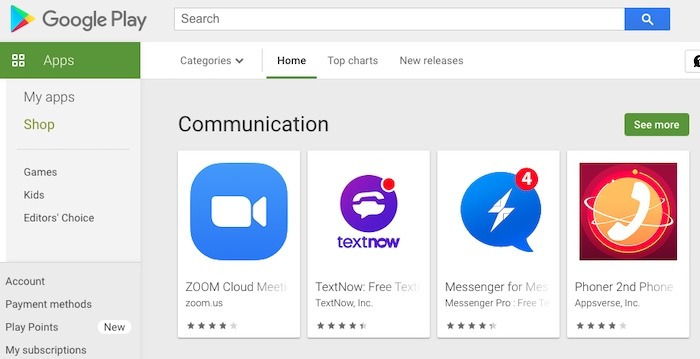
2. Procure por "Mouse remoto".
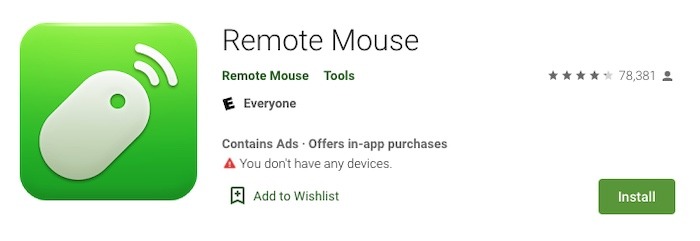
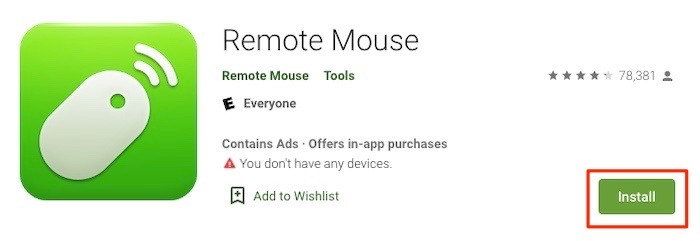
3. Clique em Instalar no telefone ou no navegador da web.
Baixe o aplicativo Remote Mouse para sua área de trabalho
Nota: as instruções a seguir se aplicam ao Mac, mas você também pode baixar o pacote Windows .exe e Linux no site do Mouse Remoto.
1. Abra a Mac App Store na sua Dock.
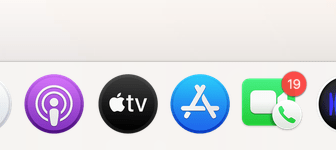
2. Procure "Mouse Remoto" e instale o aplicativo.
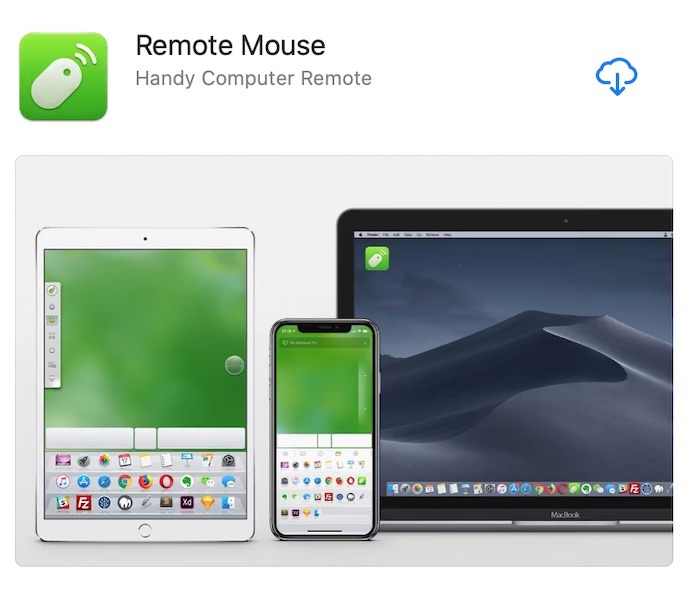
Conectando Android e Mac
1. Primeiro, abra o aplicativo Mouse remoto no seu dispositivo Android.
2. Depois de aberto, o aplicativo fornecerá outro lembrete se você ainda não tiver baixado o aplicativo Mac.
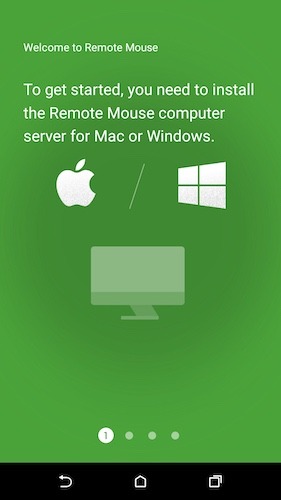
3. O terceiro passo é instalar o aplicativo Mac. Se você ainda não o fez, clique no aplicativo de download em "Finder -> Aplicativos" para que ele seja aberto na barra de menus. Você saberá que está em execução quando vir o ícone.

4. Em seguida, o aplicativo Android tentará procurar seu computador Mac por Wi-Fi. Quando encontrar o seu computador, clique no nome do computador.
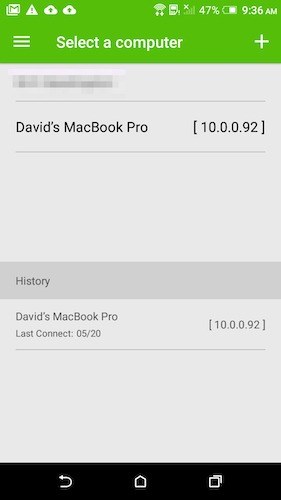
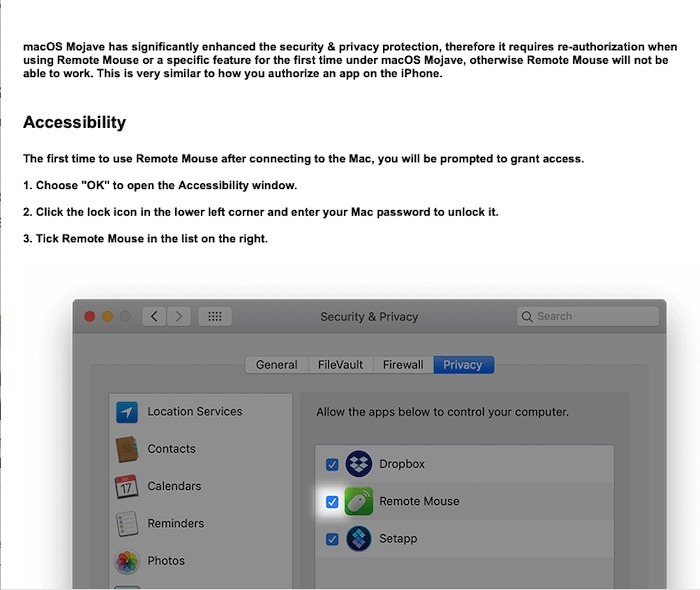
5. O aplicativo Mac o interrompe se você ainda não adicionou o Mouse Remoto nas configurações e forneceu acesso a Acessibilidade. Os computadores Apple fazem isso como uma precaução de segurança; portanto, você precisará habilitar essa função para avançar.
5.1 Vá para "Apple menu -> System Preferences".
5.2 Localize e clique em "Segurança e privacidade".
5.3 Na próxima tela, a guia na extrema direita é rotulada como Privacidade. Localize o ícone Mouse remoto e verifique se há uma marca de seleção ao lado. Depois de concluir isso, você pode voltar e tentar conectar seu dispositivo Android e Mac novamente.
6. Passe as funções de atalho e você verá uma tela verde. A sincronização está concluída e você está pronto para começar. Experimente movendo os dedos, usando dois dedos para clicar duas vezes, rolar para cima e para baixo com dois dedos, etc.
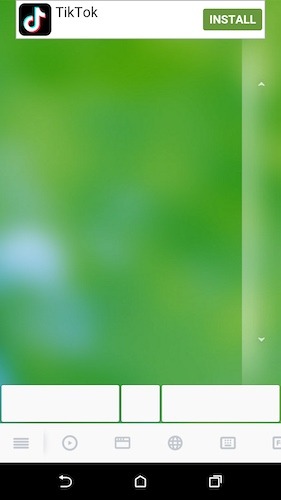
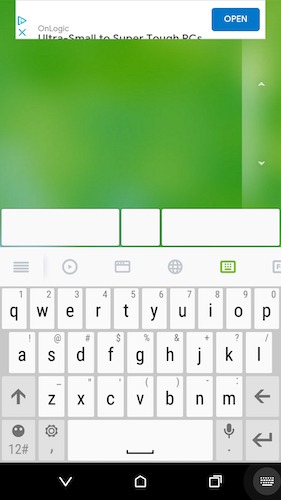
7. Como um bônus adicional, a barra de ferramentas na parte inferior da tela do aplicativo Android mostra as funções extras disponíveis. Como exemplo, toda essa frase foi escrita pelo telefone usando o teclado que aparece no smartphone.
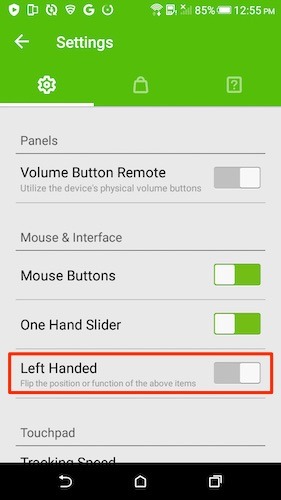
8. Se você é canhoto, clique no ícone "hambúrguer" no lado esquerdo da barra de atalhos e você verá uma opção de alternância para "Canhoto". Se ativas, todas as funções do aplicativo se reposicionam para melhor servir os usuários canhotos.
Para ver como isso pode ser fácil, você só precisa passar pelo processo de instalação do Mouse Remoto apenas uma vez. Após a instalação, é fácil entender a atração de usar um dispositivo Android como um mouse. É simples, direto e significa menos uma coisa para carregar ou viajar. Sim, é verdade que um smartphone nunca replicará a ergonomia de um mouse para desenhar no Photoshop ou editar um vídeo, mas com uma pitada, é mais do que suficiente. O fato de você ter muitas opções de aplicativos para escolher e suporte para quase todas as plataformas torna esse caminho ainda melhor. Você já tentou usar o Android como mouse?
Relacionado:
Este artigo é útil?
Fonte Adicione ao Google Notícias


