
Com mais conteúdo digital do que nunca, o recurso de pesquisa em TVs inteligentes é essencial. Mas digitar é uma experiência tão terrível quando você é forçado a usar o ditado por voz ou bicar com o controle remoto. Felizmente, há uma maneira melhor.
A maioria das TVs inteligentes suporta o uso do teclado do telefone como método de entrada. Isso facilita muito a inserção de seu nome de usuário e senha ou apenas o nome de um aplicativo ou programa. Mesmo que sua televisão não inclua esse recurso, graças a decodificadores como Apple TV e Roku, você pode adicionar essa funcionalidade a qualquer TV.
Avançar para Instruções
1. Roku
Se você estiver usando um Roku Streaming Stick, Roku Ultra ou tiver uma televisão que utilize o software Roku, poderá aproveitar o aplicativo para smartphone para inserir texto.
Depois de instalar o aplicativo, ligue o Wi-Fi do seu telefone e conecte-se à mesma rede que o seu dispositivo Roku. Abra o aplicativo e siga as instruções para acessar a página principal. Escolha "Controle" e selecione "Conectar". Selecione seu dispositivo Roku na lista.
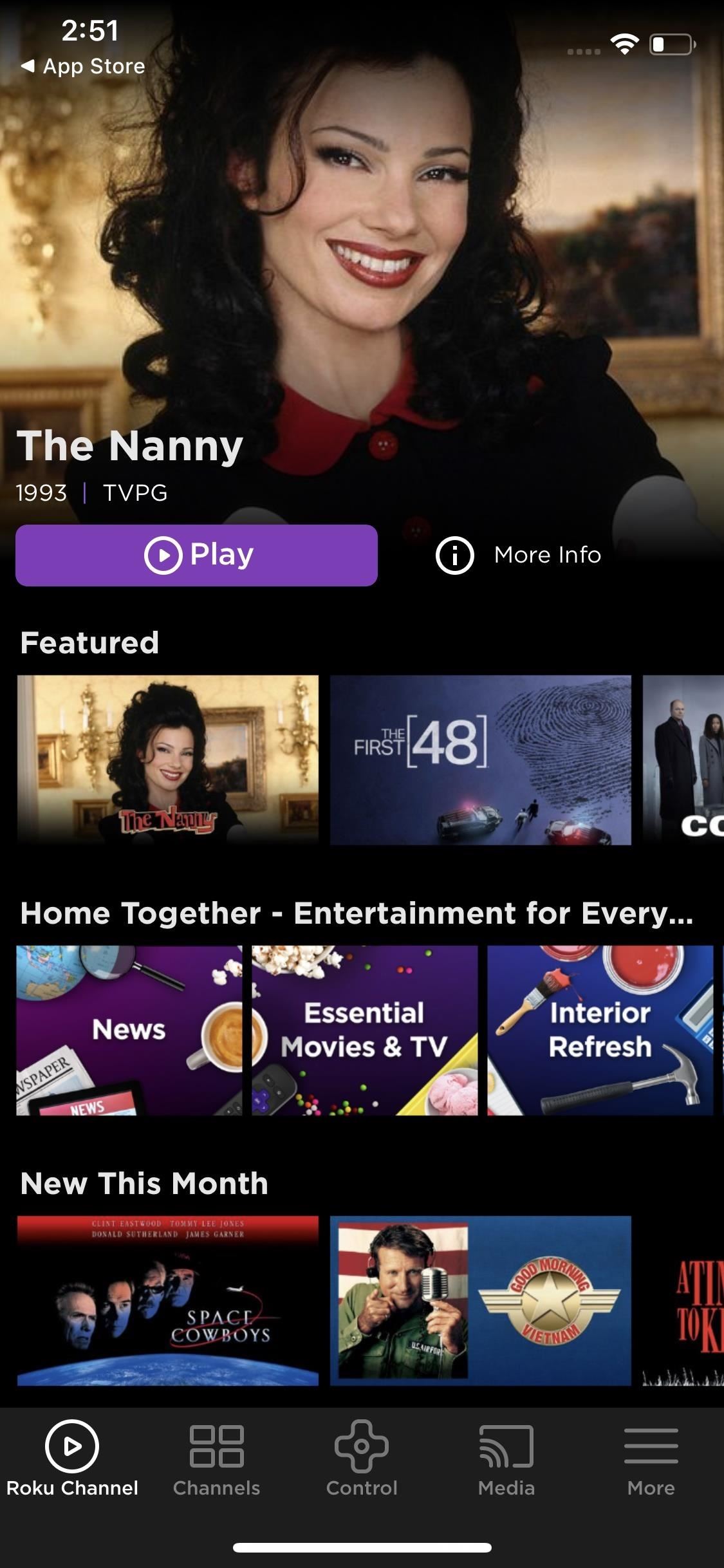
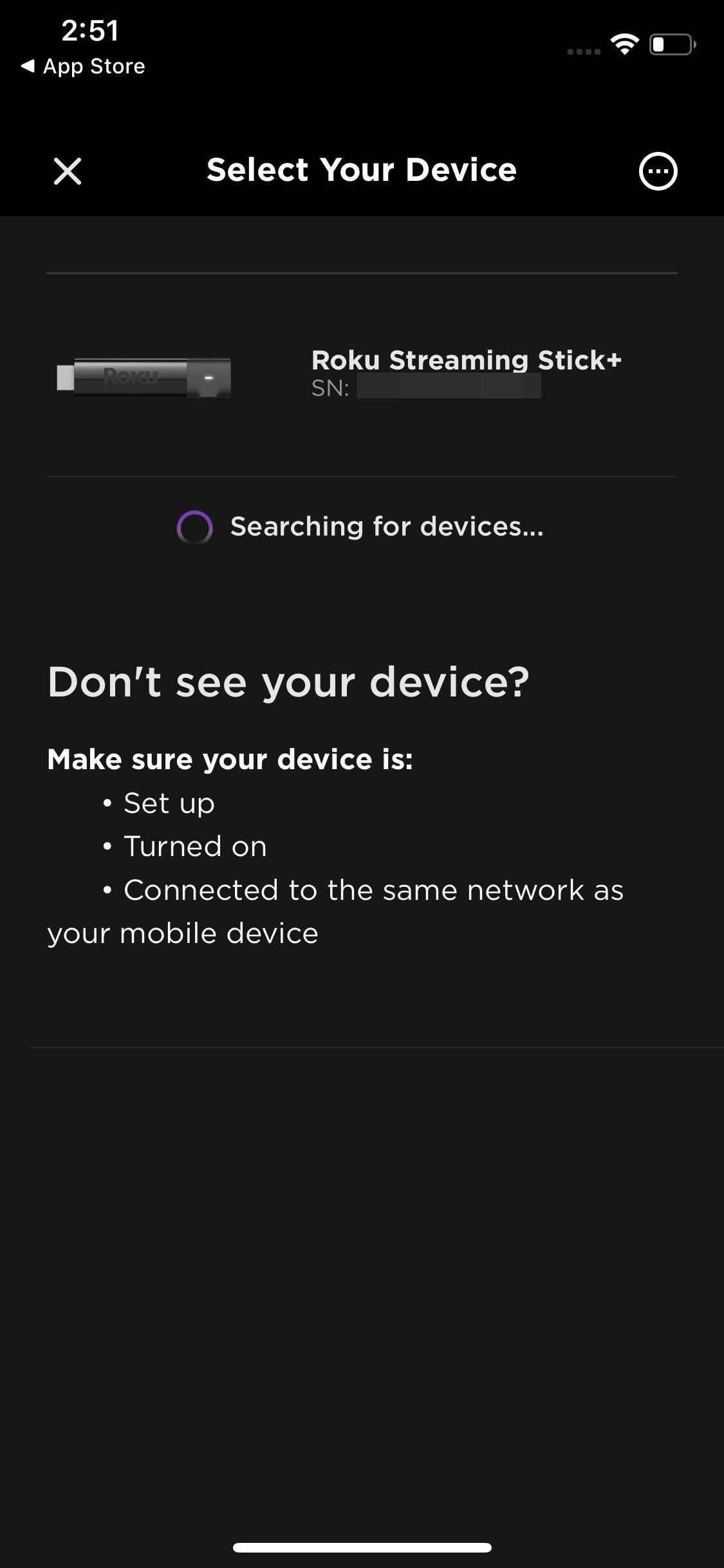
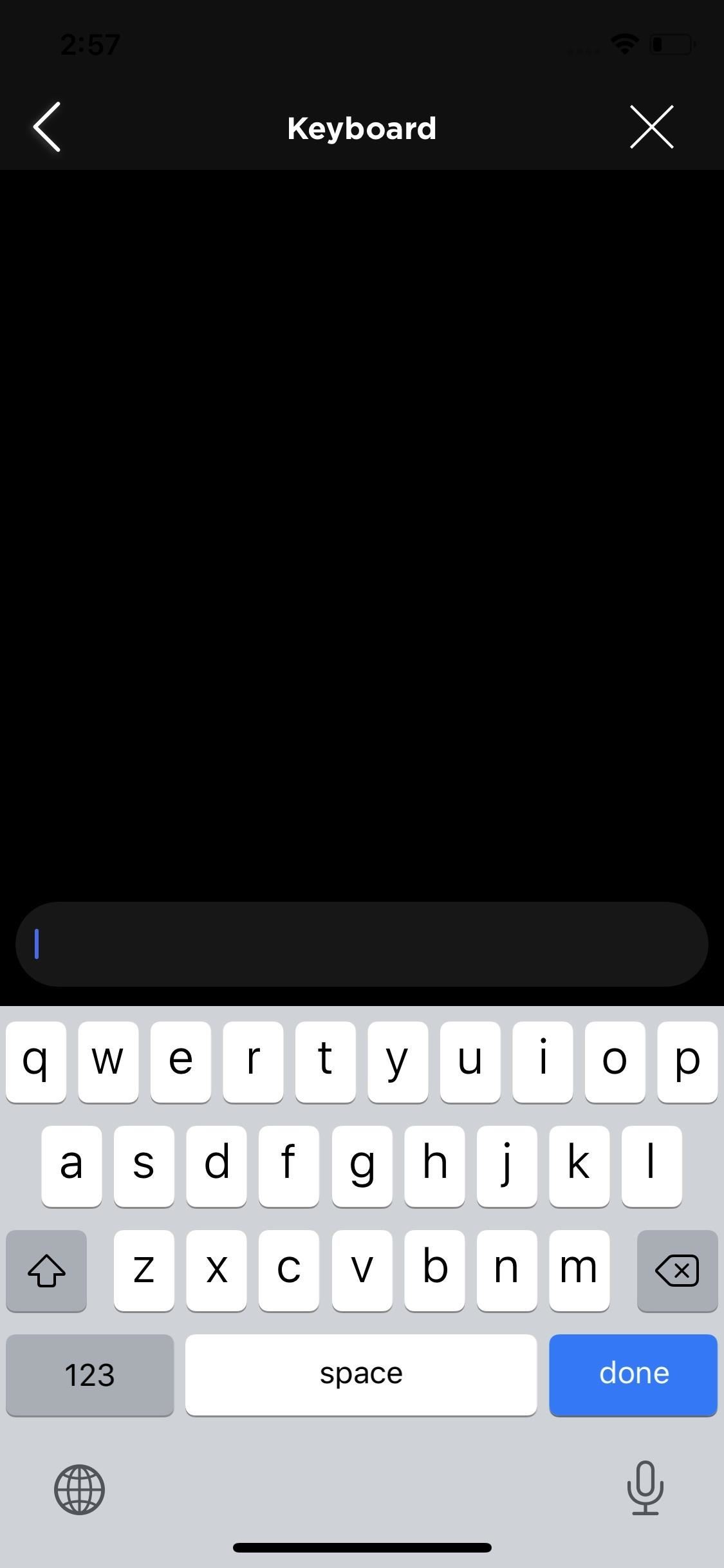
Quando emparelhados, os controles do Roku aparecerão. Selecione uma caixa de texto na sua televisão usando o aplicativo para revelar o teclado. Para revelar o teclado manualmente, selecione o ícone do teclado próximo à parte inferior da tela.

2. Amazon Fire TV
Para qualquer membro da família Fire TV, incluindo Fire TV Stick, Fire TV Cube e TVs com o SO da Amazon incorporado, o aplicativo Fire TV é a maneira de obter acesso ao teclado.
- Instale o Amazon Fire TV: Android (grátis) | iOS (grátis)
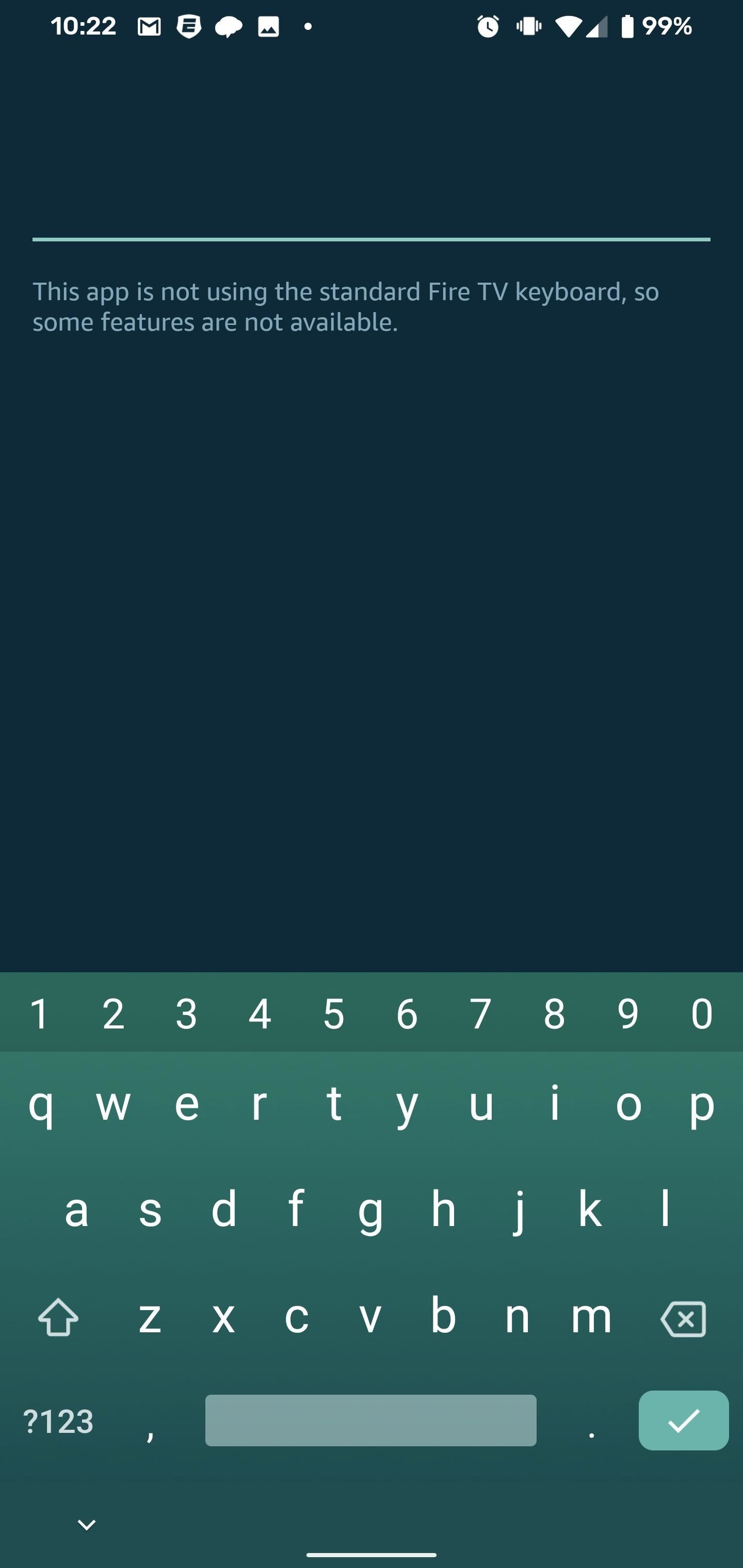
Para configurar, primeiro abra o aplicativo e faça login na mesma conta Amazon usada para configurar seu dispositivo ou televisão Fire TV. Selecione seu dispositivo na lista e insira o código de quatro dígitos correspondente que aparece na sua TV. Escolha "Remoto" na parte inferior do aplicativo e selecione o ícone do teclado no canto superior direito para revelar o teclado.
Embora você possa selecionar caixas de texto para revelar o teclado, ele não é suportado ao escolher a área de pesquisa na tela inicial ou no aplicativo de vídeo principal. Para esses campos, você está limitado à entrada de voz.

3. Apple TV
Se a interface do usuário de sua TV inteligente for Apple TV, esse recurso estará disponível desde que você também tenha um iPhone ou iPad. Se você usa um iPhone mais antigo e não vê o aplicativo Apple TV na tela inicial, pode fazer o download do aplicativo usando o link abaixo. De qualquer forma, abra o aplicativo e emparelhe seu telefone com a Apple TV.
A configuração do telefone para funcionar como controle remoto é bastante simples, mas se você estiver com problemas, consulte nosso Guia de configuração remota da Apple TV.
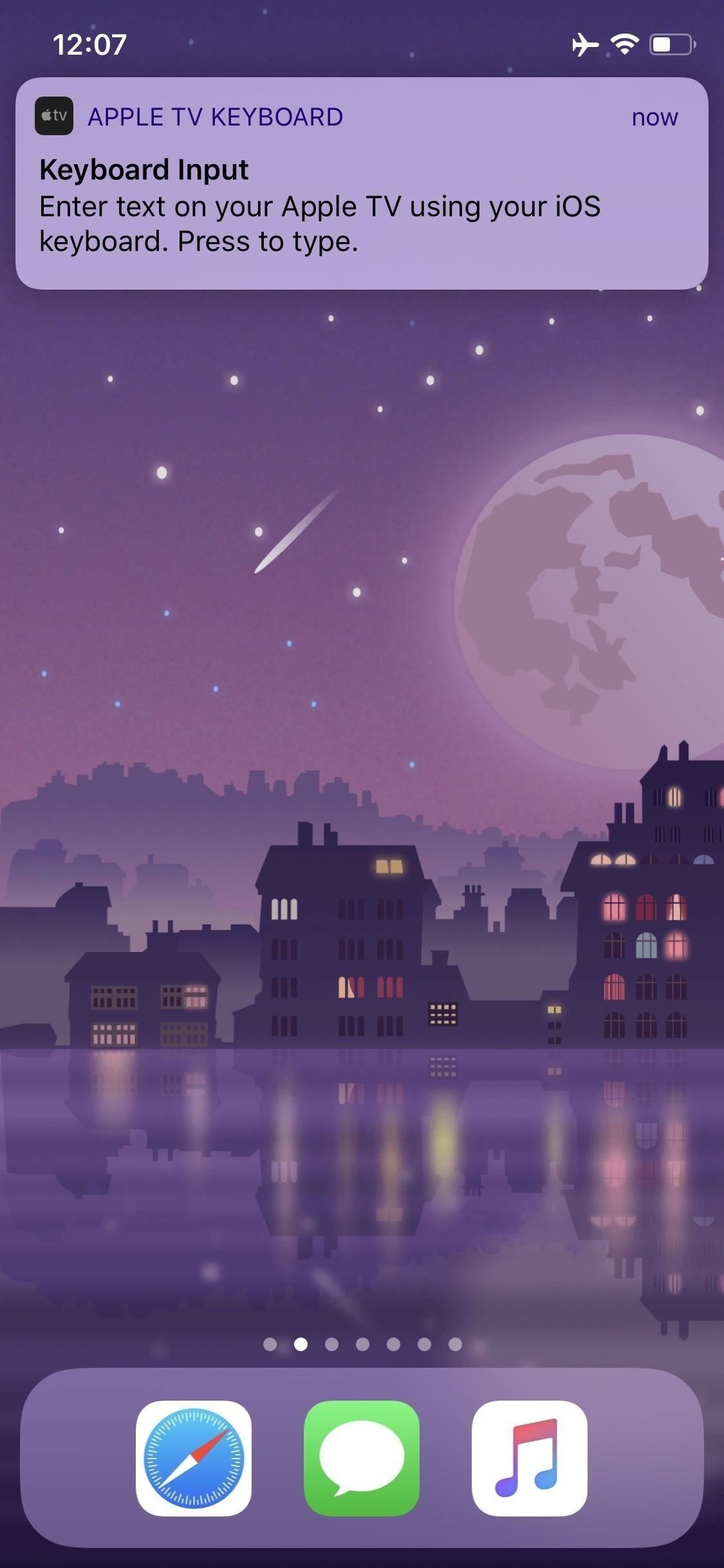
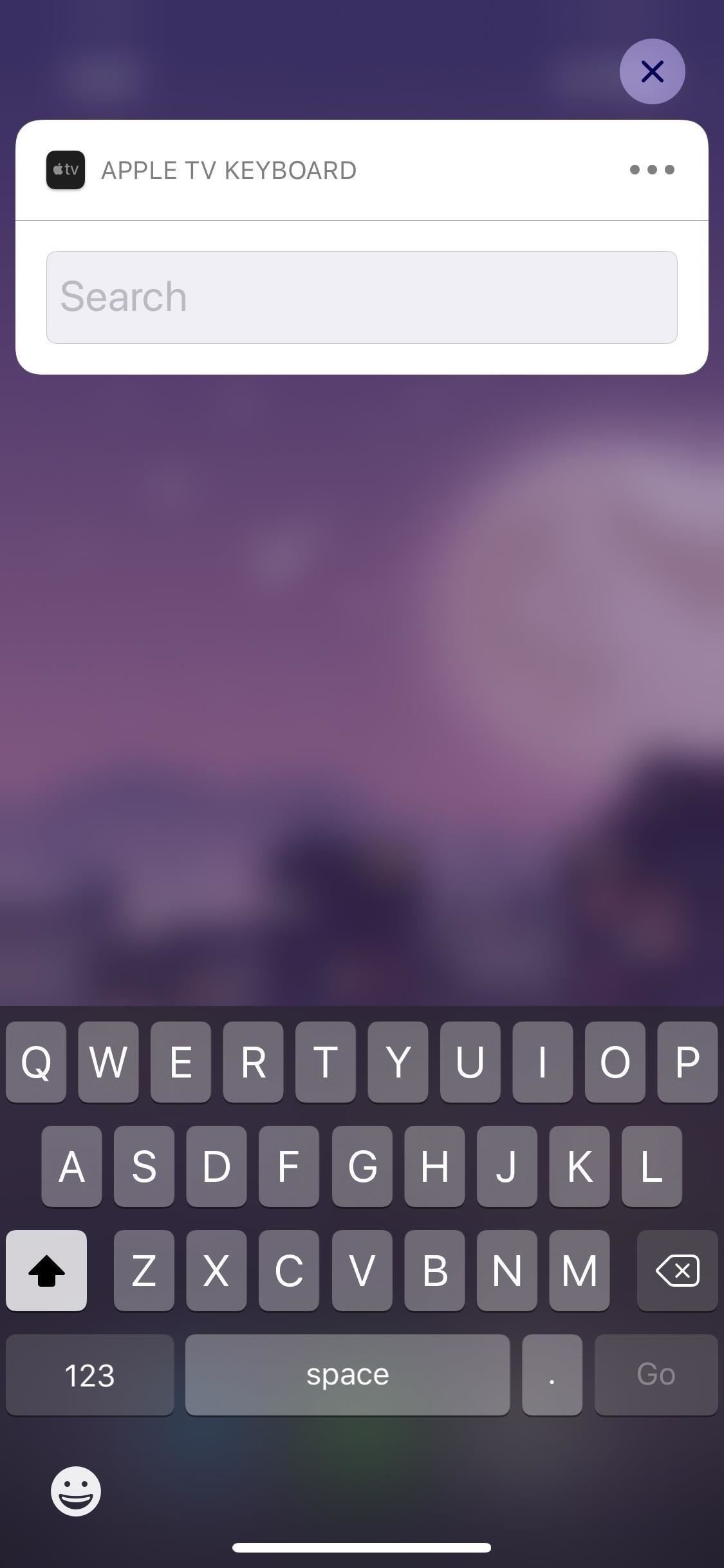
Depois que o iPhone estiver configurado, verifique se o iPhone e a Apple TV estão usando o mesmo ID da Apple, os dois dispositivos estão na mesma rede Wi-Fi e o Bluetooth está ativado no telefone. Selecione um campo de texto na sua Apple TV. Uma notificação por push será exibida no seu telefone. Abra-o e o teclado abrirá, permitindo a entrada de texto.
4. TV Nvidia Shield
Se você estiver usando o Nvidia Shield, na verdade você tem duas opções: a aplicativo oficial da TV Android ou o aplicativo Shield TV. Como o último foi desenvolvido pela Nvidia e oferece mais recursos e compatibilidade, recomendamos o uso desse.
- Instale Nvidia Shield TV: Android (grátis) | iOS (grátis)
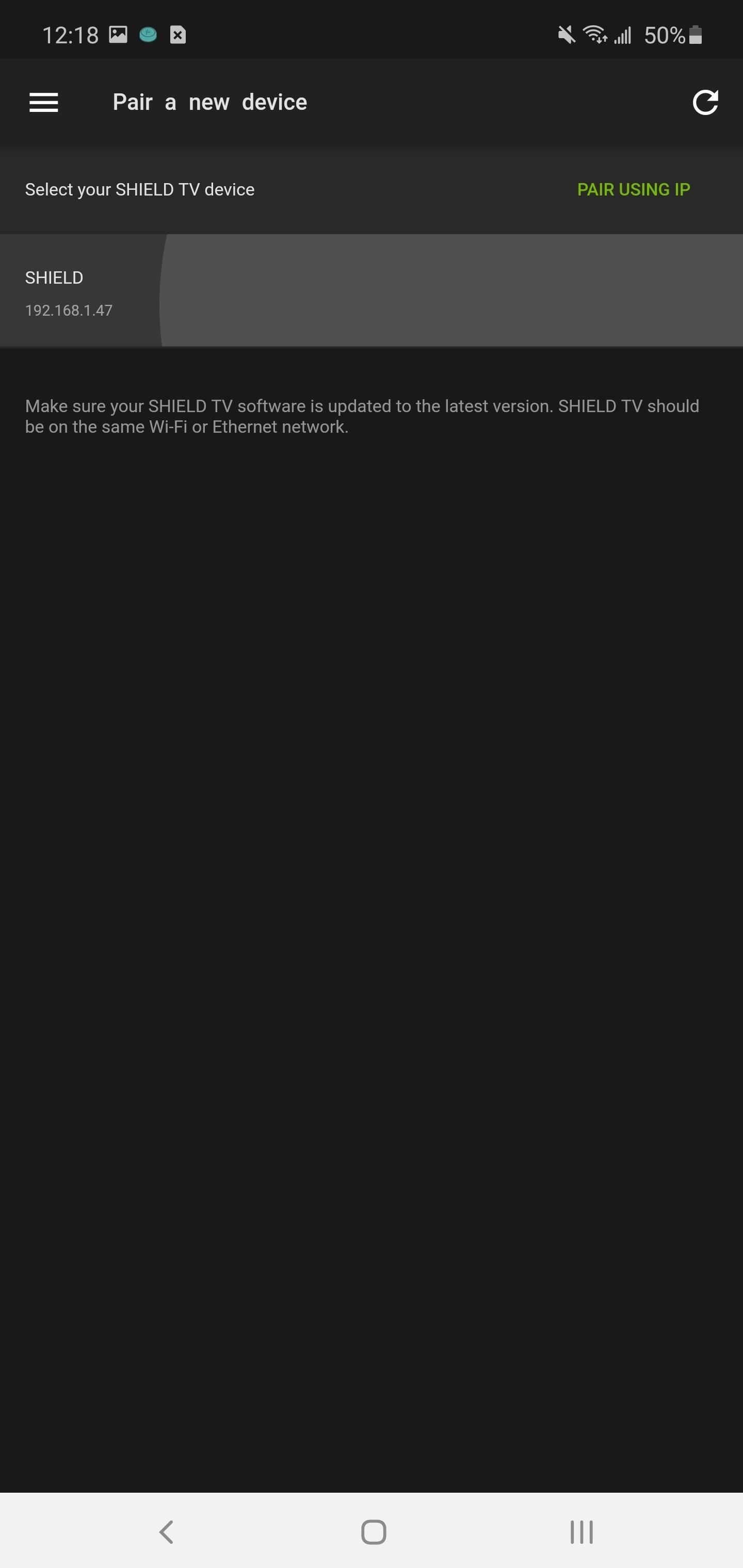
Conecte seu smartphone à mesma rede Wi-Fi que sua TV Shield e abra o aplicativo. Após a solicitação inicial e a solicitação de permissão, você será direcionado para "Emparelhar um novo dispositivo", escolha seu dispositivo e insira o PIN que aparece na sua televisão para concluir o processo.
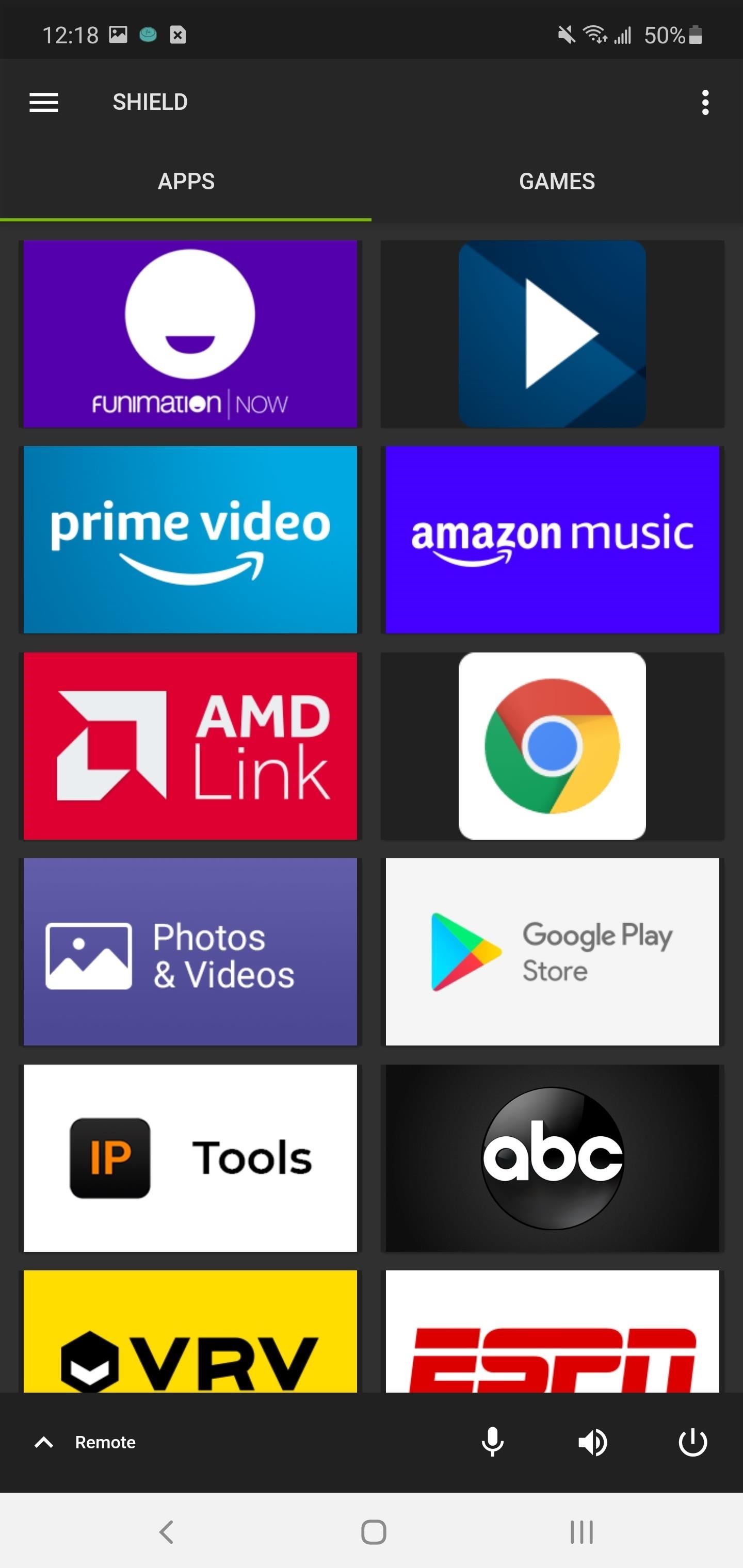
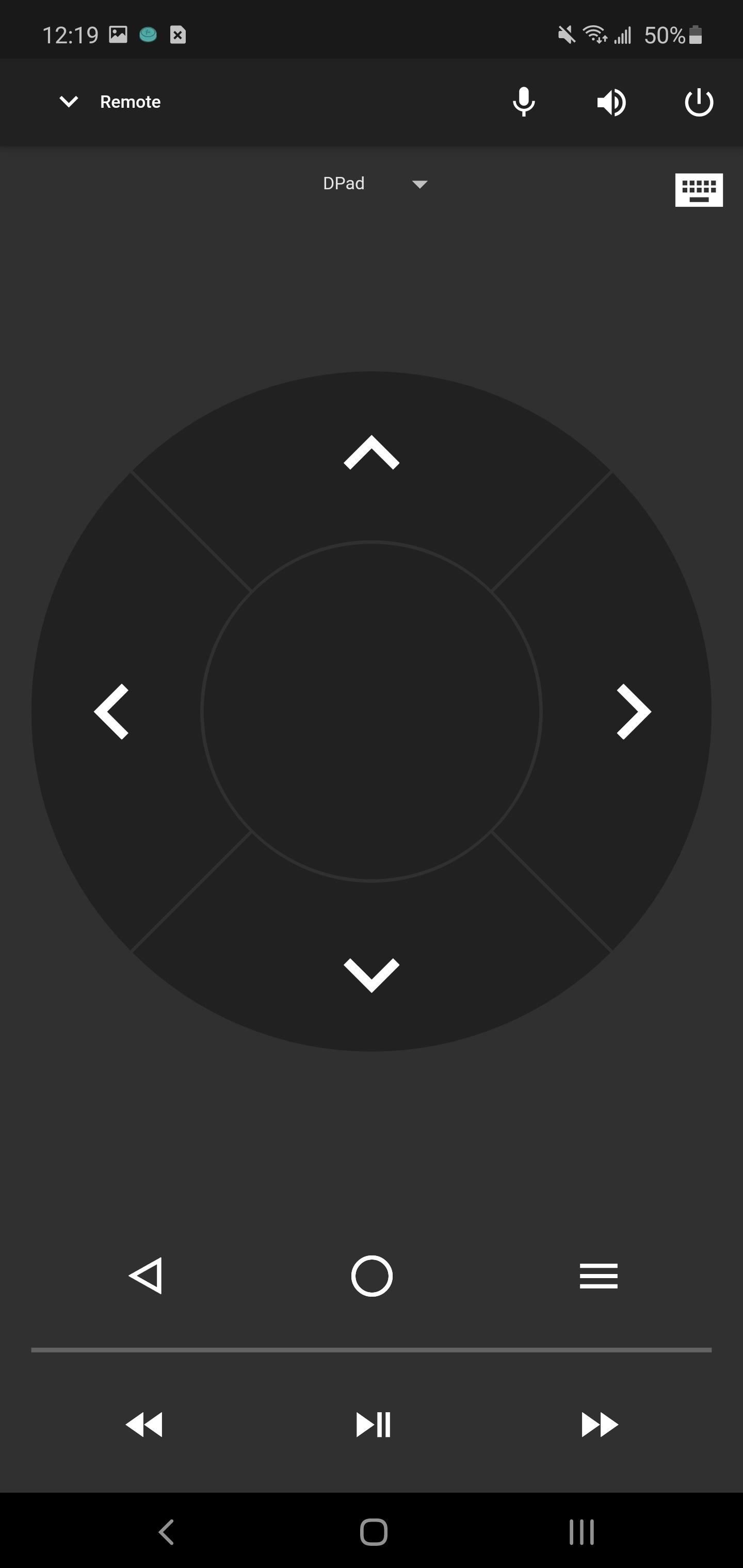
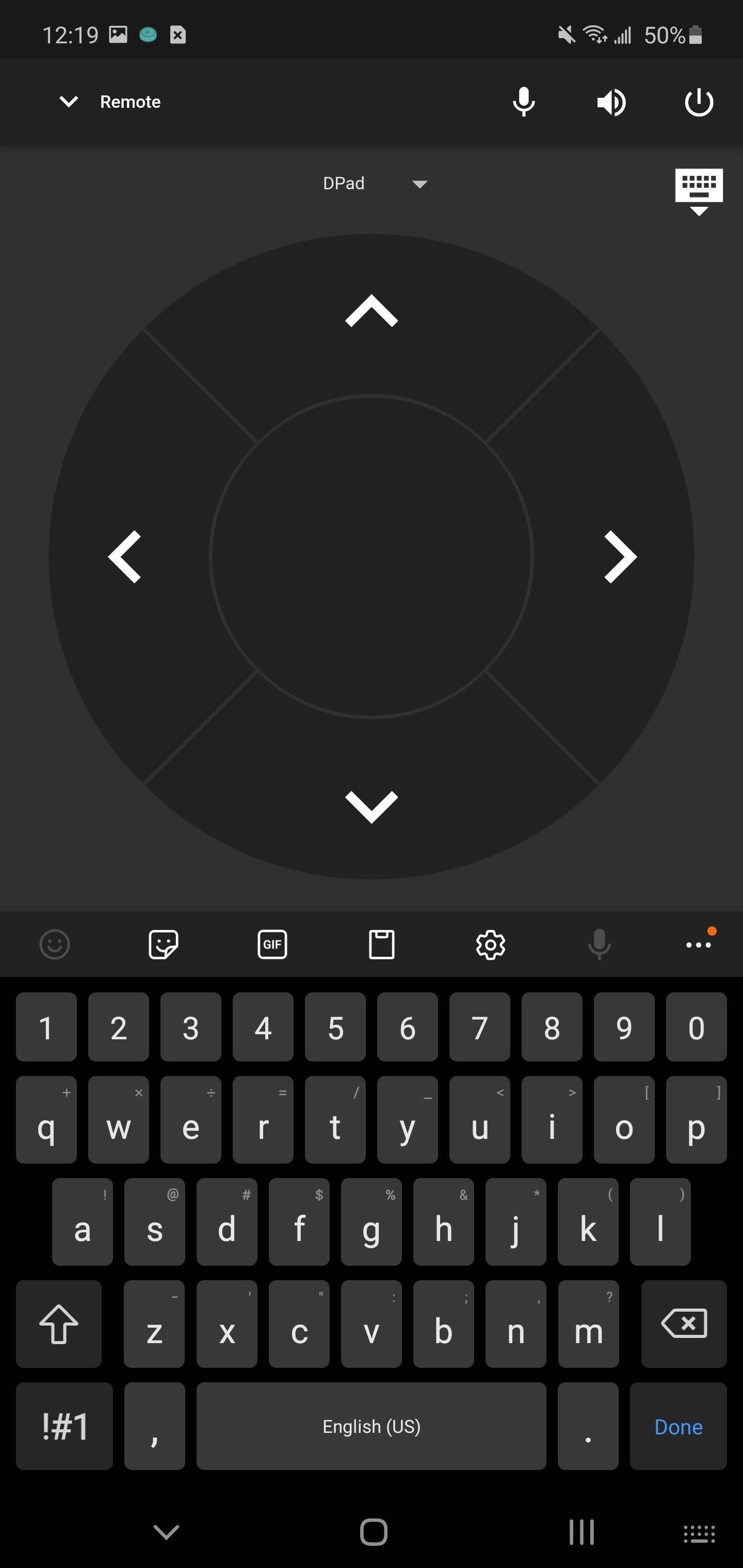
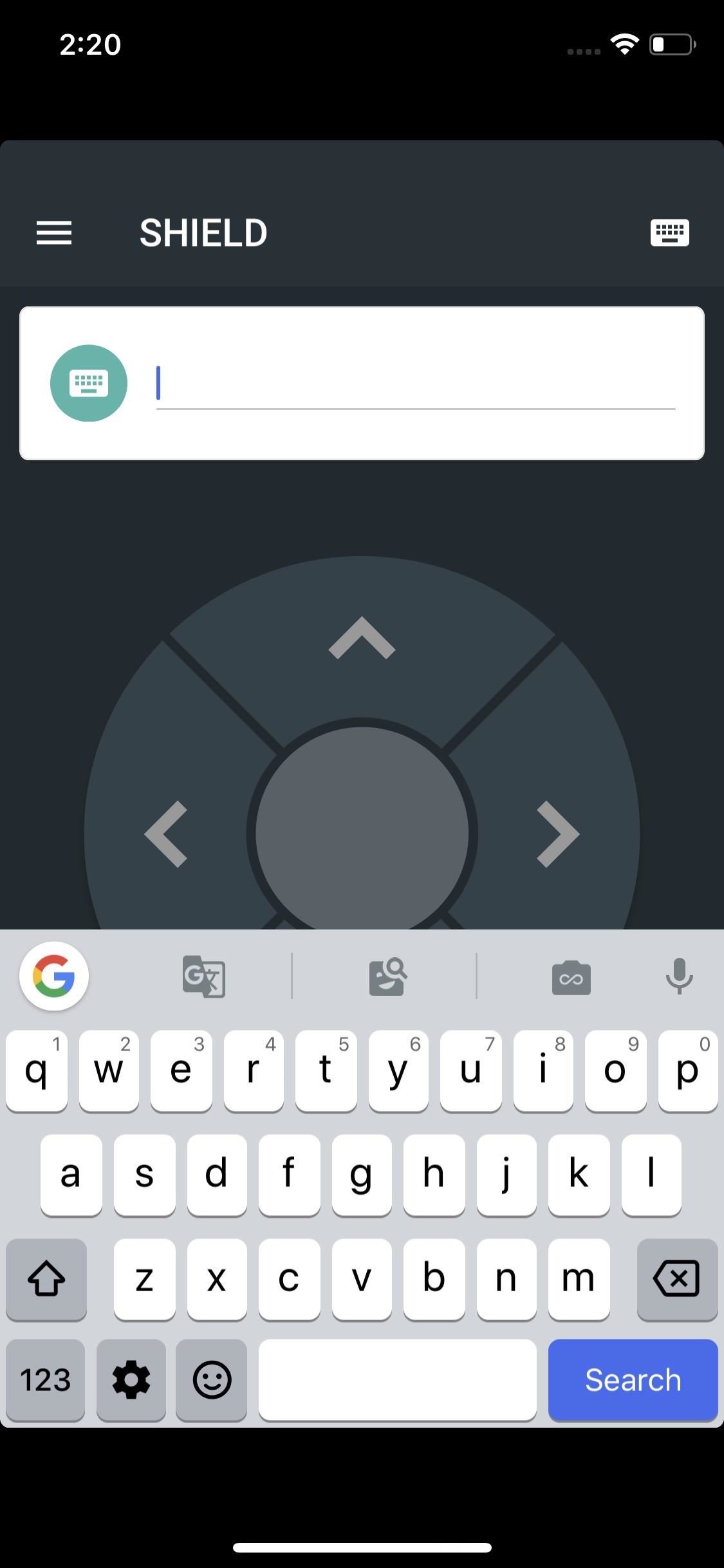
Escolha a seta para cima ao lado de "Remoto" no canto inferior esquerdo da tela para revelar o controle remoto. O teclado pode ser revelado de duas maneiras: escolhendo uma caixa de texto na TV ou selecionando o ícone do teclado no canto superior direito do aplicativo.
5. Android TV
Se você possui um Xiaomi Mi Box S, uma TV Sony ou qualquer outro dispositivo com Android TV, o aplicativo oficial do Google permitirá que você digite texto usando seu telefone.
- Instale o Android TV Remote Control: Android (gratuito) | iOS (grátis)
Conecte seu telefone ao mesmo Wi-Fi do seu dispositivo Android TV, abra o aplicativo e escolha "Aceitar e continuar". Selecione sua televisão ou decodificador na lista e digite o PIN que aparece na sua TV.
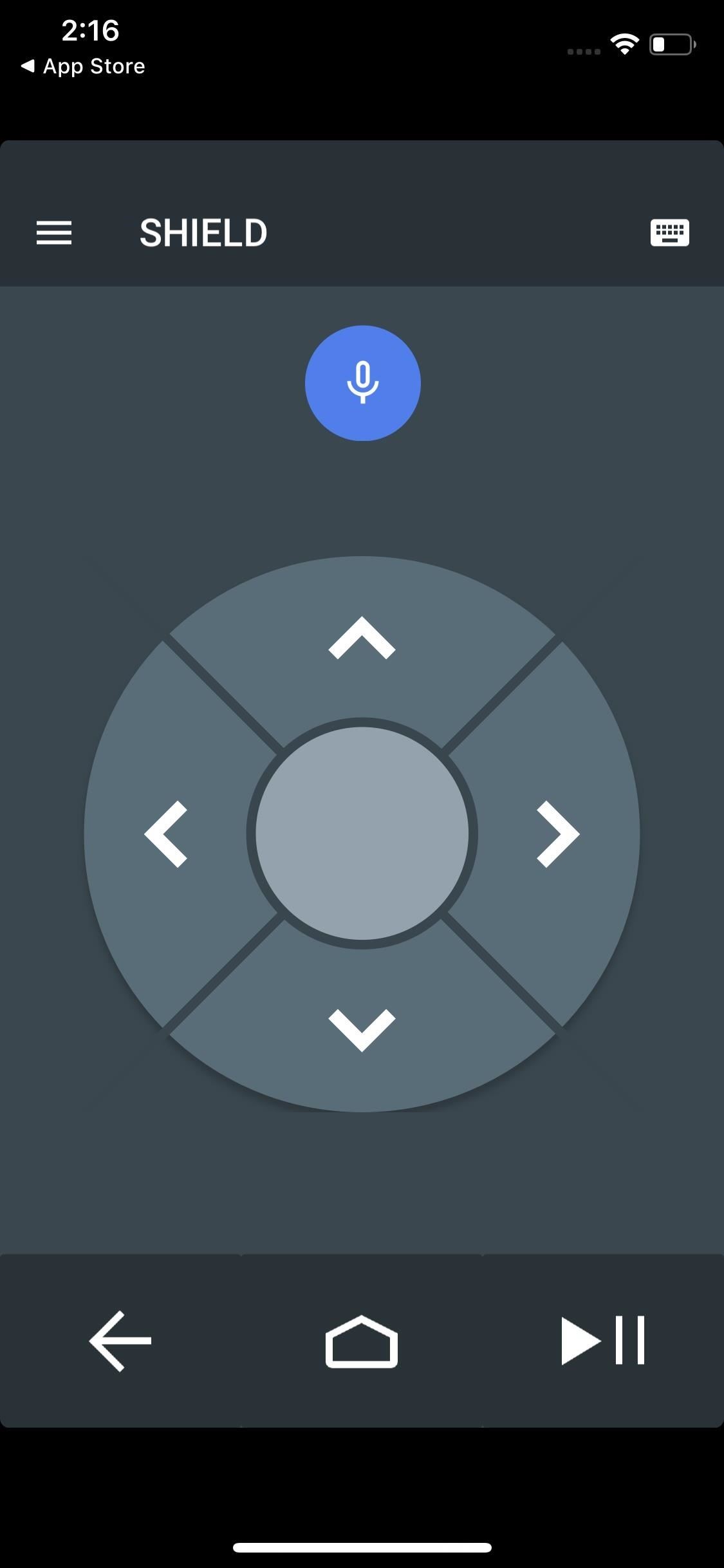
Nos smartphones Android, sempre que você seleciona um campo de texto, o teclado aparece automaticamente. No entanto, no iOS, você precisará revelar o teclado manualmente, selecionando o ícone do teclado no canto superior direito.
6. Vizio
Para televisores Vizio mais recentes com SmartCast, o aplicativo correspondente permitirá que você use o teclado do telefone.
- Instale o VIZIO SmartCast Mobile: Android (grátis) | iOS (grátis)
Conecte seu telefone à mesma rede Wi-Fi da sua televisão e abra o aplicativo. Se for a primeira vez que você usa o aplicativo, será necessário criar uma conta. Selecione "Escolha um dispositivo para controlar" na parte inferior da página e escolha seu dispositivo. Quando solicitado, escolha "Emparelhar" para conectar seu telefone.
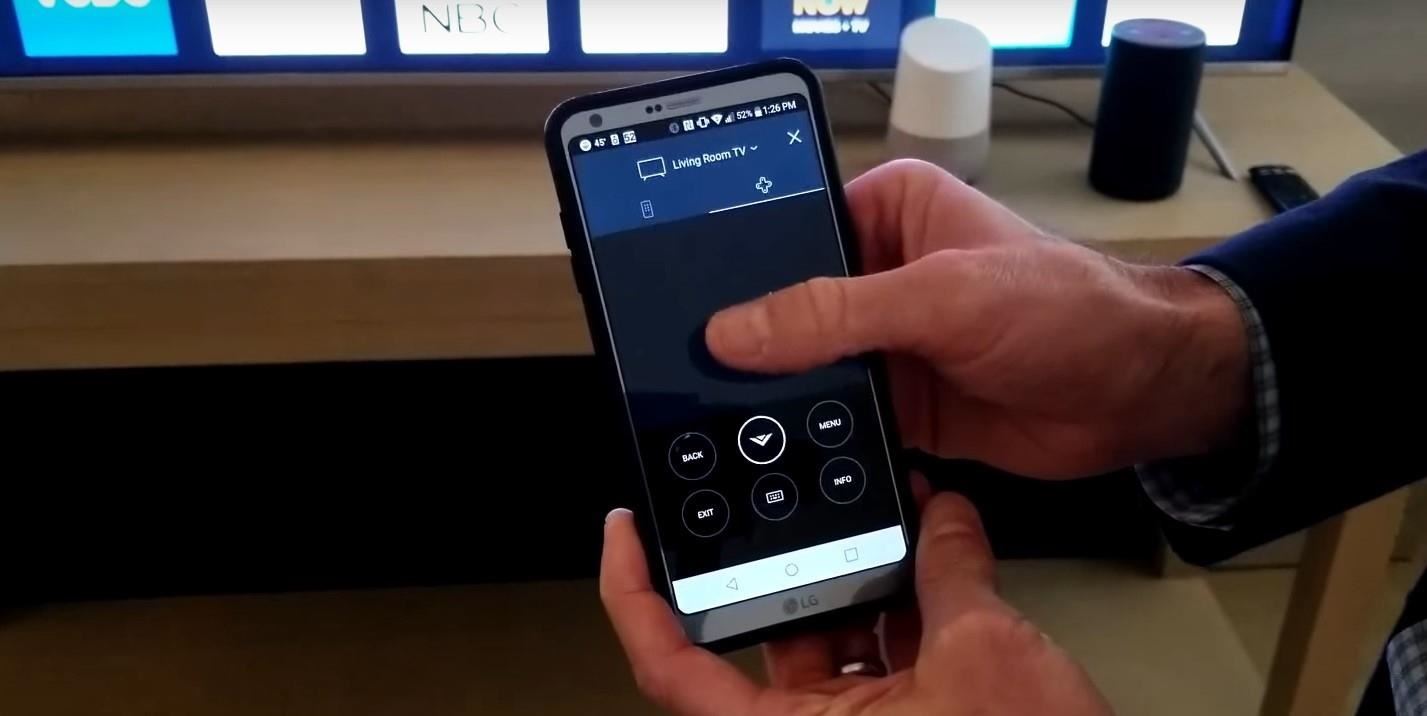
Na parte inferior da página principal, está o nome da sua tela e uma seta para cima. Selecione isso para revelar o controle remoto. Escolha a guia direcional e, em seguida, selecione o botão do teclado para começar a digitar. Além disso, selecione qualquer campo de texto para abrir o teclado.
7. LG
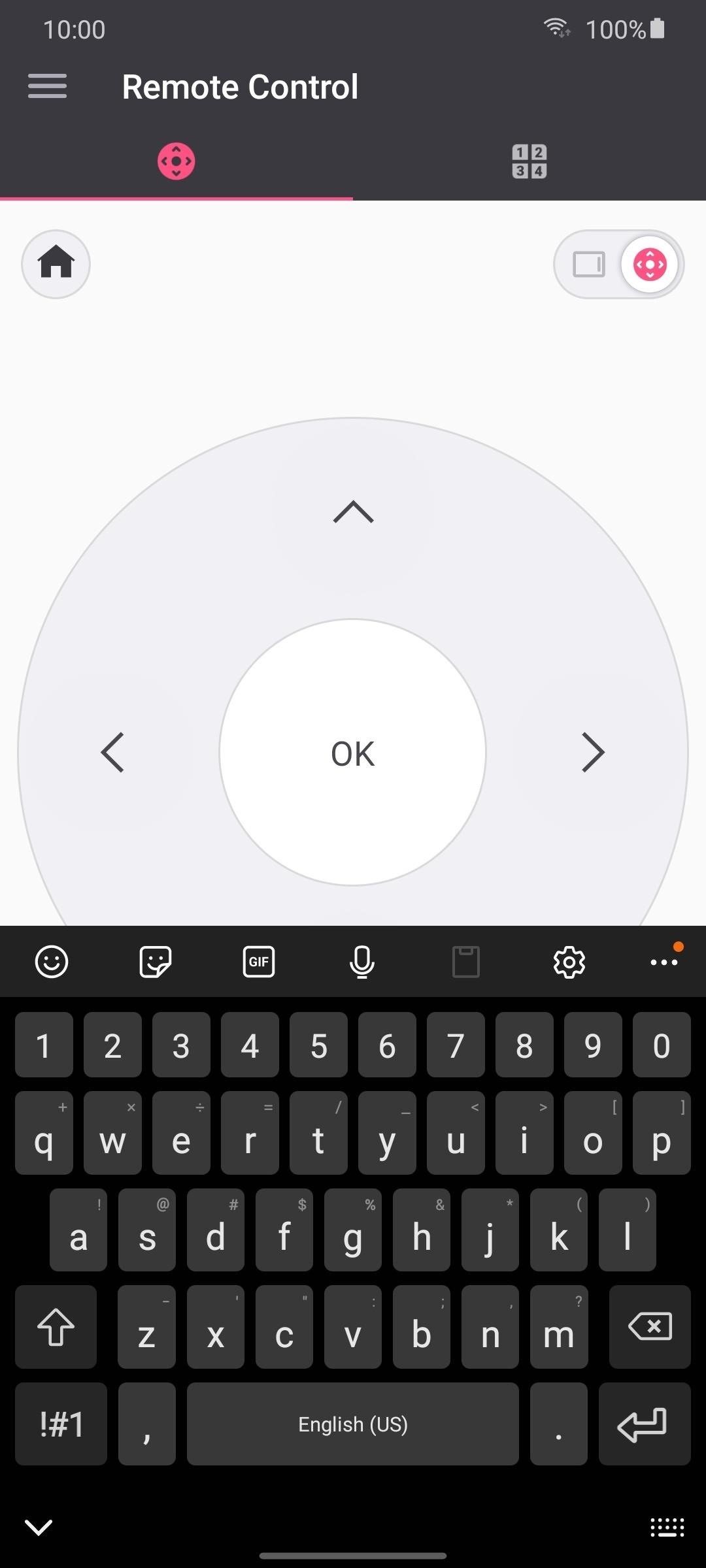
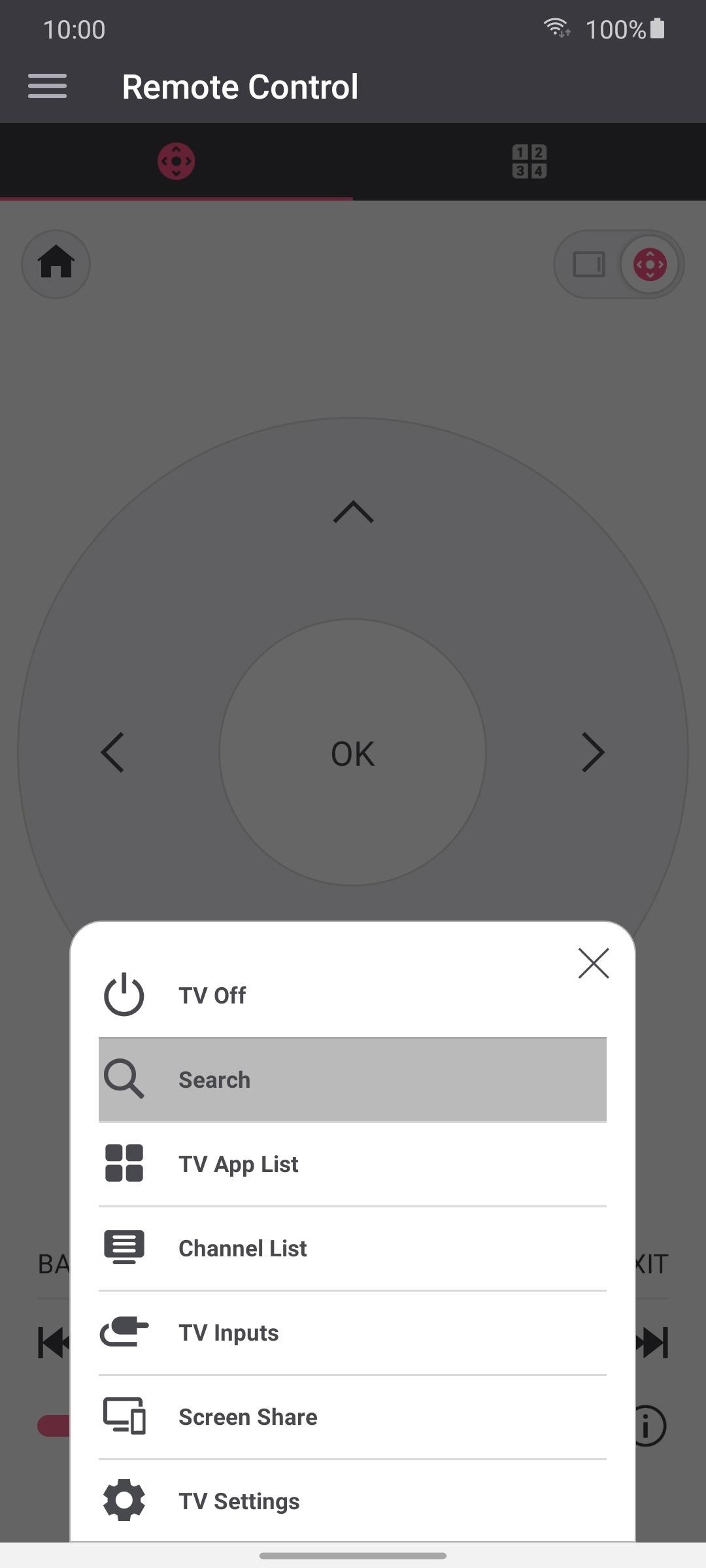
Baixe o aplicativo oficial da LG no seu Android ou iPhone para começar.
Verifique se o smartphone está na mesma rede Wi-Fi da sua televisão e abra o aplicativo. Forneça ao aplicativo a permissão necessária e selecione sua TV no pop-up (verifique se está ligado). Uma vez emparelhado, a seleção de um campo de texto com o aplicativo revelará o teclado.
8. Todas as outras TVs
Se você não vê sua TV ou decodificador aqui, ainda tem algumas opções. Existem poucos tremendos teclados externos que realizam a mesma coisa.
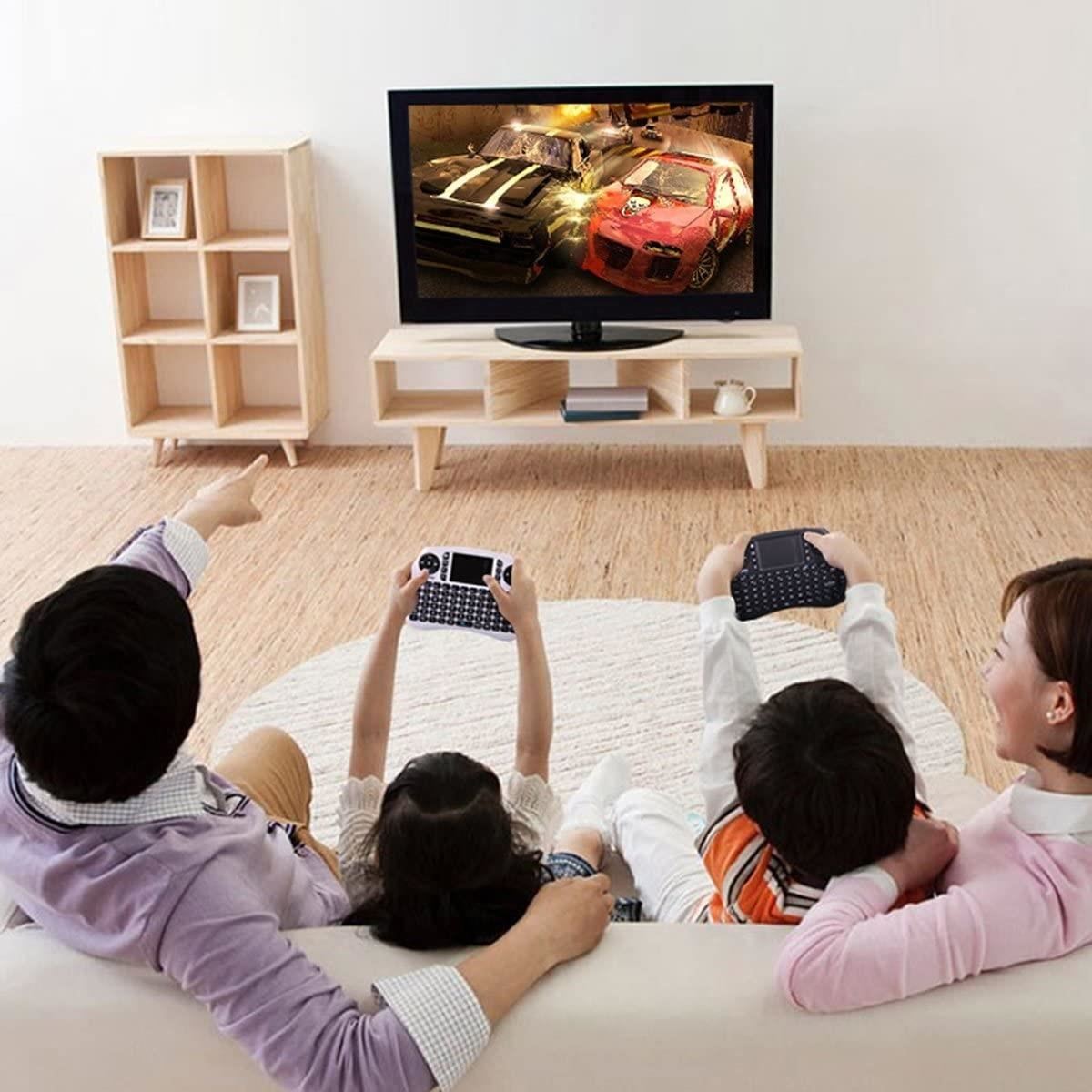
Compre o Mini teclado sem fio iPazzPort por US $ 14,99 na Amazon
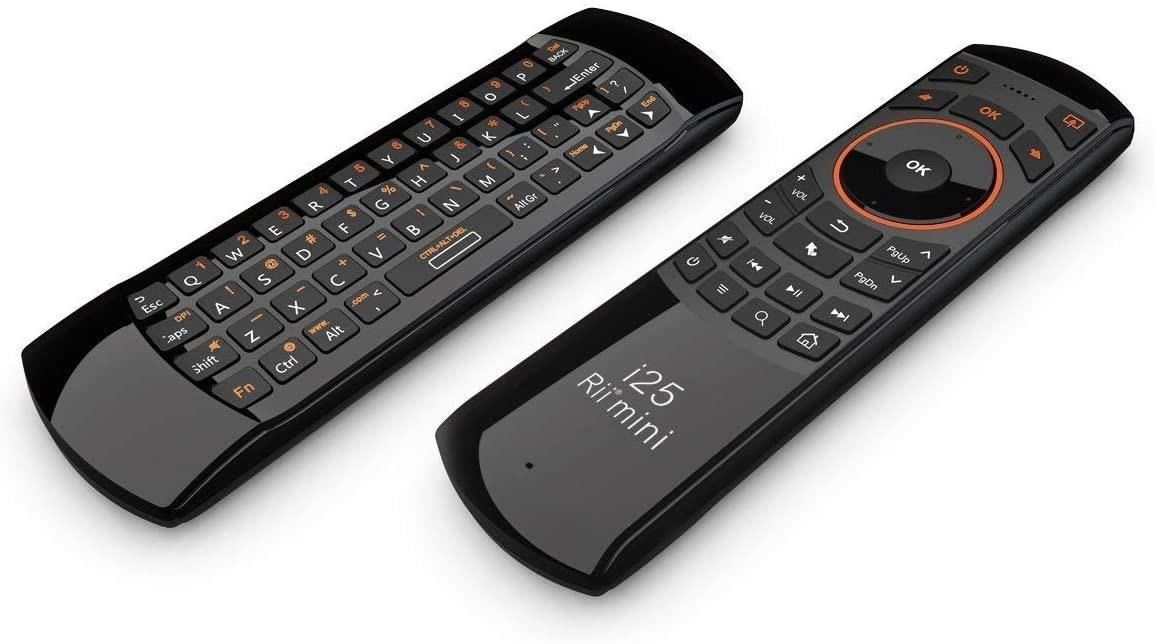
Para um controle remoto de design mais tradicional, você pode optar pelo Rii K25 (US $ 18,99 na Amazon). Ele suporta frequência de 2,4 GHz (através de um dongle) ou receptor de IR. Ele tem o layout usual na frente e um teclado completo na contracapa.
Para obter a melhor experiência de digitação, você pode optar pelo teclado sem fio de tamanho completo, como o Logitech K400 Plus (US $ 26,99 na Amazon). Ele vem com um touchpad no tamanho para substituir o d-pad ou touchpad do seu controle remoto e emparelha usando um dongle USB.

Deseja ajudar a dar suporte ao Gadget Hacks e obter um ótimo negócio com alguma tecnologia nova e doce? Confira todas as ofertas no novo Gadget Hacks Shop.
Adicione ao Google NotíciasNeste artigo
Fonte


