
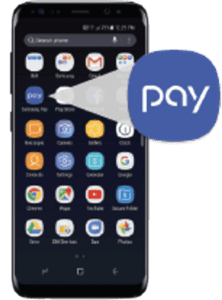
Você deve admitir.
Chegamos a uma época em que podemos comprar coisas através de nossos telefones celulares. Lembra quando nossos antepassados costumavam trocar mercadorias por pagamento? Mais tarde, evoluiu para moedas e agora, compras sem dinheiro são uma coisa.
Agora veja isso:
As compras sem dinheiro podem ser feitas com cartões de crédito, cartões de débito, plataformas bancárias online e muito mais. Um bom exemplo é o Samsung Pay.
A Samsung estabeleceu parcerias com varejistas e instituições financeiras que permitiam que seus usuários pagassem através de seus dispositivos Samsung. Louco, né ?!
Claro, você pode estar se perguntando ...
O que é o Samsung Pay?
A Samsung oferece um modo de pagamento que você pode usar de forma simples e segura. É aceito em revendedores e locais que suportam MST e NFC.
Agora:
Ao usá-lo, você só precisa do seu telefone Samsung e faz um gesto de deslizar para cima no botão inicial. Depois disso, a autorização e a verificação aparecerão na sua tela. Por fim, segure o telefone contra o leitor de cartão.
Vejo? É apenas uma questão de segundos!
Você só precisa seguir alguns passos simples para configurar e como usar o Samsung Pay. Leia para mais informações abaixo.
Antes de poder usá-lo, verifique se você possui o seguinte:
- Telefone Samsung compatível ou SmartWatch
- Conta Samsung
- O telefone Samsung suporta MST ou NFC
- Biometria registrada ou PIN Samsung Pay
- Cartão de débito, cartão de crédito ou cartão-presente com suporte de um banco participante
Como usar o Samsung Pay
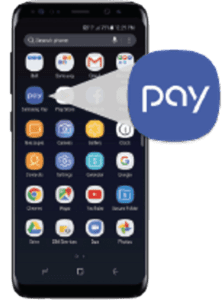
Samsung Pay App na lista de aplicativos do dispositivo.
Procure o aplicativo Samsung Pay no seu smartphone Samsung e abra o aplicativo.

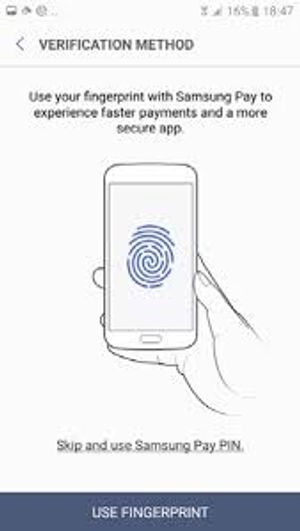
Insira um método de segurança para você usar na verificação de pagamentos.
Escolha um método de verificação para evitar pagamentos indesejados. Os smartphones Samsung mais novos suportam impressões digitais, PIN e íris. Use o método de verificação que fornece maior segurança. Insira um PIN seguro para pagamentos. Verifique se o seu PIN de pagamento é diferente do PIN de desbloqueio do dispositivo.

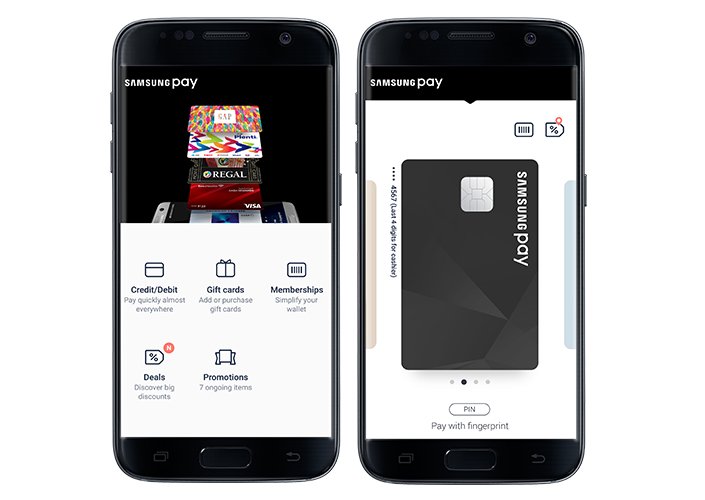
Vista de como adicionar cartões de crédito ou débito no Samsung Pay App
Adicione cartões de crédito e cartões de débito para garantir pagamentos. Você pode inserir o cartão manualmente ou usar o visor eletrônico para detectar automaticamente o número do cartão. Logo após adicionar o cartão, você receberá um email ou mensagem de texto para verificação.

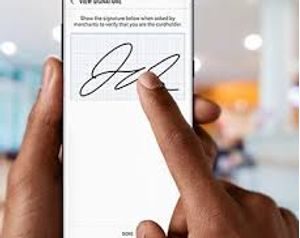
Assinatura sendo desenhada na tela do telefone.
Assine o cartão. Parabéns! Você adicionou um cartão com sucesso.

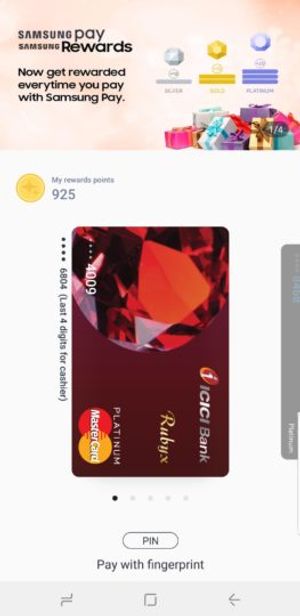
O Samsung Pay aparece depois que você desliza o dedo para cima no botão inicial.
Quando você estiver em uma loja e prestes a comprar, deslize o dedo para cima na parte inferior da tela. O cartão de crédito ou débito padrão será exibido imediatamente na tela do telefone. Se você configurar vários cartões, basta deslizar para a esquerda ou direita para alternar cartões.
Depois disso, você deve verificar o pagamento com o PIN ou a biometria salva. O método de pagamento será exibido logo após a confirmação.
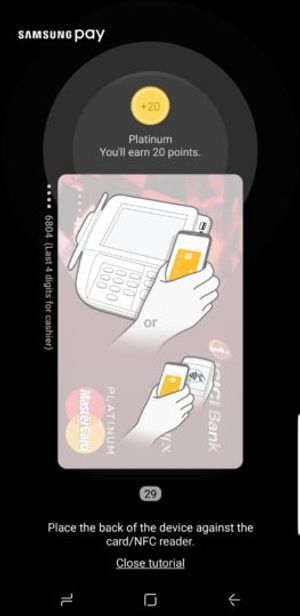
Samsung Pay, dando instruções sobre como colocar o dispositivo em um terminal de pagamento.
Mantenha seu telefone próximo ao terminal de pagamento. Se for um terminal de débito, toque no telefone próximo à tarja magnética. No entanto, se for um terminal de toque e uso, basta tocar no seu telefone.
Samsung Pay em SmartWatches

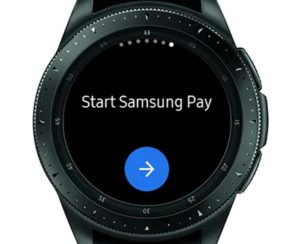
Exibição do SmartWatch quando o Samsung Pay é iniciado.
Configure o Samsung Pay pressionando e segurando o Tecla de retrocesso para iniciar o Samsung Pay. Percorra a tela de informações do Samsung Pay deslizando para a esquerda. Toque na seta mostrada para começar a configuração. assinar em sua conta Samsung e inicie o Samsung Pay no seu dispositivo para adicionar cartões e concluir a configuração.
Abra o seu dispositivo Samsung. Inicie o aplicativo Galaxy Wearable e selecione Samsung Pay. Até então, você pode tocar adicionar para adicionar cartão de débito ou crédito. Repita a etapa 3.
Perguntas freqüentes sobre o Samsung Pay
Qual dispositivo suporta Samsung Pay?
Infelizmente, o Samsung Pay é exclusivo para telefones Samsung, como Galaxy A5, Galaxy S6, S6 Edge e S6 Edge +, Galaxy S8, S8 +, Galaxy Note 8, Galaxy S7, S7 Edge e outros dispositivos Samsung mais recentes.
Qual é a diferença entre o Google Pay e o Samsung Pay?
O Samsung Pay está disponível apenas para dispositivos Samsung. Enquanto isso, o Google Pay está disponível para a maioria dos dispositivos Android, incluindo smartphones Samsung. São carteiras móveis úteis. No entanto, existem diferenças sutis entre os dois. Assim, escolha qual é o certo para você.
O Samsung Pay é seguro?
Sim, temos certeza de que o Samsung Pay é seguro de usar. Todas as transações, detalhes da conta e informações de pagamento são protegidas e não são armazenadas ou compartilhadas com os comerciantes.
O Samsung Pay pode ser invadido?
É extremamente improvável que os hackers entrem no seu Samsung Pay. Para impedir que isso aconteça, o Samsung Pay converte os detalhes da sua conta em um "token" para garantir que seus detalhes não sejam roubados durante o processo de transação.
O Samsung Pay pode ser usado no exterior?
Se você pode usar seu cartão de débito ou crédito no exterior, é provável que você possa usar o Samsung Pay no exterior. Apenas certifique-se de que a loja tenha terminais NFC ou MST para você deslizar, tocar e pagar.
Você precisa da Internet para o Samsung Pay?
Você precisa de uma conexão com a Internet quando estiver prestes a adicionar ou remover um cartão e baixar um histórico de transações. No entanto, se você estiver prestes a comprar algo usando o Samsung Pay, não é necessária uma conexão ativa à Internet.
Conclusão: Preciso do Samsung Pay?
Primeiro, verifique se o Samsung Pay está ativo no seu país e se você possui um telefone compatível com ele. Você precisaria do Samsung Pay se achar conveniente pagar por bens e serviços simplesmente passando o dispositivo. Seria menos complicado do que obter seu cartão de débito ou crédito e entregar suas informações. Não seria?
Adicione ao Google NotíciasNeste artigo
você acha que este artigo te ajudou? Compartilhe-o com seus amigos, familiares e colegas que possam precisar de uma plataforma de pagamento no dispositivo Samsung. Se você tiver dúvidas ou sugestões, comente abaixo.
Imagem em destaque
Recomendações dos editores
Fonte


