

O recurso Logic Jump no Typeform é um dos recursos mais úteis para deixar seus formulários e pesquisas organizados e sem desordem. Esse recurso ajuda a eliminar um processo complexo de superlotação do formulário com perguntas desnecessárias. Também é conveniente que os respondentes respondam às suas pesquisas, pois não precisam fazer perguntas que não lhes são importantes.

Em resumo, o Logic Jump ajuda a colocar a situação 'If or Else' em seus formulários. Tudo que você precisa fazer é misturar alguns elementos interativos em seu formulário, e você terá um formulário atraente em pouco tempo. E bem, a parte da análise também se tornará mais fácil.
O bom do Logic Jump nos formulários Typeform é que eles se aplicam à maioria dos tipos de perguntas, incluindo perguntas de múltipla escolha ou MCQs. E bem, o processo de instalação também não é difícil.
Então, vamos verificar como proceder.
Como adicionar lógica à mistura
Criar um formulário longo e complicado pode ser um assunto desafiador e impactaria qualquer pessoa a perder o controle das perguntas e do fluxo. Portanto, é sempre aconselhável ter um rascunho na mão antes de se aprofundar mais.
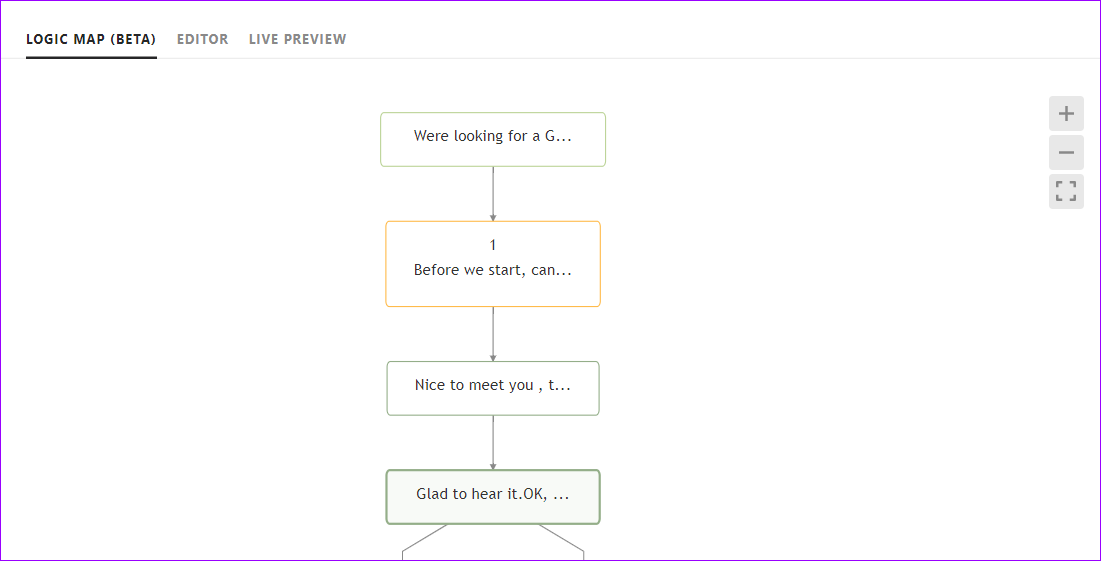
A coisa boa sobre ramificação no Typeform é que você pode ver um fluxograma puro à medida que avança na ramificação. Isso ajuda você a retroceder um passo, caso note algum problema nos saltos.
Nota: O salto lógico no Typeform é um recurso pago.
Passo 1: Para começar, crie a estrutura básica de seus formulários, como adicionar o título, o slide de boas-vindas e o conjunto de perguntas comuns, incluindo o MCQ.
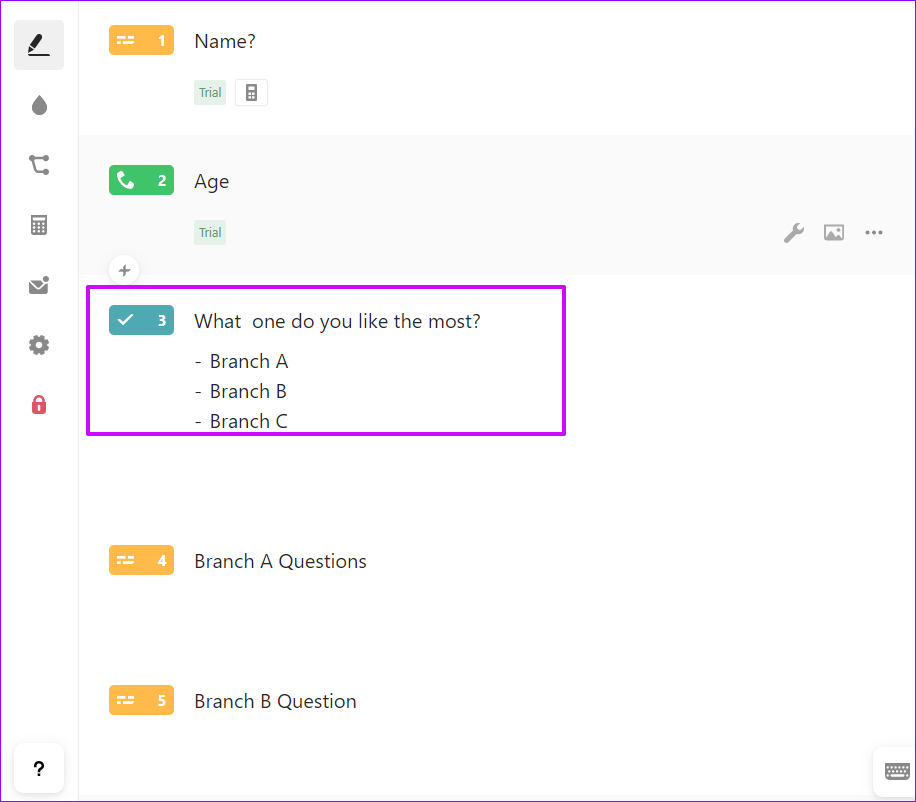
Em seguida, crie as diferentes seções nas quais você deseja que suas perguntas se ramifiquem. Quando terminar, prepare-se para vincular a pergunta às suas respectivas seções.
No meu caso, se você selecionar a ramificação A, o fluxo deverá ir para as perguntas da ramificação A e o mesmo para as ramificações B e C. Depois de responder às perguntas relevantes da ramificação, o fluxo deve ser para a pergunta 7, que é comum questão.
Passo 2: Para adicionar um salto, clique no ícone Salto lógico> Adicionar salto lógico e adicione a condição seguida pelo link para as seções, conforme mostrado na captura de tela abaixo.
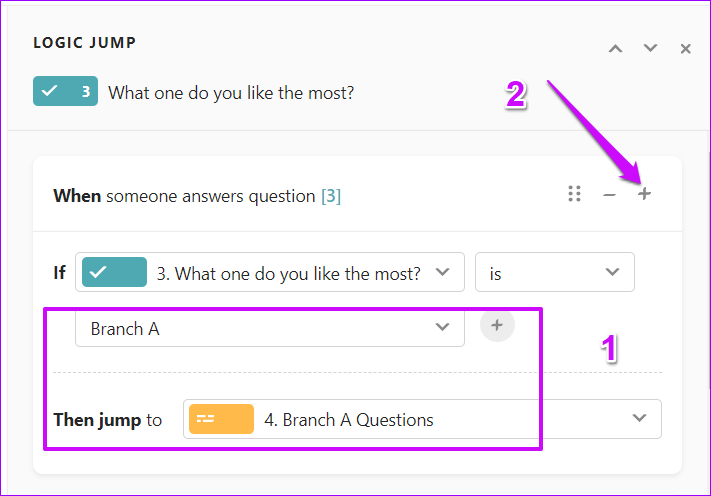
Como mencionado anteriormente, o fluxograma facilita a compreensão do processo. Ao mesmo tempo, se você estiver no modo Editor, deverá ver em qual seção sua resposta será direcionada.
Etapa 3: No entanto, ainda não terminamos. Temos que fazer o mesmo para o ramo B e o ramo C também. Para fazer isso, clique duas vezes no pequeno ícone Mais para adicionar mais dois saltos lógicos.
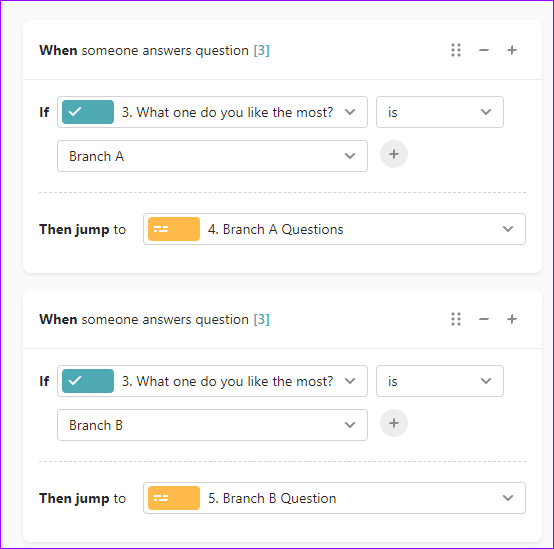
O problema do Logic Jump é que, a menos que você adicione uma condição específica 'Else', todas as suas perguntas seguirão a cronologia das perguntas.
No meu caso, se eu não adicionar a condição final 'Else', o ramo A (Q # 4) sempre será direcionado para (Q # 5 e Q # 6), e o mesmo vale para o ramo B também.
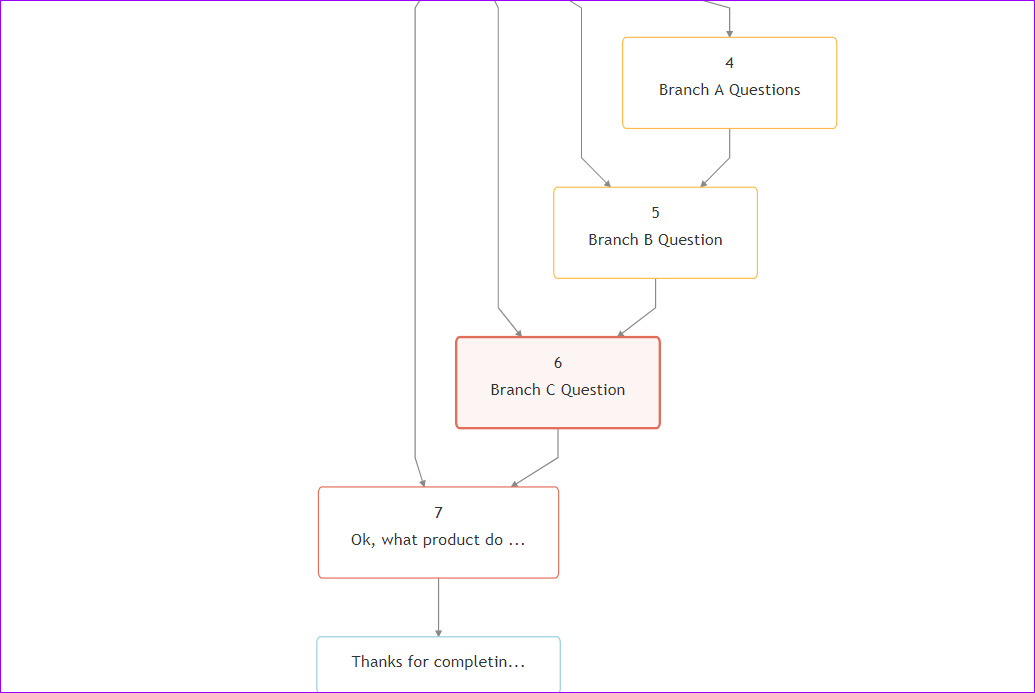
Obviamente, não queremos que isso aconteça.
Passo 4: Para lidar com isso, clique no ícone Logic Jump das respectivas perguntas e adicione o link à pergunta comum (no meu caso Q # 7), como mostra a imagem abaixo.
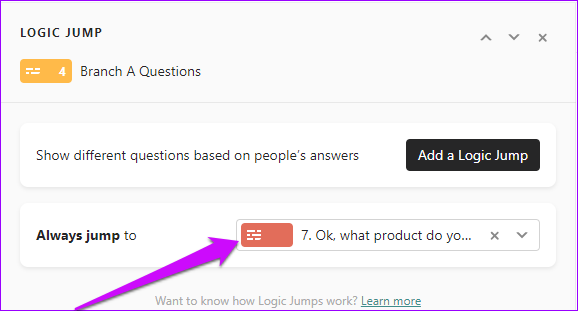
Faça o mesmo para Q # 5 e Q # 6. No final, seu fluxograma deve ficar assim.
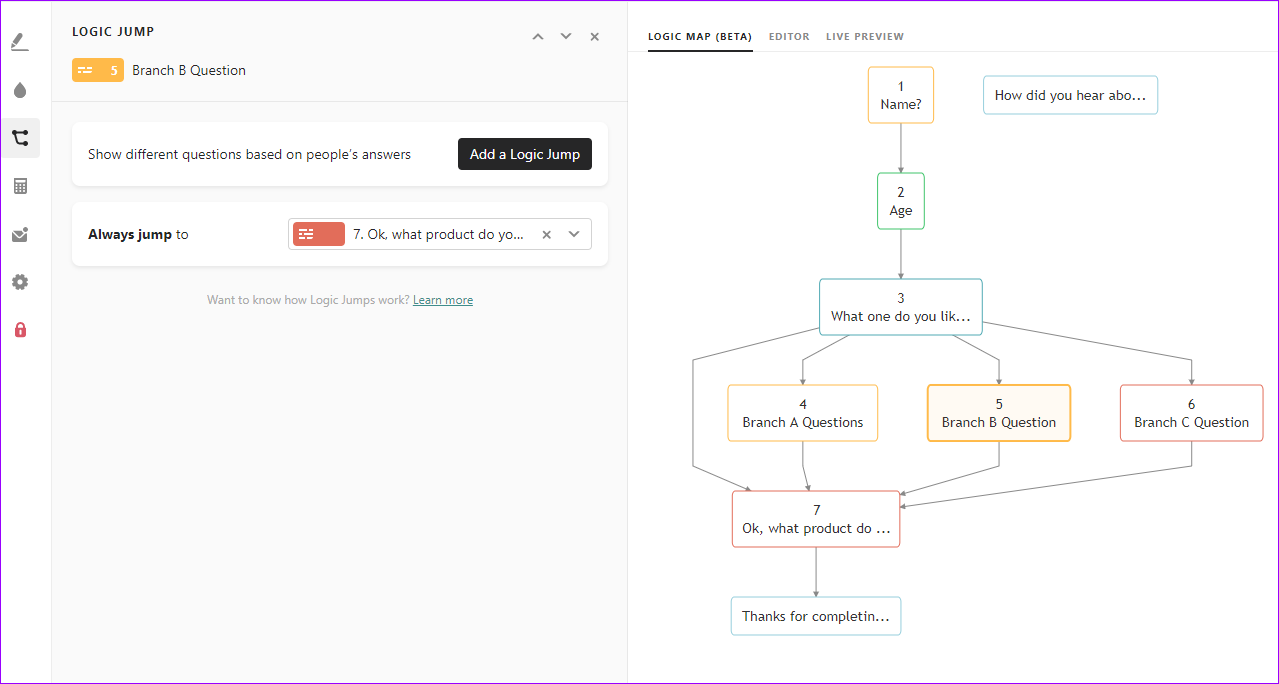
Depois de fazer um rascunho, clique na lógica de teste no canto superior direito para verificar a lógica. Se tudo estiver alinhado corretamente, deve funcionar. Seu formulário com ramificação lógica foi criado.
As coisas podem ser um pouco confusas inicialmente. Mas as chances são de que você entenda tudo em breve.
Dicas e truques para formas de bônus
1. Validação de resposta
Semelhante ao Logic Jump, o Typeform também inclui alguns recursos adicionais. E uma das mais práticas é a opção de adicionar validações. Portanto, se você deseja que um campo baseado em número não aceite zeros como respostas ou um campo baseado em texto, exceto respostas longas, tudo isso é possível.
Toque no pequeno ícone em forma de chave de fenda ao lado de todas as perguntas e você será direcionado para a página Configurações.
Aqui, você precisa adicionar a validação necessária.
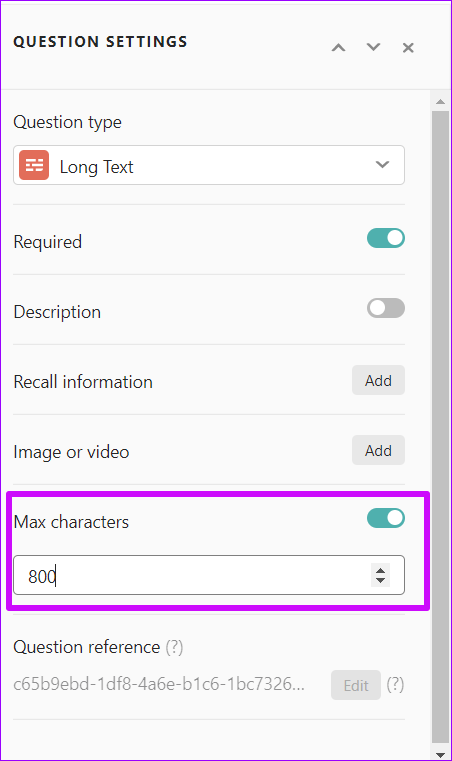
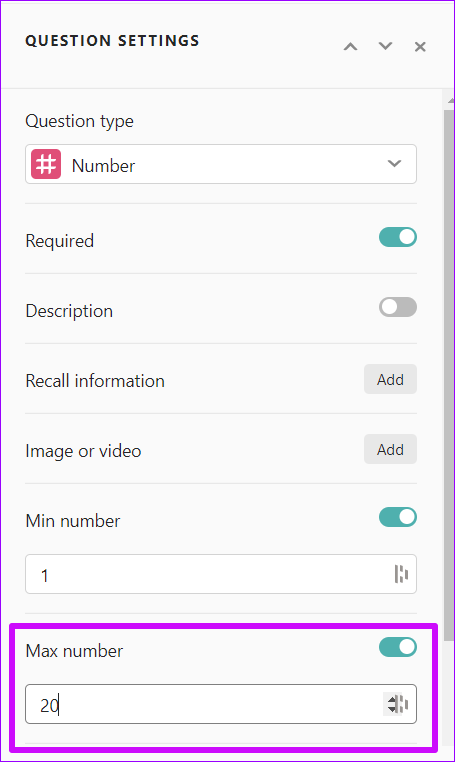
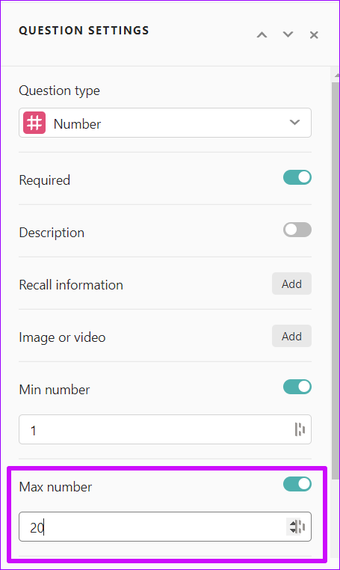
Para pular para a próxima pergunta, clique na pequena seta ao lado de Configurações da pergunta.
2. Altere o esquema de cores
Se você optar por usar um dos modelos, é provável que seu formulário seja bonito e bonito. Mas você sabia que além das cores do modelo, você ainda pode optar por temas diferentes?
Sim, você leu certo. Não apenas existem muitos temas para selecionar, mas você também pode seguir em frente e personalizá-lo conforme sua escolha.
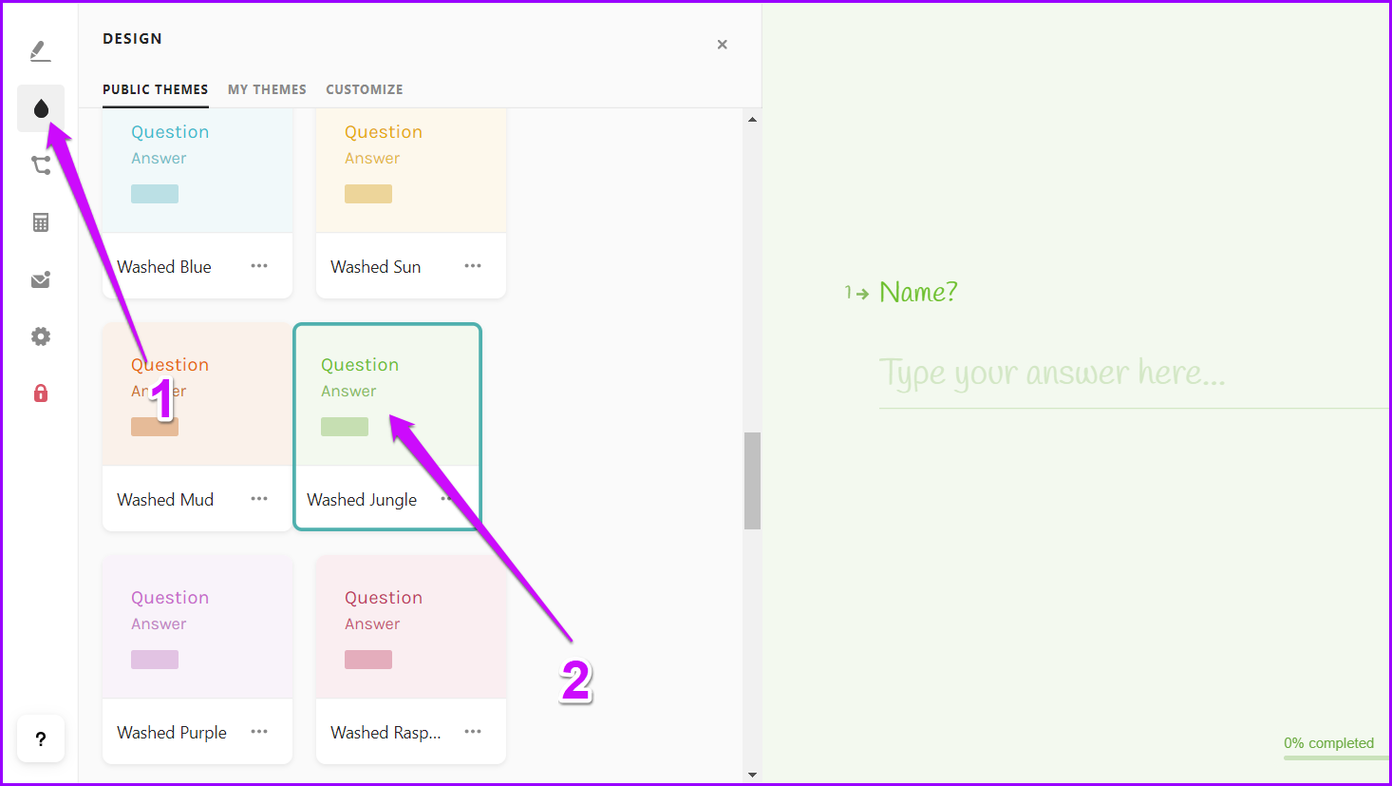
Para fazer isso, clique no ícone em forma de gota no menu esquerdo e selecione um dos temas. A melhor parte é que você pode ver a aparência do seu formulário no painel direito. Legal certo?
Criar a ramificação direita
Com o tempo de atenção das pessoas diminuindo a cada dia, você deve apresentar seus dados de forma concisa. Além disso, você garante que seu formulário não pareça ter vindo da Idade da Pedra.
Qual recurso você mais gosta no Typeform? Você sabe onde está a seção de comentários.
Próximo: Você é um usuário do Google Forms? Saiba como limitar as respostas no Google Forms.
Última atualização em 22 de abril de 2020
Fonte Adicione ao Google Notícias


