
O Safari é o navegador preferido de muitos usuários do iPhone. Com o recente iOS 15
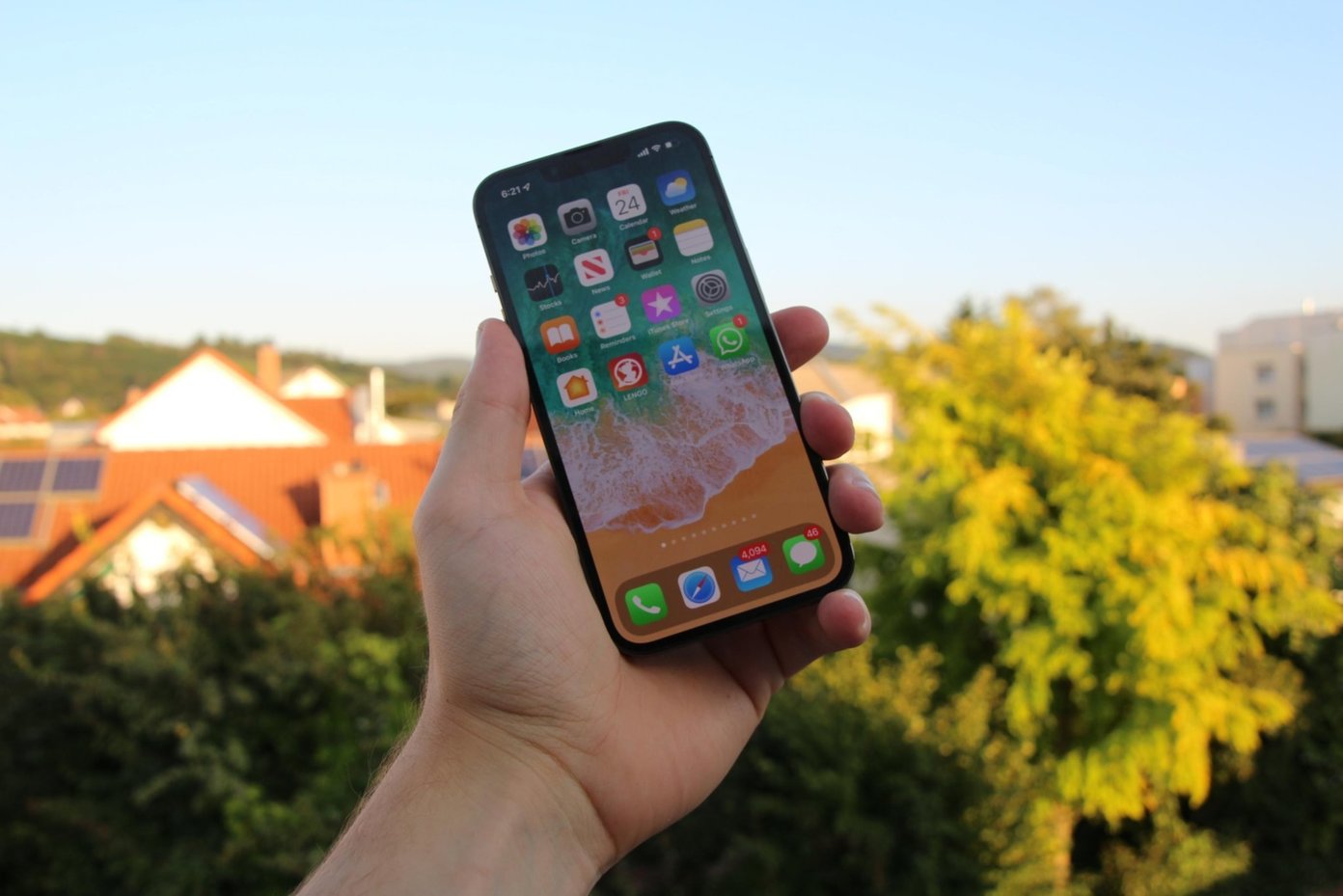
Com cada nova versão do iOS, os recursos do Safari evoluem além do que jamais poderíamos ter imaginado. Alguns recursos exclusivos envolvem o agrupamento de guias, o que torna mais fácil manter as páginas da web em ordem.
Se você estiver interessado em descobrir como usar as guias do Safari em seu iPhone, continue lendo, e nós o orientaremos sobre como fazer isso. Essas dicas funcionarão para qualquer pessoa que use o iOS 15 ou posterior.
Como criar grupos de guias
Você acha que suas guias ficam constantemente desorganizadas quando você usa o Safari e tem várias páginas abertas ao mesmo tempo? Nesse caso, a criação de grupos de guias ajudará você a manter tudo em um só lugar.
A criação de grupos de guias é simples. Você pode criá-los usando as páginas já abertas ou pode criar grupos de guias do zero. Vamos primeiro abordar como fazer isso usando as páginas da web que você já abriu:
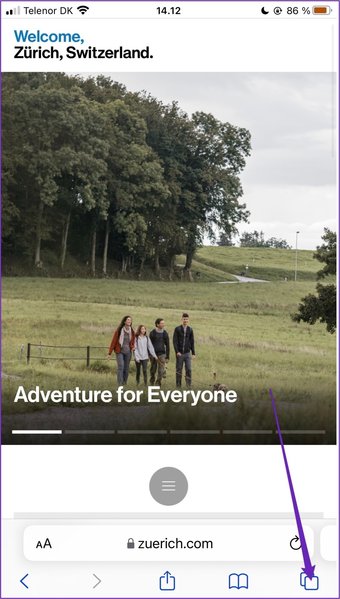
Passo 1: No aplicativo Safari, clique no ícone com dois quadrados na parte inferior da sua página.

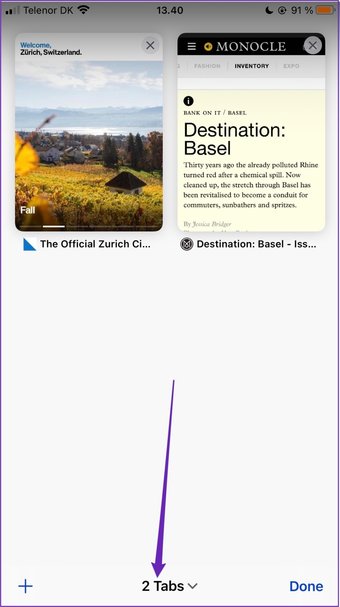
Passo 2: Na próxima página, você verá todas as suas guias abertas. Se você for até o final, verá uma opção intitulada “[number] tabs ”; selecione isso.

Etapa 3: Quando a próxima janela aparecer, clique na opção “Novo Grupo de Abas de [number] Abas. ”

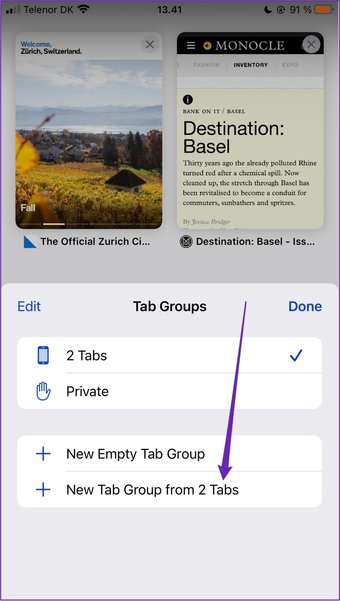
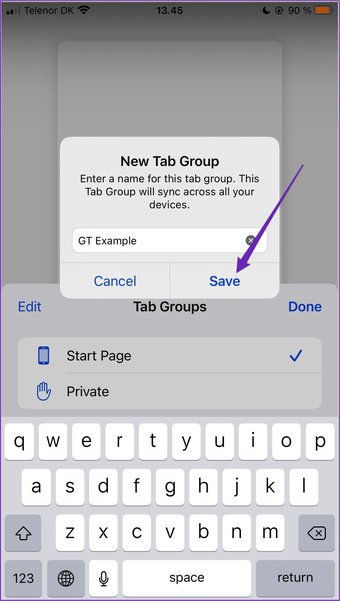
Passo 4: Seu iPhone pedirá que você nomeie seu novo grupo. Digite na caixa e pressione Salvar.

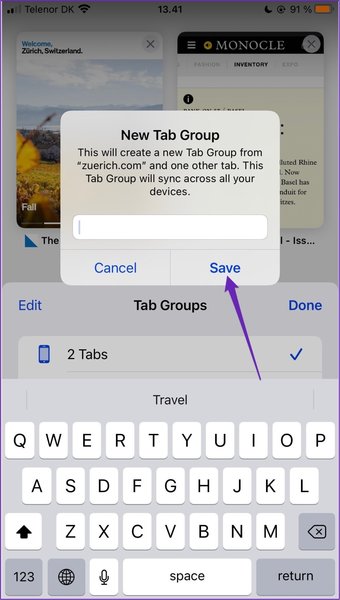
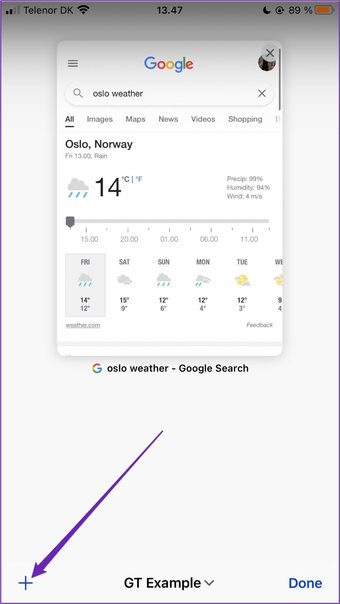
Depois de criar sua nova guia, você pode acessá-la clicando no ícone de dois quadrados no canto inferior direito. Na janela pop-up, você verá uma pequena barra com o nome da guia.

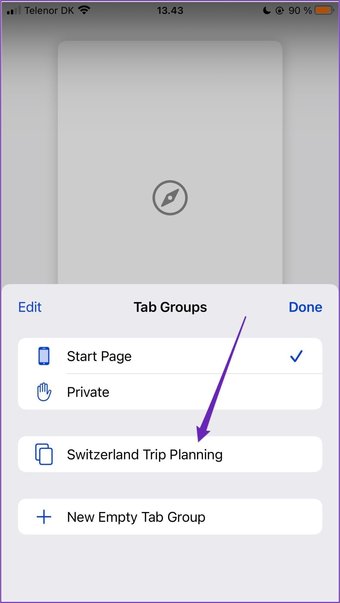
Se você ainda não tem nenhuma página aberta, mas gostaria de se preparar para suas futuras sessões de navegação, você pode criar grupos do zero. Para fazer isso:
Passo 1: Selecione o ícone com dois quadrados na parte inferior do seu aplicativo Safari.
Passo 2: Clique em Novo grupo de guias vazias.

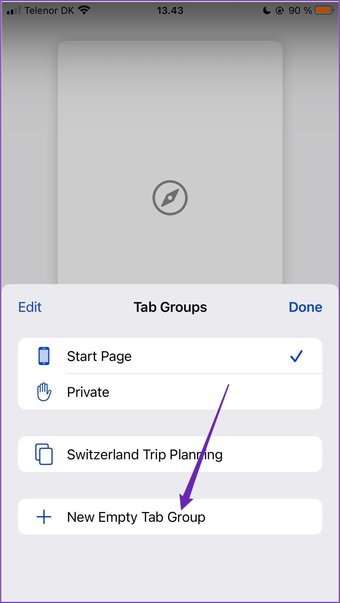
Etapa 3: Dê um nome ao seu grupo de guias e pressione Salvar.


Como usar a barra de guia compacta
No Safari rodando iOS 15 e posterior, você notará uma barra de abas compacta - que é um pouco diferente das versões anteriores do aplicativo. Embora muitos usuários tenham relatado dificuldades para usar isso, é simples quando você se acostuma. Além de inserir o endereço de um site, você também pode usar esta barra para deslizar entre as guias e visualizar todas elas.
Se quiser rolar entre as guias, primeiro você precisa ir até a barra na parte inferior.

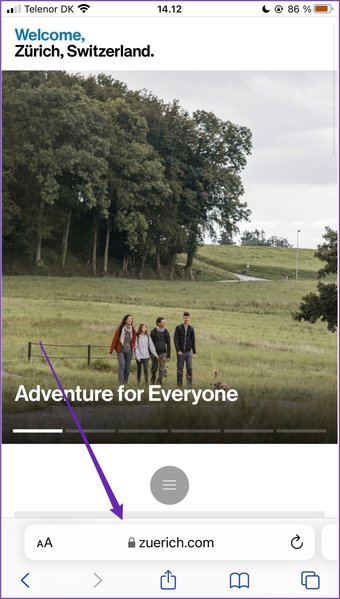
Quando estiver lá, deslize para a esquerda ou direita para visitar suas outras páginas da web. Como alternativa, você pode deslizar para cima para ter uma visão geral dos sites que abriu.
Se você usar essa configuração em grupos de guias, verá todos os sites que deseja naquele grupo específico. Portanto, permite alternar facilmente entre as páginas.
Você deve ter a barra de guia compacta ativada por padrão. No entanto, se você já o desligou, siga estas etapas para ativá-lo:
Passo 1: Vá em Ajustes> Safari.

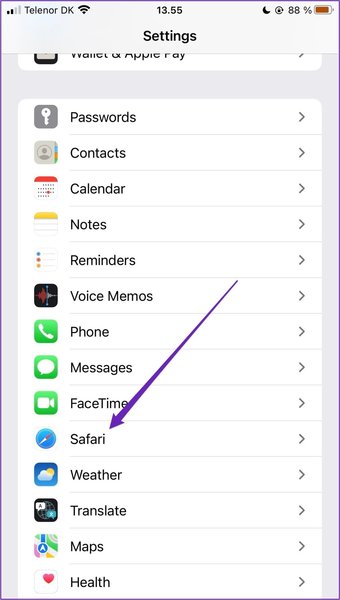
Passo 2: Role para baixo até Guias.

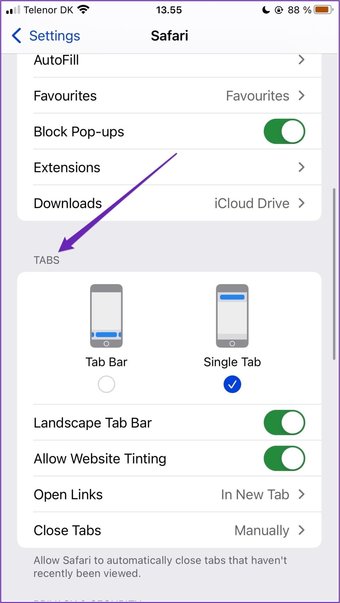

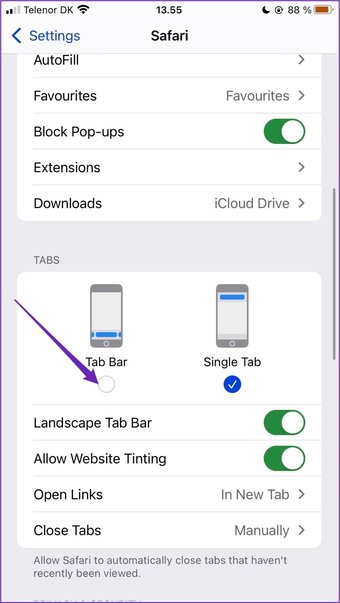
Ao reabrir o Safari, as alterações devem ter entrado em vigor.
Como desagrupar guias
Se você quiser remover mais tarde seus grupos de guias, o processo não é muito desafiador. Siga estas etapas para fazer isso:
Passo 1: Selecione os dois quadrados no canto inferior direito do Safari. Como alternativa, você pode deslizar para cima se a barra de guias compactas estiver ativada.
Passo 2: Toque no nome da guia na parte inferior da próxima página.

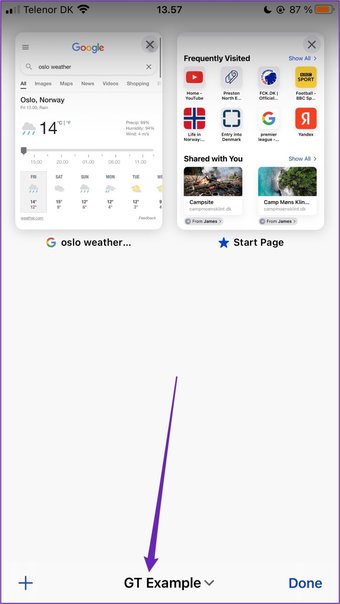
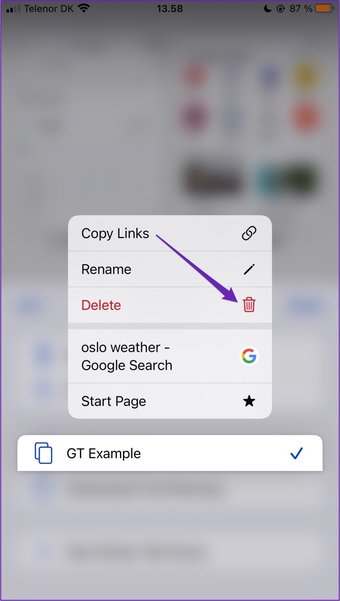
Etapa 3: Segure o grupo que você deseja remover. Em seguida, selecione Excluir.

Facilite o uso do Safari no iPhone
Embora a barra de guias seja um pouco confusa no início, é uma excelente ferramenta para tornar a navegação na web no seu iPhone mais fácil, uma vez que você aprenda a usá-la. Se continuar a não gostar do recurso, você sempre pode voltar para a versão pré-iOS 15, então vale a pena dar uma chance. Como alternativa, você pode usar uma alternativa do Safari para o seu iPhone.
Para tornar a navegação ainda mais simples, agrupar suas guias é uma excelente maneira de manter as páginas essenciais juntas - sem precisar procurá-las novamente mais tarde. Se você usar esses dois recursos com bons resultados, poderá economizar horas.
O artigo acima pode conter links afiliados que ajudam a apoiar a Guiding Tech. No entanto, isso não afeta nossa integridade editorial. O conteúdo permanece imparcial e autêntico.
Fonte Adicione ao Google Notícias


