
Em resposta à crescente popularidade do Slack, a Microsoft finalmente anunciou o Microsoft Teams para as organizações. Além disso, a gigante do software continua adicionando novos recursos às equipes. Embora concorra estreitamente com Slack, Zoom e outros, a Microsoft destaca a colaboração como um componente específico do aplicativo Teams. No que diz respeito à colaboração, o Teams permite que os usuários criem Whiteboard, compartilhem e conversem enquanto colaboram.


A Microsoft adicionou desfoque de fundo para chamadas de vídeo, bate-papos pop-up e janelas de reunião, plug-in do Outlook e muito mais no Teams. Entre eles, o Whiteboard é um dos melhores recursos para colaborar eficientemente com os membros da equipe.
O Microsoft Teams já permite que o administrador compartilhe a tela com os membros da equipe. Mas se você quiser fazer um brainstorm de idéias com os participantes, poderá optar pela função Quadro Branco durante os vídeos.
A função Quadro branco está disponível apenas em aplicativos da área de trabalho. Nesta postagem, orientaremos você sobre como acessar o Quadro Branco no Microsoft Teams, os recursos que ele oferece e outras dicas e truques sobre chamadas de vídeo no software Teams. Vamos começar.
Como acessar o quadro branco no Microsoft Teams
Como mencionei anteriormente, o Quadro Branco no Microsoft Teams está disponível apenas para aplicativos de desktop e não para dispositivos móveis. Ao usar o Microsoft Teams no Windows ou Mac, você também não pode usar o quadro branco em um bate-papo direto com um membro da equipe. Está disponível apenas nos canais da equipe. Siga as etapas abaixo para usá-lo.
Passo 1: No aplicativo Microsoft Teams, clique na guia Equipes na barra lateral. A partir daí, escolha uma equipe e vá para o canal relevante.
Passo 2: Para adicionar um novo canal, clique no menu de três pontos ao lado do nome das equipes e crie um canal. Adicione membros a ele.
Etapa 3: No menu inferior do canal, você verá a opção Reunir agora. Toque nele e iniciará uma vídeo chamada em grupo entre os membros da equipe. Antes de iniciar a vídeo chamada, você também pode adicionar um assunto relevante.


Passo 4: Na tela de chamada de vídeo, você verá uma barra de ferramentas que permite acessar funções como silenciar, efeitos de fundo, função de bate-papo e compartilhamento de tela.
Etapa 5: Selecione a opção de compartilhamento de tela e solicitará que você selecione na área de trabalho atual, janelas abertas, slides do PowerPoint, procure arquivos de PC / Mac, outro canal de equipes ou OneDrive.

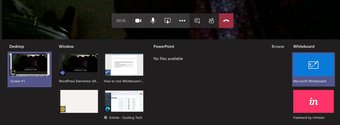
Etapa 6: No final, você verá a seção Quadro branco, que oferece duas opções - Microsoft Whiteboard e Freehand by Invision. Escolha Microsoft Whiteboard e ele abrirá o Whiteboard para você.
O InVision é uma ferramenta de design de UI / UX dedicada que os designers usam para projetar a interface do usuário, e sua ferramenta Freehand é semelhante ao Microsoft Whiteboard.
Recursos de desenho do quadro branco
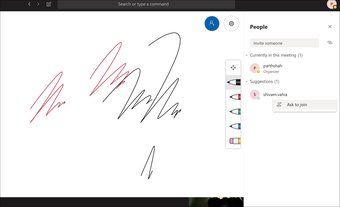
A Microsoft oferece várias opções de desenho enquanto usa o quadro branco. Você pode usar a ferramenta Caneta padrão nas cores Vermelho, Preto, Azul e Verde para demonstrar a estratégia.

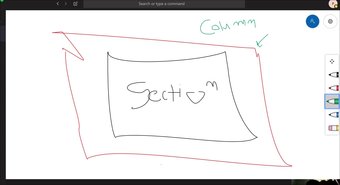
Você também pode usar a ferramenta borracha, que permite remover a parte irrelevante do quadro branco. A ferramenta de movimentação é a minha favorita. Você pode usá-lo para mover o quadro branco ou uma seção fixa.
Como os trackpads nos laptops com Windows podem ser uma mistura, recomendo usar o mouse para desenhar ou rabiscar usando a ferramenta Caneta.
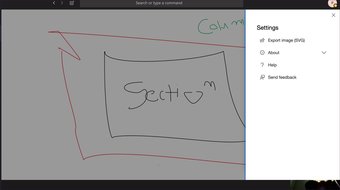
Depois de terminar o brainstorming, você pode salvar a imagem aproximada e as idéias como uma imagem no PC ou Mac. Para isso, toque no ícone Configurações no canto superior direito e selecione Exportar imagem no formato SVG.

Compartilhe o quadro branco e o bate-papo
Durante o compartilhamento de tela, você também pode solicitar que outras pessoas participem do fluxo. Toque no botão Compartilhar acima, e isso gerará um link de compartilhamento. Compartilhe com outras pessoas para permitir que elas participem da sessão.
Você também pode usar o bate-papo, silenciar e convidar outros membros do grupo para o quadro branco. A Microsoft adicionou todas as opções práticas no quadro de equipes para garantir que o administrador não precise sair do fluxo para ativá-lo.

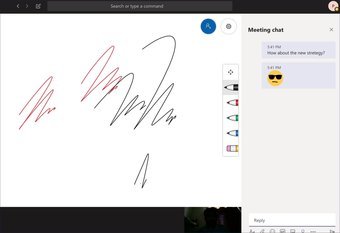
Silenciar permite silenciar o áudio do seu lado. A função de bate-papo é a minha favorita. Ele abre a janela lateral dentro do quadro branco e permite conversar com os membros da equipe. Essa é a melhor maneira de se comunicar ao vivo com os membros da equipe e eles podem conversar entre si durante o compartilhamento de tela do quadro branco. Depois que a chamada termina, você pode ver todo o histórico de bate-papo com o nome da reunião no canal.


Na guia do membro, você pode ver os usuários atuais da reunião, os usuários sugeridos e até permite convidar membros de outros canais.

Deficiências
O Microsoft Whiteboard também não é perfeito. Não há como adicionar texto e formas predefinidas, como círculos, setas, linhas, quadrados ou mais no quadro branco. O suporte para inserção de imagem também está ausente. Espero que atualizações futuras tragam essas opções.
Use o Microsoft Teams como um profissional
A maioria das ferramentas de compartilhamento de tela oferece a função Quadro Branco para debater idéias com os membros da equipe. O Microsoft Teams não quer ficar para trás. Você pode usá-lo para discutir idéias, compartilhar idéias com os participantes e exportá-lo como uma imagem para referência futura.
Próximo: Deseja saber mais sobre o Microsoft Teams? Leia o post abaixo para encontrar dicas e truques para ele.
O artigo acima pode conter links afiliados que ajudam a apoiar a Guiding Tech. No entanto, isso não afeta nossa integridade editorial. O conteúdo permanece imparcial e autêntico.
Fonte Adicione ao Google Notícias


