
O Google Pixel 6 realmente brilha no departamento de câmeras, especialmente a opção Magic Eraser que permite remover objetos indesejados. Magic Eraser é uma ferramenta de edição de fotos que pode remover objetos e pessoas indesejados de suas fotos. No entanto, apenas os telefones da série Pixel 6 possuem o Magic Eraser.
Os telefones Samsung Galaxy, como o Galaxy S22, incluem um recurso alternativo chamado Object Eraser. O recurso está embutido no aplicativo Galeria padrão em alguns telefones Samsung Galaxy e funciona como um encanto. Veja como você pode usar o Object Eraser para editar suas fotos e remover objetos ou pessoas indesejadas.
O que é apagador de objetos
O Object Eraser é uma ferramenta de edição de fotos que pode ser usada para remover objetos e pessoas indesejados de uma imagem que você já clicou em seu telefone. Digamos que você clicou em uma selfie, mas tem algumas pessoas que você não conhece em segundo plano.
Você pode usar o Object Eraser para removê-los da foto. Recentemente, a Samsung adicionou a capacidade de remover sombras e reflexos de fotos usando o Object Eraser. Isso o torna uma ferramenta poderosa para editar e alterar a aparência de suas fotos.
Como atualizar a Galeria Samsung
Antes de dizermos a você como usar o Objective Eraser de forma eficaz, é importante atualizar o aplicativo Gallery no seu telefone Samsung para a versão mais recente. Isso garantirá que você tenha todos os recursos mais recentes do Object Eraser.
Passo 1: Abra o aplicativo Galaxy Store no seu telefone Samsung.

Passo 2: Pesquise Samsung Gallery usando a barra de pesquisa na parte superior.
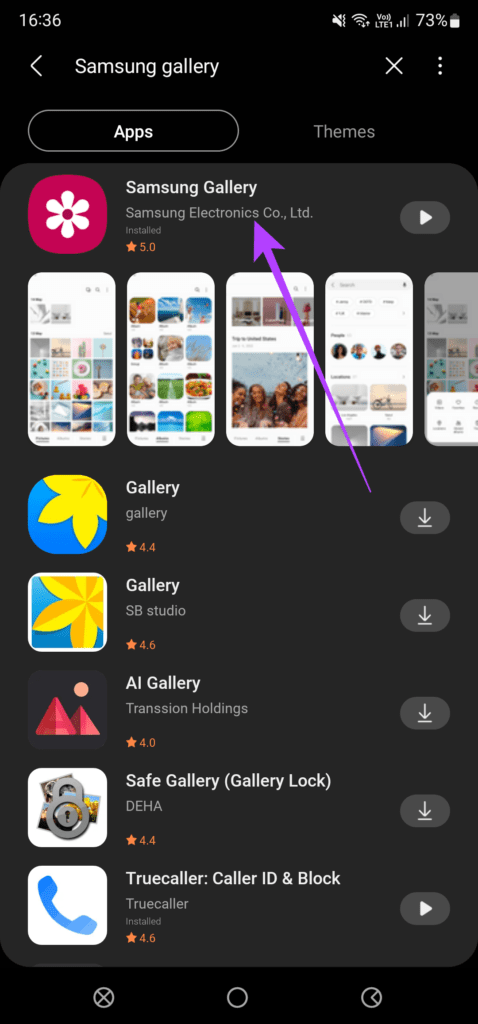
Etapa 3: Selecione a primeira opção e vá para a página do aplicativo.
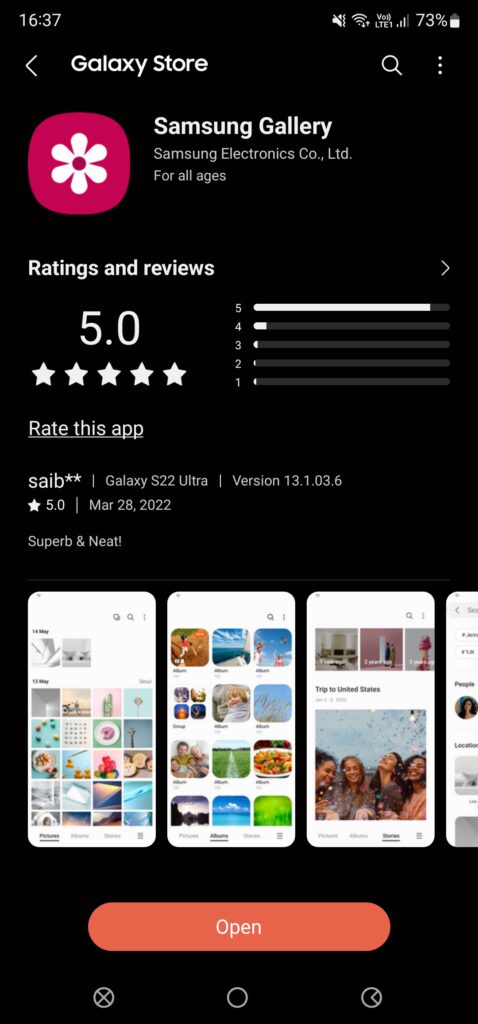
Passo 4: Atualize o aplicativo se houver uma versão mais recente disponível.
Como remover objetos e pessoas usando o Object Eraser
Agora que você tem a versão mais recente do aplicativo Samsung Gallery, todos os recursos do Object Eraser estarão disponíveis. Aqui está como usá-lo.
Passo 1: Abra a imagem que deseja editar no aplicativo Galeria.
Passo 2: Toque no ícone de edição presente na barra inferior.
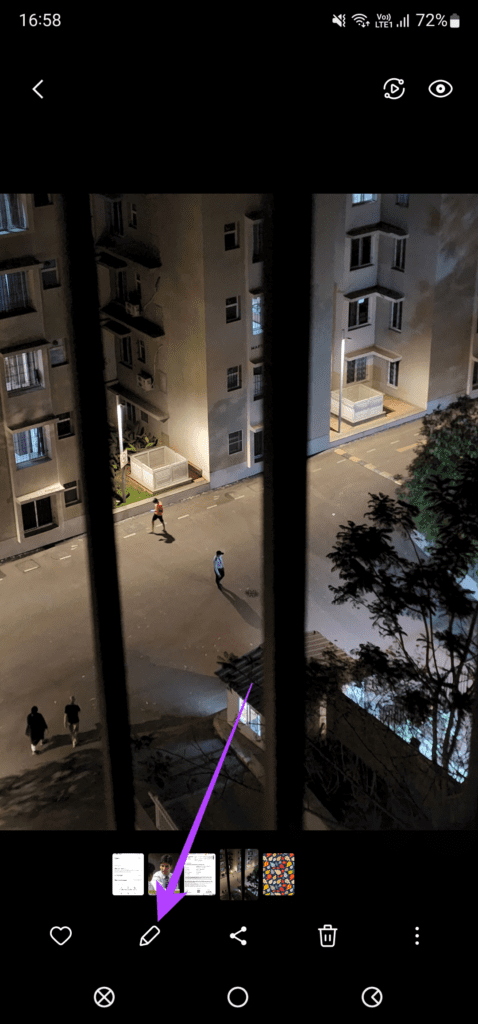
Etapa 3: Selecione o menu de três pontos no canto inferior direito.
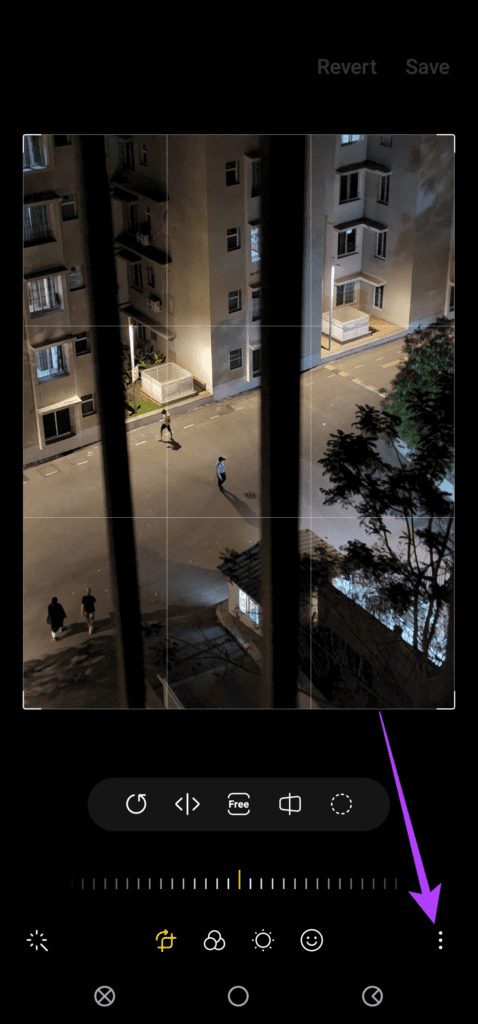
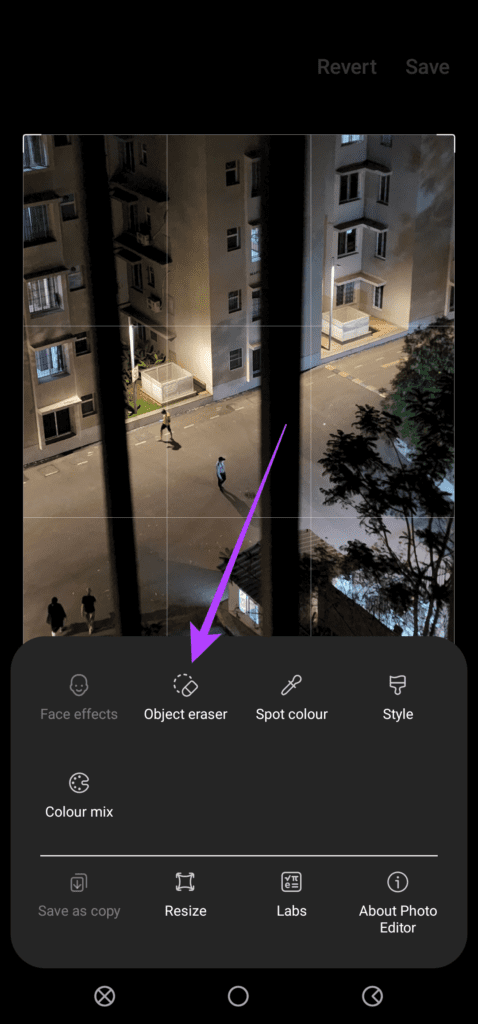
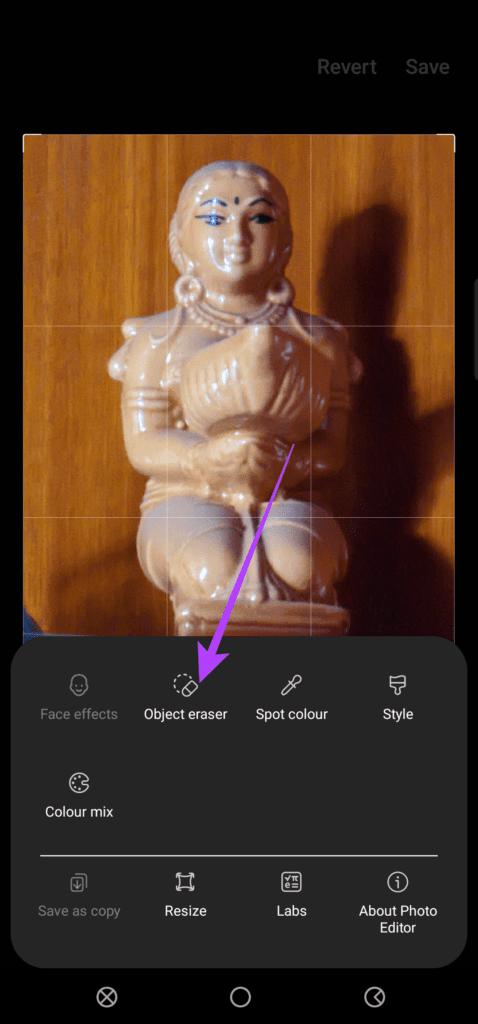
Passo 4: Em seguida, toque em Object Eraser.
Etapa 5: Você pode selecionar ou desenhar em torno de objetos que deseja apagar da foto. Se o seu telefone Samsung Galaxy for compatível com a S Pen, use-a para desenhar em torno de objetos com precisão.
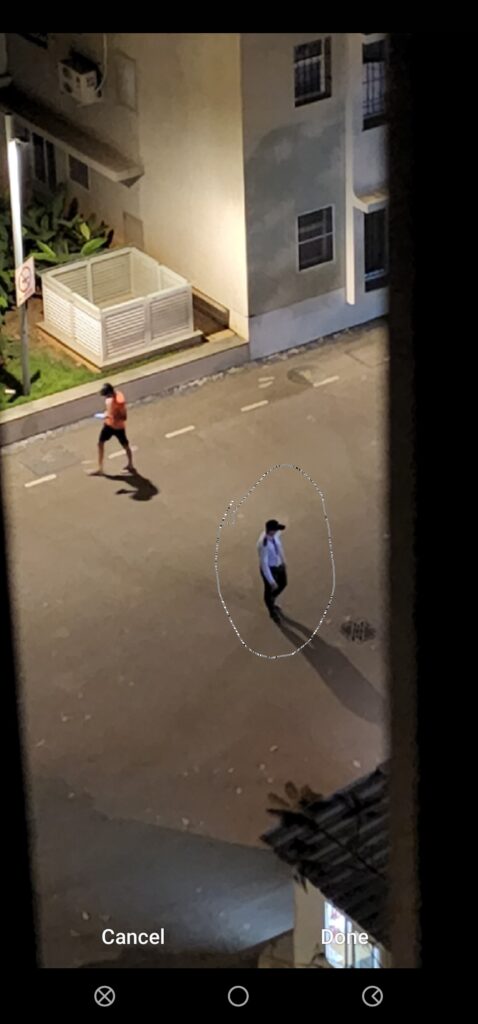
Etapa 6: Para selecionar objetos menores com mais precisão, você também pode aumentar o zoom e desenhar ao redor deles.
Etapa 7: Depois de selecionar todos os objetos relevantes, toque em Apagar.
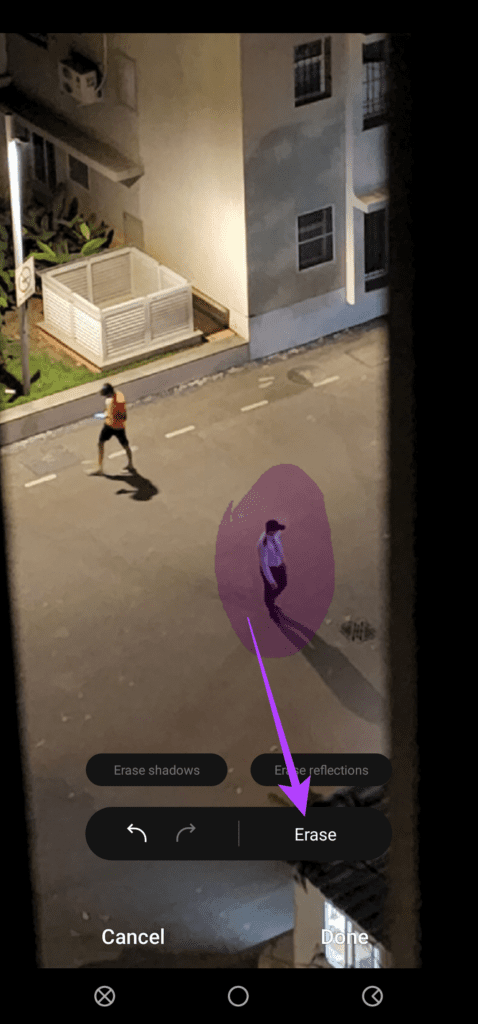
Etapa 8: Aguarde a conclusão do processo e o objeto selecionado será apagado. Repita o mesmo procedimento para todos os objetos que deseja apagar.
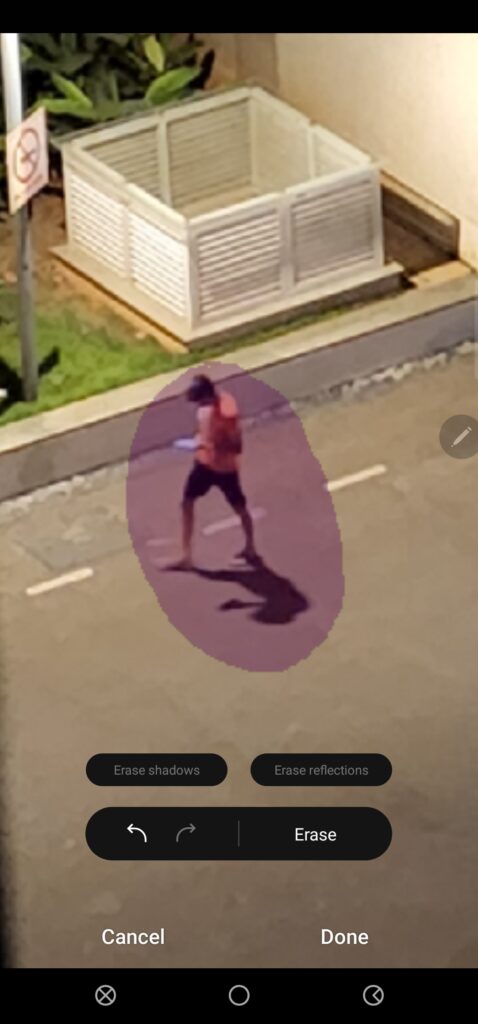
Etapa 9: Depois de apagar todos os objetos, toque em Concluído.
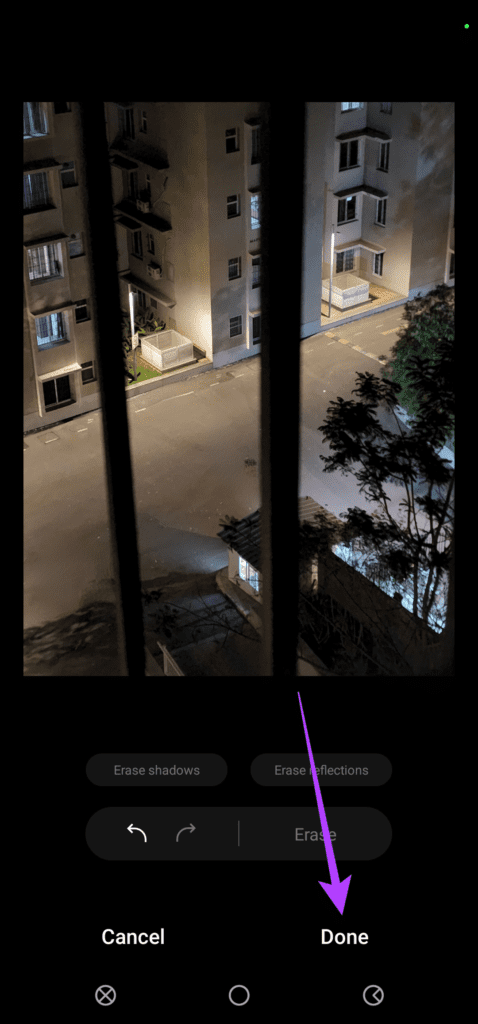
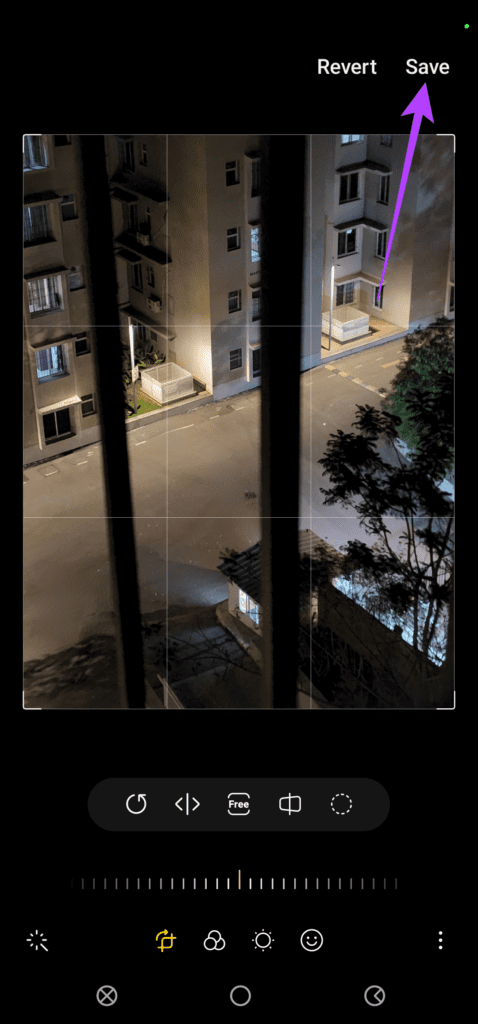
Etapa 10: Selecione a opção Salvar no canto superior direito. O telefone removerá os objetos que você selecionar e salvará a imagem final.
Como remover sombras e reflexos usando o Object Eraser
Além de remover componentes indesejados como objetos e pessoas, o removedor de objetos pode até remover sombras e reflexos e melhorar a aparência de suas fotos. Aqui está como usá-lo.
Passo 1: Abra a imagem que deseja editar no aplicativo Galeria.
Passo 2: Toque no ícone de edição presente na barra inferior.
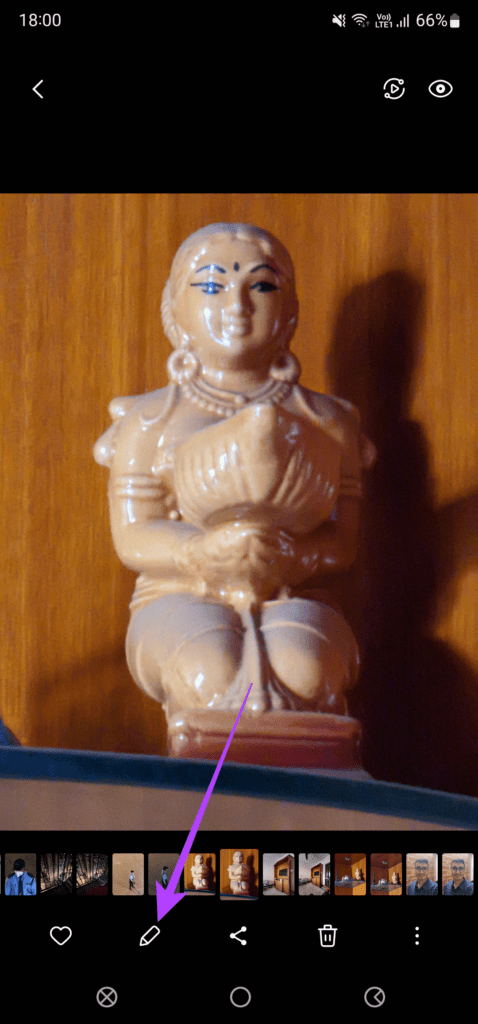
Etapa 3: Selecione o menu de três pontos no canto inferior direito.
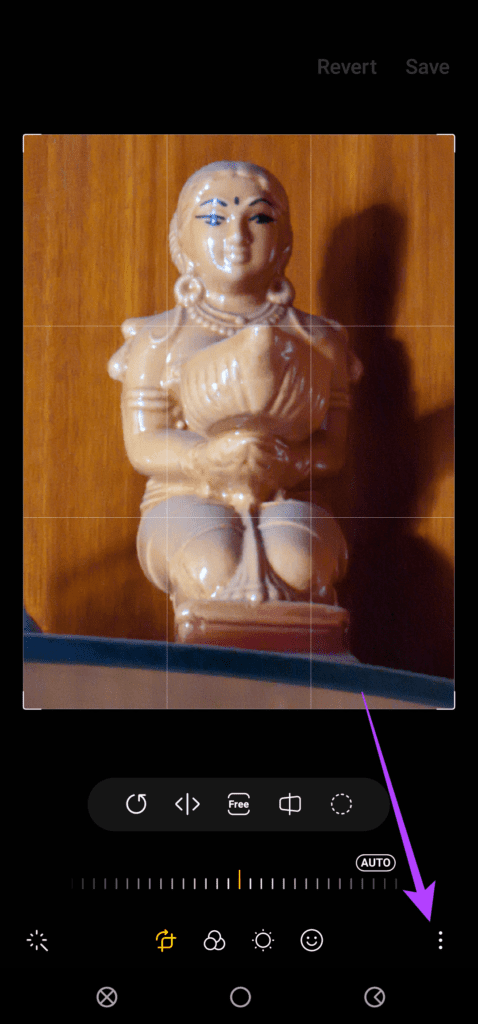
Passo 4: Agora, toque em Object Eraser.
Etapa 5: Em vez de desenhar em torno de um objeto, toque no botão Apagar reflexos ou Apagar sombra dependendo da ação que você deseja executar.
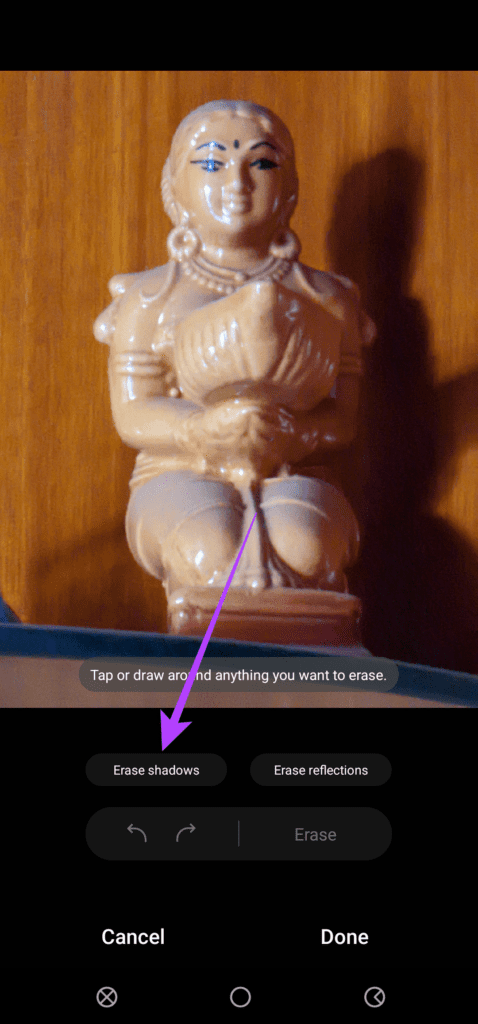
Etapa 6: Nesta imagem, você pode ver claramente que há uma sombra do objeto projetada no fundo. Portanto, clicar no botão Apagar sombra tentará removê-lo.
Etapa 7: O processo ocorrerá e a sombra será removida.
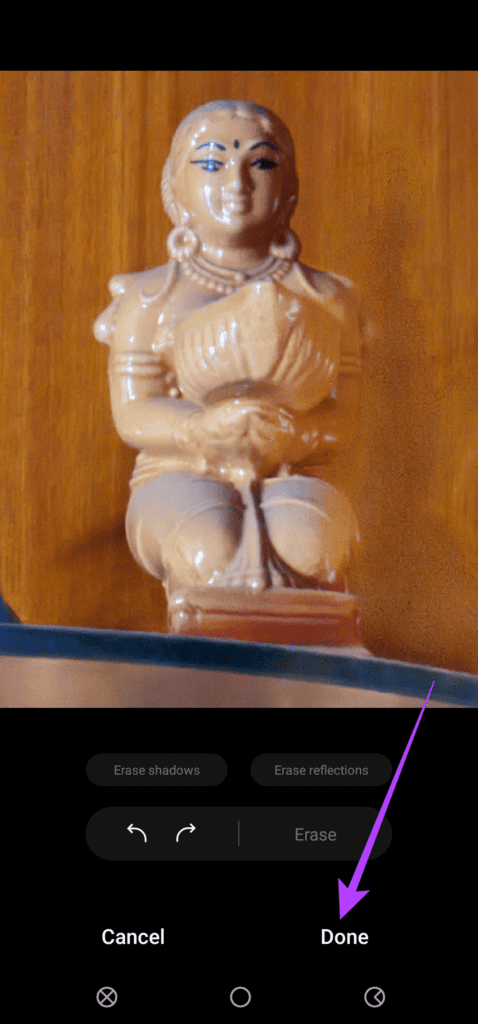
Etapa 8: Toque em Concluído.
Etapa 9: Selecione a opção Salvar no canto superior direito. Suas edições serão salvas e sua imagem final não terá sombras.
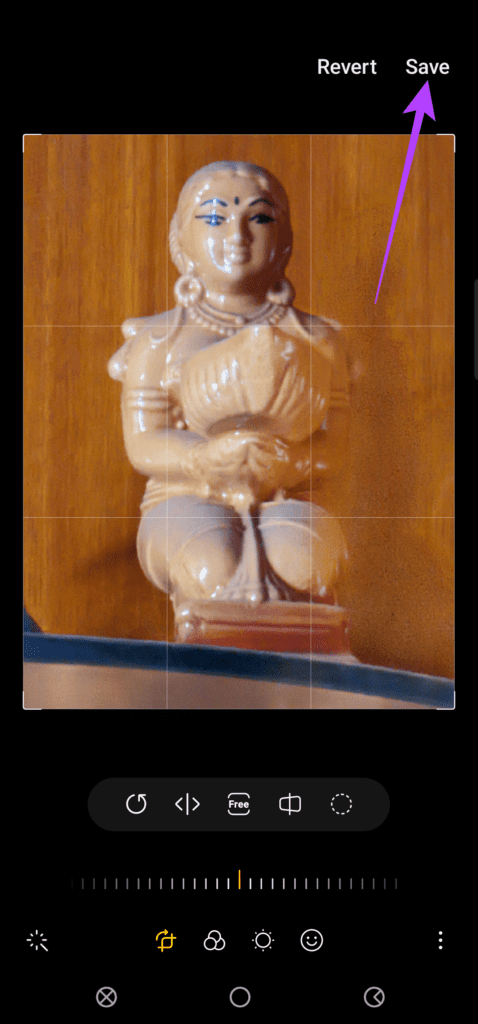
Como você pode ver, a imagem final não é tão polida e tem algumas manchas. O resultado que você obterá com esse recurso dependerá de vários fatores, como a complexidade do assunto, a iluminação e o plano de fundo.
Neste caso, a cor do assunto era muito semelhante à do fundo. Portanto, é mais difícil para o software estabelecer uma separação adequada. Você pode tentar usar imagens diferentes e nos contar sobre sua experiência com esta ferramenta nos comentários
Remova objetos e pessoas indesejados de suas fotos
Se as pessoas estiverem bombardeando sua foto, você pode usar rapidamente o apagador de objetos para removê-los ou quaisquer outros elementos indesejados de suas fotos. Isso ajudará você a obter uma aparência mais limpa antes de postar as fotos nas mídias sociais.
Fonte Adicione ao Google Notícias


