
Se você está compartilhando rotineiramente seu dispositivo Android com outros membros de sua família, você pode não querer que eles vejam suas mensagens de texto ou fotos privadas ao usar seu dispositivo. Você sempre pode bloquear os aplicativos que contêm seus dados privados, mas esse método nem sempre é à prova de falhas. A boa notícia é que existe uma maneira melhor de garantir que o mutuário não tenha acesso total aos seus arquivos pessoais.
Introduzido já no Android 5.0, o modo visitante permite que os usuários compartilhem seus dispositivos sem comprometer a privacidade. Quando você muda para o modo visitante do Android, todos os seus dados são guardados com segurança em sua conta de usuário e indisponíveis para a outra parte.
Seria como se você realizasse uma redefinição de fábrica em seu dispositivo - você obtém um estado em branco. Não se preocupe, pois você pode facilmente voltar para sua conta de usuário (admin) e obter seus dados e configurações de volta.
Como ativar o modo visitante em seu dispositivo
Se você nunca usou o modo visitante em seu dispositivo antes, terá que ativar o recurso. Você pode fazer isso procurando nas configurações do seu aparelho.
1. Abra Configurações em seu telefone.
2. Role para baixo até encontrar Sistema e toque nesta opção.
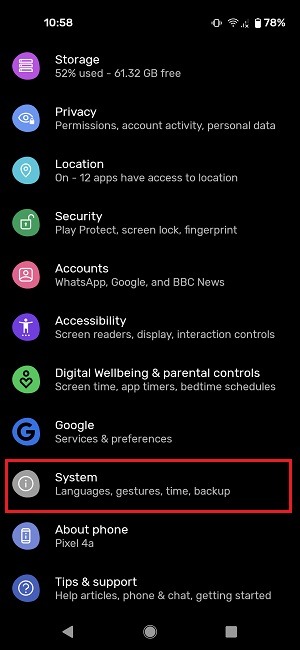
3. Selecione “Vários usuários”. Dependendo do modelo do seu telefone, você pode ter que tocar em Avançado primeiro para poder ver a opção.
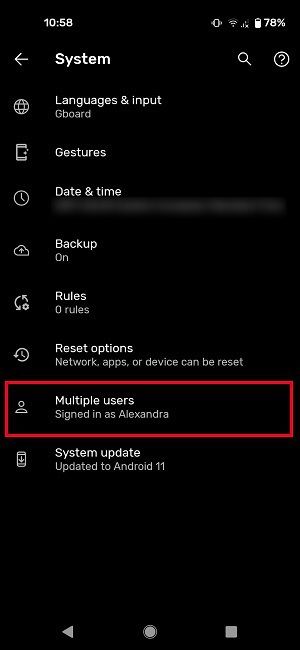
4. Ative a opção “Multiple Users”.
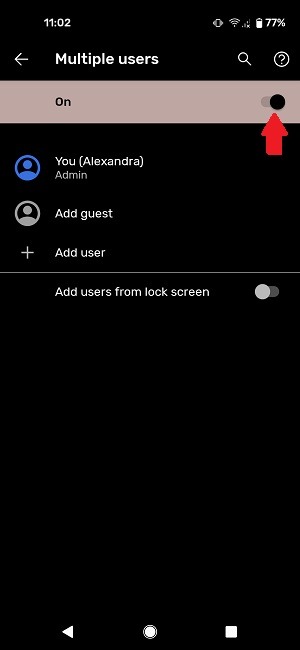
5. É isso.
Como mudar para o modo visitante no Android
Depois de habilitar o modo visitante em seu aparelho, você pode prosseguir e alternar para ele usando apenas alguns toques.
1. Deslize com dois dedos na tela para abrir o painel Configurações rápidas e, em seguida, deslize para baixo novamente para expandi-lo.
2. Toque no ícone de usuário azul no canto superior direito.
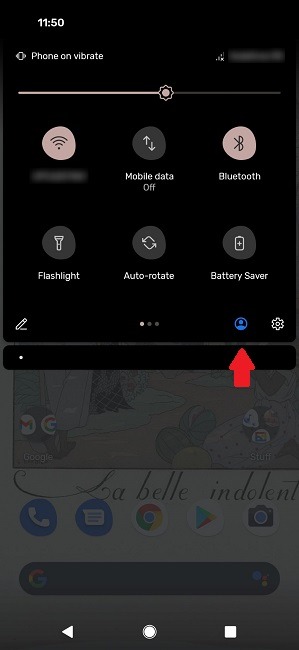
3. Em seguida, toque em Visitante. O telefone mudará automaticamente para o modo visitante.
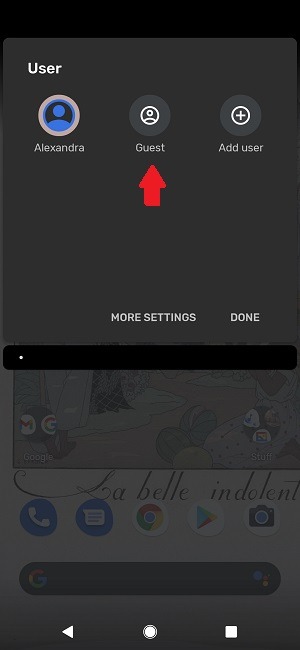
4. Agora você pode entregar o dispositivo a quem precisa usá-lo.
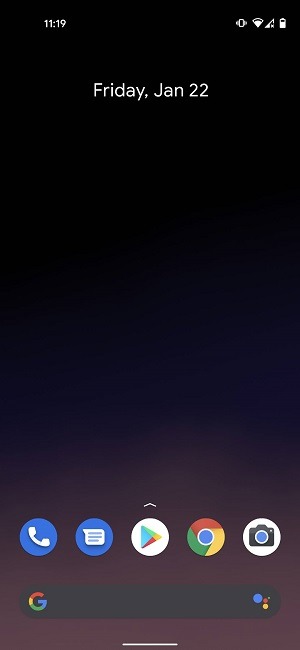
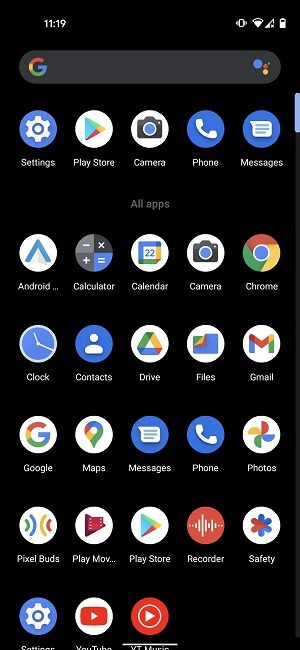
Nenhum dos seus aplicativos instalados estará disponível para o seu Convidado, exceto aqueles que vieram pré-instalados com o dispositivo. Todas as configurações serão redefinidas para os padrões, como se o dispositivo tivesse sido comprado recentemente, então não há perigo de que a pessoa que agora está usando o telefone fique bisbilhotando suas fotos, textos ou histórico do navegador.
Para voltar à sua conta de usuário, abra o painel de Configurações Rápidas novamente e toque na conta do usuário admin, ou você pode simplesmente pressionar a opção “Remover Convidado”. Isso excluirá todos os dados da sessão de visitante e o levará de volta à sua própria conta de usuário, embora seja necessário desbloquear o dispositivo primeiro.
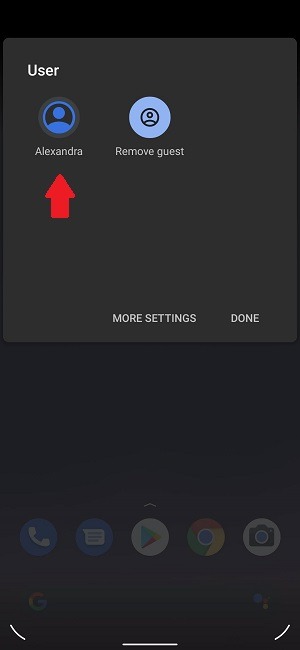
Depois que alguém sai do modo visitante e retorna, será perguntado se deseja continuar a sessão ou iniciar uma nova. A última opção permite que os visitantes continuem de onde pararam, por isso é ótima para usuários recorrentes. Se um convidado deseja manter suas configurações e outras alterações para uso futuro, o administrador pode criar um perfil separado para ele tocando em “Adicionar usuário”.
Configurando o modo visitante
Só há uma opção que você pode alterar em relação ao funcionamento do modo visitante em seu telefone. Vá mais uma vez para “Configurações -> Sistema -> Vários usuários -> Convidado”. A partir daí, você pode habilitar a opção “Ligar chamadas” para permitir que as chamadas sejam realizadas, mesmo quando outra pessoa estiver usando seu dispositivo.
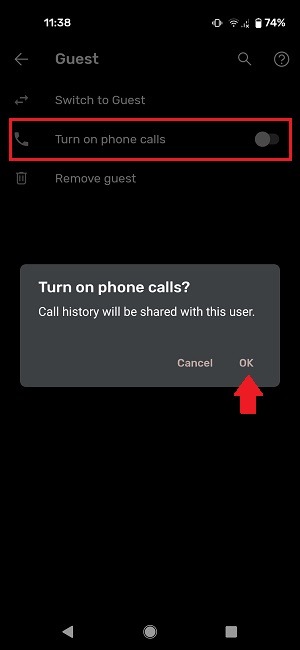
No mesmo menu, você pode remover o Convidado de seu telefone ou alternar para o modo Convidado a partir daqui, se preferir.
Se a privacidade ao usar seu dispositivo móvel é uma preocupação para você, então talvez você queira se familiarizar com as quatro melhores alternativas para o WhatsApp que realmente respeitam sua privacidade. Como alternativa, também pode ser útil saber como configurar a autenticação de dois fatores em várias redes sociais.
Relacionado:
Alexandra é apaixonada por tecnologia móvel e muitas vezes pode ser encontrada brincando com um smartphone de alguma empresa desconhecida. Ela começou sua carreira no jornalismo de tecnologia em 2013, depois de trabalhar alguns anos como professora do ensino médio. Constantemente movida pela curiosidade, Alexandra gosta de saber como as coisas funcionam e de compartilhar esse conhecimento com todos.
Este artigo é útil?
Fonte Adicione ao Google Notícias


