
Com dezenas de aplicativos de mídia social e e-mails recebidos no Mac, é muito fácil se distrair durante o expediente. Sempre há um modo prático Não perturbe para silenciar as notificações, mas você pode perder algumas notificações de trabalho do Slack ou do Microsoft Teams. Então, é uma boa ideia usar o modo Focus no macOS Monterey. Com os perfis Focus, você pode personalizar a experiência DND no Mac. Veja como usar o modo Focus no Mac.


Com o iOS 15, iPadOS 15 e macOS Monterey, a Apple substituiu o modo Não perturbe padrão pelo Focus. Durante nossos testes, descobrimos que é mais útil no Mac, pois permite que você aproveite um ambiente sem distrações no Mac.
Você pode escolher entre os perfis de Foco padrão, como Não Perturbe, Casa, Trabalho, etc., ou até mesmo criar um personalizado, como Escrita ou Codificação, e permitir que aplicativos e contatos específicos enviem alertas a você.
Onde está o modo de foco no Mac
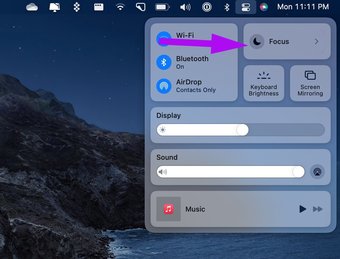
Semelhante ao modo Focus no iPhone, o menu Focus fica no Control Center do Mac. Basta clicar no Centro de Controle na barra de menus do Mac e escolher entre os perfis de foco padrão no Mac.

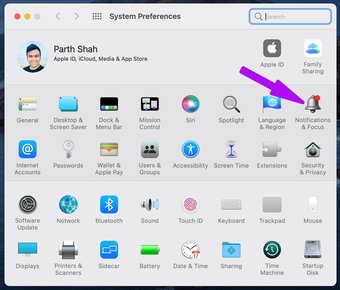
Alternativamente, você pode clicar no pequeno ícone da Apple no canto superior esquerdo e ir para o menu Preferências do Sistema. Em seguida, clique em Notificações e foco e vá para o menu Foco.

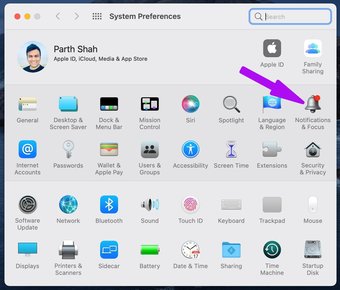
Aqui, você encontrará todos os perfis Focus padrão para usar no Mac. No mesmo menu, você também pode criar novos perfis de foco personalizados.
Como ativar o modo de foco no Mac
A maneira mais fácil de habilitar um modo de Foco no Mac é por meio do Centro de Controle. Siga os passos abaixo.
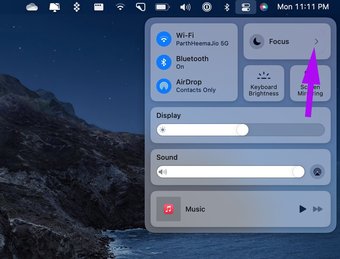
Passo 1: Clique no ícone Control Center na barra de menus do Mac.
Passo 2: Selecione uma pequena seta ao lado do menu Foco.

Etapa 3: Selecione um modo de foco para ativar no Mac.

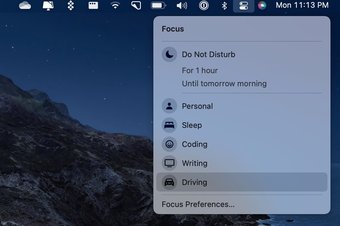
A boa notícia é que você não precisa se conformar com os perfis Focus padrão no Mac. Você pode criar facilmente um com um nome relevante e configurações personalizadas. Vamos criar um perfil Focus para horas de codificação.
Como Criar um Perfil Focus no Mac
Você precisa usar o Foco nas Preferências do Sistema para criar um perfil personalizado. Veja como.
Passo 1: Clique no pequeno ícone da Apple no canto superior esquerdo da barra de menu.
Passo 2: Vá para Preferências do Sistema.

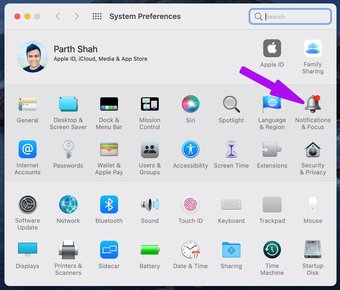
Etapa 3: Vá para Notificações e foco e vá para o menu Foco.

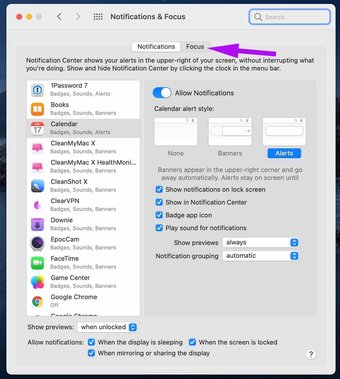
Passo 4: Clique no ícone + na parte inferior e selecione Personalizar.

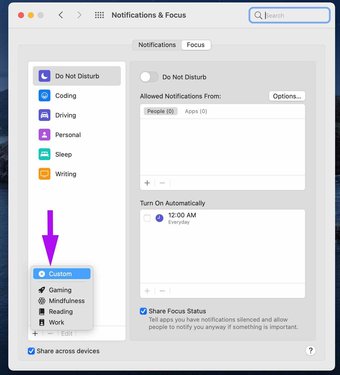
Etapa 5: Adicione o nome do perfil Focus, tema e selecione um ícone relevante para ir com ele.

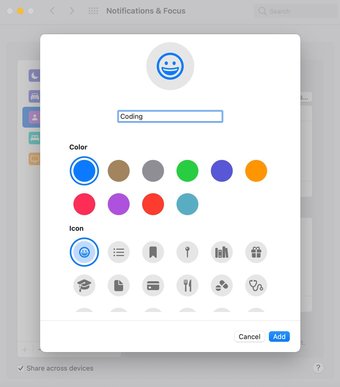
Etapa 6: De Notificações permitidas de menu, selecione Pessoas.

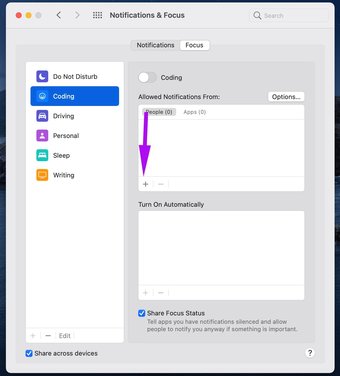
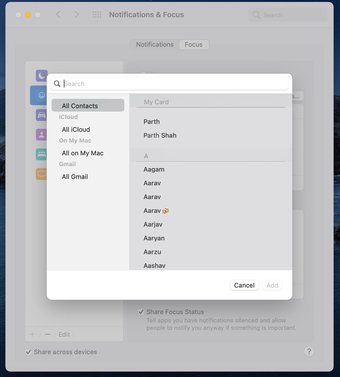
Etapa 7: Adicione nomes de contato que podem enfrentá-lo durante o horário de trabalho.

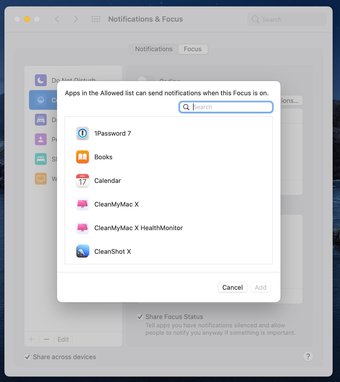
Etapa 8: No menu Aplicativos, clique no ícone + e selecione os aplicativos que podem enviar notificações quando o modo Foco está ativado.

Os usuários também podem habilitar um modo de foco específico automaticamente com base no horário, local ou tipo de aplicativo que abrem no Mac.

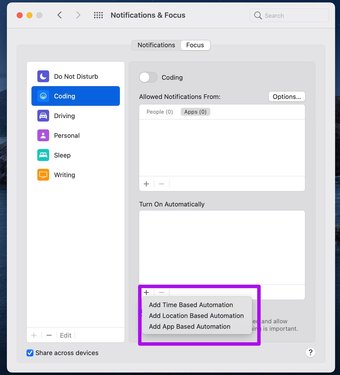
Por exemplo, você pode definir o perfil Coding Focus para ativar automaticamente sempre que abrir o aplicativo Xcode no Mac. Abra o aplicativo Microsoft Word e o Mac pode habilitar o perfil Writing Focus e permitir que você se concentre na escrita e não se distraia com alertas desnecessários.
Se você trabalha em horários definidos, também pode definir a automação com base no tempo no modo Foco. Em Focus> Turn On Automatically, clique no ícone + e crie uma automação.
Também em Tecnologia de Orientação
Como Compartilhar Perfis de Foco entre Dispositivos Apple
No Mac, você tem a opção de compartilhar perfis Focus recém-criados em todos os dispositivos Apple. Você pode ativar um perfil Focus no Mac e iCloud para ativar o mesmo em todos os seus dispositivos Apple que executam a mesma conta Apple.
Imagine uma situação em que você habilita um modo de foco no Mac para um ambiente silencioso apenas para se distrair com uma mensagem do WhatsApp no seu iPhone. Com o compartilhamento de foco, você pode garantir que todos os seus dispositivos sejam silenciados ao mesmo tempo. Veja como usá-lo.
Passo 1: Use o atalho de teclado Command + Space e abra a Pesquisa Spotlight.
Passo 2: Procurar Preferências do Sistema e pressione Enter para abri-lo.
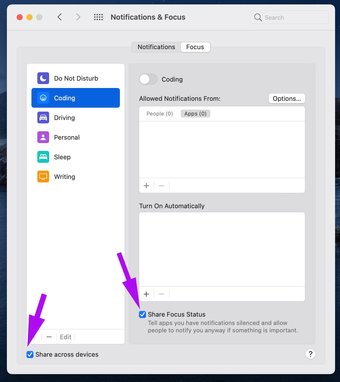
Etapa 3: Vá para Notificações e Foco e selecione um modo de Foco que você deseja compartilhar em outro hardware Apple.

Passo 4: Ative a opção Compartilhar Status do Foco e Compartilhar entre dispositivos na parte inferior.

O recurso também funciona vice-versa. Ou seja, você pode criar um modo de foco personalizado no iPhone e ele também será sincronizado com o Mac.
Trabalhe no Mac
Em um estilo clássico da Apple, a implementação do modo Focus é perfeita no Mac. A Microsoft está planejando uma função semelhante no Windows 11 com Focus Sessions. Então, como você planeja usar o modo Focus no Mac? Som desligado na seção de comentários abaixo.
O artigo acima pode conter links afiliados que ajudam a apoiar a Guiding Tech. No entanto, isso não afeta nossa integridade editorial. O conteúdo permanece imparcial e autêntico.
Fonte Adicione ao Google Notícias


