
Por mais que a pandemia tenha atingido os profissionais da área de trabalho, ela também teve o mesmo impacto nos alunos. Durante esses tempos difíceis, o Zoom se tornou o aplicativo de videochamada ou reunião preferido para a maioria das pessoas.


Embora existam várias alternativas, como Google Meet e Microsoft Teams, as pessoas ainda preferem o Zoom porque ele tem um talento especial para obter novos recursos com muita frequência. O modo Zoom Focus é um recurso que evita que alunos e profissionais da área de trabalho se distraiam durante uma aula ou reunião online.
Este guia mostrará como você pode usar o modo Foco no aplicativo Zoom e evitar as distrações que podem atrapalhar suas reuniões ou sessões ao vivo. Então, vamos pular direto para ele.
O que é o modo de foco e seus usos
De acordo com a página oficial de suporte, o modo Focus on Zoom foi desenvolvido tendo o 'ambiente de aprendizagem digital em mente.' No entanto, esse recurso não se restringe ao uso apenas por alunos.
Profissionais do espaço de trabalho, streamers, hosts de webinar, etc., também podem usar esse recurso incrível para se manter longe de distrações. Especialmente se estiver em uma reunião fazendo uma apresentação ou explicando algo importante, você pode usar esse modo para evitar se distrair com outras pessoas ou com suas ações.


Uma vez que o modo Zoom Focus é habilitado, os hosts e co-hosts são os únicos que podem ver os vídeos de todos os participantes. Mas nenhum dos participantes poderá ver os vídeos uns dos outros, evitando distrações.
Além disso, o recurso de compartilhamento de tela também é bloqueado para todos, exceto para o host e co-host. Se você for um participante, só poderá visualizar o seu conteúdo e não o de outra pessoa.
Além disso, com o modo Focus ativado, você não ouvirá nenhum outro participante. Assim, apenas feedback não verbal, como levantar a mão ou outras reações, será visível.
Pré-requisitos
Felizmente, esse recurso de modo de foco avançado está disponível para todos os níveis de contas de Zoom. Isso inclui titulares de contas gratuitas ou básicas também. Outra coisa importante a observar é que você só pode ativar e usar o modo Foco no aplicativo cliente de desktop Zoom. Não está disponível para o aplicativo móvel Android ou iOS Zoom no momento.


Para usar o modo Zoom Focus, você precisa baixar o cliente de área de trabalho Zoom versão 5.7.3 ou superior para Windows e Mac. Se você estiver executando uma versão anterior do cliente Zoom, também poderá usar o modo Foco.
No entanto, você não poderá ativar ou desativar o recurso. Além disso, você também não verá nenhuma notificação sobre o modo Focus. Ele só pode ser ativado por meio do host, executando o cliente de área de trabalho Zoom versão 5.7.3 ou superior.
Como ativar o modo de foco no zoom
Agora que você entendeu os usos e exatamente como o modo Foco no Zoom pode beneficiá-lo, vamos dar uma olhada nas etapas para habilitá-lo para sua conta Zoom.
Passo 1: Vá até o site do Zoom e faça login em sua conta.
Passo 2: Clique no botão Minha conta no canto superior esquerdo da interface.


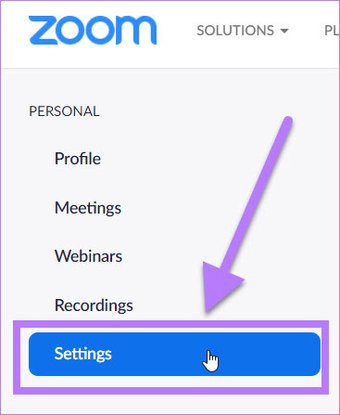
Etapa 3: No painel esquerdo, selecione a opção Configurações.

Passo 4: Você precisa clicar no botão Em Reunião (Avançado) no lado direito da interface. Aqui, role para baixo e procure a chave do modo de foco. Ligue-o.

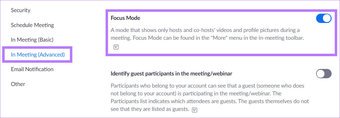
Etapa 5: Depois de habilitar o recurso, saia do site. É isso! O recurso Modo de foco agora está habilitado para sua conta.
Como usar o modo de foco durante uma reunião com zoom
Seguindo em frente, veremos agora as etapas sobre como você pode usar o recurso do modo Foco durante uma reunião no Zoom. Aqui estão as etapas:
Passo 1: Baixe e instale a versão necessária do cliente de desktop Zoom.
Passo 2: Inicie o aplicativo cliente de desktop e participe de uma reunião ou aula.
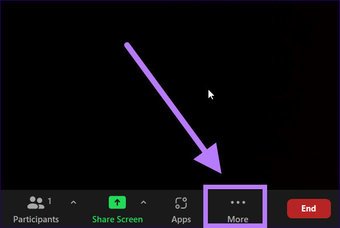
Etapa 3: Na barra de menu inferior, você precisa clicar no botão Mais.

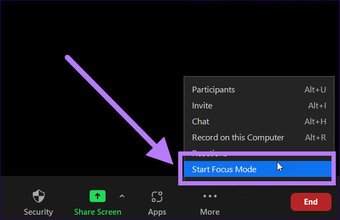
Passo 4: Depois de clicar no botão Mais, uma lista de opções será exibida. Tudo o que você precisa fazer é selecionar a opção Iniciar modo de foco.

Etapa 5: Uma caixa de diálogo de confirmação aparecerá na tela. Fornece todas as informações sobre o recurso do modo Foco. Clique no botão Iniciar. Se você não deseja que essa confirmação apareça quando usar o recurso na próxima vez, certifique-se de marcar o botão Não me pergunte novamente.

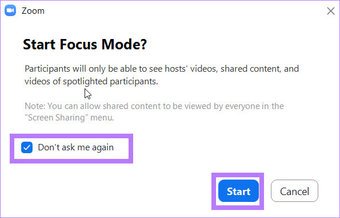
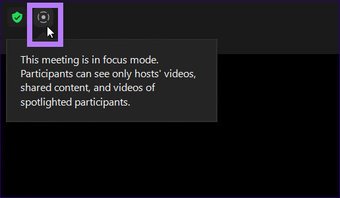
Voila! Você acabou de ativar o recurso do modo Foco no Zoom. Um ícone do modo de foco será mostrado na parte superior da interface. Depois de habilitar esse recurso, os participantes verão apenas o host e a miniatura do vídeo. Em comparação, os vídeos de outros participantes serão apagados.

Como ativar o modo Spotlight
Uma vez que o modo de foco é iniciado, os participantes no modo de foco só podem ver a tela dos anfitriões e co-apresentadores, junto com a tela do participante iluminada pelo anfitrião. Claro, eles também podem ver seu vídeo.
Se você for o anfitrião de uma reunião do Zoom e escolher ativar o modo Spotlight para um participante, seu feed ou tela se tornará visível para todos. Veja como você pode habilitar o modo Spotlight no Zoom.
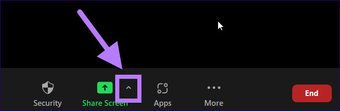
Passo 1: Durante uma reunião, clique no ícone de seta pequena no botão Compartilhar tela na barra de menu inferior.

Passo 2: Quando uma lista de opções for exibida, clique no botão Todos os participantes listado na tela Compartilhado pode ser visto por título.

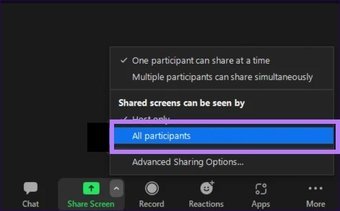
Aí está. Este feed de vídeo do participante em destaque agora estará visível para todos.
Concentre-se no que é importante
Esperançosamente, o guia acima ajudou você a entender o modo Foco e como você pode usá-lo a seu favor. Isso permite que você minimize as distrações durante uma reunião ou aula online e concentre-se na tarefa em questão. Conseqüentemente, melhorando a produtividade.
O artigo acima pode conter links afiliados que ajudam a apoiar a Guiding Tech. No entanto, isso não afeta nossa integridade editorial. O conteúdo permanece imparcial e autêntico.
Fonte Adicione ao Google Notícias


