
O laptop ou MacBook com Windows não possui o modo de beleza ou a função de retoque para a maioria das câmeras frontais em smartphones. Esses complementos são em sua maioria baseados em software, então qualquer pessoa pode ir em frente e implementá-los no sistema operacional do desktop também. O modo de beleza do Zoom (retoque) no desktop e no celular oferece o mesmo. Veja como usar o modo de beleza durante chamadas de Zoom.
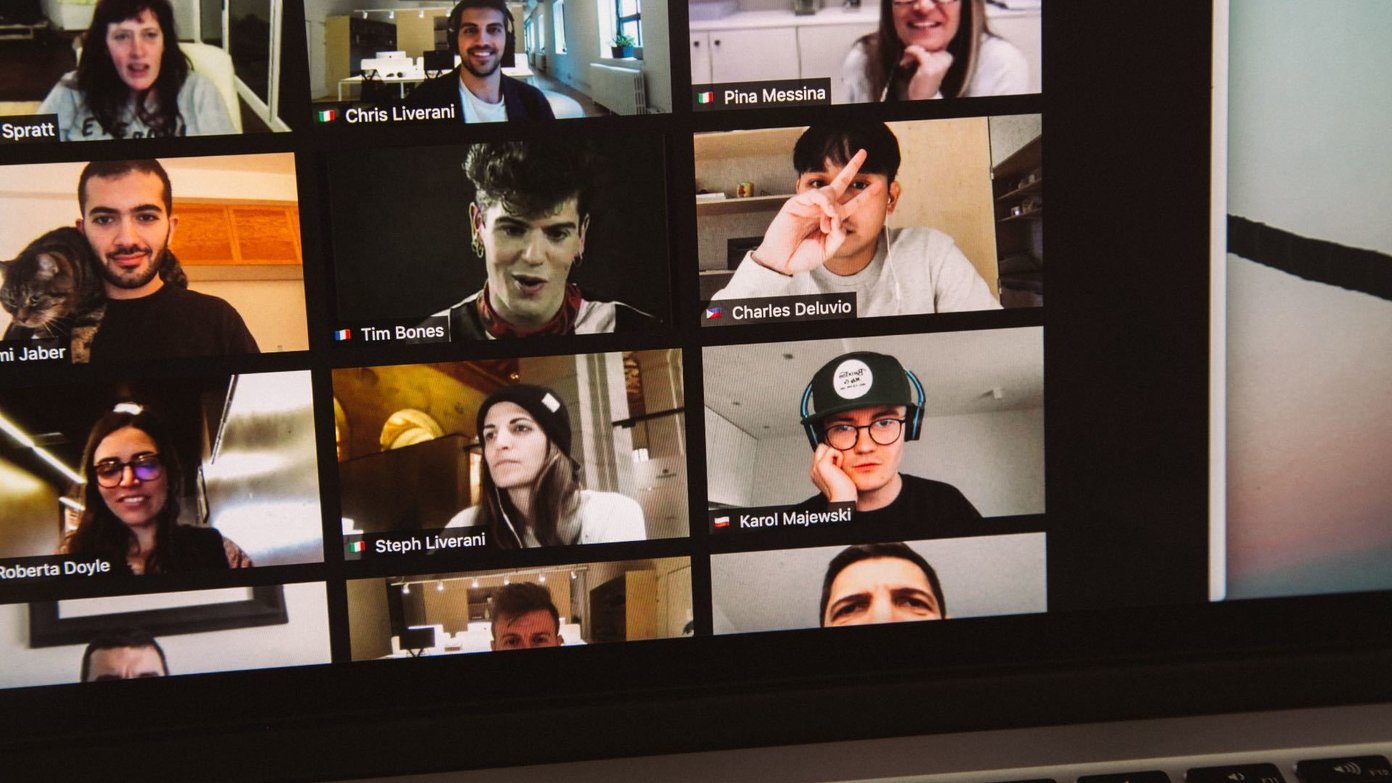

Agora que a maioria das reuniões é virtual, você pode usar o modo de beleza para ficar melhor nas chamadas do Zoom. Além disso, o Zoom também introduziu filtros de vídeo para torná-lo ainda melhor com ajustes de contraste, saturação, brilho e muito mais.
A boa notícia é que essas funções não se limitam apenas aos aplicativos de área de trabalho do Zoom. Você também pode usá-los facilmente nos aplicativos Zoom iOS e Android.
1. Aplicativo de zoom para Mac
Vamos começar com os aplicativos Zoom Mac e, em seguida, passaremos para o aplicativo Zoom para Windows e aplicativos móveis. Zoom termos modo de beleza conforme retoque no menu de configurações de vídeo. Veja como usá-lo.
Passo 1: Abra o aplicativo Zoom no seu Mac.
Passo 2: Clique na roda dentada de Configurações no canto superior direito.

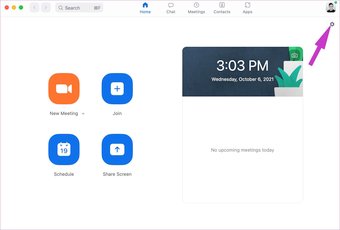
Etapa 3: Vá para o menu Vídeo.
Passo 4: Ative Retoque a alternância de minha aparência no menu Meu vídeo.

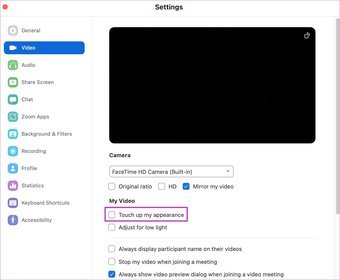
Etapa 5: No mesmo menu, você também pode ativar o ajuste para luz baixa.
Depois de ativar a opção de retoque, você sentirá os tons de pele suaves durante as videochamadas com zoom.
Também em Tecnologia de Orientação
2. Aplicativo de zoom para Windows
Os aplicativos de desktop do Zoom têm interface e funções idênticas. Dito isso, você pode usar o modo de beleza e os filtros de vídeo do Zoom durante as reuniões ao vivo com o Zoom. Siga as etapas abaixo para usar o modo de beleza em Zoom no Windows.
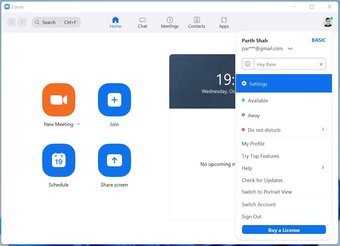
Passo 1: Vá para Zoom e clique na foto do perfil na parte superior.
Passo 2: Vá para Configurações e selecione o menu Vídeo.

Etapa 3: Ative a opção Retocar minha aparência.
Passo 4: Você pode usar o controle deslizante e ajustar a intensidade do modo de beleza.

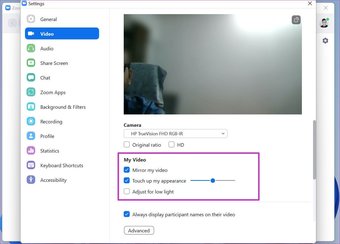
Etapa 5: Habilite Ajustar para pouca luz e você verá um brilho melhorado na visualização do vídeo.
Você também pode usar filtros de vídeo durante chamadas de zoom ao vivo. Veja como.
Passo 1: Durante as videoconferências do Zoom, clique na seta para cima ao lado do botão Parar vídeo e selecione Escolher filtro de vídeo.

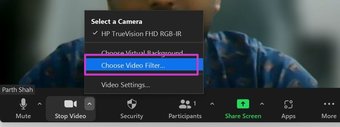
Passo 2: Ele abrirá um menu dedicado de Fundo e Filtros.
A partir daqui, você pode aplicar Boost, Cinnamon, Sepia, Seafoam, Pride e mais filtros a uma chamada de Zoom. Se você quiser levar toda a experiência adiante, clique em Efeitos de estúdio no canto inferior direito e mude suas sobrancelhas, bigode, barba e até mesmo a cor dos lábios no menu lateral.

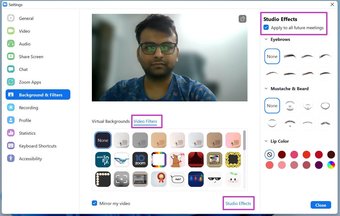
Se estiver satisfeito com os resultados, não se esqueça de aplicar a chave para todas as reuniões futuras na parte superior. O Zoom se lembrará de suas mudanças e usará os filtros de vídeo em todas as suas reuniões futuras do Zoom.
Se quiser usar o modo de beleza Zoom durante a reunião ao vivo, você pode fazer isso. Clique na seta superior ao lado do menu Parar vídeo e selecione Configurações de vídeo. Irá levá-lo ao mesmo menu que discutimos acima. A partir daí, você pode usar a aparência de retoque e otimizar o vídeo com zoom para melhor desempenho em pouca luz.
3. Zoom para aplicativos móveis
Como mencionamos acima, a capacidade de aplicar o modo de beleza também está presente nos aplicativos móveis Zoom. Usaremos o aplicativo Zoom para iPhone para demonstração.
Como o aplicativo Zoom no iPhone e no Android são idênticos, você pode aplicar as mesmas etapas no Android.
Passo 1: Abra o Zoom no iPhone ou Android.
Passo 2: Toque na roda dentada de configurações na parte inferior.
Etapa 3: Vá para a guia Reuniões.

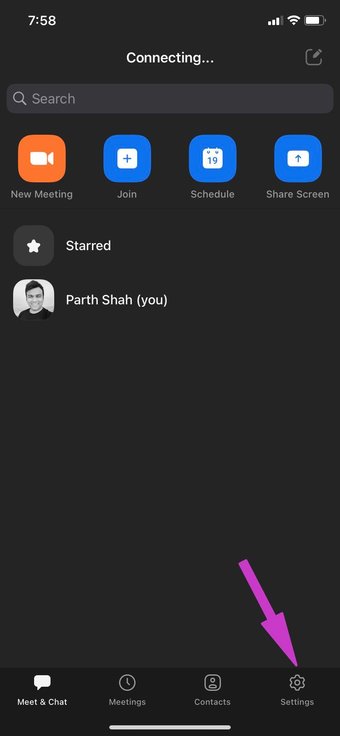

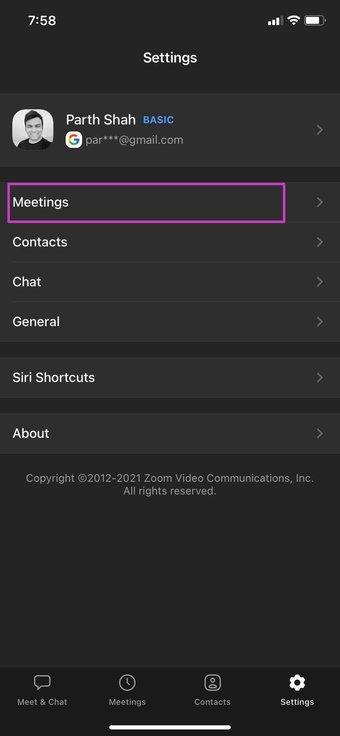
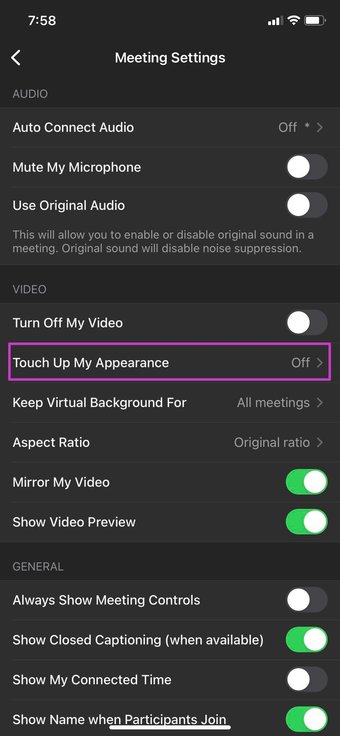
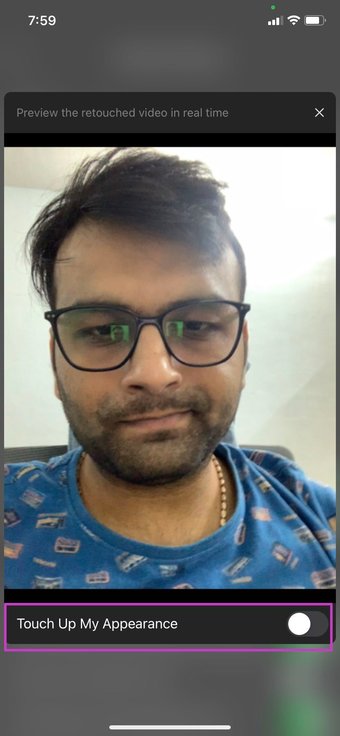
Passo 4: Toque em Retocar minha aparência. Isso abrirá a visualização da câmera.
Etapa 5: Ative o botão de alternância abaixo e aumente o controle deslizante para ver as alterações.


Filtros de vídeo com zoom também estão disponíveis aqui. Você pode tocar no botão Mais na reunião ao vivo do Zoom e ir para o menu Plano de Fundo e Filtros para fazer alterações.
Fique melhor durante chamadas de zoom
Embora não usemos o modo de beleza Zoom extensivamente, ele pode ser útil para pessoas em algumas regiões do mundo. Não se esqueça de experimentar os filtros de vídeo. Eles também são divertidos de brincar e adicionam um toque mais pessoal a uma reunião enfadonha do Zoom.
O artigo acima pode conter links afiliados que ajudam a apoiar a Guiding Tech. No entanto, isso não afeta nossa integridade editorial. O conteúdo permanece imparcial e autêntico.
Fonte Adicione ao Google Notícias


