
O Microsoft Teams tem aplicativos dedicados para dispositivos Windows, Mac, Linux, Android e iOS. Você pode usar a versão Linux ou Android do Microsoft Teams se tiver um Chromebook. Como alternativa, você também pode criar um atalho para a versão Web do Teams.
Neste tutorial, você aprenderá a instalar e usar as versões Linux e Android do Microsoft Teams em Chromebooks. Também mostraremos como criar um atalho para o aplicativo Web do Microsoft Teams.

Observação: Apenas as versões de aplicativos da Web e Android do Microsoft Teams funcionam no ChromeOS. De acordo com um especialista em produtos do Google, a versão Linux do Microsoft Teams ainda está em andamento. Você pode instalar a versão do Linux, mas seu Chromebook pode não executar o aplicativo porque não está totalmente otimizado para o ChromeOS. Mostraremos como instalar o Microsoft Teams para Linux no seu Chromebook.
Instale o Microsoft Teams para Android
Abra o aplicativo Google Play Store em seu Chromebook e siga as etapas abaixo.
- Procurar por equipes da microsoft e selecione o Instalar botão.
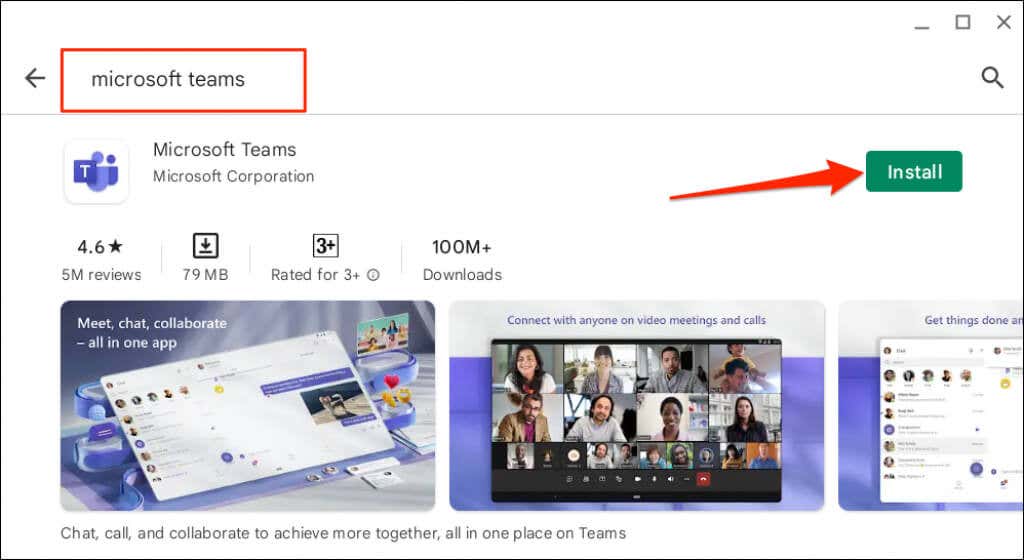
- Aguarde até que a instalação seja concluída e selecione Abrir iniciar o Microsoft Teams.
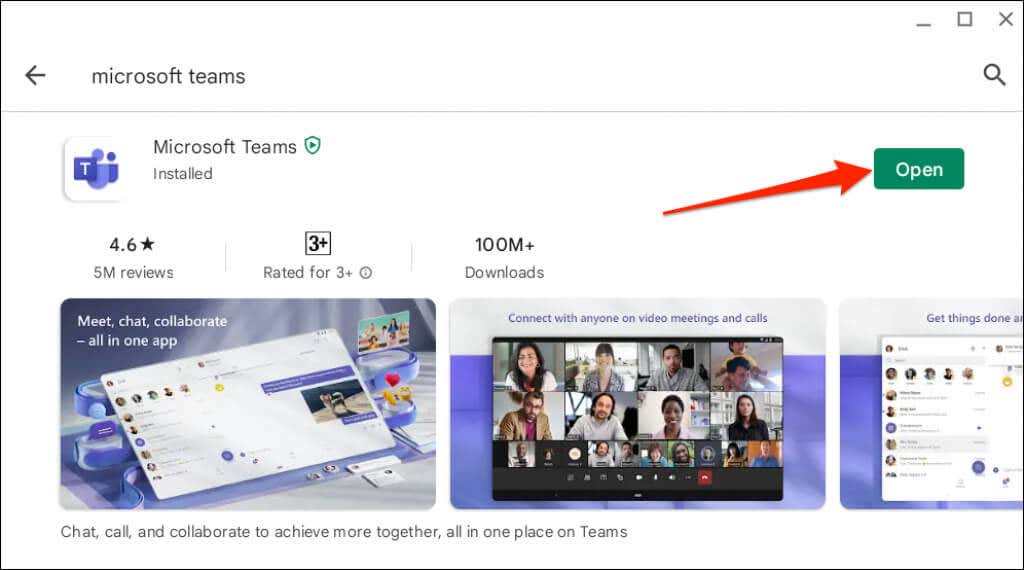
- O Chrome OS pode iniciar o Microsoft Teams no modo "Celular" ou na orientação retrato. Para uma experiência de desktop, toque no menu suspenso "Telefone" na barra de título e selecione Tábua ou Redimensionável.

A opção "Tablet" alterna o Microsoft Teams para a orientação paisagem. Mas a janela não é redimensionável.
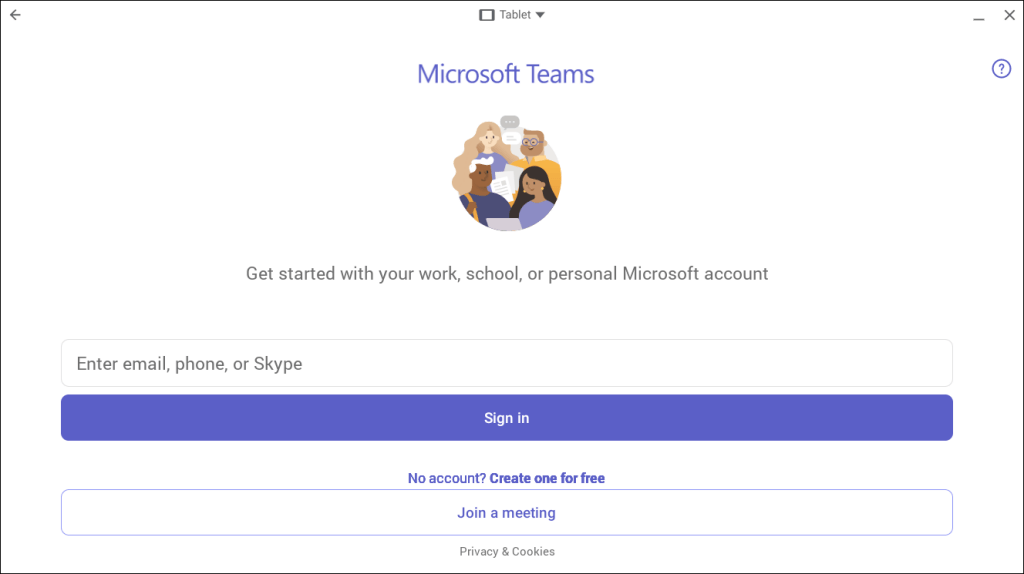
“Redimensionável” também muda a janela do aplicativo para a orientação paisagem, permitindo uma interface mais ampla, semelhante a um desktop. Você também pode redimensionar a janela do Microsoft Team a qualquer momento.
Você pode receber um aviso de que o Microsoft Teams foi projetado para dispositivos móveis e pode não ser bem redimensionado. Selecionar Permitir para prosseguir.
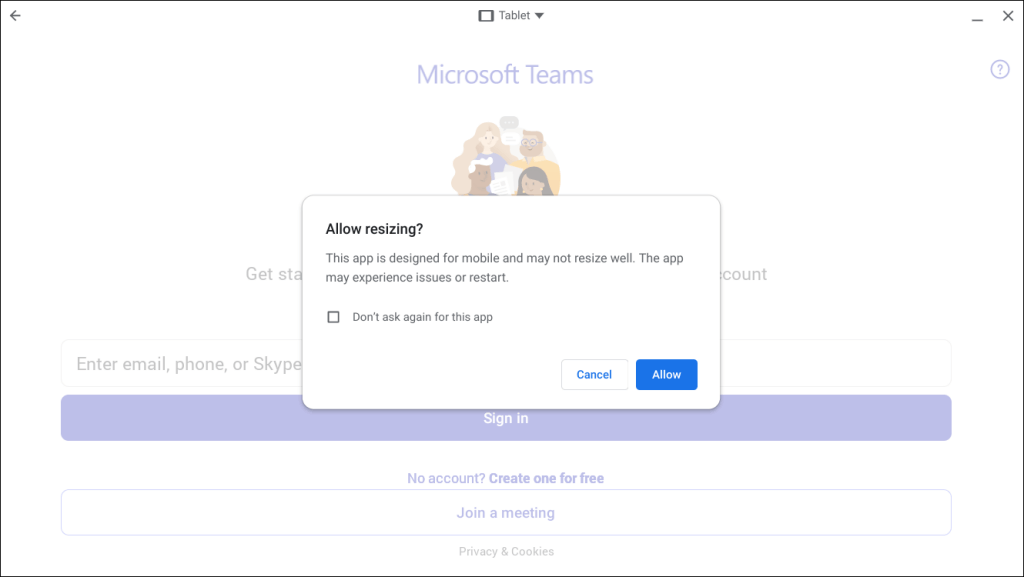
Não tivemos problemas ao usar o aplicativo móvel Microsoft Teams em diferentes interfaces “Redimensionáveis” em nosso Chromebook. Use a versão web do Microsoft Teams (consulte a próxima seção) se a versão da Play Store falhar ou apresentar mau funcionamento no modo “Redimensionável”.
Atualize seu Chromebook se você não encontrar a opção de alterar o tamanho/interface do Microsoft Teams na barra de título.
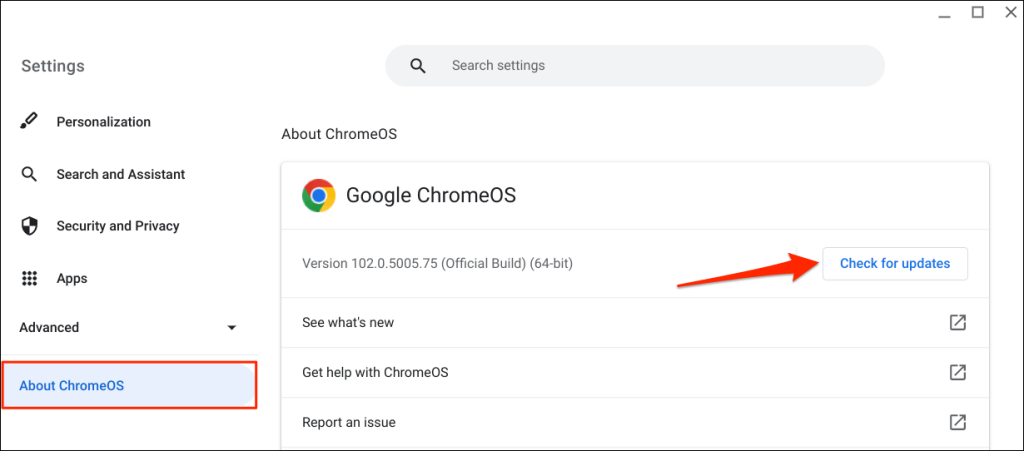
Conecte seu Chromebook à Internet, acesse Definições > Sobre o Chrome OSe selecione Verifique se há atualizações.
Criar aplicativo da Web do Microsoft Teams para Chromebook
Tudo o que você precisa fazer é criar um atalho para a versão web do Microsoft Teams por meio do navegador Google Chrome. Visite o site do Microsoft Teams (equipes.microsoft.com) e siga os passos abaixo.
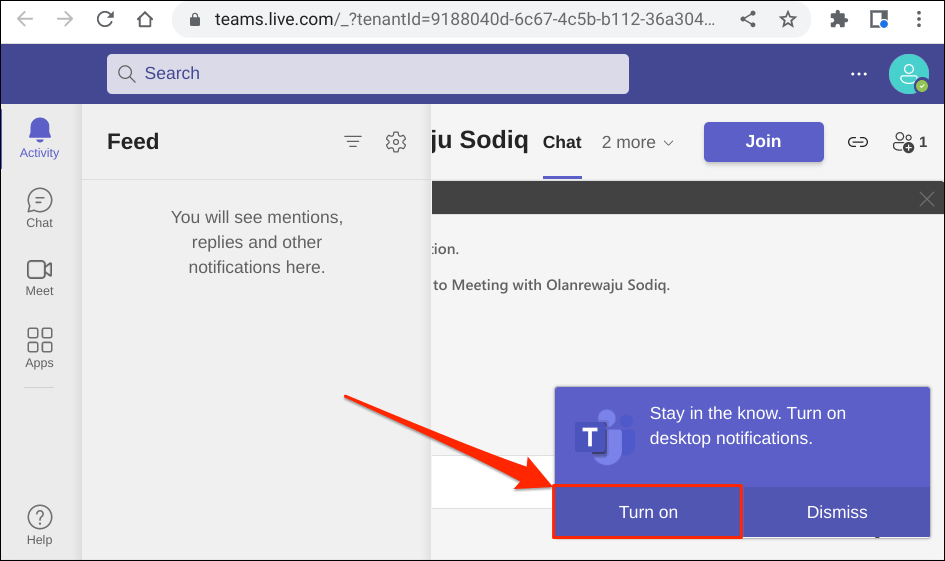
- Entre com os detalhes da sua conta da Microsoft e selecione Ligar para permitir que o Chrome envie notificações do Microsoft Teams.
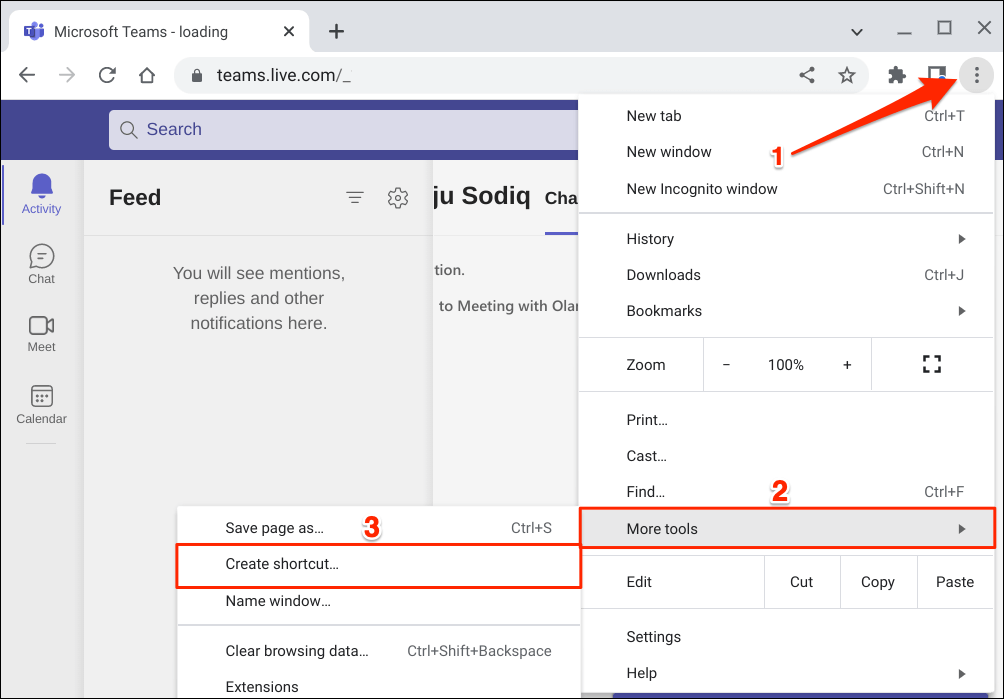
- Selecione o ícone de três pontos no canto direito da janela do Chrome. A seguir, selecione Mais ferramentas e selecione Criar atalho.
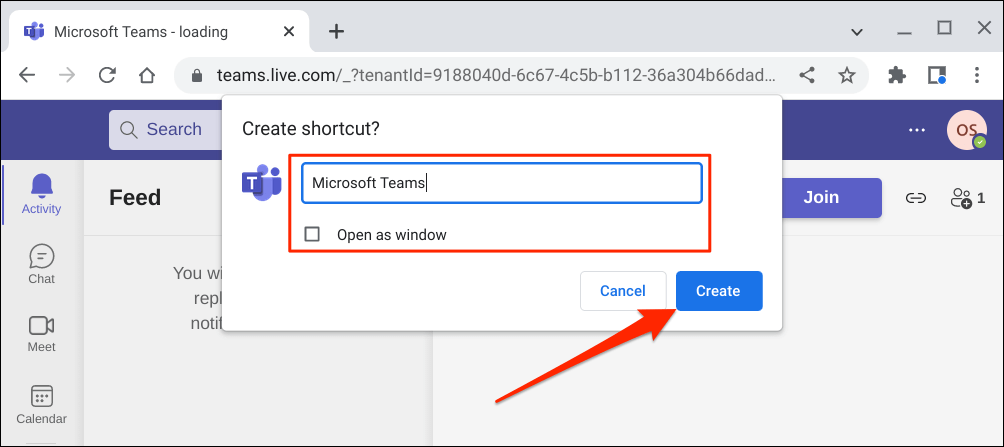
- Digite um nome para o atalho na caixa de diálogo e selecione o Crio botão. Verifica a Abrir como janela caixa se desejar que o Microsoft Teams seja iniciado em uma nova janela do Chrome ao abrir o atalho.
- aperte o Chave de pesquisa, digite o nome do atalho (consulte a etapa 4) na caixa de pesquisa e inicie o aplicativo. Isso abrirá o painel da sua conta do Microsoft Teams em uma nova guia ou janela do Google Chrome.
Observação: O Chrome OS rotula o aplicativo Microsoft Teams instalado na Play Store como "Equipes". Aconselhamos não nomear o atalho do aplicativo da Web como "Equipes", especialmente se você também tiver o aplicativo Android no seu Chromebook.
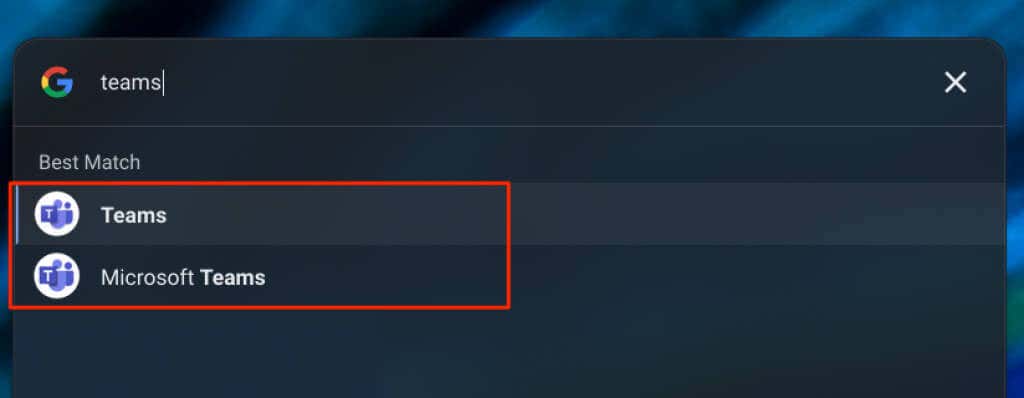
Use “Microsoft Teams”, “MS Teams (Web)” ou outros nomes distintos, para que você possa diferenciar facilmente os dois aplicativos. Melhor ainda, desinstale a versão da Play Store se você estiver usando apenas o aplicativo da web.
Você pode criar um atalho de aplicativo para cada organização se várias organizações estiverem vinculadas à sua conta da Microsoft (Teams).
Selecione seu ícone do perfil e selecione a organização para a qual você deseja mudar abaixo das informações da sua conta.
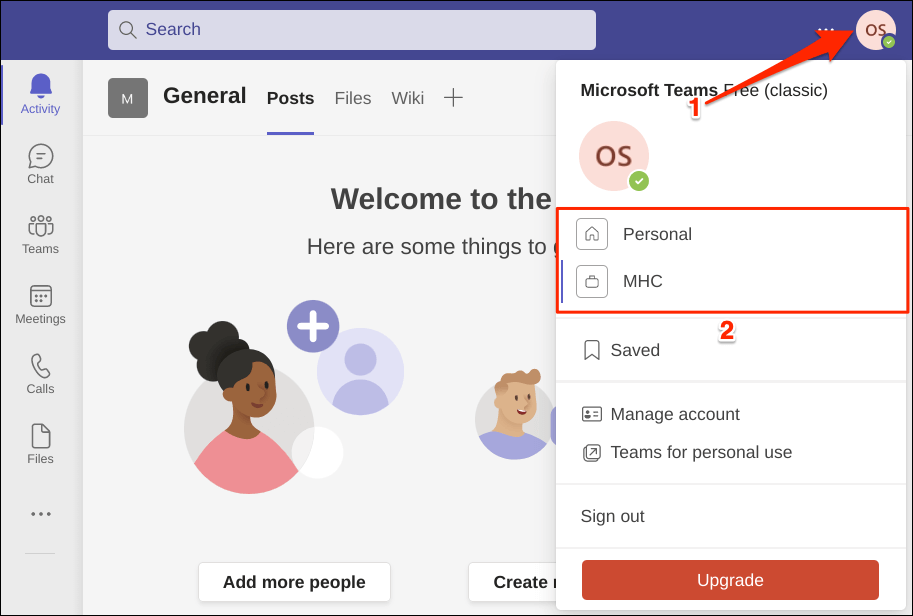
Depois, crie um atalho de aplicativo Web separado para a nova organização. Certifique-se de dar nomes distintos aos atalhos para facilitar a identificação, por exemplo, Microsoft Teams (ABC Inc.), MS Teams etc.
Instale o Microsoft Teams para Linux no seu Chromebook
O sistema operacional Chrome é compatível com a instalação de aplicativos Linux. No entanto, você deve primeiro configurar o ambiente de desenvolvimento Linux em seu Chromebook.
Conecte seu Chromebook à Internet e siga as etapas abaixo.
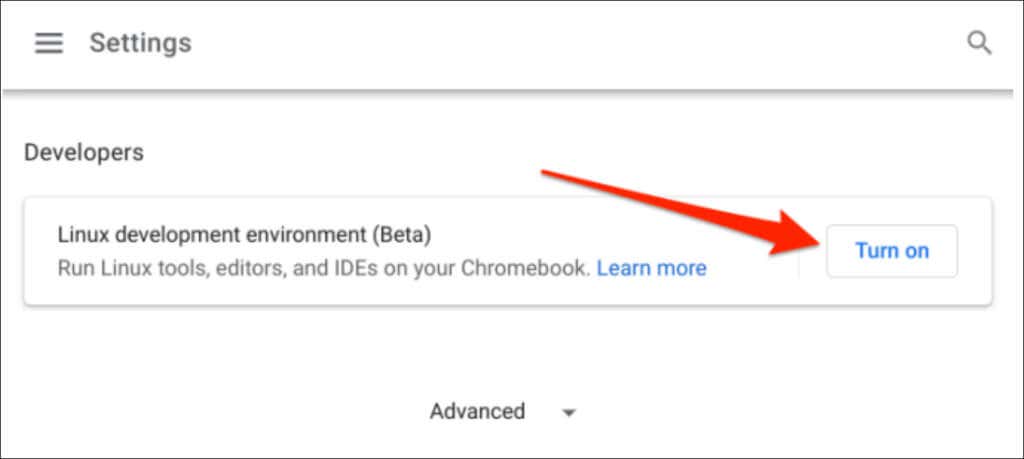
- Vamos para Definições > Avançado > Desenvolvedoresselecione Ligar o “ambiente de desenvolvimento Linux (Beta)”. Selecionar Próximo para prosseguir com a instalação.
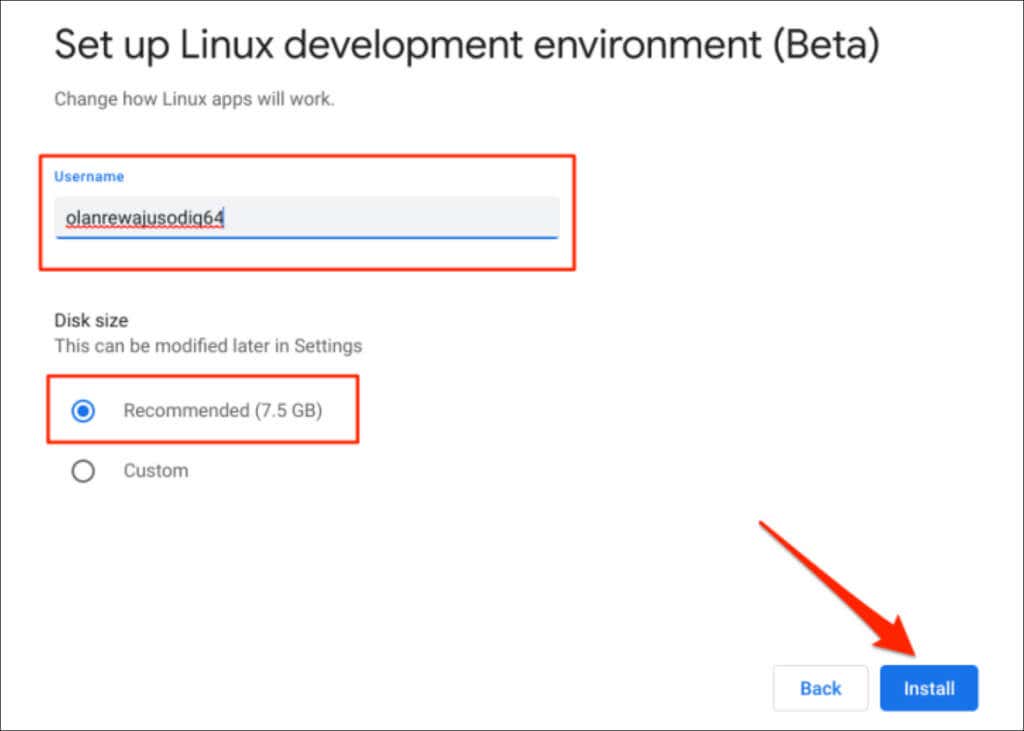
- Insira um nome de usuário para o ambiente, selecione o tamanho de disco recomendado e selecione Instalar.
- Baixe o arquivo de configuração do Linux do Microsoft Team enquanto seu Chromebook baixa e instala o ambiente de desenvolvimento do Linux. Abra a página de download do Microsoft Teams no seu navegador da Web e selecione o Linux DEB (64 bits) botão.
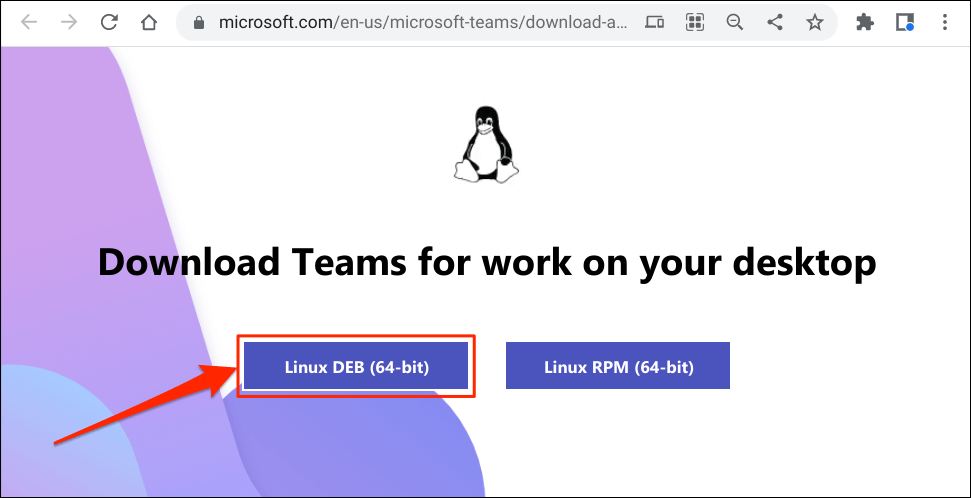
- Salve o arquivo em qualquer lugar em seu Chromebook. Em seguida, prossiga para a próxima etapa quando o ambiente de desenvolvimento do Linux estiver configurado.
- Abra o aplicativo FIles, clique duas vezes ou clique com o botão direito do mouse no arquivo de configuração e selecione Instalar com Linux.
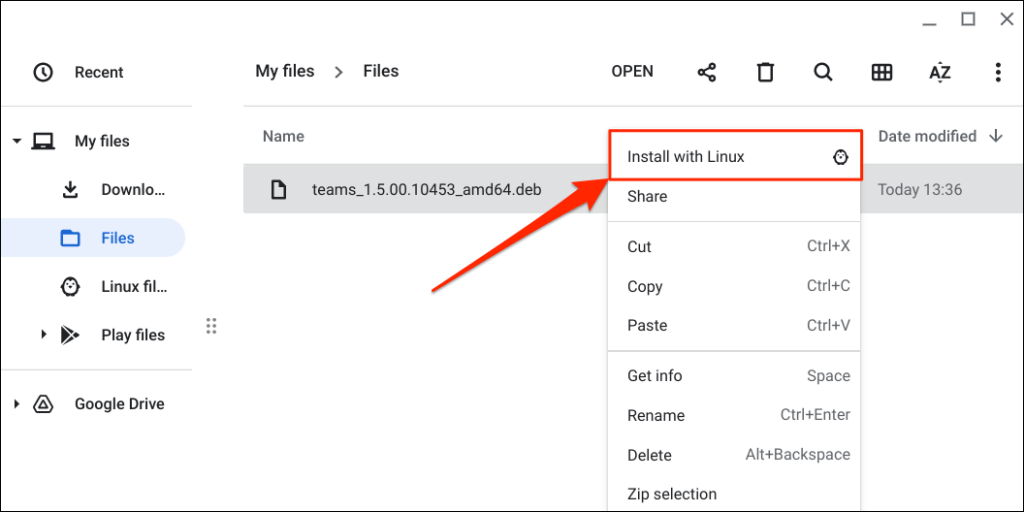
- Selecionar Instalar.
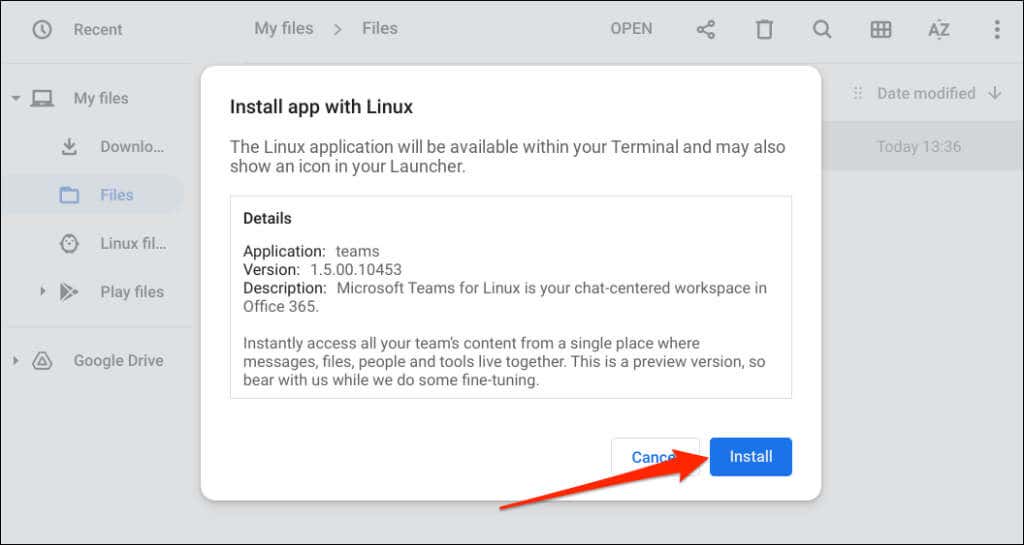
- Selecionar OK para fechar a janela de instalação quando vir uma mensagem “Instalação iniciada com sucesso”.
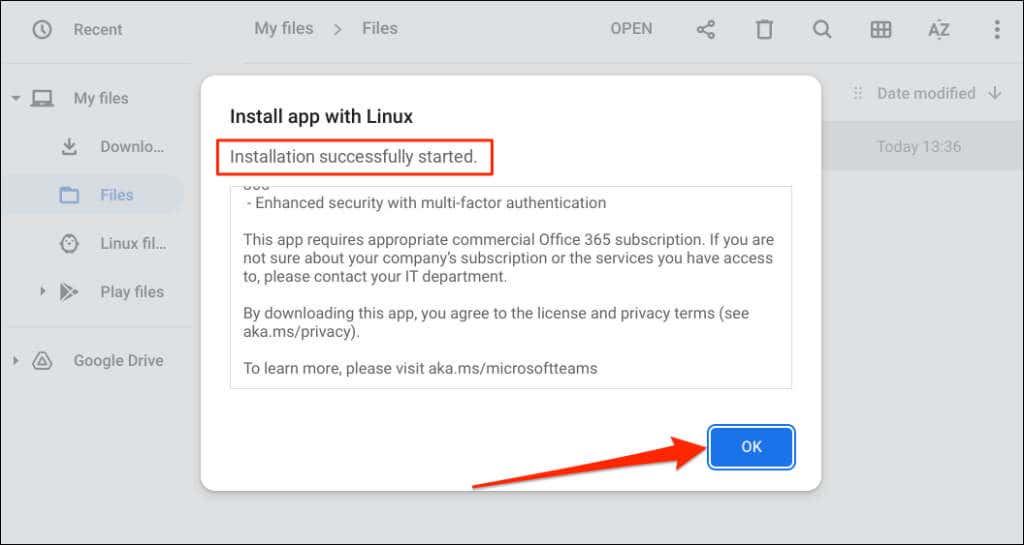
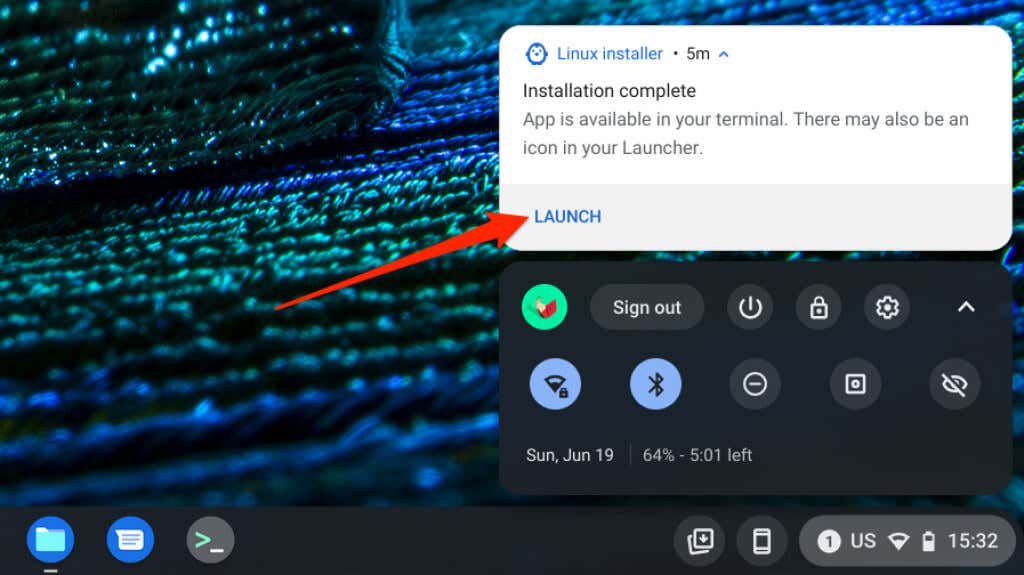
Procure uma notificação de "Instalação concluída" na área de status do seu Chromebook. Selecionar Lançar no cartão de notificação para abrir imediatamente o Microsoft Teams.
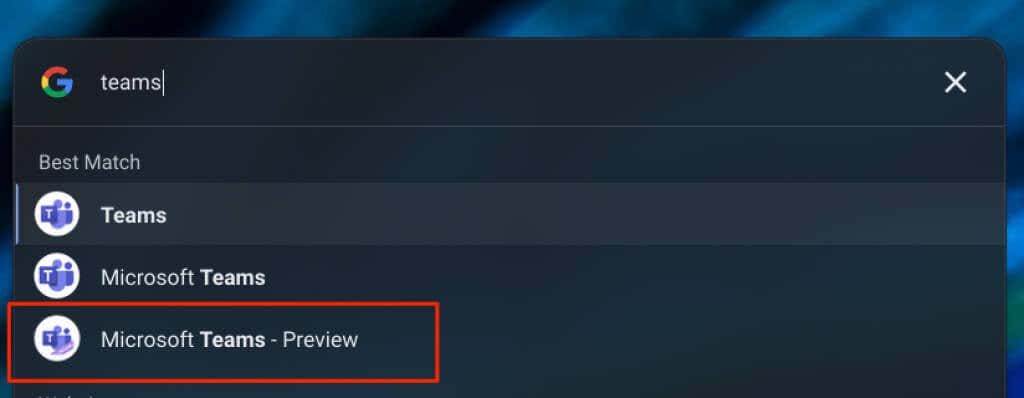
aperte o Procurar keys e inicie “Microsoft Teams – Preview” no inicializador do seu Chromebook.
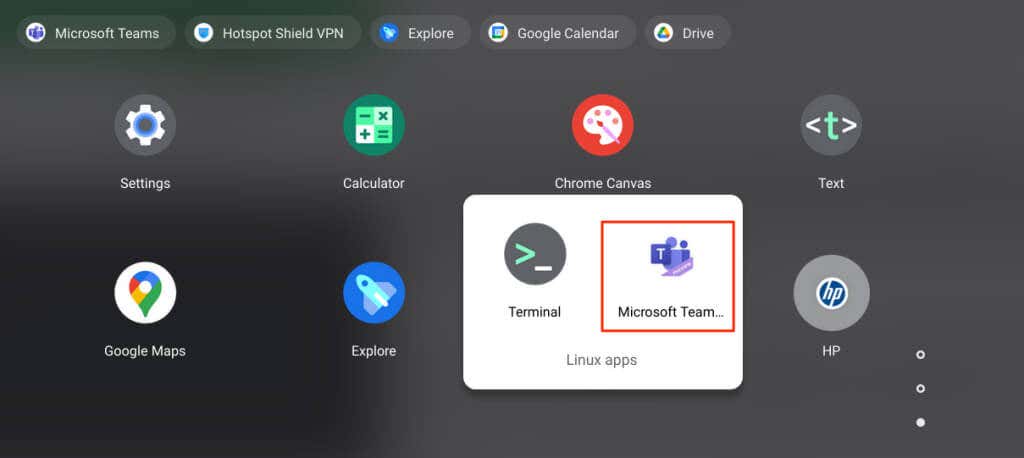
Verifique a pasta “Aplicativos Linux” para Equipes da Microsoft se você não encontrar o aplicativo no iniciador.
MS Teams para Chrome: Android versus Linux versus versões de aplicativos da Web
Como mencionado anteriormente, o Microsoft Teams para Linux está sendo desenvolvido e não funciona em Chromebooks. Não foi possível executar o aplicativo em nosso Chromebook ao publicar este tutorial.
Uma diferença significativa entre as versões do aplicativo Web e Android do Microsoft Teams são suas interfaces. A versão Android possui botões de navegação na parte inferior do aplicativo. Você encontrará a barra de navegação no painel do lado esquerdo do aplicativo da web. O suporte para complementos é outro diferencial - a versão Android não oferece suporte a complementos. Alguns atalhos de teclado do Microsoft Teams não funcionam no aplicativo Android.
Interface e complementos à parte, todas as outras funcionalidades do Microsoft Teams estão disponíveis no Android e nos aplicativos da web. Por exemplo, você pode fazer e participar de reuniões do Teams, enviar e receber textos, visualizar e criar eventos de calendário etc.


