
O aplicativo Mail permite enviar arquivos de mídia e documentos como anexos com e-mails no aplicativo Mail. No entanto, você não pode anexar arquivos maiores que 20 MB ou 25 MB. Essa limitação existe em quase todos os clientes de e-mail no iPhone, iPad e Mac.
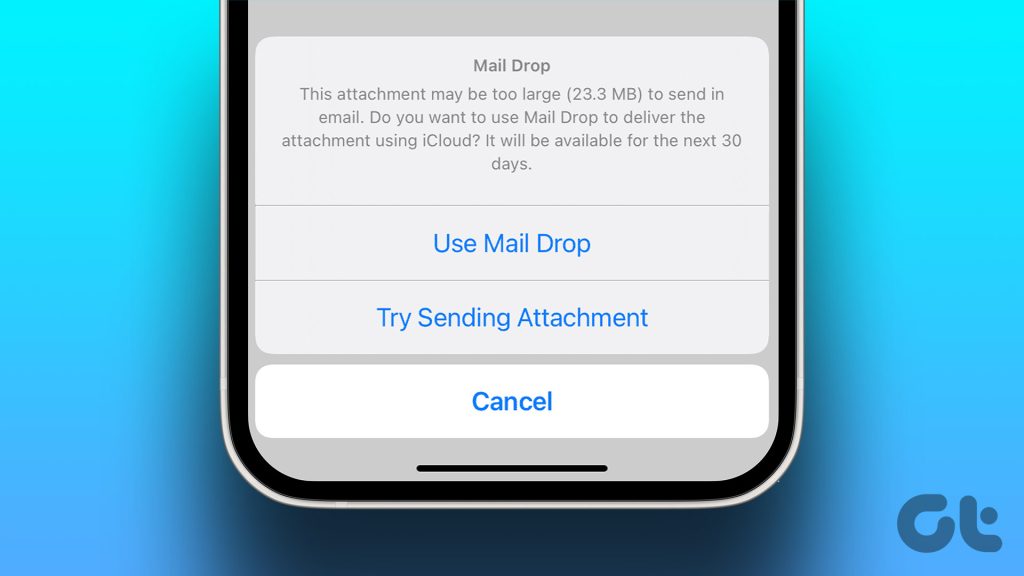
A Apple possui um recurso de entrega de e-mail integrado que permite anexar arquivos de até 5 GB. Mostraremos como usar o recurso Mail Drop no seu iPhone, iPad e Mac. Você pode usar esse recurso para qualquer cliente de e-mail em que tenha feito login usando o Apple Mail.
O que é Mail Drop e como funciona
Assim como o Gmail pede para você compartilhar arquivos pesados usando o Google Drive, o aplicativo Mail permite que você envie anexos de até 5 GB de tamanho. O aplicativo Mail detectará arquivos maiores e sugerirá que você os envie via Mail Drop. Seu(s) arquivo(s) será(ão) carregado(s) no iCloud e o e-mail conterá o link do anexo para o mesmo. Todos os seus arquivos Mail Drop são armazenados no iCloud. A melhor parte é que o anexo não será contabilizado no armazenamento do iCloud.
No entanto, o link Mail Drop expirará após 30 dias. Há um limite de 1 TB no número total de arquivos que podem ser enviados usando esse recurso. Pode ser um único arquivo ou um conjunto de arquivos. Você não pode enviar arquivos descompactados. Você precisa ZIPá-los primeiro e depois compartilhá-los usando o Mail Drop.
Como usar o Mail Drop no Mac
Vamos começar com como enviar ou receber arquivos grandes usando o Mail Drop com o aplicativo Mail no seu Mac. Apenas certifique-se de estar usando a versão mais recente do macOS para evitar falhas ao usar o Apple Mail.
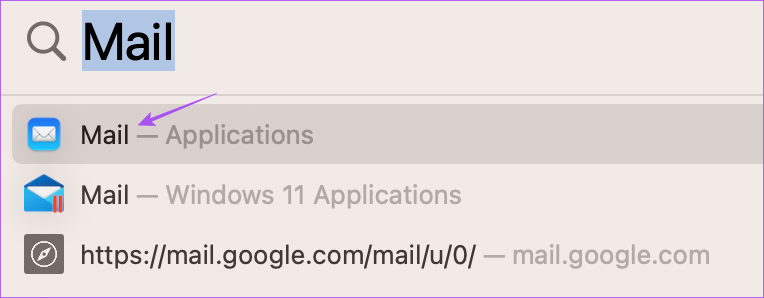
Passo 1: Pressione o atalho de teclado Command + barra de espaço para abrir a pesquisa do Spotlight, digite Correspondência, e pressione Retorno.
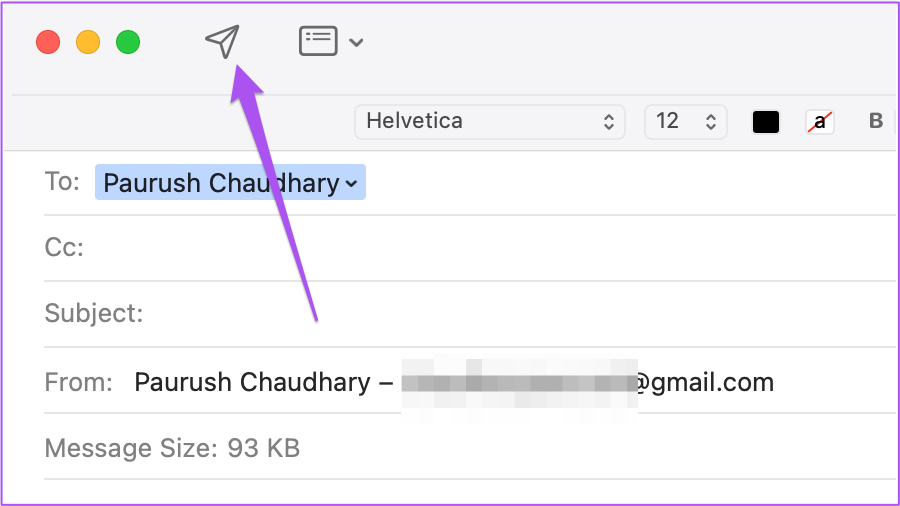
Passo 2: Escreva seu e-mail e adicione seus anexos.
Etapa 3: Clique no ícone Enviar no canto superior esquerdo.
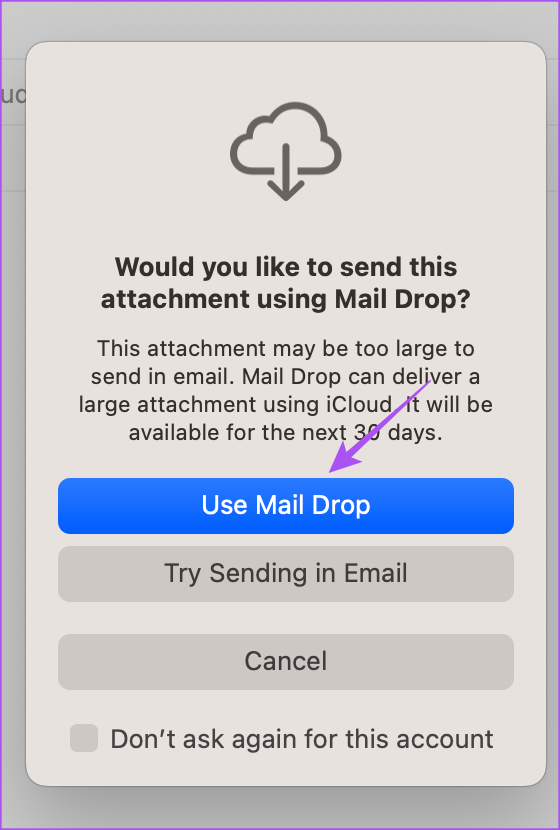
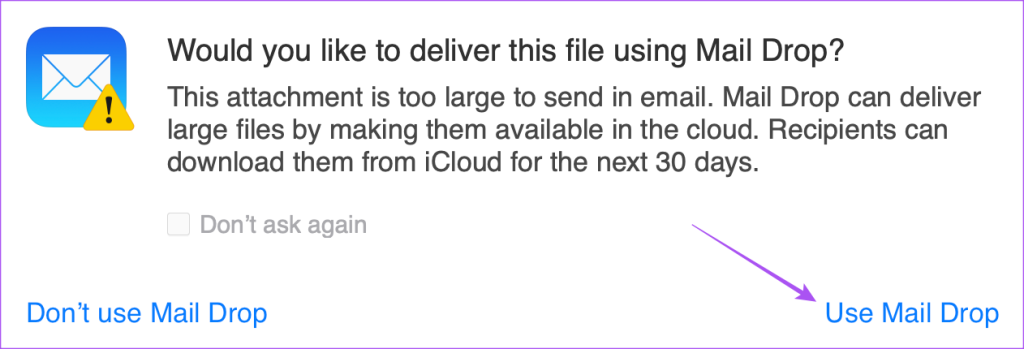
Passo 4: Clique em Usar Mail Drop.
O aplicativo Mail enviará seu e-mail para a caixa de saída. Depois de algum tempo, você pode clicar em Enviado no menu à esquerda para verificar o andamento do upload do seu anexo.
Depois de recebido, seu contato pode tocar no link do iCloud para baixar o(s) anexo(s).
Ative o Mail Drop para enviar automaticamente arquivos grandes no Mac
Você também pode habilitar o recurso Mail Drop para enviar arquivos grandes automaticamente. Veja como habilitar esse recurso no aplicativo Mail do seu Mac.
Passo 1: Pressione o atalho de teclado Command + barra de espaço para abrir a pesquisa do Spotlight, digite Correspondência, e pressione Retorno.
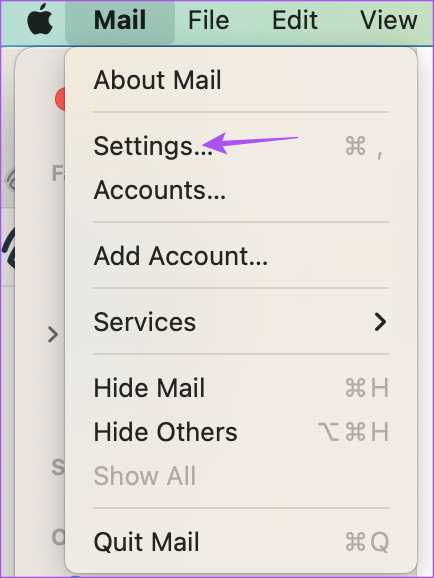
Passo 2: Clique em Mail no canto superior esquerdo e selecione Configurações.
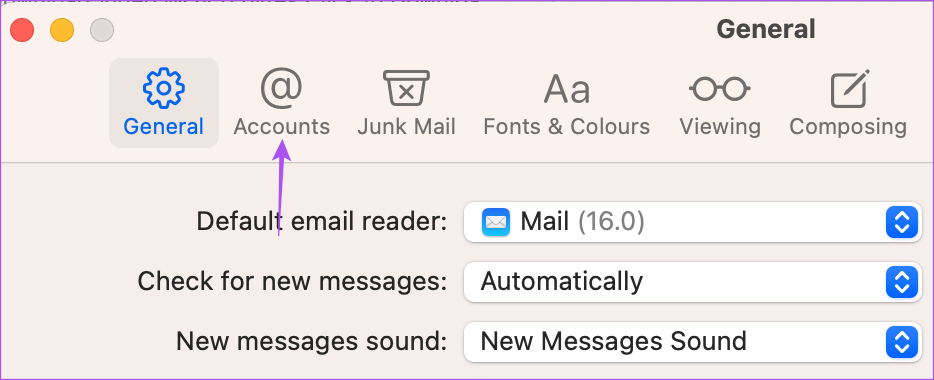
Etapa 3: Selecione a guia Contas na janela Geral.
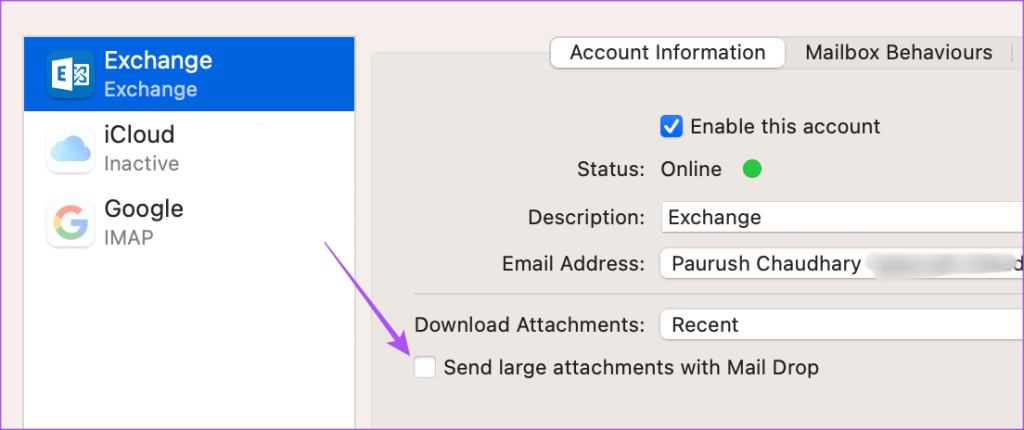
Passo 4: Selecione seu cliente de e-mail na barra lateral esquerda.
Passo 5: Clique na caixa de seleção ao lado de 'Enviar anexos grandes com envio de e-mail' para ativar o recurso.
Você também pode ler nossa postagem se o Apple Mail não estiver sincronizando com o Gmail no seu Mac.
Como usar o Mail Drop no iPhone e iPad
Você pode usar o recurso Mail Drop no seu iPhone e iPad. Se seus contatos não tiverem AirDrop, você pode enviar arquivos grandes por e-mail, como um conjunto de fotos (especialmente se forem tiradas com a câmera de 48 MP do seu iPhone) e vídeos usando o Mail Drop. Sugerimos usar a versão atualizada do aplicativo Mail no seu iPhone e iPad. As etapas permanecem as mesmas para ambas as plataformas.
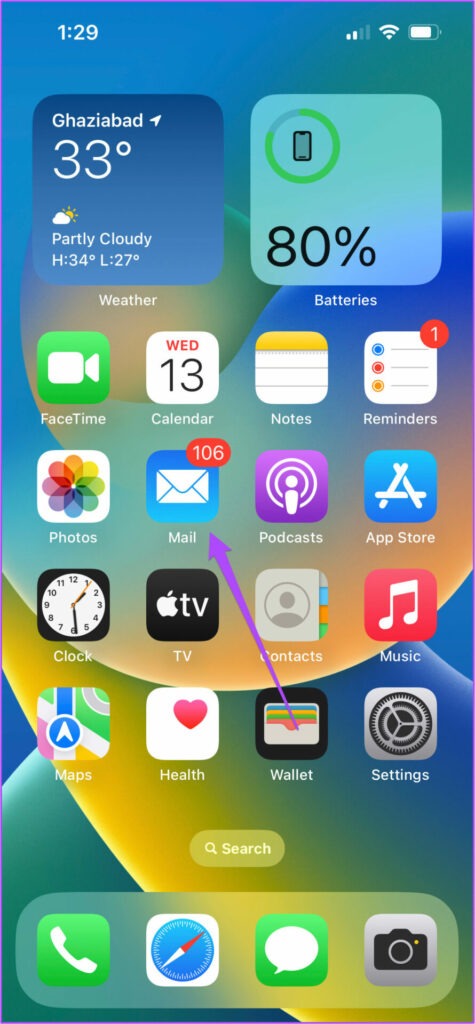
Passo 1: Abra o aplicativo Mail no seu iPhone ou iPad.
Passo 2: Escreva seu e-mail e adicione seus anexos.
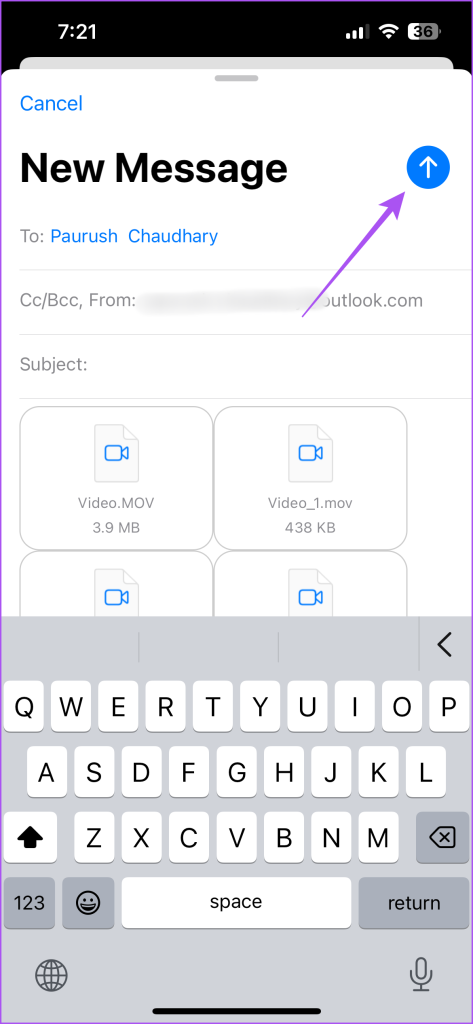
Etapa 3: Toque no ícone Enviar no canto superior direito.
Passo 4: Selecione Usar Mail Drop na parte inferior.
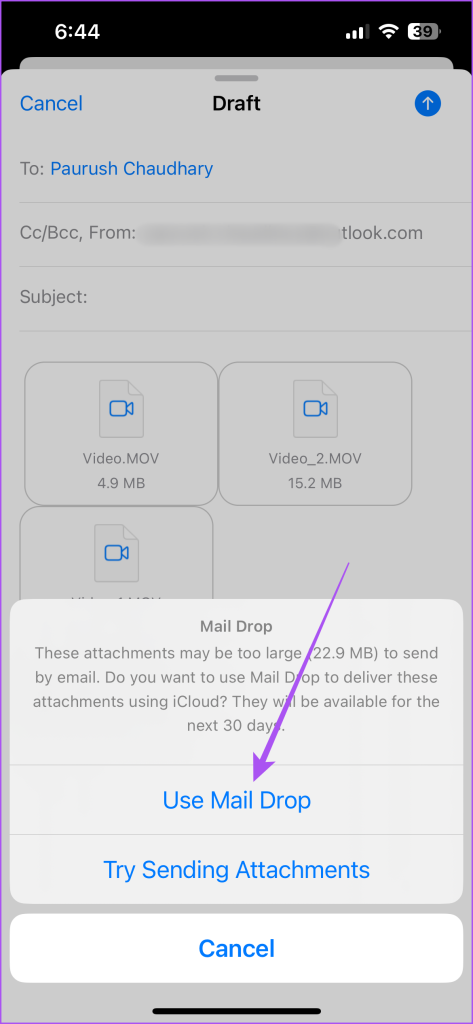
Seu dispositivo Apple fará o upload dos arquivos para sua conta do iCloud e enviará um link para seu contato.
Você também pode ler nossa postagem se seus e-mails já desapareceram do aplicativo Mail no seu iPhone.
Como acessar o Mail Drop no Windows
Se você tiver um PC com Windows, poderá usar o recurso Mail Drop na página inicial do iCloud. Observe que isso só é aplicável se você estiver usando uma conta do iCloud Mail.
Passo 1: Abra o site do iCloud em um navegador.
Passo 2: Entre na sua conta do iCloud.
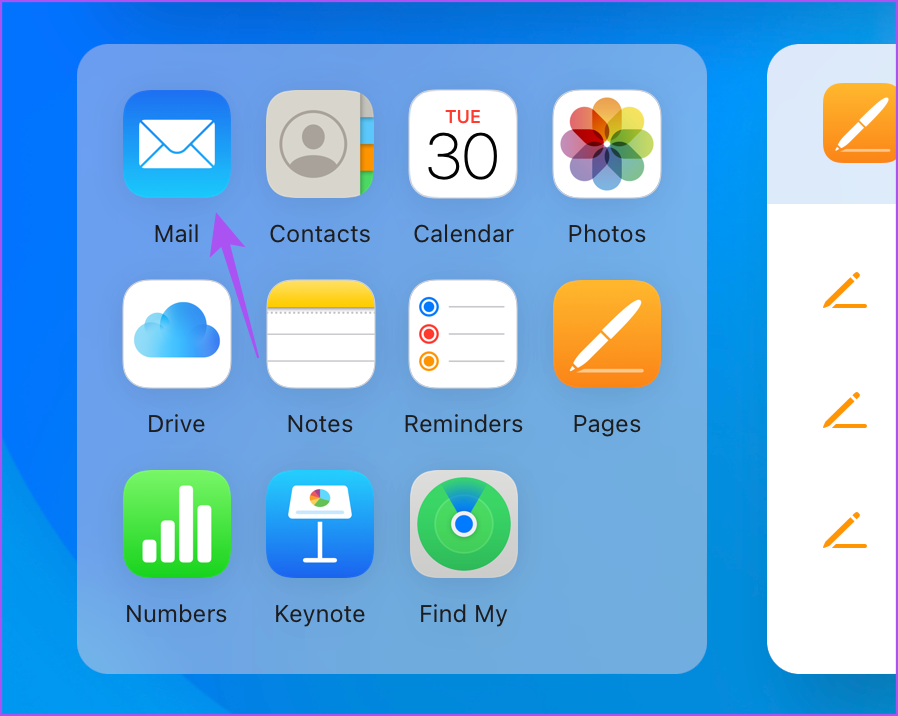
Etapa 3: Role para baixo e clique em Mail.
Passo 4: Escreva um novo e-mail e adicione seus anexos.
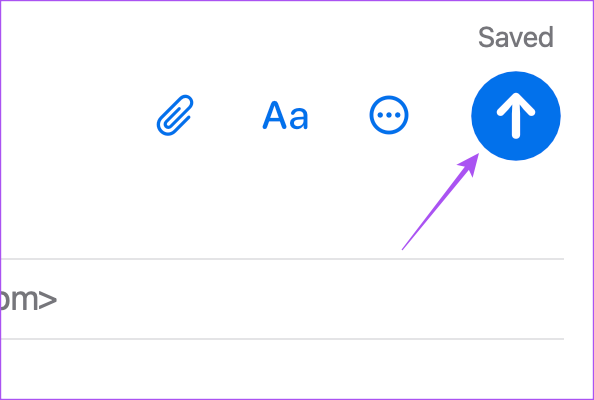
Passo 5: Clique no ícone Enviar no canto superior direito.
Passo 6: Selecione Usar Mail Drop quando o pop-up aparecer.
Enviar Arquivos Grandes
Você pode usar o Mail Drop no seu iPhone, iPad e Mac para receber arquivos grandes sem a necessidade de carregá-los em sites de terceiros. Este é um recurso nativo gratuito que pode ser usado a qualquer momento.


