
Quando se trata de multitarefa, a Apple há muito tempo está na vanguarda ao tentar tornar mais fácil para seus usuários alternar entre aplicativos ou desktops. Hot Corners, um dos recursos mais úteis, mas muitas vezes esquecidos no Mac, permite que você use os quatro cantos da tela e execute uma ação designada. Você nem precisa usar a versão mais recente do macOS, pois o Hot Corners existe há anos. Vamos dar uma olhada em como usar esse recurso não apreciado e como você pode começar a usar os Mac Hot Corners de forma mais produtiva.
O que é Hot Corners?
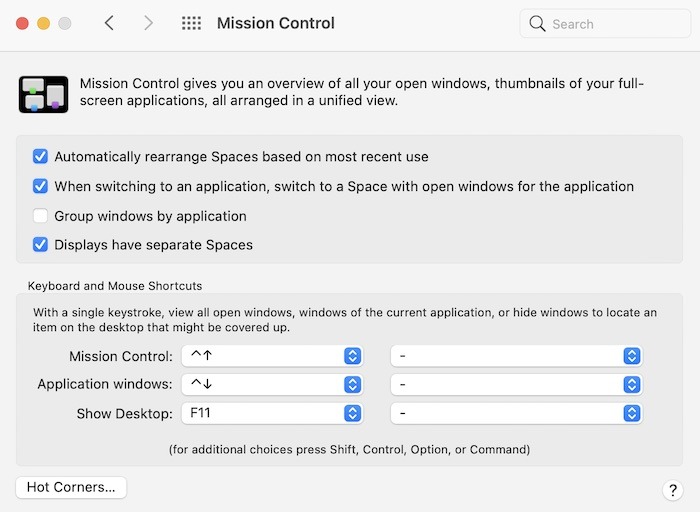
Quando se trata de atalhos e multitarefa, a Apple há muito tenta provar que é o computador preferido. Entre recursos como Mission Control, Spaces e Hot Corners, há realmente uma tentativa de tornar mais fácil alternar rapidamente entre as tarefas. Hot Corners é realmente um dos segredos mais bem guardados do macOS. Com um movimento rápido em seu trackpad ou mouse para um dos cantos de sua área de trabalho, você pode voltar instantaneamente para sua área de trabalho ou ver todas as janelas de seus aplicativos. É uma coisa simples, mas você nunca sabe o quanto irá apreciá-la até começar a usá-la. Siga as instruções abaixo e experimente Hot Corners. Você ficará feliz por ter feito isso.
Configurando Cantos Quentes
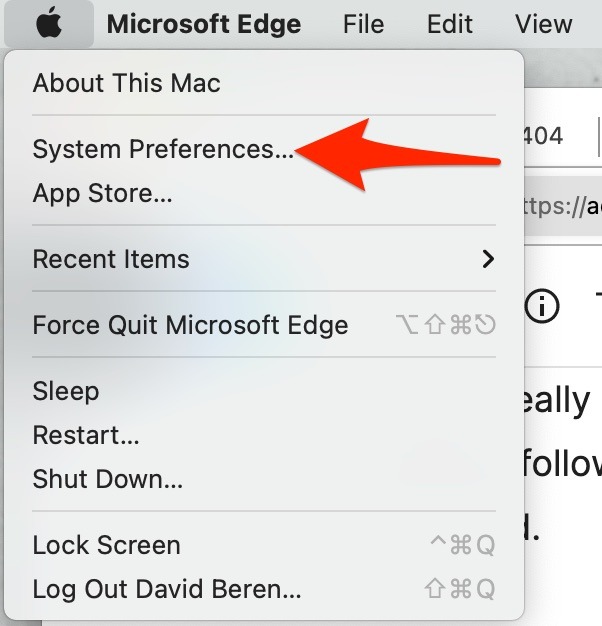
1. Comece abrindo “Preferências do Sistema”. Você pode fazer isso clicando no aplicativo Preferências do Sistema (ícone cinza) em seu dock ou indo ao Apple no canto superior esquerdo, abrindo o menu suspenso e clicando em Preferências do Sistema.
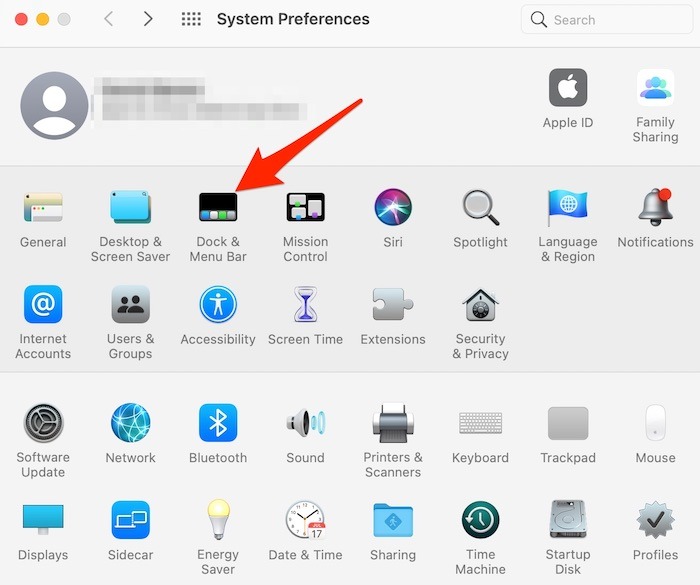
2. Quando estiver no menu Preferências do sistema, procure algo chamado "Controle da missão". Geralmente está em uma das linhas superiores logo abaixo do seu nome e informações do iCloud.
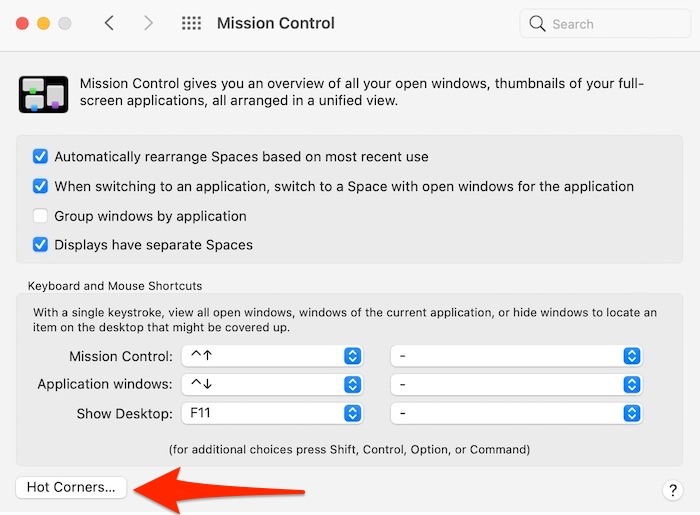
3. Clique em Mission Control e em “Hot Corners” no canto inferior esquerdo da tela.
4. É aqui que a mágica começa, pois agora você pode clicar em qualquer um dos quatro “Cantos da tela ativa” disponíveis e atribuir uma ação a ele. Há um total de nove ações disponíveis, incluindo:
- Controle da missão
- Janelas de aplicativos
- Área de Trabalho
- Centro de Notificação
- Plataforma de lançamento
- Iniciar proteção de tela
- Desativar proteção de tela
- Colocar o monitor para dormir
- Tela de bloqueio
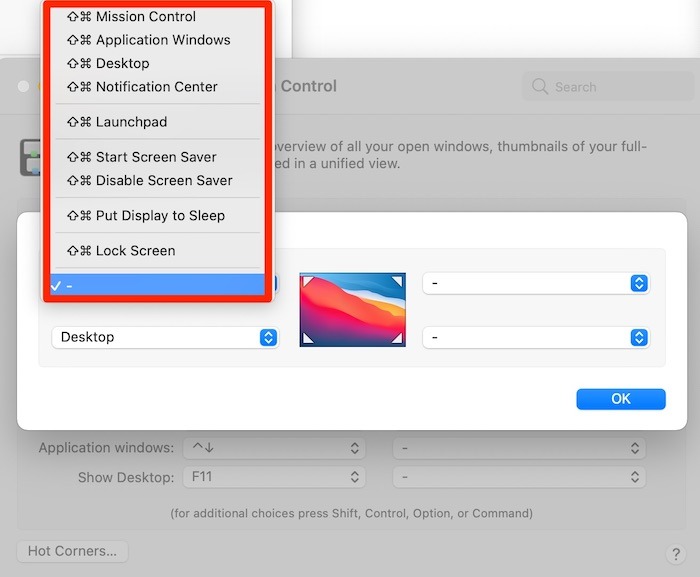
5. Atribua qualquer uma dessas nove opções a cada um dos quatro cantos potenciais. Depois de escolher sua configuração, você só precisa mover o cursor do mouse ou do trackpad para qualquer um dos quatro cantos para realizar uma ação.
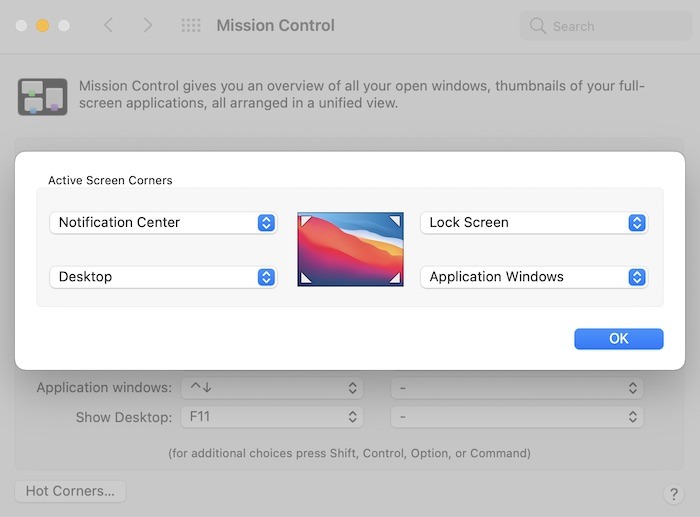
Se você deseja remover uma ação de um canto ativo e / ou reatribuir um canto, seguir as etapas acima o levará de volta ao mesmo menu onde você pode fazer quaisquer alterações. Como alternativa, você pode desabilitar Hot Corners seguindo as mesmas etapas e, em seguida, deixando cada um dos quatro menus suspensos de ação apenas “-” e clicando em “OK”. Simples!
Empacotando
Agora que você sabe como usar os Mac Hot Corners, também pode definir as janelas do seu aplicativo para estarem “sempre no topo” para melhorar ainda mais sua produtividade. Você também pode aprender a visualizar rapidamente um caminho de arquivo no seu Mac.
Relacionado:
Este artigo é útil?
David é redator freelance de tecnologia com mais de 15 anos de experiência na indústria de tecnologia. Ele adora todas as coisas da Nintendo.
Fonte Adicione ao Google Notícias


