
A maioria de nós concorda que o MacOS é um sistema operacional (SO) incrivelmente conveniente. Além de sua estabilidade e confiabilidade, suporta uma grande seleção de software de alta qualidade. Mas o que você faz se deseja executar um aplicativo compatível com MacOS, mas seu dispositivo está executando um sistema operacional diferente, como o Windows? Entre em uma máquina virtual!
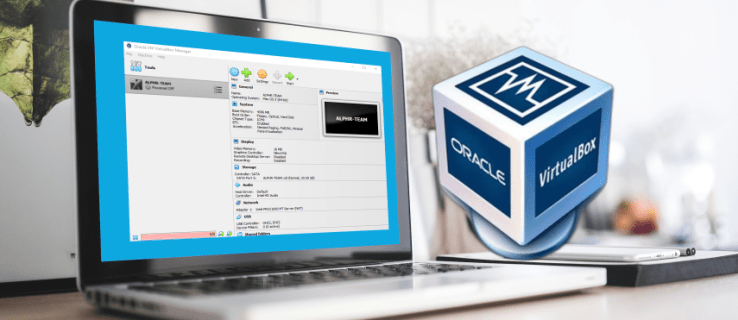
Em sua essência, uma máquina virtual é um ambiente operacional gerado artificialmente que essencialmente permite que você execute um sistema operacional em outro. Por exemplo, você pode executar MacOS no Windows ou Linux. É um pouco como abrir um portal que permite abandonar o ambiente do computador host em favor de um novo ambiente totalmente funcional de um sistema operacional diferente.
Este artigo mostrará como instalar o MacOS em uma máquina virtual usando alguns dos melhores softwares de virtualização do mercado.
Como usar o MacOS em uma máquina virtual: etapas gerais
Provavelmente parece complicado, mas executar o MacOS dentro de outro sistema operacional é realmente simples. Você não precisa de habilidades especiais de codificação para fazer isso. Independentemente do sistema operacional que você está usando no momento, aqui estão as etapas gerais necessárias para usar o MacOS em uma máquina virtual:
Etapa 1: Baixe a imagem de instalação do MacOS
Em termos muito simples, uma imagem de instalação do MacOS é um instantâneo do sistema operacional em um arquivo executável. O arquivo contém todos os softwares e drivers necessários para instalar e configurar o sistema operacional em um computador.
Pode ajudar pensar em uma imagem de instalação como a planta de uma casa. A planta terá detalhes dos materiais necessários, bem como o design da nova casa desde o início.
Você pode obter facilmente as imagens de instalação do Mac no site oficial da Apple.
Etapa 2: instalar o software de virtualização
No mundo dos computadores, o software de virtualização é um programa criado para simular um sistema operacional totalmente funcional, como MacOS ou Windows. Você pode considerá-los como programas de clonagem que dividem a máquina host em duas partes: o computador principal e um computador convidado simulado.
As duas partes compartilham recursos como RAM, processador e armazenamento, mas são capazes de manter a autonomia funcional. Por exemplo, você pode executar o Google Chrome na máquina virtual enquanto executa o Microsoft Word no computador principal.
Algumas das ferramentas de virtualização mais populares do mercado incluem VirtualBox, VMware Fusion e Parallels Desktop.
Etapa 3: criar um ambiente virtual
Depois de instalar o software de virtualização com sucesso, você precisa seguir as instruções na tela para configurar uma máquina virtual. As etapas específicas necessárias diferem dependendo do software escolhido. No entanto, tudo é geralmente simples.
Durante o processo, você precisará especificar a quantidade de recursos que gostaria de alocar para o novo ambiente virtual. Isso incluirá coisas como RAM, armazenamento e núcleos de CPU. As quantidades necessárias geralmente dependem dos programas que você pretende executar. Como tal, aplicações “pesadas” exigirão alocações maiores.
Passo 4: Instale as Ferramentas para Convidados
Como qualquer outro software, as ferramentas de virtualização não são perfeitas. A maioria deles precisará de ferramentas “convidadas” adicionais para melhorar o desempenho. Mas a boa notícia é que essas ferramentas para convidados estão disponíveis gratuitamente na web.
Como executar o MacOS em uma máquina virtual usando o VirtualBox
Agora que você está familiarizado com o processo geral, vamos ver as etapas práticas necessárias ao usar uma das ferramentas mais populares: o VirtualBox. Este é um software de virtualização gratuito e de código aberto que permite aos usuários executar vários sistemas operacionais em uma única máquina física. Desenvolvido pela Oracle, o software está disponível para Windows, macOS, Linux e Oracle Solaris.
Então, como exatamente você pode executar o MacOS no seu computador usando o VirtualBox?
Passo 1: Baixe o Software
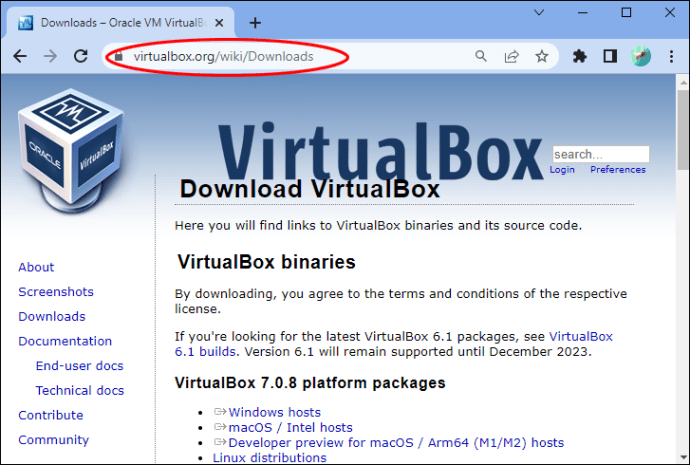
Visite o site oficial do VirtualBox e baixe o pacote de software compatível com sua máquina. Por exemplo, se você estiver usando o Windows, precisará do pacote “host do Windows”. Se o seu computador rodar em Linux, você precisará do pacote “distribuições Linux”.
Depois de baixar o pacote necessário, abra-o e siga as instruções na tela para instalar os arquivos em seu dispositivo host.
Passo 2: Baixe o Pacote de Expansão do VirtualBox
Embora o VirtualBox seja um ótimo software de virtualização, ele não permite conectar dispositivos USB como pen drives, webcams ou impressoras à máquina virtual. Para fazer isso, você precisa instalar o pacote de expansão do VirtualBox.
Veja como proceder:
- Visite a Caixa Virtual página de download.
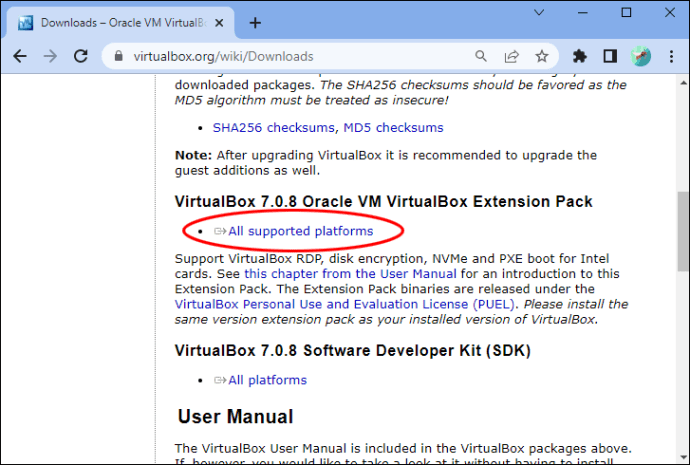
- Role para baixo e clique no link “todas as plataformas suportadas” em “Oracle VM VirtualBox Extension Pack”.
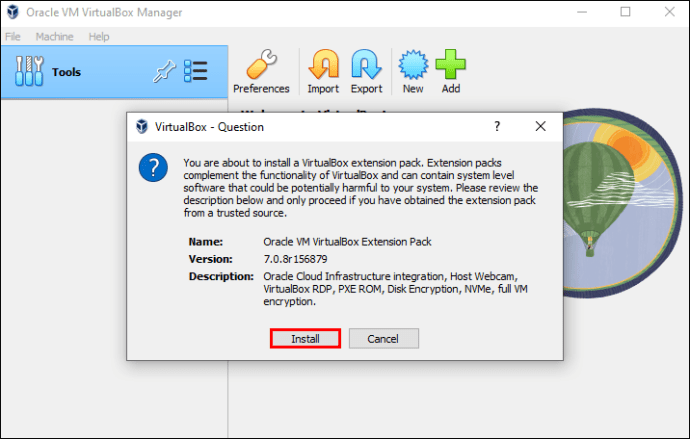
- Clique duas vezes no arquivo baixado e siga as instruções na tela para instalar o pacote de extensão em seu sistema.
Etapa 3: baixe e extraia a imagem do MacOS
Depois de baixar com sucesso uma cópia do MacOS compactado em um arquivo de instalação, você pode prosseguir e extrair os arquivos necessários para instalá-lo. Existem algumas ferramentas que podem ajudá-lo a fazer isso. Isso inclui 7-Zip, WinRAR e Windows File Manager.
Após a extração, certifique-se de salvar os arquivos em um local fácil de lembrar.
Etapa 4: criar uma máquina virtual
Agora que você baixou e instalou o VirtualBox, o pacote de expansão e extraiu a imagem do MacOS, você pode criar uma máquina virtual. Veja como:
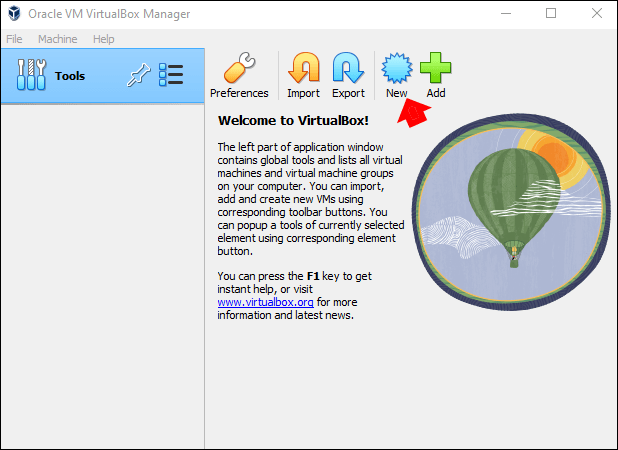
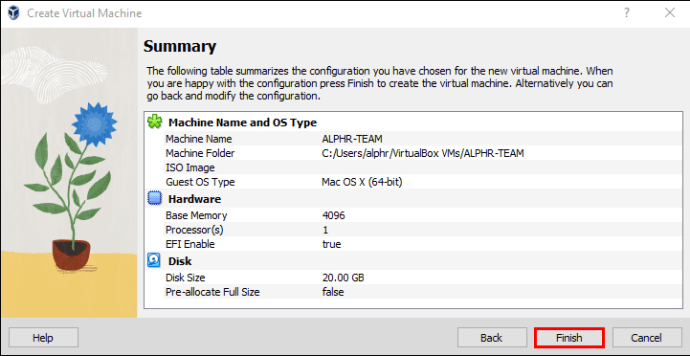
- Abra o VirtualBox e clique em “Novo”. Esse é o botão azul com bordas irregulares.
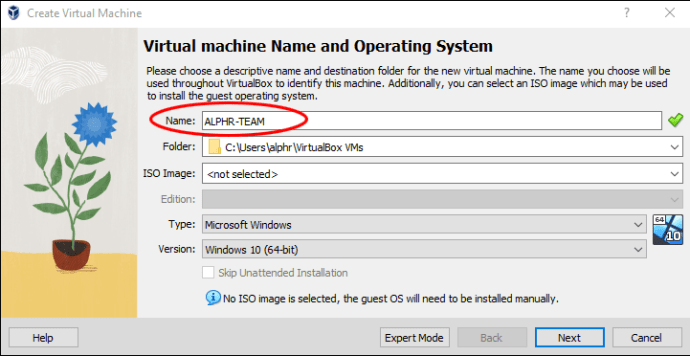
- Digite um nome para sua máquina virtual. Se você pretende usar o ambiente virtual com frequência, escolha um nome de fácil memorização. “MacOS Virtual Machine” seria uma boa escolha.
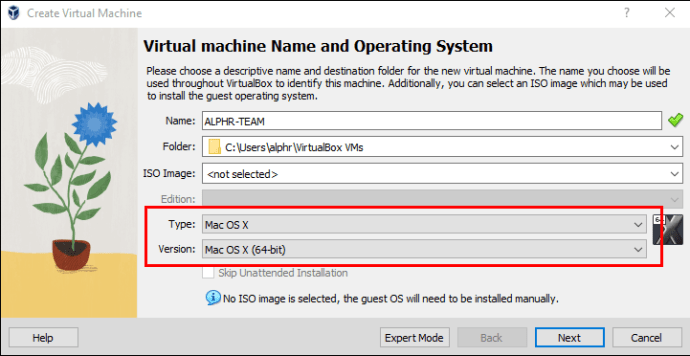
- Neste ponto, você precisa especificar o tipo e a versão do sistema operacional que deseja instalar. Nesse caso, você precisará inserir “Mac OS X” em “Tipo” e “Mac OS X (64 bits)” ou “Mac OS X (32 bits)” em “Versão”. Suas escolhas dependerão das especificações de sua máquina host.
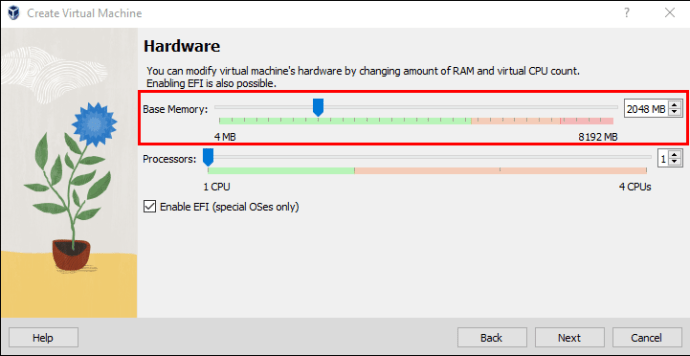
- Aloque a quantidade desejada de RAM para a máquina virtual. Uma boa regra é alocar pelo menos 4 GB de RAM para garantir que o macOS funcione sem problemas.
- Por fim, clique em “Concluir”.
Etapa 5: criar um disco rígido virtual
Assim como a máquina host, a máquina virtual recém-criada precisa de um disco rígido.
Siga estas etapas para criar um:
- Marque a caixa ao lado de "Criar um disco rígido virtual agora".
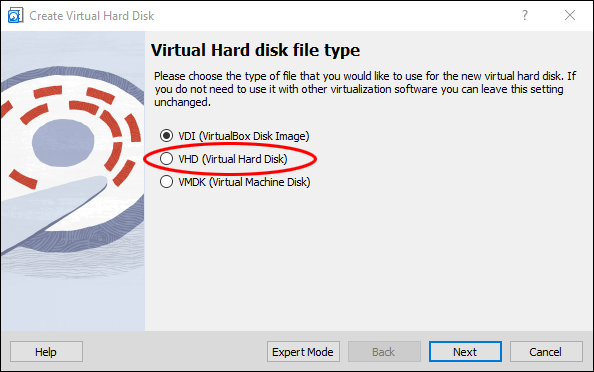
- Escolha o tipo de arquivo que deseja para o disco rígido virtual. A opção padrão geralmente é boa.
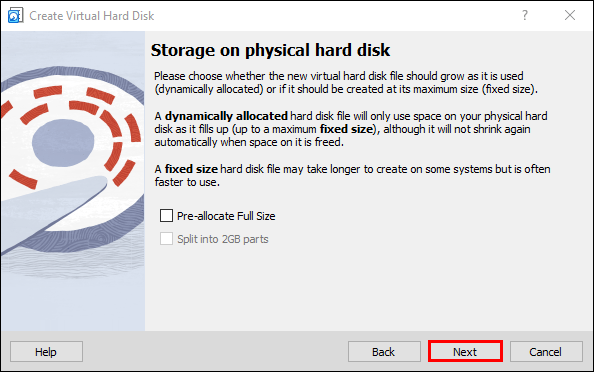
- Em “Armazenamento”, selecione a opção “Alocado dinamicamente” e clique em “Avançar”.
- Agora, é hora de definir o tamanho do disco rígido virtual. A quantidade escolhida geralmente dependerá do tamanho dos recursos que você armazenará em seu ambiente virtual. Mas, para garantir, aponte para pelo menos 30 GB.
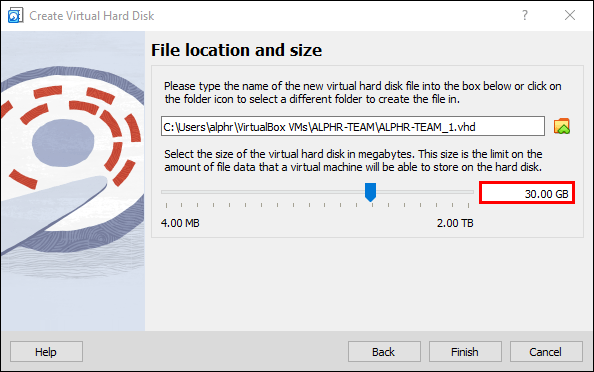
- Clique em "Criar".
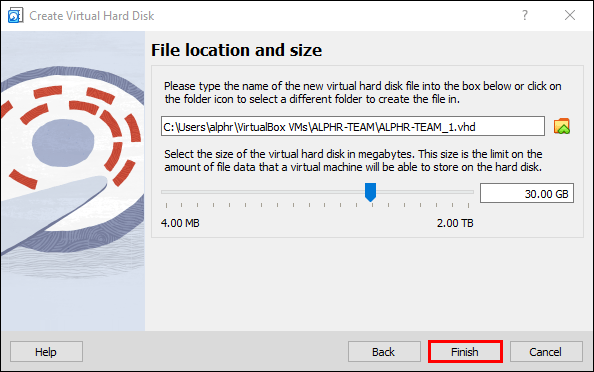
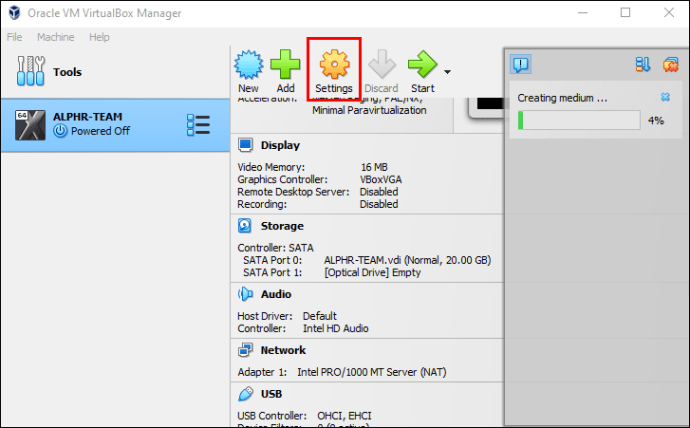
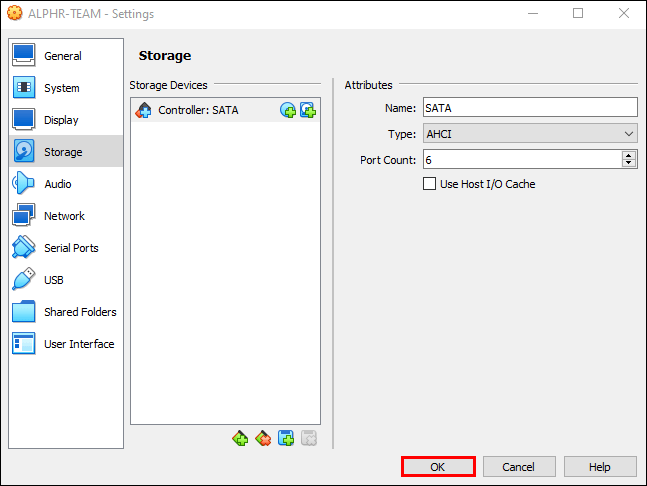
- Neste ponto, seu disco rígido deve estar pronto, mas você ainda não carregou o sistema operacional. Para fazer isso, selecione a máquina virtual na janela principal do VirtualBox e clique no botão “Configurações”.
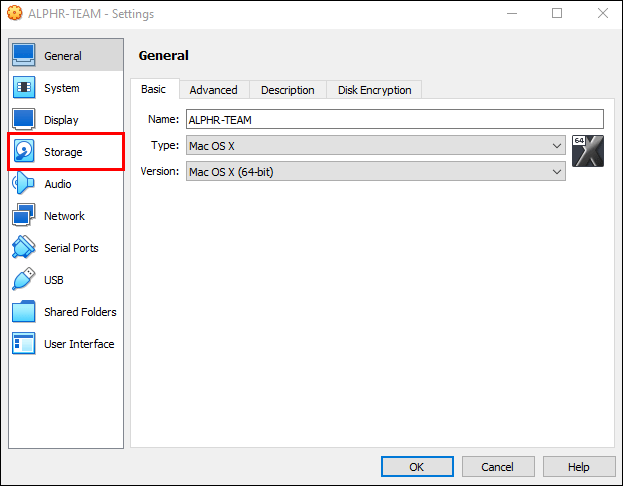
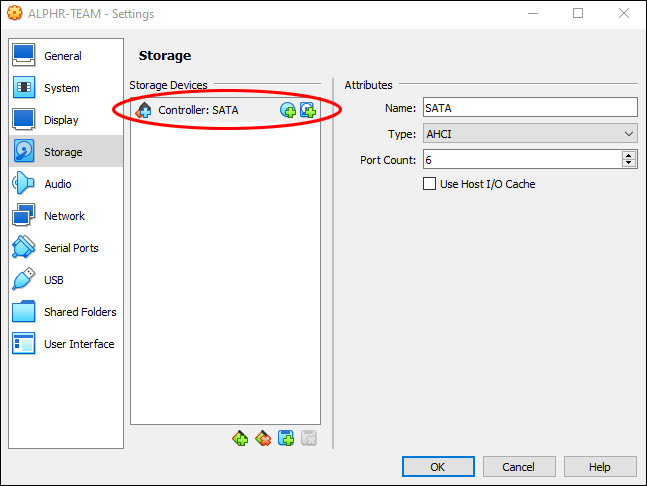
- Clique na guia “Armazenamento” e selecione o disco vazio na seção “Controlador: IDE”.
- Clique no botão “Choose Virtual Optical Disk File” e navegue até o arquivo de imagem macOS que você extraiu anteriormente.
- Selecione o arquivo de imagem macOS e clique em "Abrir".
- Clique em “OK” para fechar a janela de configurações.
Etapa 6: instalar o MacOS na máquina virtual
Agora você está pronto para a peça final do quebra-cabeça: instalar o MacOS na máquina virtual.
Veja como proceder:
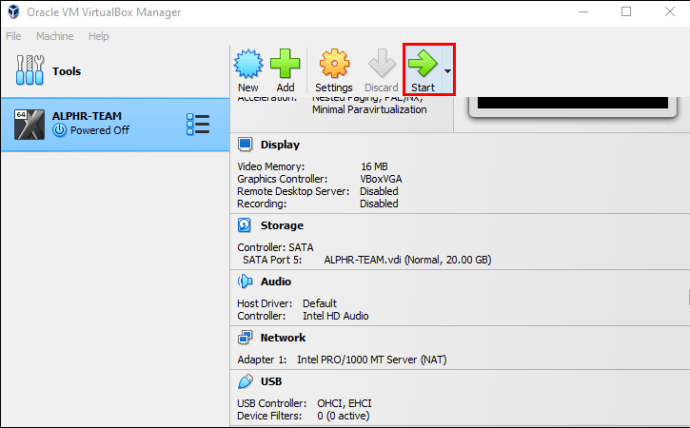
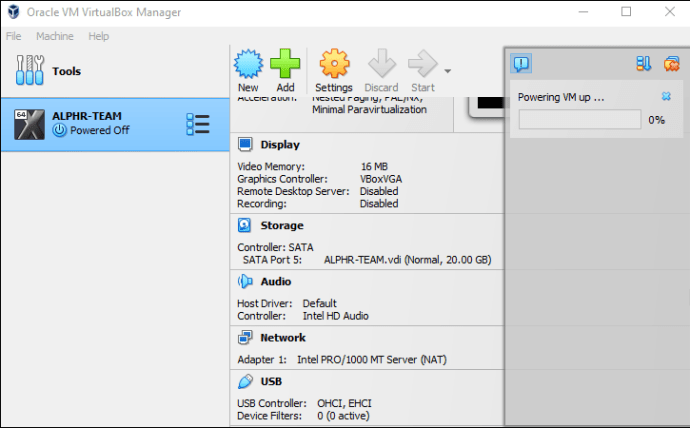
- Inicie a máquina virtual clicando no botão “Iniciar” no VirtualBox. O instalador do MacOS deve iniciar automaticamente.
- Siga as instruções na tela para concluir o processo de instalação.
- Quando a instalação estiver concluída, você pode personalizar as configurações do MacOS de acordo com sua preferência.
E voilá! Agora você criou uma máquina virtual totalmente funcional que pode executar praticamente qualquer aplicativo MacOS que você possa ter.
perguntas frequentes
O que é uma máquina virtual?
Uma máquina virtual emula o hardware e o software de um determinado sistema operacional. É como ter um compartimento secreto dentro do computador exclusivamente dedicado à execução de outro sistema operacional.
Experimente como quiser
Embora muitas pessoas não saibam, é possível executar dois sistemas operacionais no mesmo computador. Você só precisa reunir as ferramentas certas para o trabalho. Com uma ferramenta como o VirtualBox, você pode alternar entre diferentes sistemas operacionais sem reiniciar o computador ou inicializar em uma partição diferente.
Você já tentou usar o MacOS em uma máquina virtual? Como foi?
Deixe-nos saber na seção de comentários abaixo.


