
A Apple abandonou completamente o botão inicial físico com o iPhone X 2017. Desde então, ela tem contado com o Face ID e um sistema iOS baseado em gestos. Ainda há milhões por aí com iPhones antigos, e muitos deles têm um botão home danificado, quebrado ou disfuncional. Veja como você pode usar o iPhone sem o botão home.
Habilitar e usar AssistiveTouch
AssistiveTouch é uma parte do recurso de acessibilidade do iOS que permite usar o iPhone quando tiver dificuldade para tocar a tela ou acessar certas funções do sistema operacional.
Isso não foi projetado para consumidores regulares, como você deve ter adivinhado. É ideal para quem precisa de um acessório adaptável para tocar na tela.
Usando a mesma opção, você pode substituir facilmente a maioria das funções do iOS executadas por um botão inicial físico. Você precisa ativar a alternância do AssistiveTouch no menu Configurações. Veja como.
Passo 1: Abra Ajustes no iPhone.
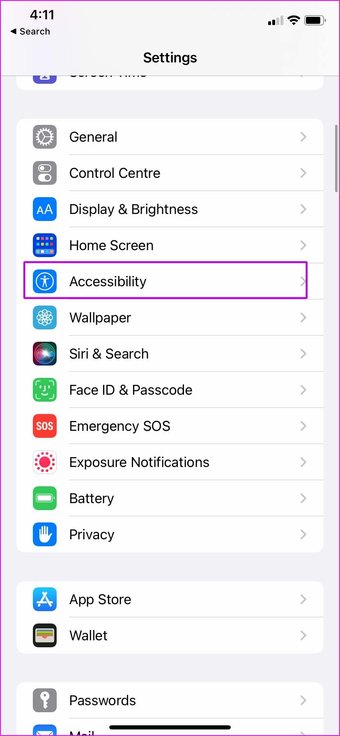
Passo 2: Role para baixo até o menu Acessibilidade.
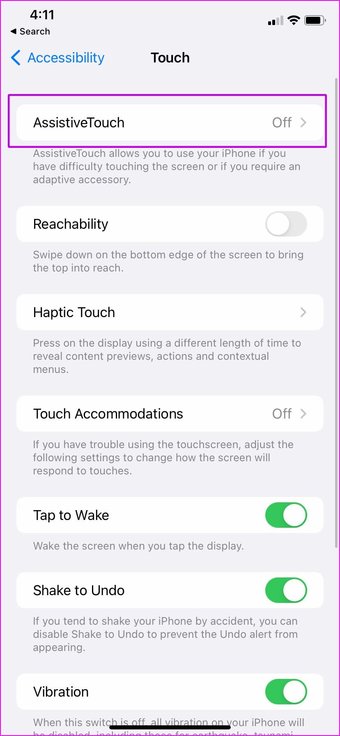
Etapa 3: Selecione Toque no menu Físico e Motor.


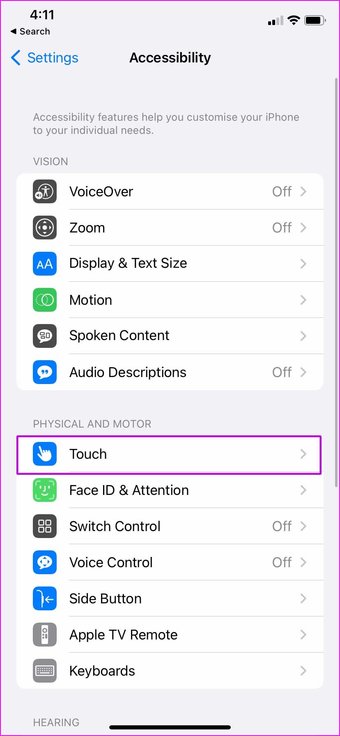
Passo 4: Acesse o menu AssistiveTouch e ative a alternância no menu a seguir.


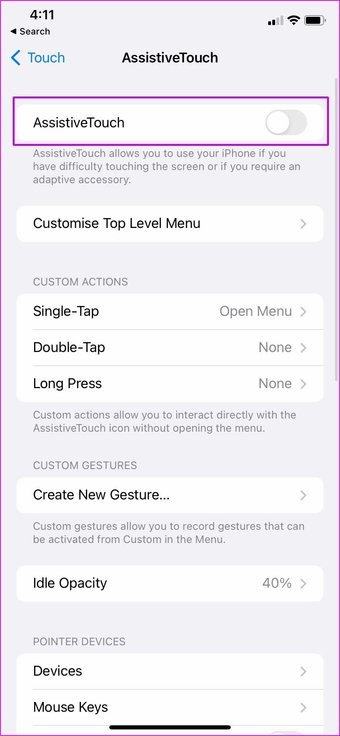
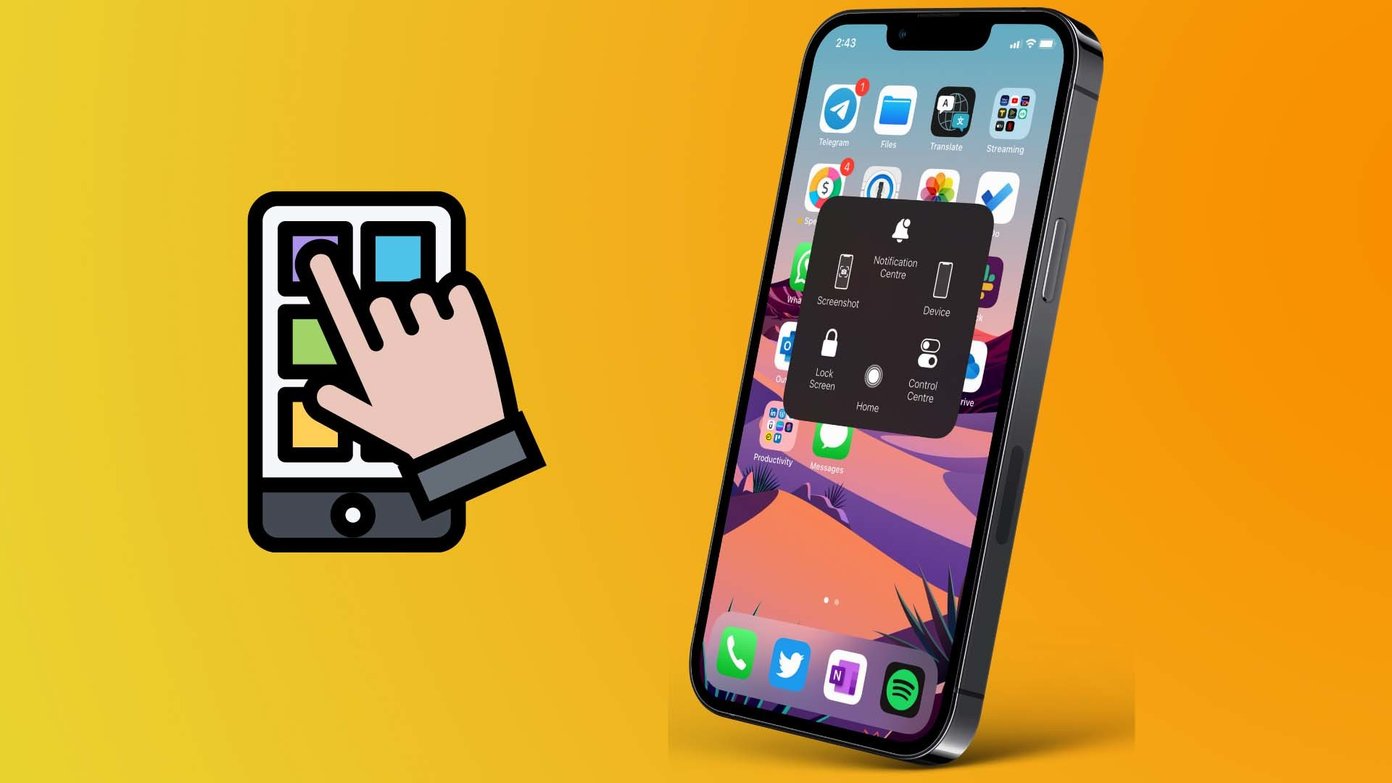
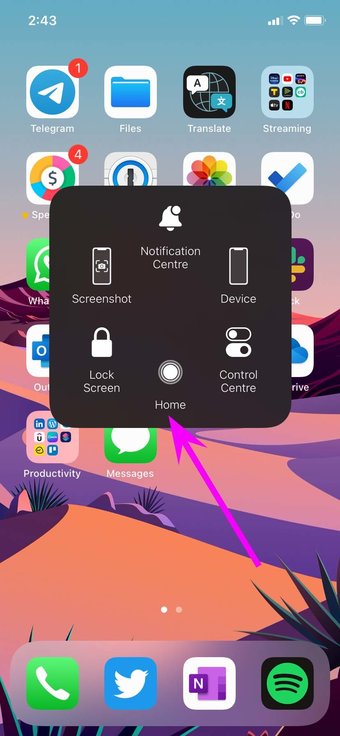
Você verá um botão circular AssistiveTouch aparecendo no seu iPhone. Isso o ajudará a fazer capturas de tela, voltar ao botão home, revelar o centro de controle e muito mais. Vamos verificar as funções padrão.
Voltar para a página inicial do iPhone: Toque em AssistiveTouch e selecione Início para voltar à tela inicial. Isso é extremamente útil ao trabalhar com um botão inicial com bugs ou danificado no iPhone e ficar frustrado por não voltar para a tela inicial.

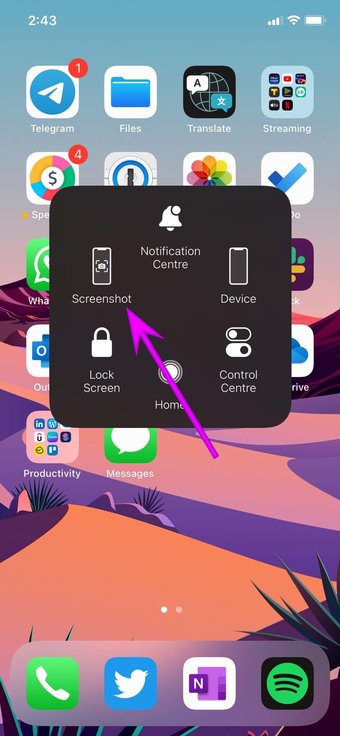
Captura de tela: iPhones com botão inicial físico exigem o uso de uma combinação do botão inicial e diminuir o volume para fazer uma captura de tela. A funcionalidade está embutida no botão AssistiveTouch. Toque nele e selecione Captura de tela para capturar a tela.


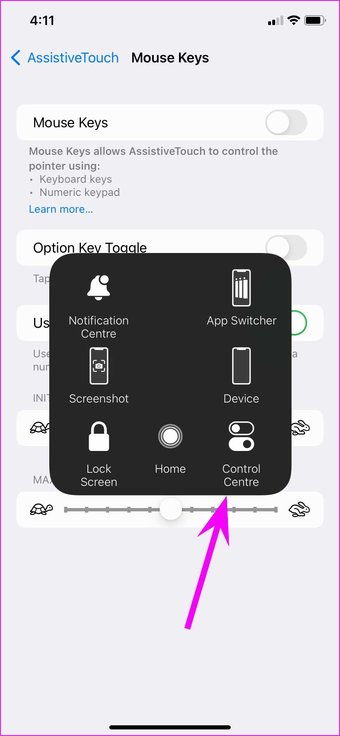
Durante o dano físico, você pode ter bagunçado a parte inferior da tela inicial do iPhone e pode interferir no acesso ao Centro de Controle.
Centro de Controle: Selecione AssistiveTouch e toque em Control Center para abrir o menu.
Personalizar AssistiveTouch
O botão inicial do iPhone também é útil para abrir o menu do alternador de aplicativos e alternar entre aplicativos e jogos em tempo real. Pode ser necessário acessar o menu multitarefa e fechar alguns dos aplicativos para liberar RAM no telefone.
Normalmente, você pode clicar duas vezes no botão inicial do iPhone e abrir o menu do alternador de aplicativos para fazer alterações. Como o botão home não está funcionando, usaremos o AssistiveTouch para acessar o menu multitarefa.
Por padrão, o AssistiveTouch não vem com a funcionalidade App Switcher. No entanto, você pode personalizar facilmente o layout no menu Configurações.
Passo 1: Abra Ajustes no iPhone.
Passo 2: Vá até o menu Acessibilidade.
Etapa 3: Selecione Toque e vá para o menu AssistiveTouch.

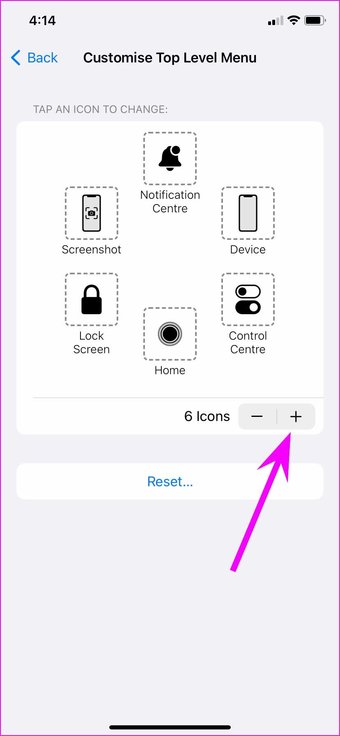
Passo 4: Toque em Personalizar o nível superior Cardápio.
Etapa 5: Toque em + e adicione outro ícone ao AssistiveTouch.

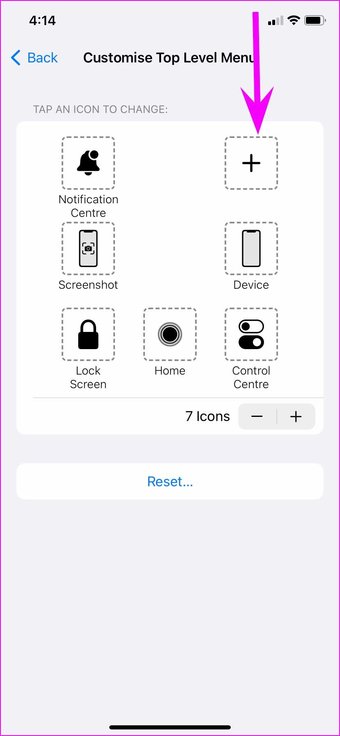

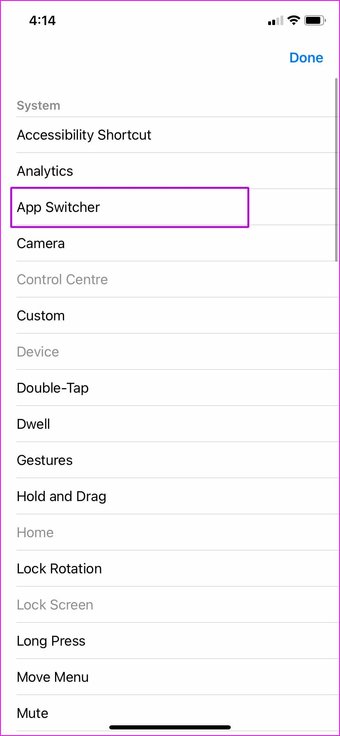
Etapa 6: Selecione o ícone em branco e encontre a opção App Switcher no menu a seguir.
Clique em Concluído na parte superior e você estará pronto para acessar o menu do App Switcher no AssistiveTouch.
Toque em AssistiveTouch e selecione App Switcher. O iOS o levará ao menu multitarefa para fazer alterações.

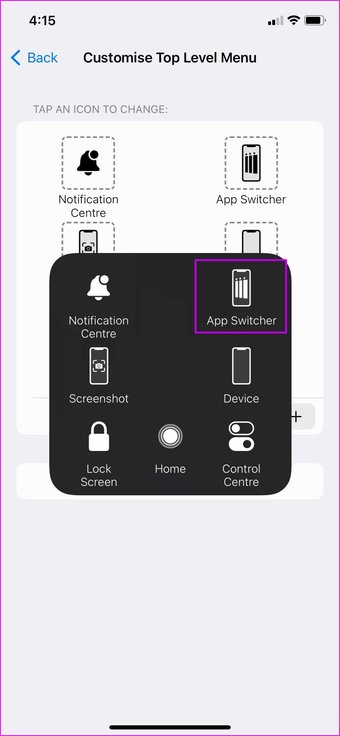
Depois de se habituar a usar o AssistiveTouch no iPhone, você vai querer usar o mesmo para todas as funções. A maioria das funções está oculta no menu Dispositivo.
Toque em AssistiveTouch e selecione Dispositivo. Você pode girar a tela a partir do menu a seguir, silenciar o iPhone, usar a função de aumentar / diminuir o volume e até mesmo bloquear a tela.
É útil quando você danifica os botões de volume ou a tecla liga / desliga e o botão home do iPhone.
Também em Tecnologia de Orientação
Ativar Toque ao acordar
É hora de ativar o toque para acordar da Configuração, pois o botão inicial do iPhone danificado não ajudará você a ligar a tela.
Passo 1: Abra o menu de configurações do iPhone.
Passo 2: Vá para Acessibilidade e selecione Toque.
Etapa 3: Ative Toque para acordar no menu a seguir.

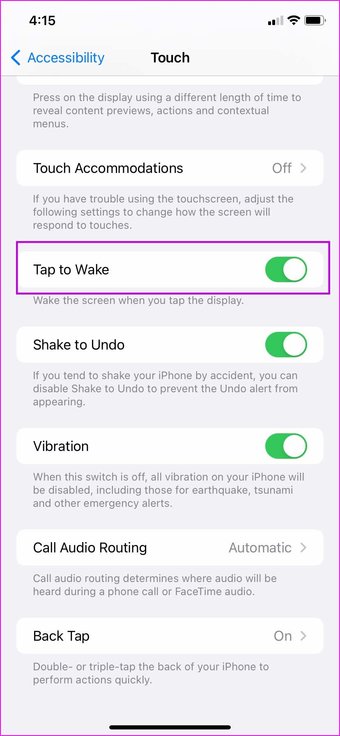
Agora você pode ativar a tela ao tocar na tela - não há necessidade de usar o botão de início quebrado novamente.
Usar gestos de toque para trás
Se o AssistiveTouch estiver lotado com outras funções, você pode ativar os gestos de toque para trás e bloquear a tela ou usar o menu do alternador de aplicativos sem o botão inicial. Veja como.
Passo 1: Abra as configurações do iPhone e vá para Acessibilidade.
Passo 2: Abra Touch e role para baixo até Back Tap.

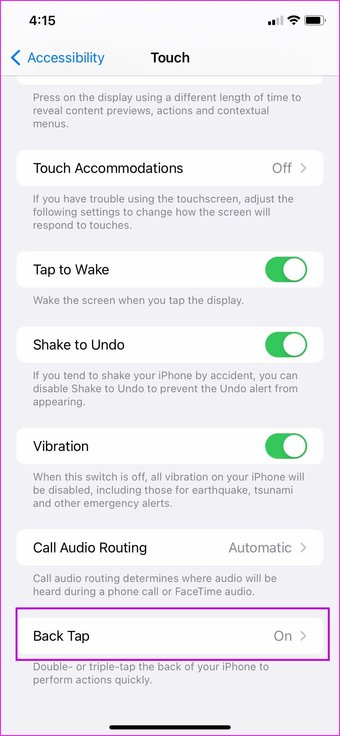


Você pode usar os gestos de toque duplo ou triplo. Em cada gesto, você tem a opção de personalizar o gesto.
Observe que os gestos de toque para trás podem não funcionar como esperado com uma capa grossa do iPhone.
Deixe o botão inicial do iPhone como está
Você não precisa atualizar para o modelo mais recente do iPhone para evitar o botão inicial físico exigido. Você pode continuar usando o iPhone confortavelmente sem o botão home.
O artigo acima pode conter links afiliados que ajudam a apoiar a Guiding Tech. No entanto, isso não afeta nossa integridade editorial. O conteúdo permanece imparcial e autêntico.
Fonte Adicione ao Google Notícias


