
O aplicativo iMessage é muito popular entre os usuários da Apple. O conhecimento da marca iMessage nos EUA é de 71%. Embora houvesse rumores de que estaria disponível para usuários de Windows PC em 2013, nunca foi oficializado.

Embora não haja um aplicativo iMessage nativo que possa ser baixado e usado em um PC com Windows, existem outras maneiras pelas quais os usuários do Windows podem usar esse popular aplicativo de mensagens.
Neste artigo, veremos cinco maneiras pelas quais os usuários do Windows podem obter o iMessage em seus PCs.
Método nº 1: Extensão do Chrome
Para que esse método funcione, você precisará de um computador Mac com o aplicativo iMessage baixado.
Observe que esse método funcionará apenas se você tiver o Windows 7, 8, 10 ou 11.
Você pode acessar um computador Mac usando a ferramenta Chrome Remote Desktop. Este programa lhe dará acesso remoto a um computador Mac a partir do seu PC e você poderá continuar instalando o iMessage no seu PC.
- Digite “Chrome Remote Desktop” no seu navegador e instale-o no seu Mac e Windows PC.
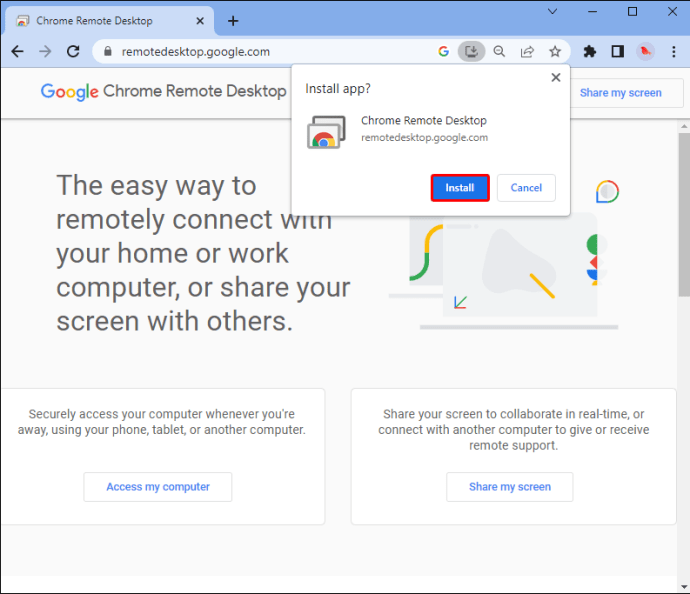
- Depois de instalado, ele permitirá que você conecte “mesclar aplicativos”.
- Vá para o seu Mac e abra o navegador Chrome.
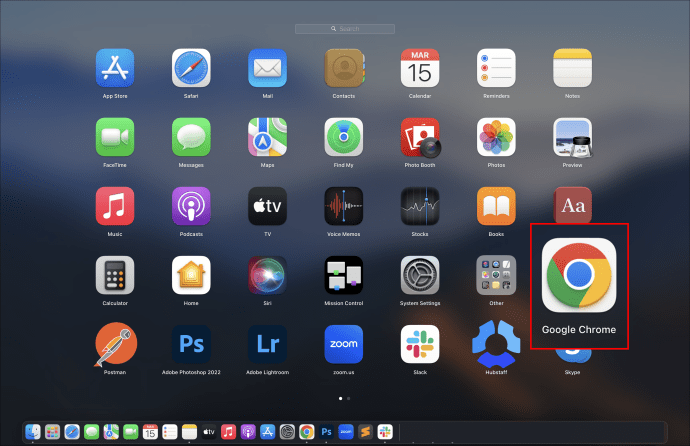
- Toque no “Ícone da área de trabalho remota” no lado direito. Você receberá um código que precisa salvar.
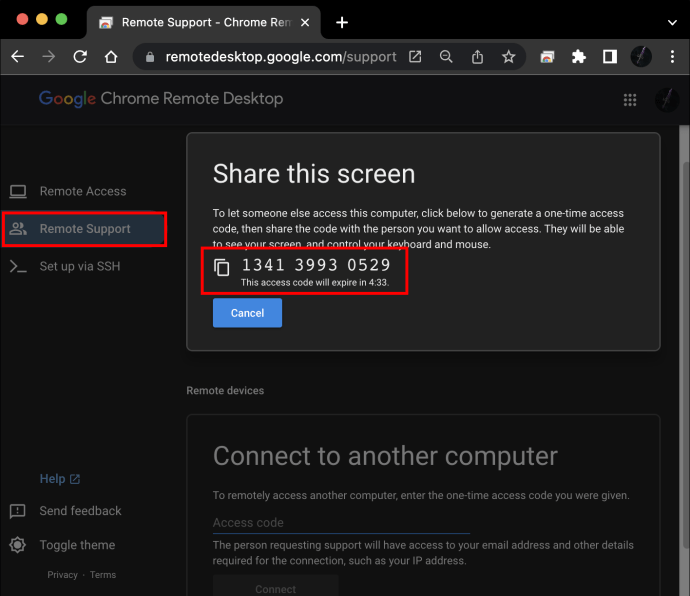
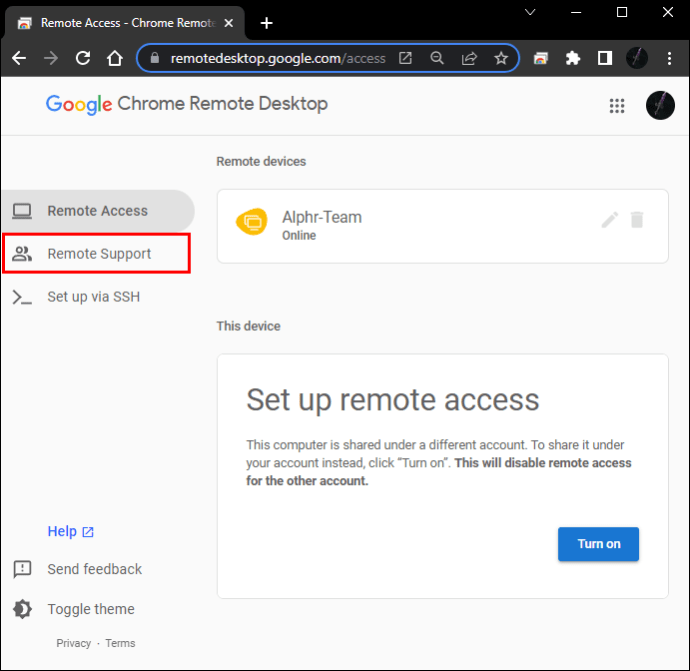
- Vá para o seu PC com Windows, abra o Chrome e a extensão.
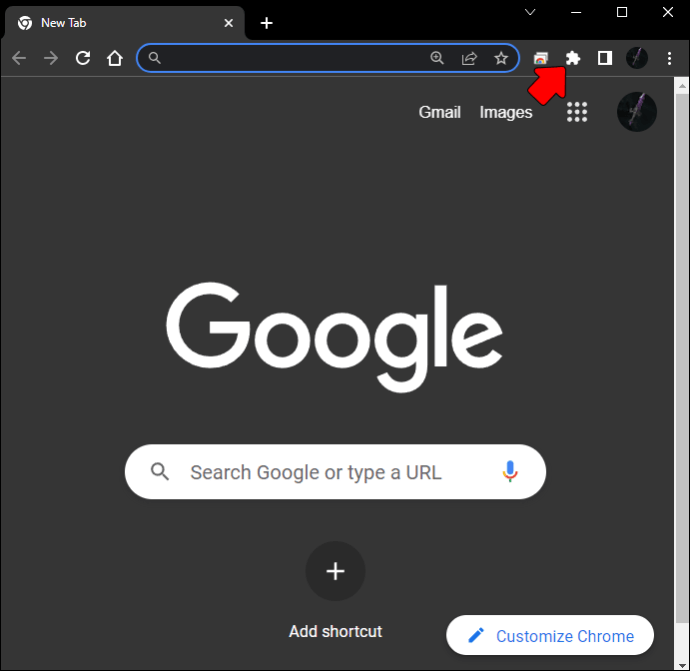
- Toque na opção para conectar o Chrome remotamente.
- Digite o código que você salvou.
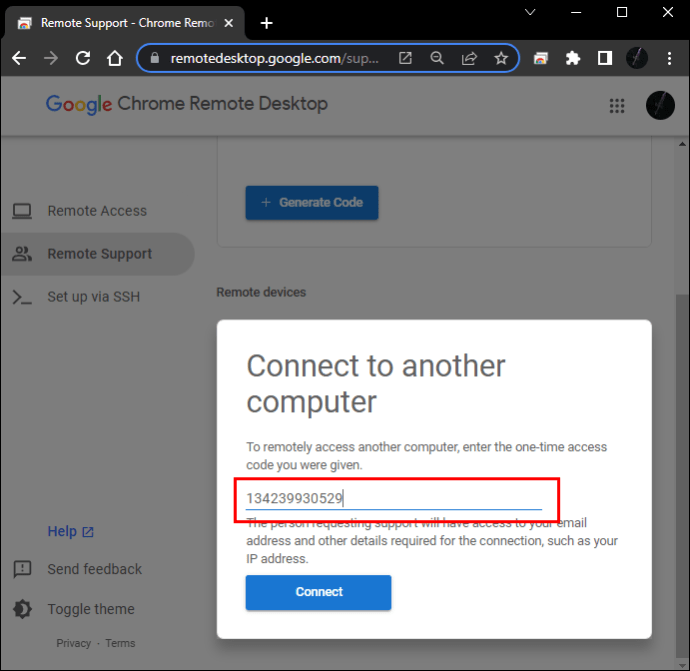
Agora você terá acesso ao Mac a partir do seu PC com Windows.
Método nº 2: emulador de iOS
A segunda opção é usar o emulador do iOS. Prossiga com estas etapas:
- Digitar "ipadian.net” e instale o emulador disponível.
- Instale o arquivo Extension.exe no seu PC.
- Execute o emulador e aceite os termos e condições.
- Inicie o software no seu PC.
- Vá para o aplicativo de mensagens da Apple e inicie-o.
Você terá acesso ao iMessage no seu PC.
Método nº 3: Cydia
A terceira opção é usar o Cydia, um aplicativo de terceiros. Ele funciona compartilhando dados do iMessage com o sistema quando está conectado ao Wi-Fi.
- Baixe o aplicativo no seu PC.
- Vá para “Configurações” e habilite-o.
- Vá para o seu PC e faça login no aplicativo no site.
- Digite o endereço IP e uma conexão será estabelecida.
Método nº 4: espelhar o iPhone no seu Windows (AirDroid Cast)
O AirDroid ajuda os usuários a controlar e espelhar seus iPhones rapidamente. Ele permite que você controle seus dispositivos iOS e Android em seu PC e Mac.
Observe que existem diferentes métodos que o AirDroid permite controlar seu PC.
O primeiro método é WLAN:
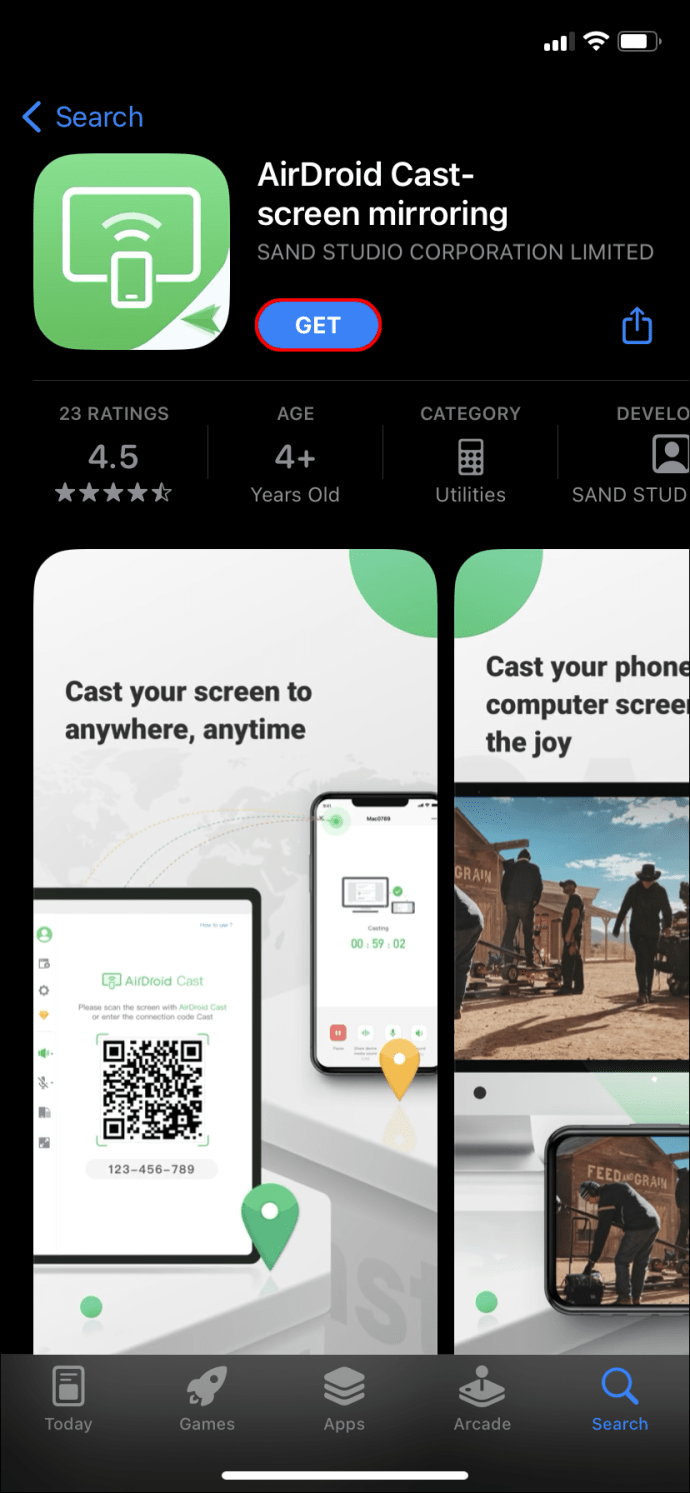
- Baixe o AirDroid Cast no seu dispositivo iPhone e Windows PC.
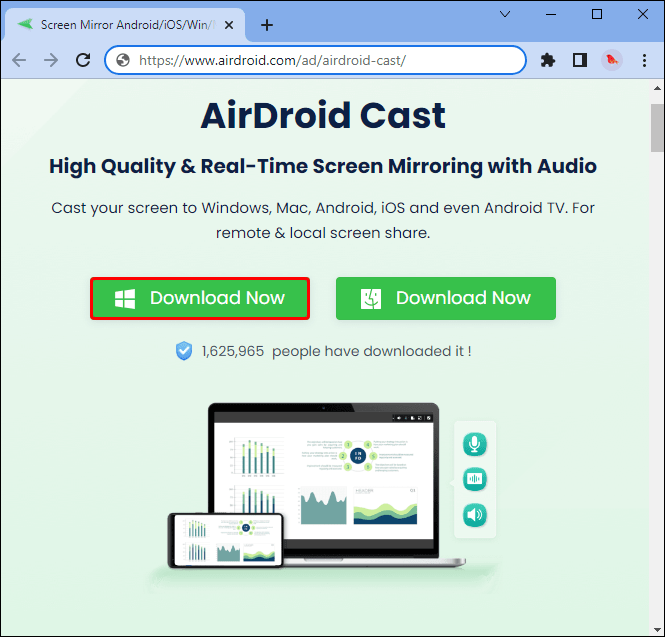
- Vá para o seu PC e abra o AirDroid Cast.
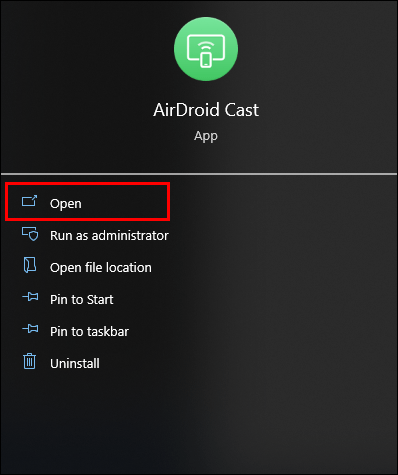
- Clique na opção WLAN. Você terá duas opções: código QR e código de transmissão.
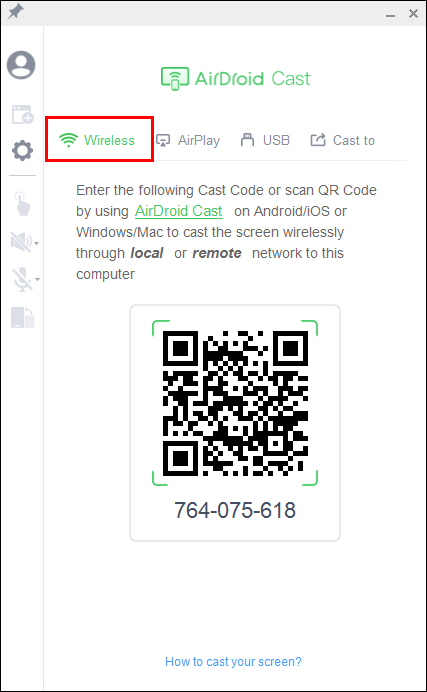
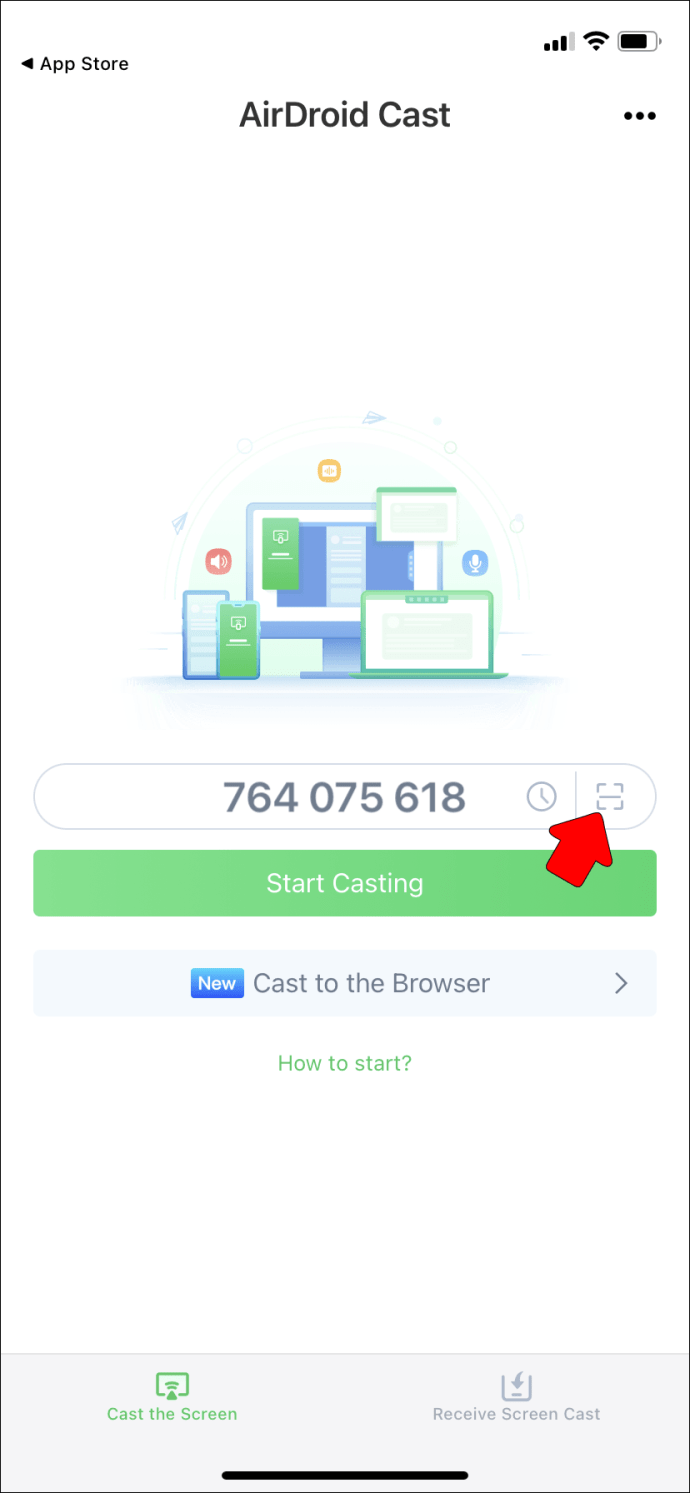
- Digitalize o código QR e adicione-o ao aplicativo.
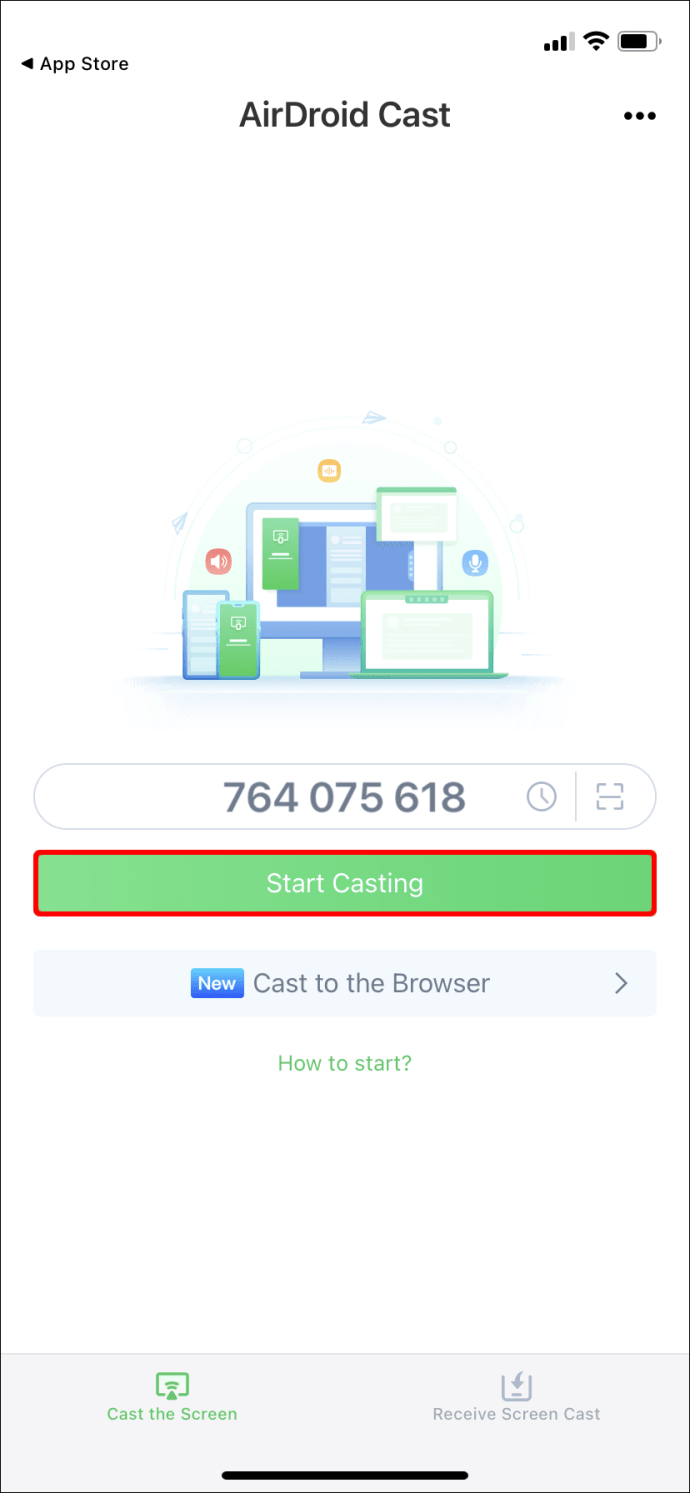
- Clique em “Iniciar transmissão”.
- Toque em "Permitir" para permissão.
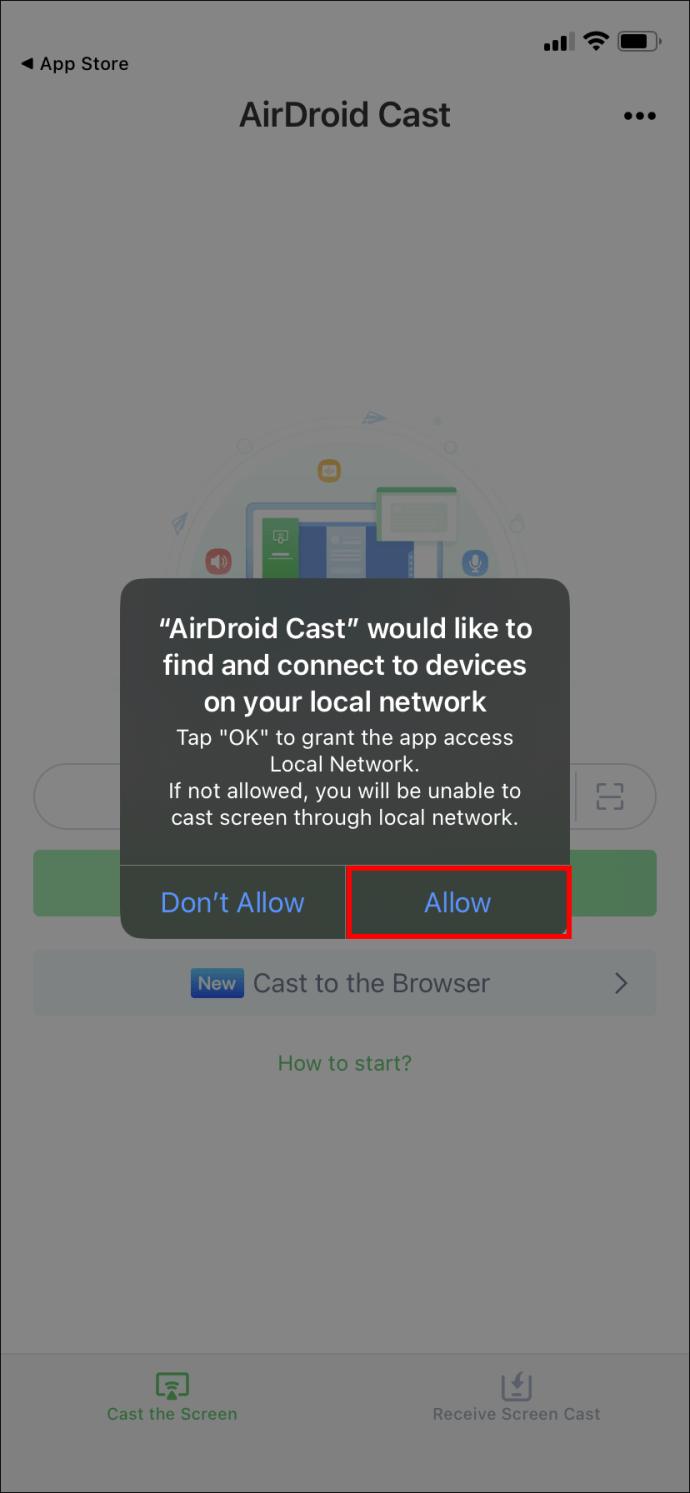
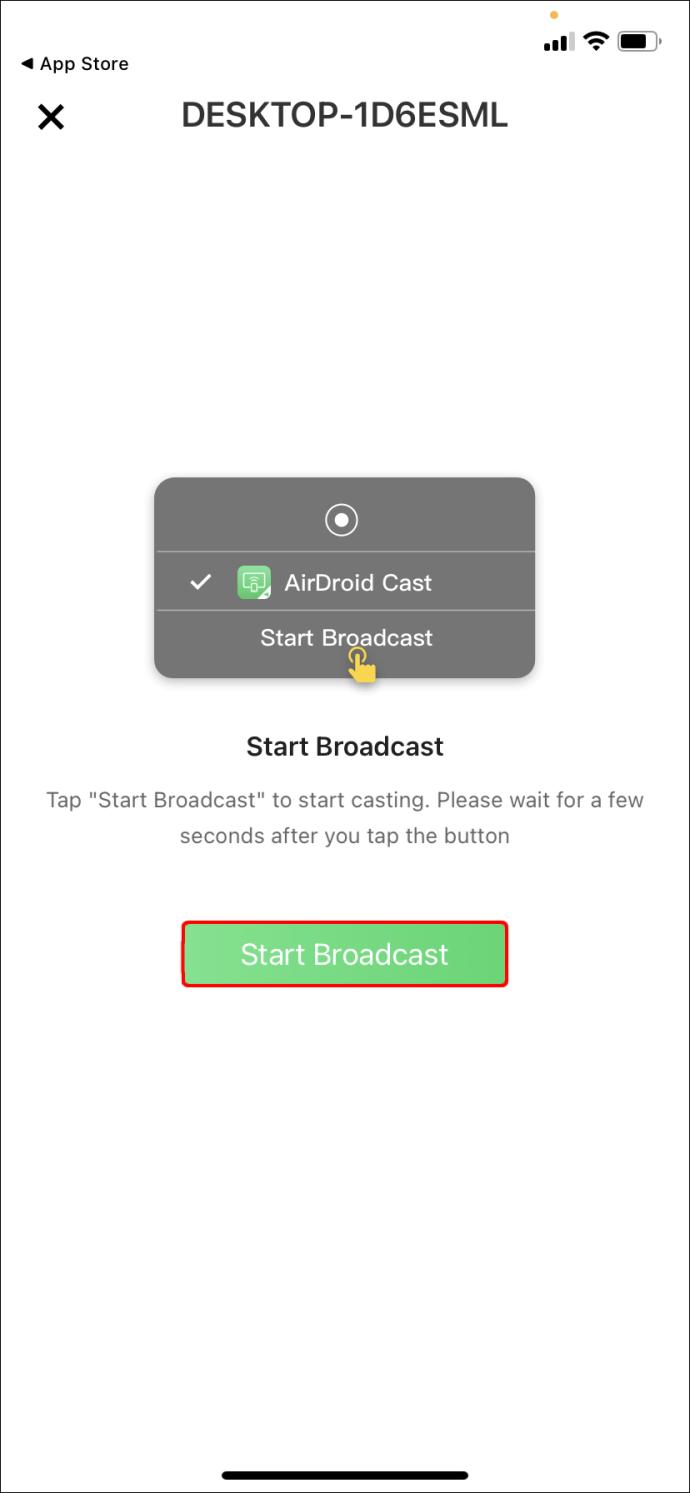
- Toque em “Iniciar transmissão” e escolha seu AirDroid Cast.
- Vá para a barra de menu à esquerda e clique no ícone de controle.
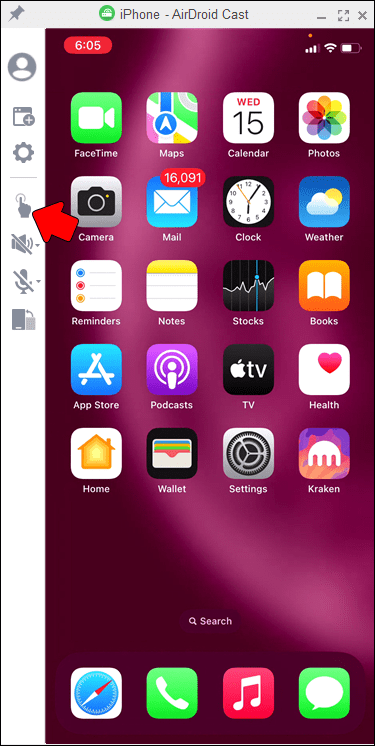
- Siga as instruções e ative o recurso de controle.
O segundo método é o Airplay.
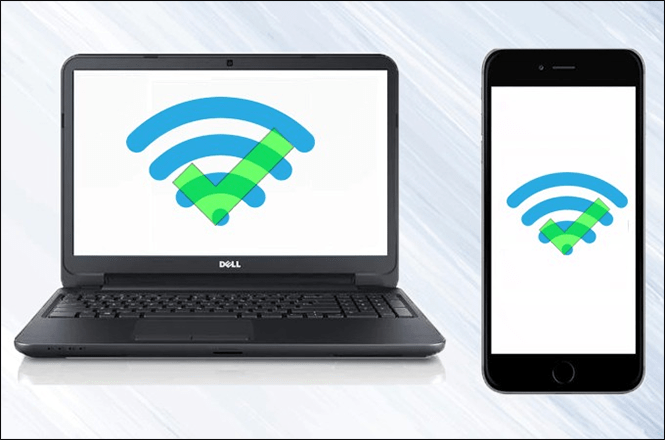
- Conecte seu Windows e iPhone à mesma rede Wi-Fi.
- Pegue seu iPhone e vá para o “Centro de Controle”.
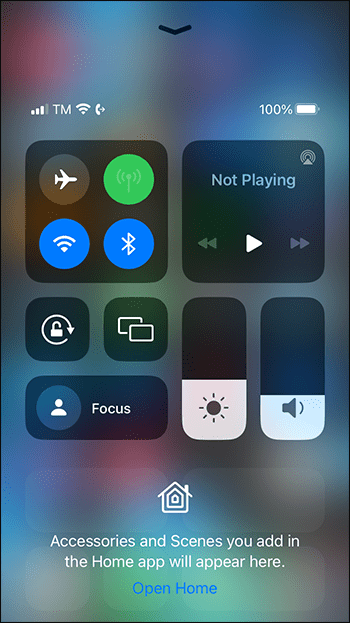
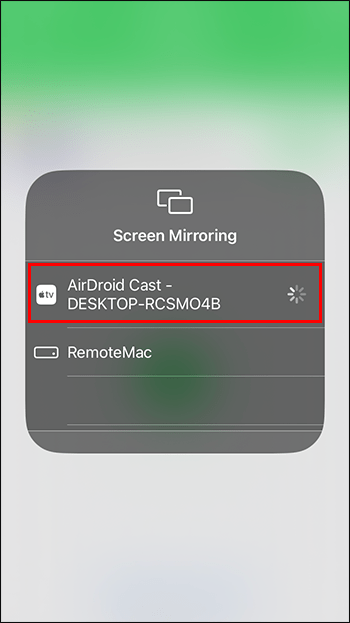
- Selecione “AirDroid Cast – xx” para começar. Seus dispositivos devem se conectar.
- No seu PC, vá para o "Recurso de controle".
- Siga as instruções e ative o recurso.
O terceiro método é o USB.
- Conecte seu Windows e iPhone com um cabo USB.

- Clique no dispositivo iOS que você deseja conectar em seu dispositivo Windows.
- Conceda permissão e toque na opção “Confiar” no seu Windows. Os dispositivos agora devem estar conectados.
- Clique no ícone de controle e ligue o Bluetooth.
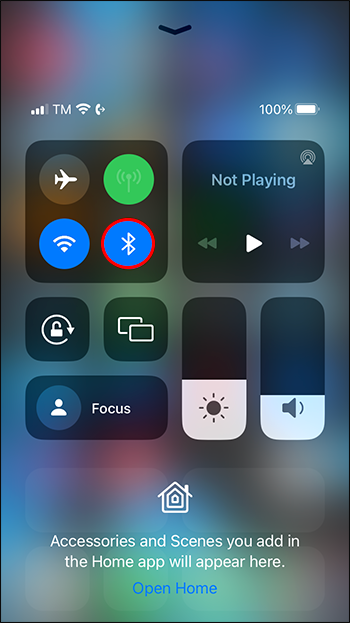
- Conecte o Windows com o seu iPhone.
Método nº 5: Zen
O Zen é um aplicativo de plataforma cruzada que estará disponível para os usuários em breve. Espera-se que o aplicativo seja vendido entre US$ 3 e US$ 5 para quem deseja acessar o iMessage em seu PC com Windows.
Fora isso, não há muito mais que possamos ver, pois está em andamento.
E se o iMessages não estiver sincronizando entre o meu Mac e o iPhone?
Se suas mensagens não estiverem sincronizando, aqui estão algumas dicas sobre como corrigir o problema:
- Desligue e ligue novamente o aplicativo iMessage.
- Verifique as configurações do iMessage no seu iPhone.
- Verifique as configurações do iMessage no seu computador Mac.
- Transfira mensagens manualmente usando a ferramenta AnyTrans.
- Confirme seu número de celular com seu ID Apple.
- Faça login com o mesmo ID Apple.
- Use o dispositivo que não está sincronizando para enviar mensagens.
Você pode recuperar mensagens perdidas?
Sim. Basta seguir estes passos:
- Abra seu aplicativo iMessage.
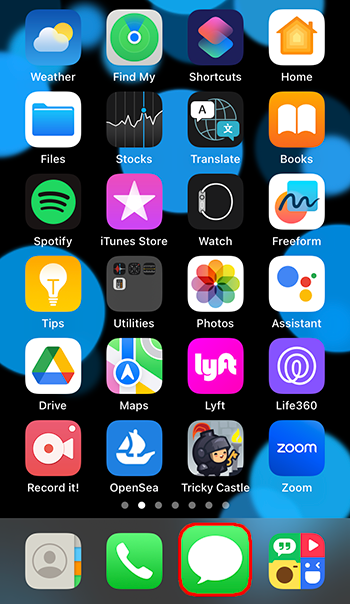
- Clique em “Editar” no canto superior esquerdo.

- Toque em “Mostrar excluídos recentemente”.

Se isso não funcionar, você pode tentar manter suas mensagens no iCloud. Isso ajudará você a recuperar mensagens usando um backup.
Truques que todo usuário do iMessage deve saber
Até agora, você está menos familiarizado com o funcionamento do iMessage e como instalá-lo no Windows. É um ótimo aplicativo para comunicação e, portanto, é justo que você aprenda alguns truques e dicas na próxima vez que pegar seu iPhone para enviar ou receber uma mensagem.
Aqui estão os truques que todo usuário de iPhone que usa o iMessage deve saber:
Enviar e receber dinheiro
Tudo o que você precisa é ter o aplicativo instalado e pode receber e enviar dinheiro para outros usuários da Apple. Chama-se Venmo. Instale o Apple Pay dentro do seu aplicativo e conecte seu cartão de débito a ele. Você pode usar isso no aplicativo iMessage para várias coisas diferentes: solicitar dinheiro, pagar o aluguel, dividir a conta do jantar e assim por diante.
Definir um perfil Memoji
Uma grande coisa sobre ter um iPhone e conversar via iMessage é que você pode configurar seu próprio perfil, também conhecido como Memoji Profile. Você pode simplesmente abrir o aplicativo iMessage, tocar nos três pontos no lado direito e clicar em Editar nome e foto. Crie seu próprio emoji virtual e personalize suas mensagens.
É semelhante a criar seu bitmoji no Snapchat, e muitos usuários estão entusiasmados em experimentar esse novo recurso.
Ocultar conversas e alertas
Se você está em uma empresa e se sente desconfortável com alguém olhando constantemente para o seu telefone, esse é o truque para você. Sempre que você receber um iMessage, uma luz verde aparecerá na tela e você poderá ver uma notificação e o nome da pessoa que lhe enviou a mensagem.
Se você deseja sua privacidade, pode silenciar as mensagens em seu aplicativo iMessage para que a notificação não apareça. Vá para o bate-papo que deseja ocultar e toque na opção "Ocultar alertas".
Se você tem uma conversa importante com alguém no iMessages, também pode fixá-la na parte superior do bate-papo.
perguntas frequentes
É seguro usar o Cydia?
Se você baixar o Cydia de fontes legítimas, este aplicativo é seguro para seus usuários.
O iMessage é seguro para PC?
É seguro desde que siga os passos. Embora o uso de aplicativos de terceiros não seja 100% preferido, ele ainda não violará sua privacidade.
Você tem que pagar pelo iMessage no seu iPhone?
Não. O iMessage é um aplicativo de mensagens gratuito destinado a iPhones, iPads, Apple Watches e laptops Mac.
Qual é o objetivo de usar o iMessage?
Este aplicativo de mensagens é extremamente popular porque os usuários podem enviar não apenas textos, mas fotos e vídeos.
Quais palavras ativam os efeitos do iMessage?
As seguintes palavras acionam efeitos especiais: “Feliz Ano Novo”, “Feliz Aniversário”, “Parabéns”, “Pew Pew” etc.
Como jogar 20 perguntas no iMessage?
Para isso, você precisará de uma extensão do iMessage. Clique em “instalar” e abra o iMessage novamente. Procure a opção GamePigeon. Clique nele e o jogo começará.
Decolar
Nós orientamos você nas etapas de como instalar o iMessage no seu PC com Windows. Existem cinco maneiras de fazer isso: usando uma extensão do Chrome, emulador de iOS, Cydia, espelhamento e Zen.
Você também pode recuperar suas iMessages restaurando-as no próprio aplicativo ou usando um backup do iCloud.
O uso do iMessage é gratuito e seguro para o seu PC.
Você usa iMessage? Você sabe como instalá-lo no seu Windows? Certifique-se de nos informar nos comentários.
Neste artigo
- Método nº 1: Extensão do Chrome
- Método nº 2: emulador de iOS
- Método nº 3: Cydia
- Método nº 4: espelhar o iPhone no seu Windows (AirDroid Cast)
- Método nº 5: Zen
- E se o iMessages não estiver sincronizando entre o meu Mac e o iPhone?
- Você pode recuperar mensagens perdidas?
- Truques que todo usuário do iMessage deve saber
- perguntas frequentes
- Decolar


