
A Apple continua a explorar o ecossistema do Windows com aplicativos nativos no Microsoft Windows 11. Você pode usar senhas do iCloud no Windows, sincronizar seus favoritos do Safari com o Microsoft Edge e serviços como Apple Music e Apple TV estão chegando aos PCs com Windows em 2023. A Apple trabalhou com a Microsoft para integrar o iCloud Photos diretamente no aplicativo Fotos padrão no Windows 11.
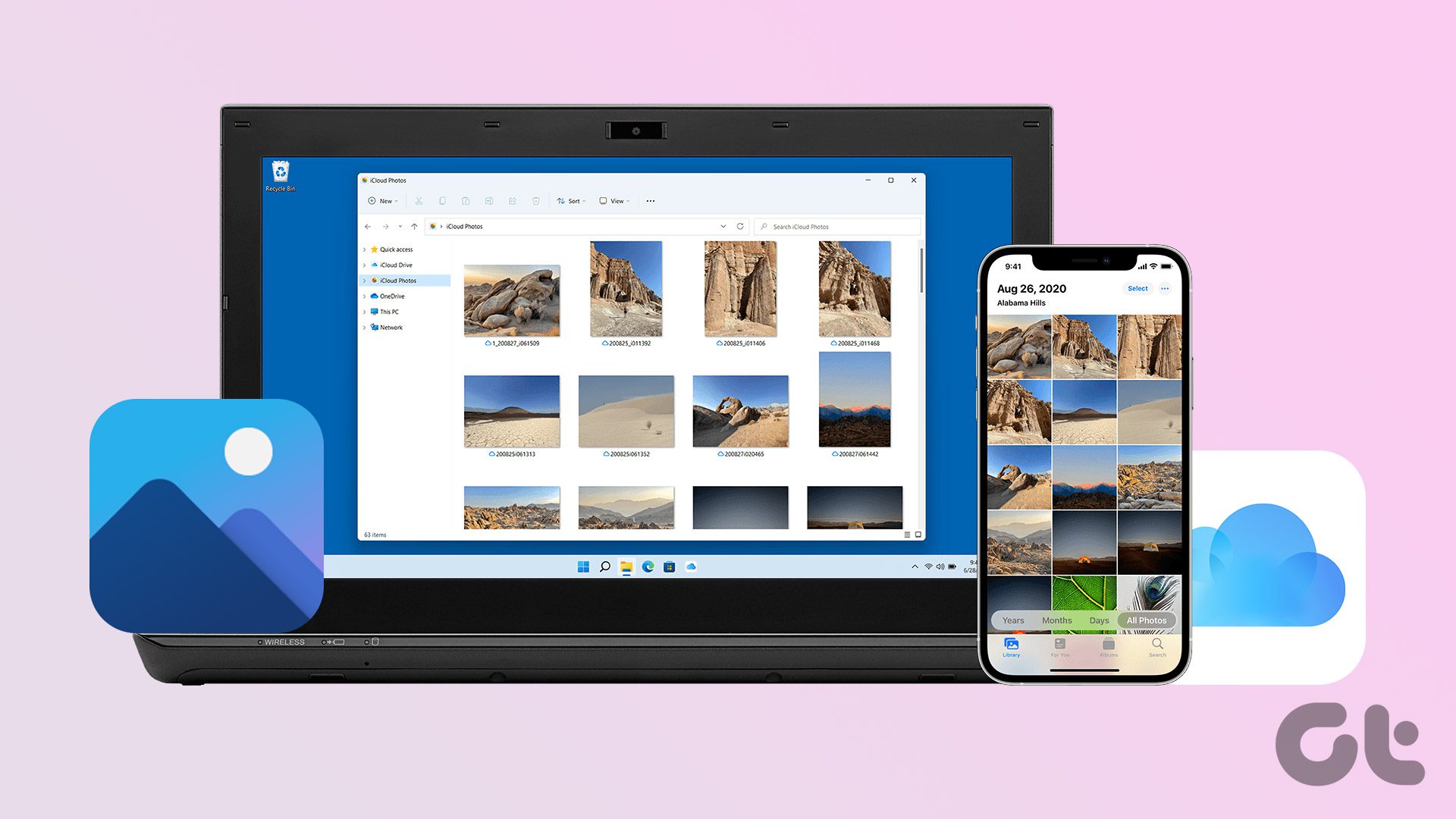
Os usuários do iPhone com PCs com Windows estão em um verdadeiro deleite com a integração do iCloud Photos no aplicativo Photos. Você pode visualizar suas fotos carregadas do iCloud e até ajustá-las usando as ferramentas de edição do Microsoft Photos. Vamos configurar.
Instalar e configurar o iCloud no Windows 11
A Apple oferece o aplicativo iCloud na Microsoft Store para sincronizar fotos, favoritos, senhas do iCloud, contatos, calendários e iCloud Drive com seu PC com Windows. Você precisa configurá-lo em seu computador para ativar a integração do iCloud Photos.
Passo 1: Inicie a Microsoft Store no seu PC com Windows.
Passo 2: Pesquise por iCloud e baixe o aplicativo em seu computador.
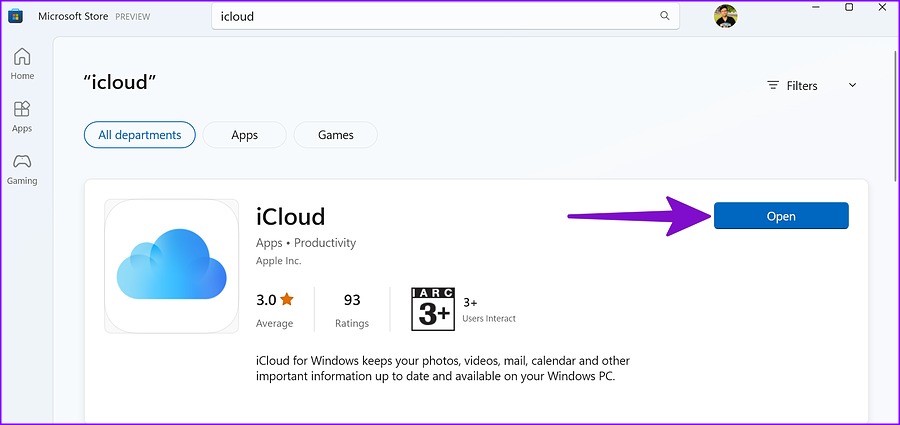
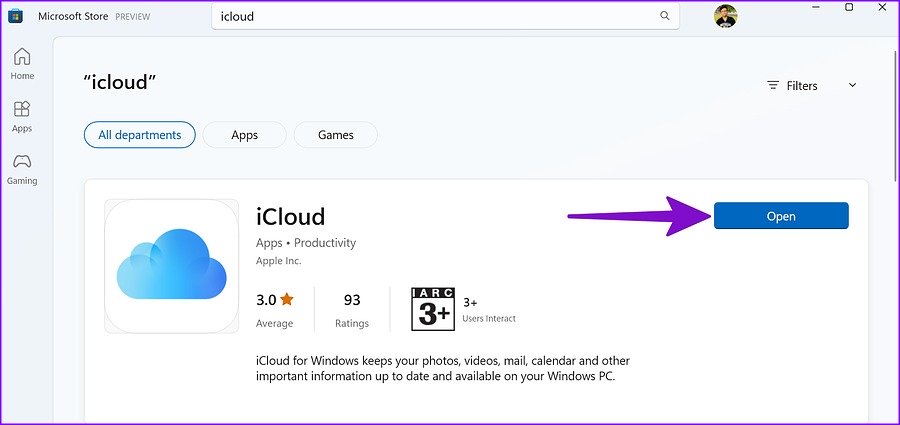
Etapa 3: Abra o iCloud e faça login com os detalhes da sua conta Apple.
A Apple solicitará que você verifique sua conta Apple com 2FA (autenticação de dois fatores).
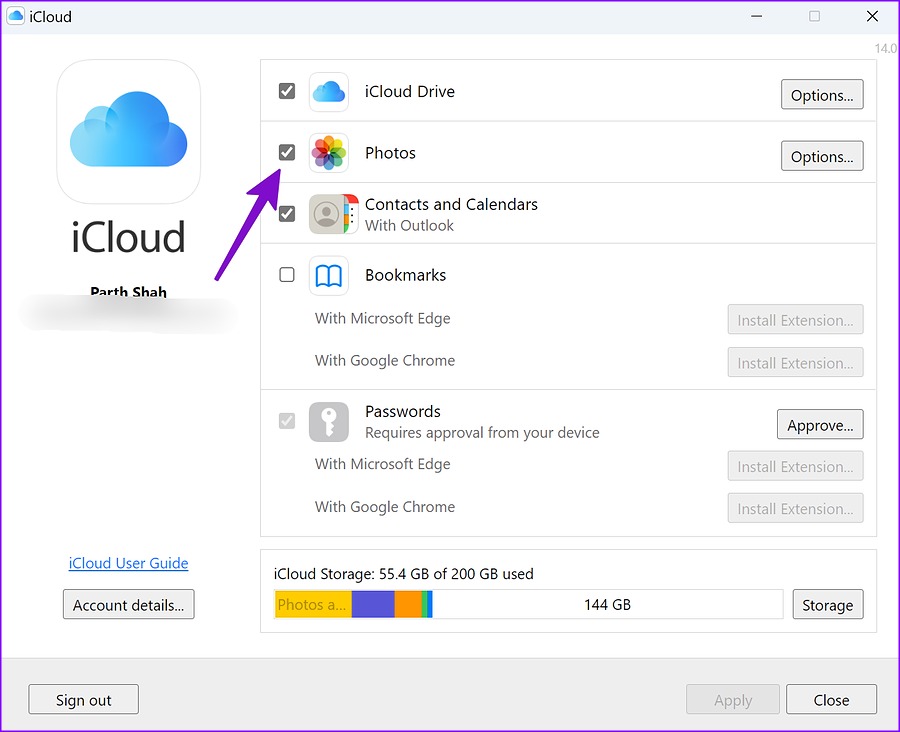
Passo 4: Ative a marca de seleção ao lado de iCloud Drive, Fotos, Contatos e Senhas e pressione o botão Aplicar. Você também pode verificar o armazenamento restante do iCloud da sua conta no mesmo menu.

Passo 5: Pressione o atalho Windows + E para abrir o aplicativo File Explorer.
Passo 6: Você verá iCloud Drive e iCloud Photos na barra lateral esquerda.


Vamos verificar o mesmo no aplicativo Microsoft Photos.
Atualize o Microsoft Photos no Windows
A Microsoft recomenda atualizar o aplicativo Fotos para a versão mais recente para permitir a integração do iCloud Photos.
Passo 1: Abra a Microsoft Store no Windows.
Passo 2: Selecione 'Biblioteca' no canto inferior esquerdo.


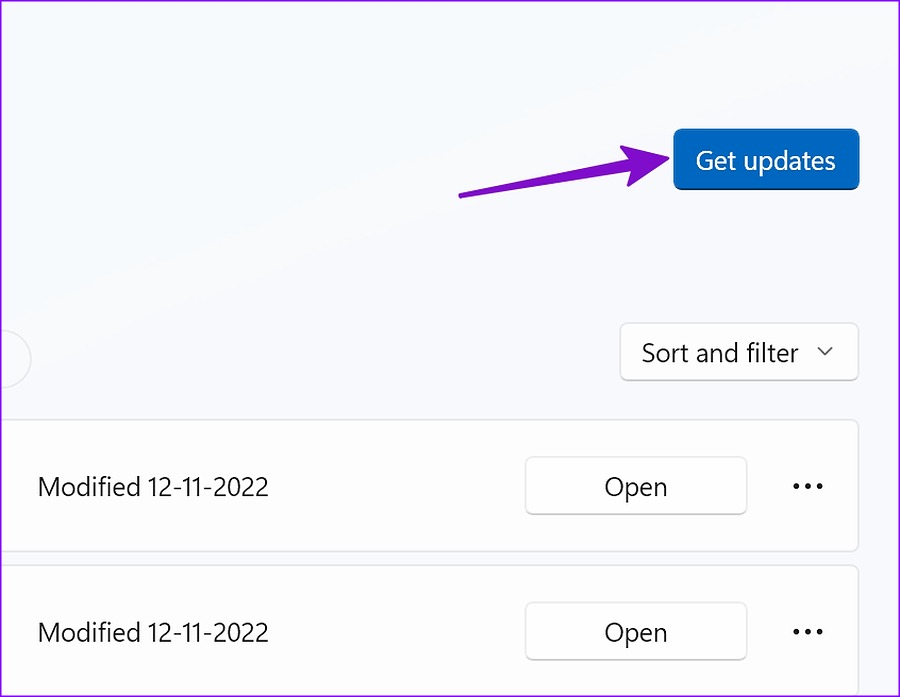
Etapa 3: Clique em 'Obter atualizações' e instale a atualização mais recente do Photos no seu PC.

Verifique as fotos do iCloud no Microsoft Photos
Depois de atualizar o aplicativo Fotos e configurar o iCloud em seu PC com Windows 11, suas Fotos do iCloud estarão prontas para uso no aplicativo de galeria padrão.
Passo 1: Inicie o aplicativo Fotos no seu computador.
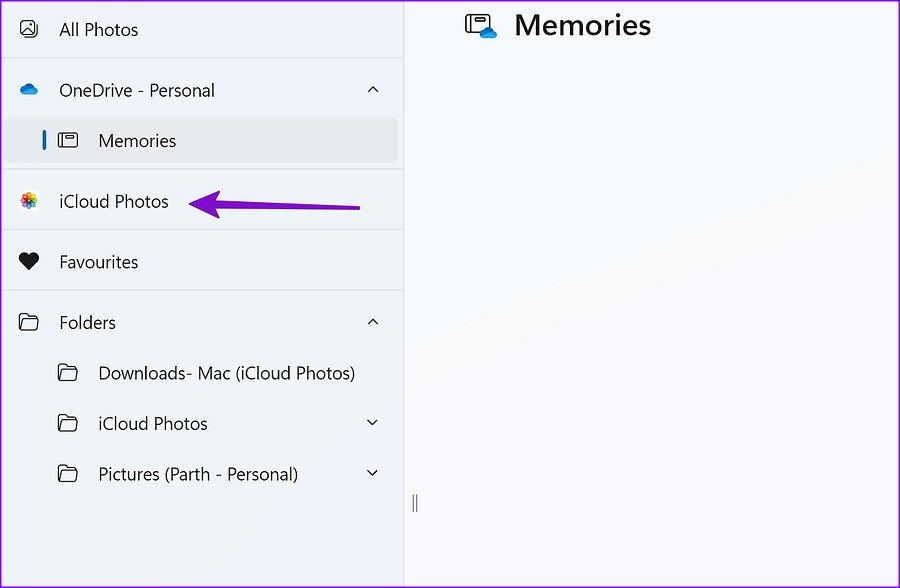
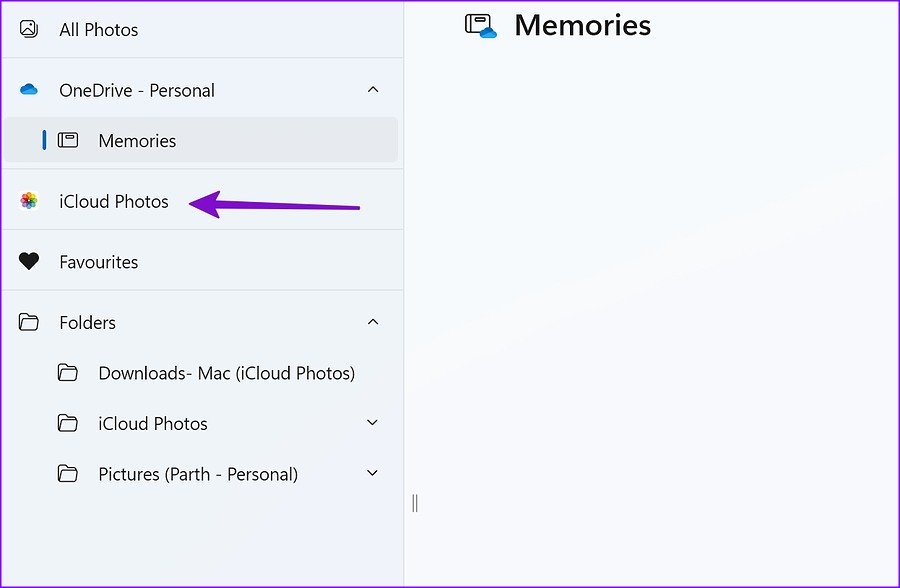
Passo 2: Você verá a guia Fotos do iCloud aparecendo na barra lateral esquerda. Se você não vir a opção Fotos do iCloud, ative-a em Configurações.
Etapa 3: Acerte a engrenagem Configurações no canto superior direito.


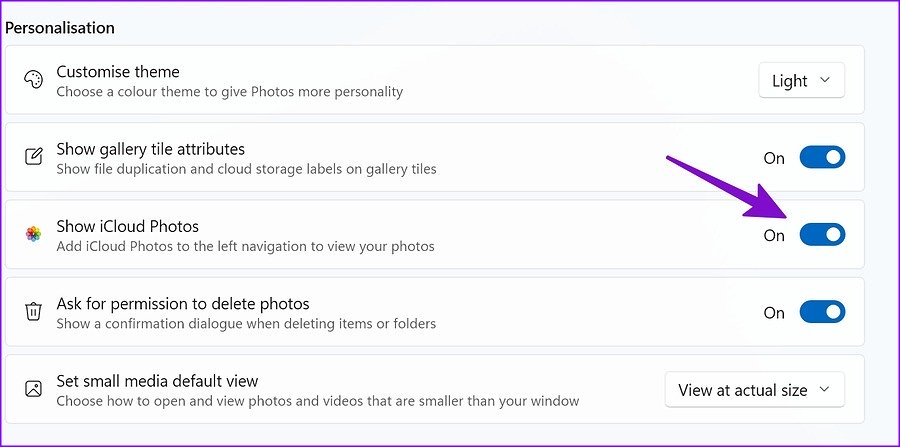
Passo 4: Ative a opção 'Mostrar fotos do iCloud'.

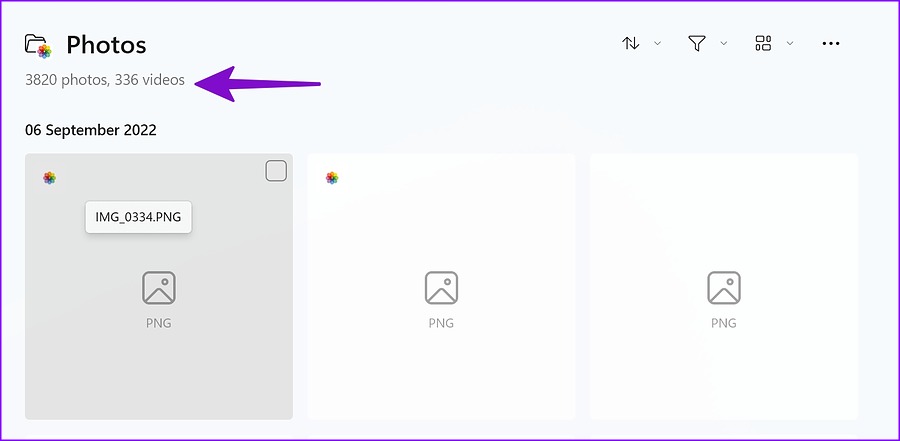
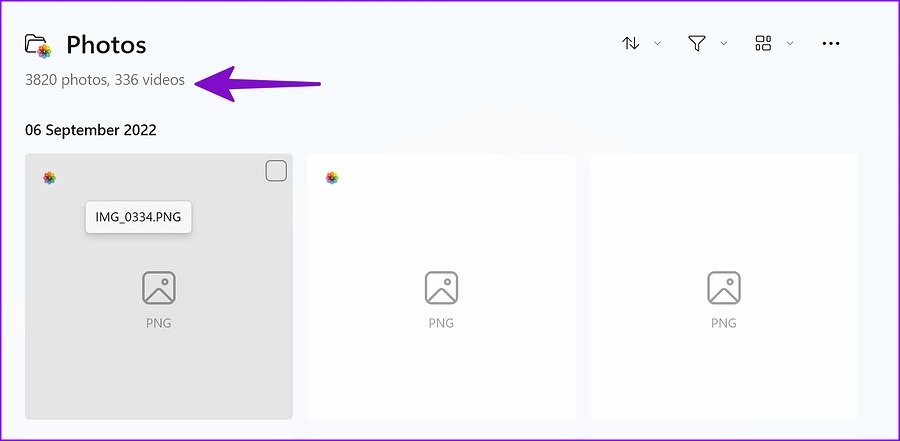
Volte ao menu principal e abra a seção Fotos do iCloud. Você verá o ícone do iCloud Photos no canto superior esquerdo que separa a mídia do iCloud do OneDrive e das fotos locais. Você também pode verificar o número de fotos e vídeos que você carregou para a plataforma iCloud.
Adicionar pastas do iCloud Drive ao Microsoft Photos
Além das fotos do iCloud, você pode verificar sua mídia do iCloud Drive no aplicativo Fotos. Se você tiver pastas de downloads ou qualquer outra pasta que contenha imagens e vídeos, siga as instruções abaixo para importá-los para o aplicativo Fotos.
Passo 1: Inicie o aplicativo Fotos no Windows.
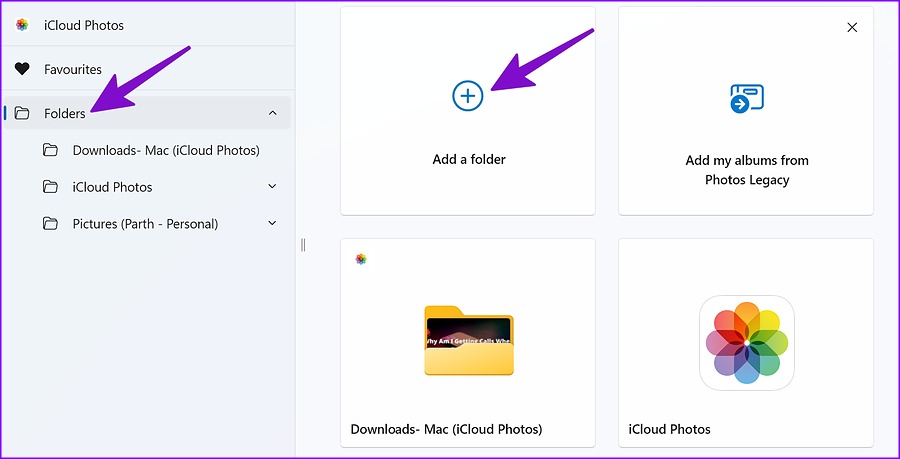
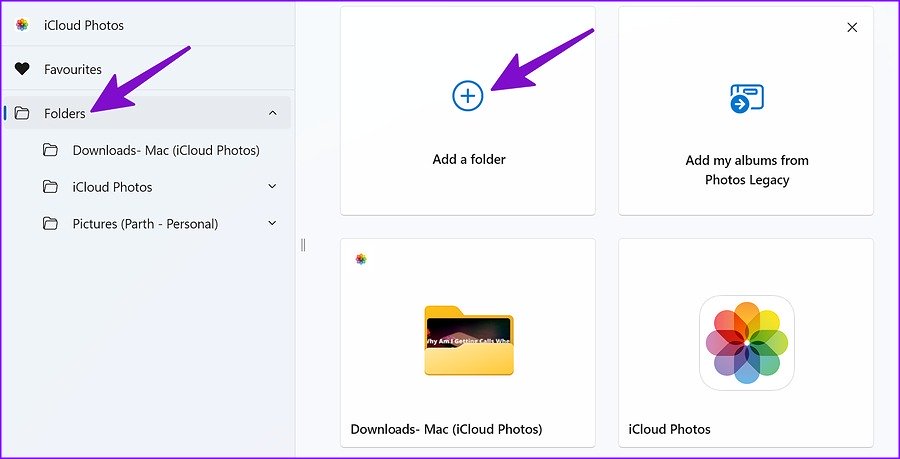
Passo 2: Selecione Pastas na barra lateral e clique em 'Adicionar uma pasta'.
Etapa 3: Ele deve abrir o aplicativo File Explorer.
Passo 4: Selecione iCloud Drive na barra lateral esquerda, clique na pasta relevante e clique em 'Selecionar pasta'.
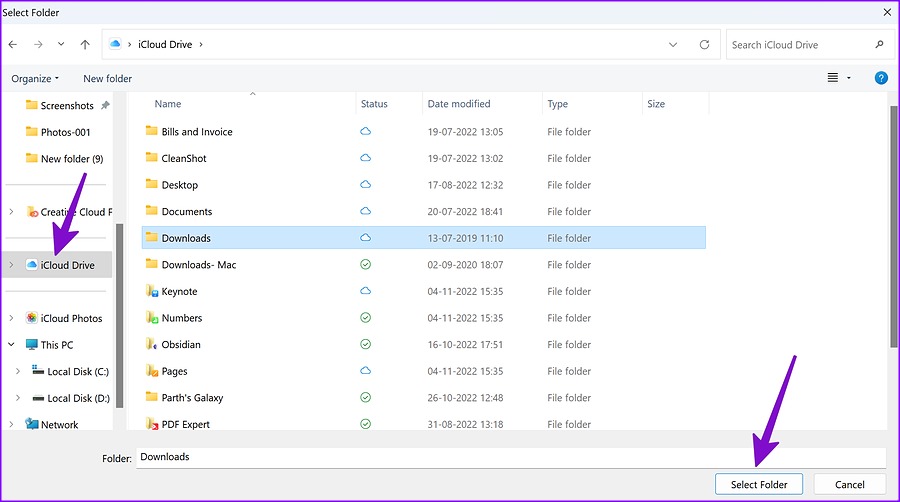
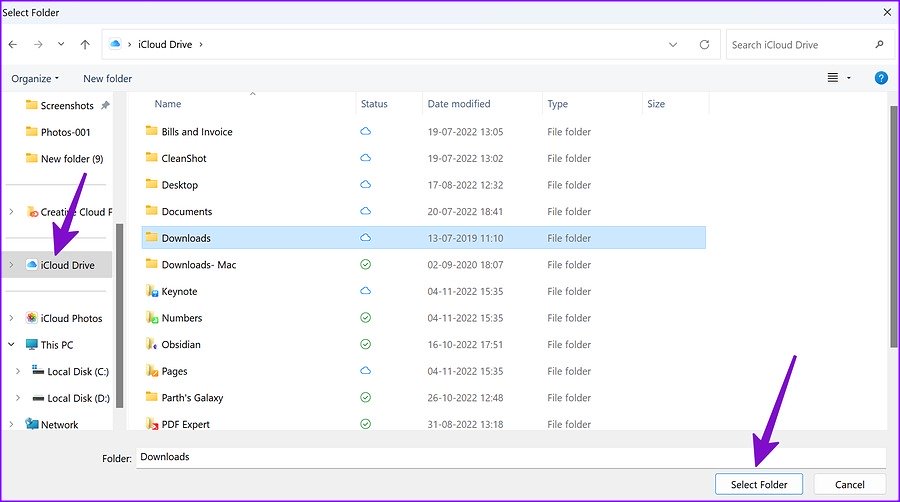
Importamos a pasta 'Downloads – Mac' do iCloud Drive. Você pode ver o mesmo ícone do Apple Photos no canto superior esquerdo.
Faça backup das fotos do iCloud no OneDrive
Os assinantes existentes do Microsoft 365 obtêm 1 TB de armazenamento no OneDrive. Se você tiver amplo armazenamento no OneDrive e quiser fazer backup das fotos do iCloud nele, siga as etapas abaixo.
Passo 1: Acesse Fotos do iCloud no aplicativo Fotos (consulte as etapas acima).
Passo 2: Selecione fotos e vídeos que você deseja fazer backup no OneDrive.
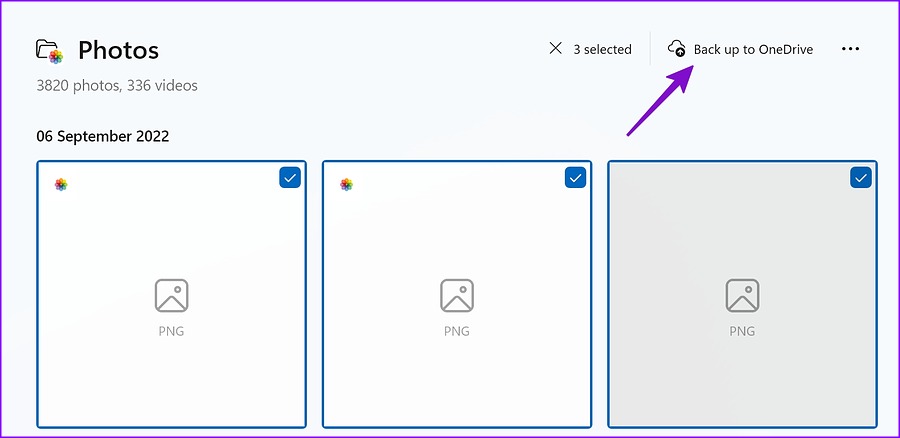
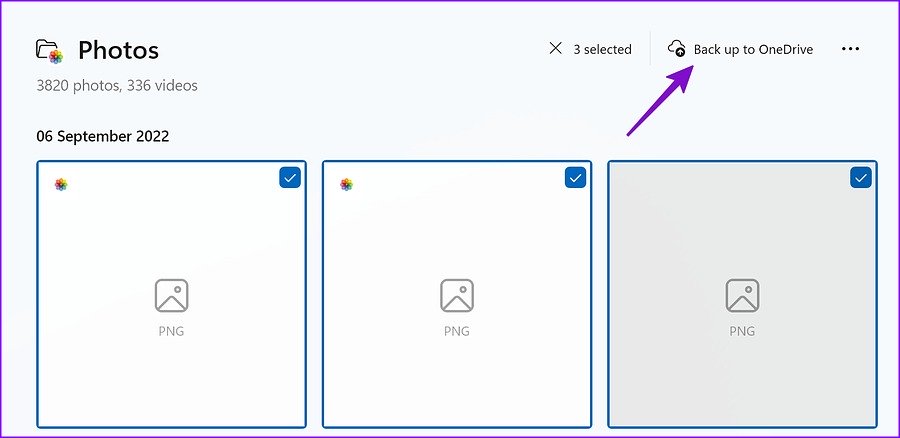
Etapa 3: Clique em 'Fazer backup no OneDrive'.
Verifique as ferramentas de edição de fotos da Microsoft
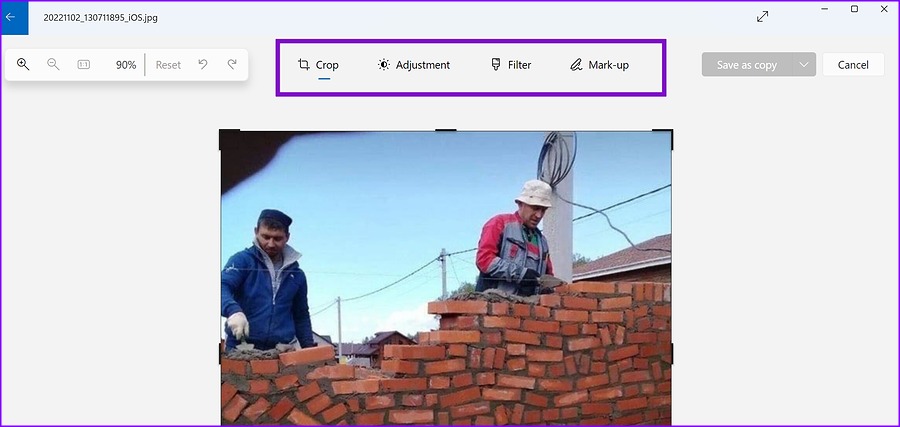
Agora que você integrou o iCloud Photos à galeria padrão, pode utilizar todos os recursos de edição de imagem e vídeo.
Passo 1: Vá para iCloud Photos no aplicativo Photos e abra qualquer imagem.
Passo 2: Clique no ícone de edição na parte superior.


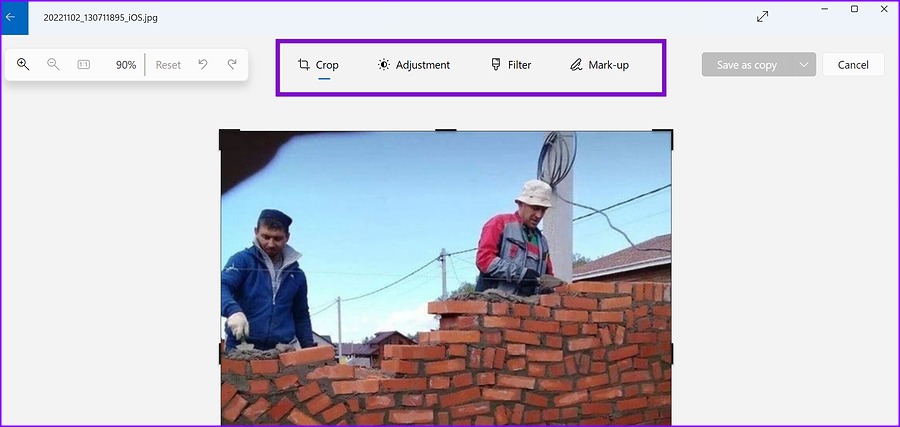
Você pode recortar uma imagem e ajustar o brilho, exposição, contraste, sombras, detalhes de cores, etc. O aplicativo Fotos também inclui vários filtros para aplicar às suas fotos. As ferramentas de marcação permitem que você use marca-texto ou lápis para rabiscar nas imagens.
O Microsoft Photos está melhor do que nunca
O Windows 11 também inclui um prático editor de vídeo Clipchamp para criar uma bela memória usando a mídia do iCloud Photos. Como está sua experiência com o iCloud Photos no Microsoft Photos? Compartilhe nos comentários abaixo.
Neste artigo
- Instalar e configurar o iCloud no Windows 11
- Atualize o Microsoft Photos no Windows
- Verifique as fotos do iCloud no Microsoft Photos
- Adicionar pastas do iCloud Drive ao Microsoft Photos
- Faça backup das fotos do iCloud no OneDrive
- Verifique as ferramentas de edição de fotos da Microsoft
- O Microsoft Photos está melhor do que nunca


