
Você acha difícil explicar os problemas do computador para os técnicos de suporte por telefone ou por mensagem de texto? O aplicativo Steps Recorder pode ajudá-lo a descrever o problema. Ele usa capturas de tela e descrições de texto para documentar as etapas que levaram ao problema que você está tentando corrigir.
O envio de um relatório do Gravador de Etapas aos técnicos de suporte pode ajudá-los a diagnosticar com precisão o mau funcionamento do computador e recomendar soluções de solução de problemas apropriadas. Este tutorial abrange tudo o que você precisa saber sobre o aplicativo Steps Recorder.
O aplicativo Steps Recorder era conhecido anteriormente como Problem Steps Recorder (PSR) no Windows 7 e 8.1. Ainda é o mesmo aplicativo, mas a interface e alguns recursos são ligeiramente diferentes. Este tutorial se concentra no uso do Gravador de Etapas nos sistemas operacionais Windows 10 e 11. Consulte a documentação da Microsoft no aplicativo Gravador de Etapas de Problemas se você tiver um computador com Windows 7 ou 8.1.
Como usar o gravador de etapas de problemas no Windows
Feche o aplicativo, arquivo ou ferramenta problemático e siga as etapas abaixo para registrar as ações que geraram o problema.
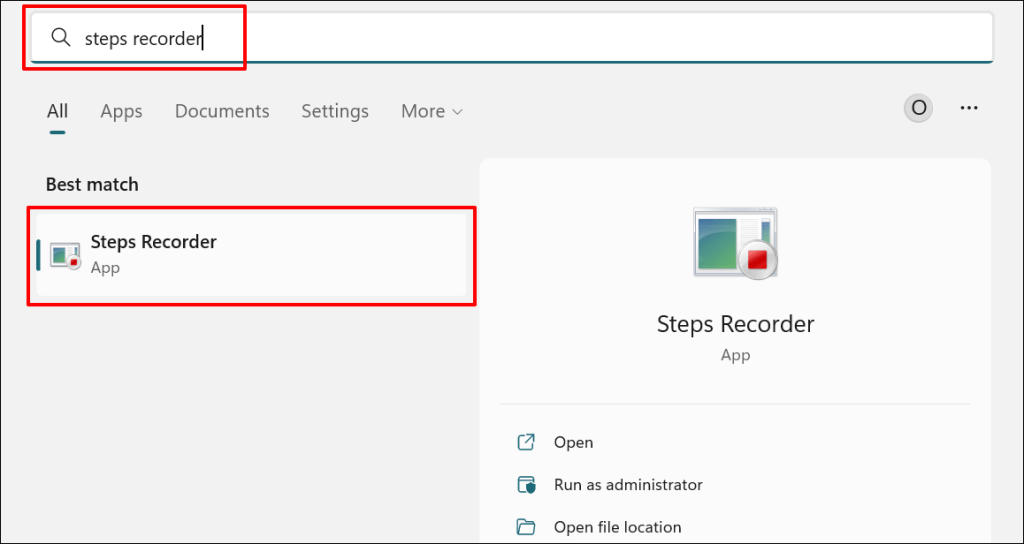
- Pressione a tecla Windows, digite gravador de passos na barra de pesquisa do menu Iniciar e abra o Gravador de Passos aplicativo.
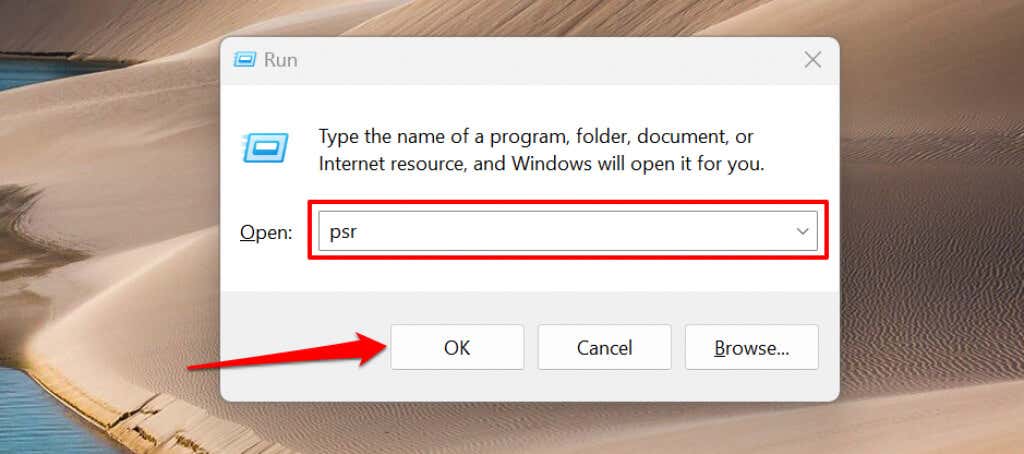
Você também pode iniciar o Gravador de Etapas por meio da caixa Executar do Windows. Imprensa Tecla do Windows + Rmodelo psr ou psr.exe na caixa de diálogo e selecione OK.
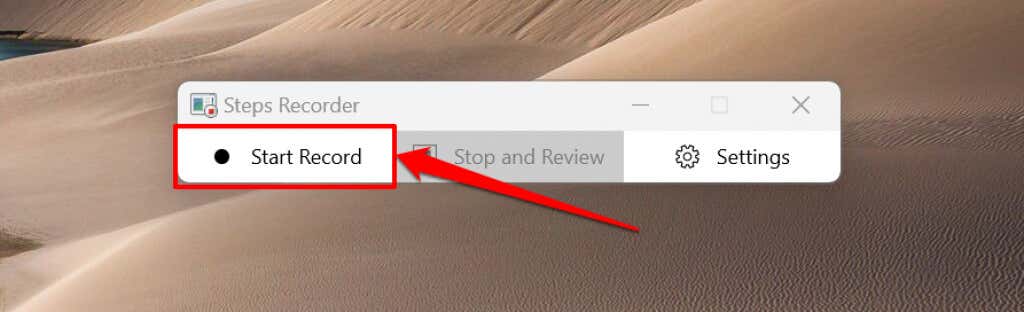
- Selecione os Iniciar registro botão ou pressione Alt + UMA.
- Repita as etapas que produziram o erro ou problema que você está enfrentando. Digamos que você esteja tendo problemas para baixar um aplicativo na Microsoft Store, abra a Microsoft Store quando o Steps Recorder iniciar a gravação e tente baixar o aplicativo novamente.
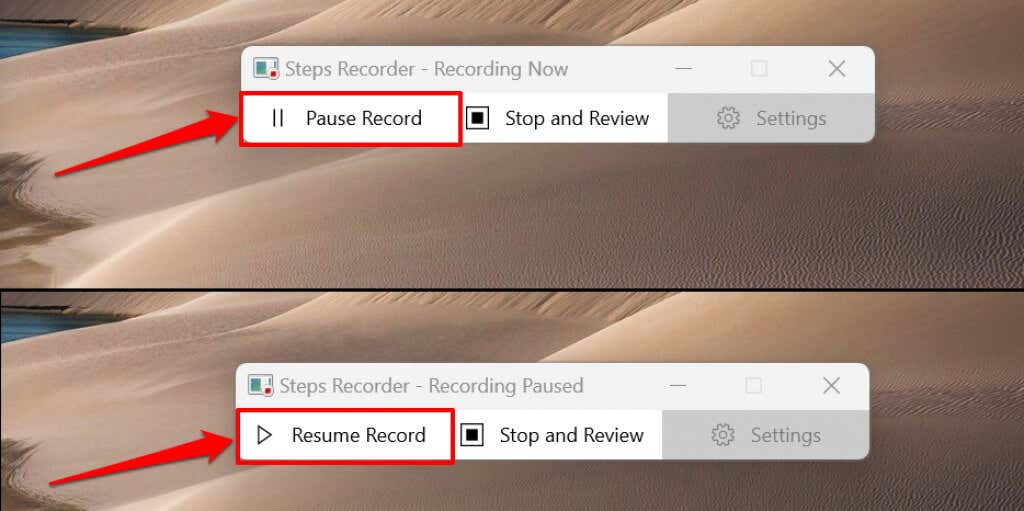
- A janela Steps Recording irá flutuar na tela do seu computador enquanto grava. Selecionar Pausar registro para parar temporariamente a gravação ou Retomar registro continuar.
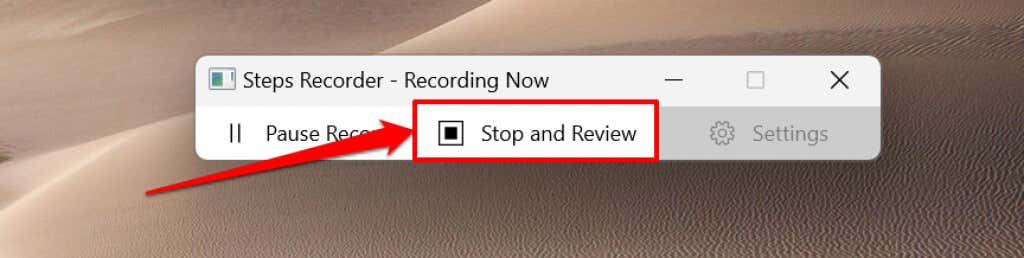
- Selecionar Parar e revisar (ou Parar registro no Windows 8/7) quando terminar de recriar o problema que está tentando corrigir.
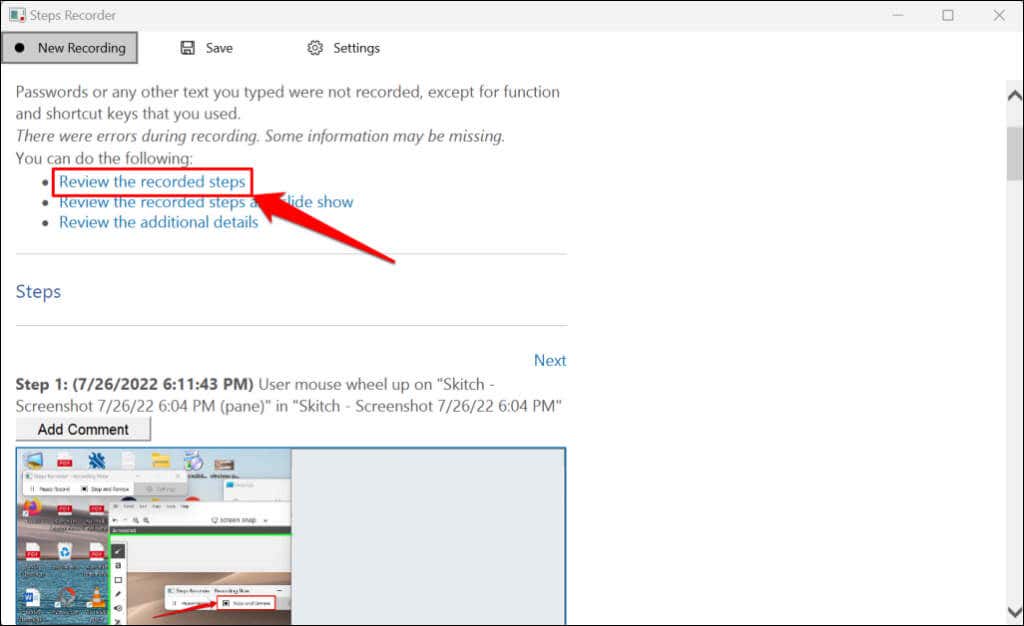
O Steps Recorder abrirá uma nova janela onde você poderá revisar ou salvar as etapas gravadas. Antes de salvar a gravação, visualize e verifique se as ações gravadas são precisas.
- Role até a seção "Etapas" ou selecione o Revise as etapas registradas opção para percorrer os textos gravados.
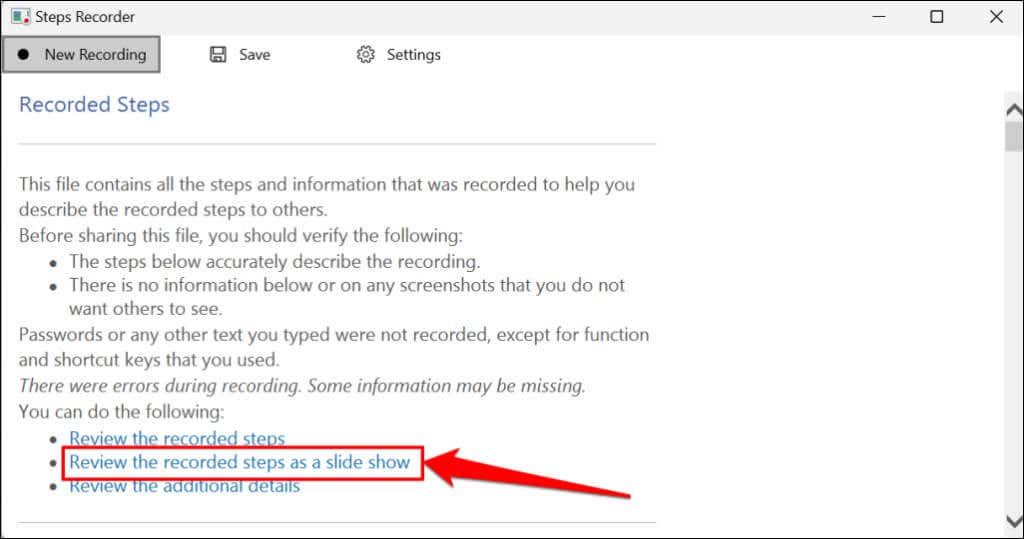
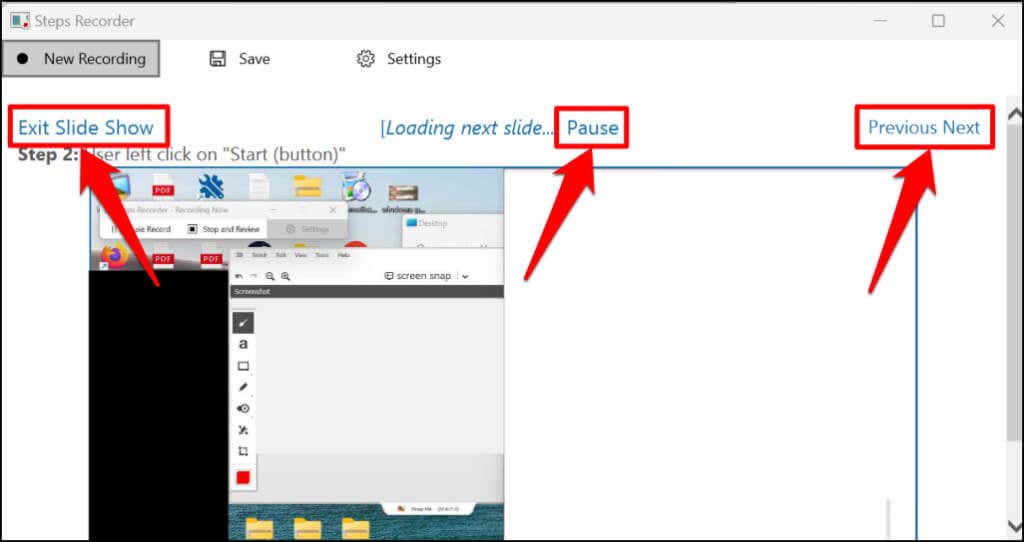
Selecionar Revise as etapas gravadas como uma apresentação de slides para reproduzir uma apresentação de slides da gravação.
O Gravador de Etapas exibe cada etapa por 3 segundos e interrompe a apresentação de slides na etapa final. o Pausa opção interrompe a apresentação, enquanto o Anterior ou Próximo as opções no canto superior direito permitem mover manualmente entre as etapas. Selecionar Sair da apresentação de slides no canto superior esquerdo para encerrar a apresentação.
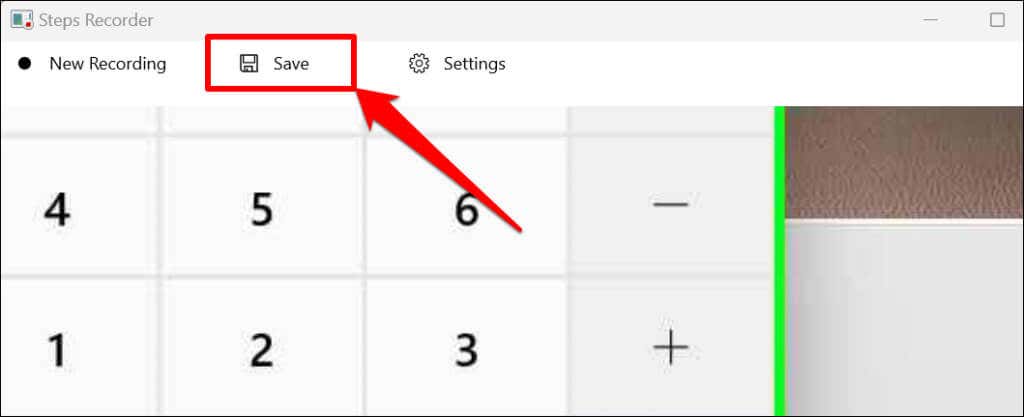
- Selecionar Salvar para prosseguir.
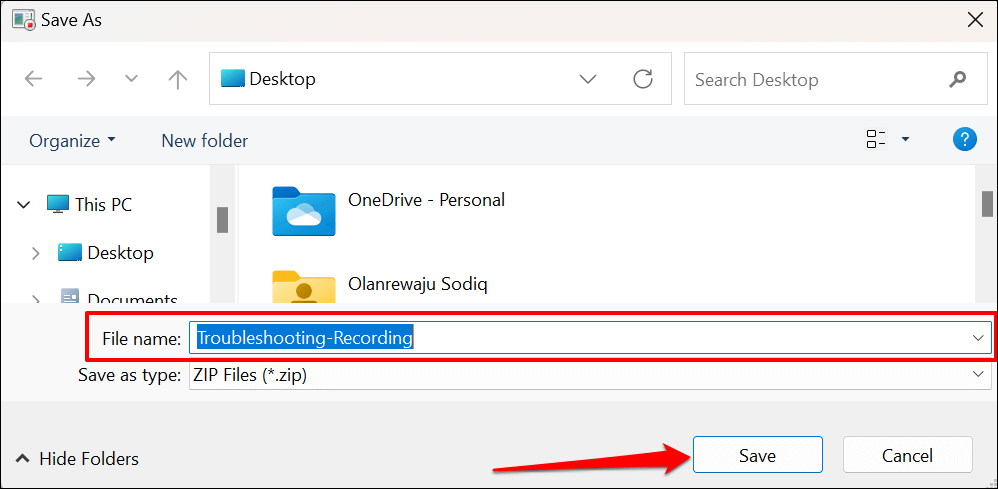
- O aplicativo Steps Recorder exportará a gravação como uma extensão de arquivo MHT e a salvará como um arquivo ZIP. Dê ao arquivo ZIP resultante um nome preferido e selecione Salvar.
- Feche o Gravador de Etapas e envie o arquivo ZIP para um profissional de suporte da Microsoft ou técnico de terceiros que possa diagnosticar o problema.
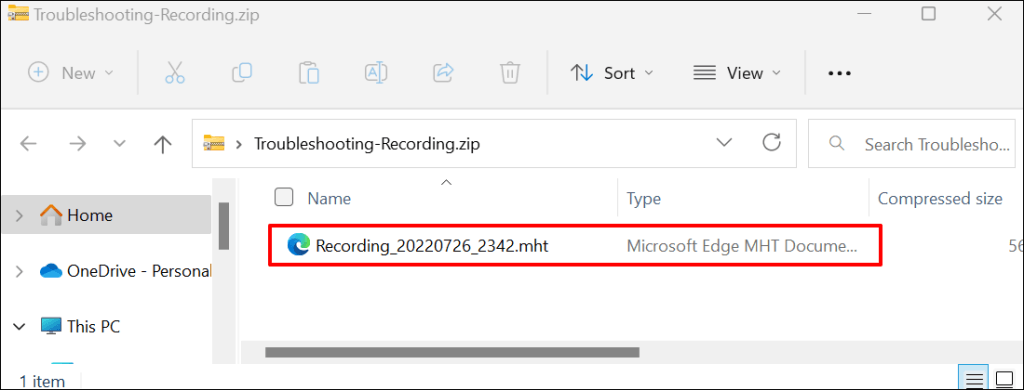
Você pode visualizar a gravação no navegador da Web Microsoft Edge - abra o arquivo ZIP e clique duas vezes no documento MHT.
Observe que o Gravador de Etapas (ou Gravador de Etapas de Problemas) não grava a entrada de texto. Portanto, qualquer informação sensível (senha, endereço etc.) digitada durante a gravação de um problema é invisível para a Microsoft ou para quem tiver a gravação.
Alterar as configurações do gravador de etapas
Explore o menu de configurações do Steps Recorder para configurar como o aplicativo captura e salva as gravações.
Aumente os limites de captura de tela
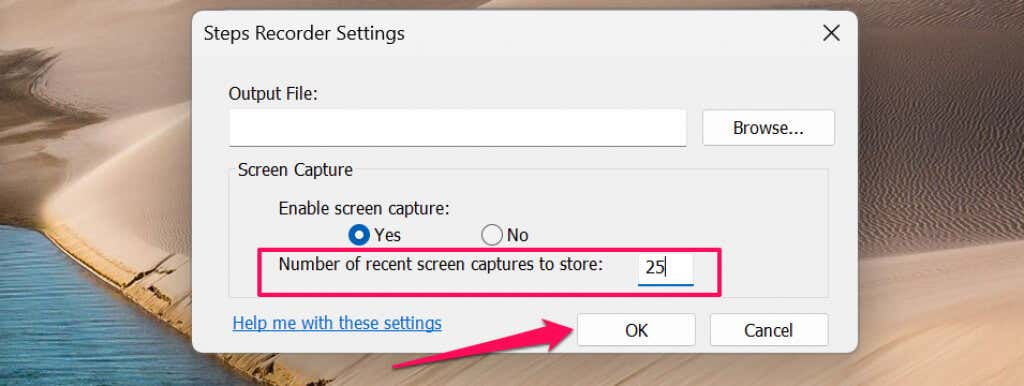
A Microsoft projetou o Steps Recorder para capturar até 25 telas por padrão, mas você pode aumentar o limite de captura de tela. Aumente o limite antes de registrar um problema que você estima que pode exigir mais de 25 cliques do mouse.
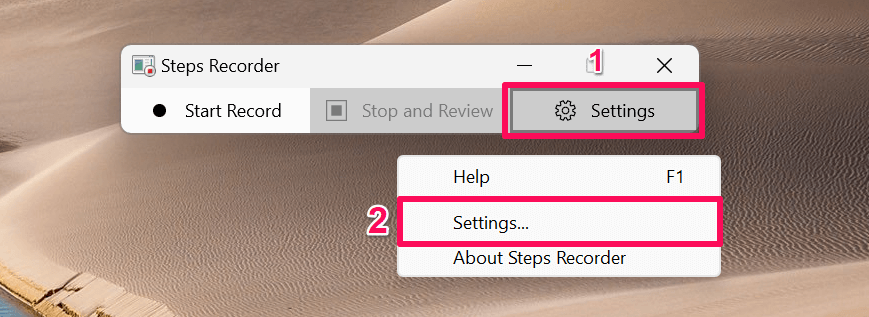
- Abra o aplicativo Gravador de Passos, selecione Definiçõese selecione Definições novamente.
- Digite o (número de) capturas de tela que deseja gravar na caixa de diálogo "Número de capturas de tela recentes para armazenar". Observe que o Steps Recorder não pode gravar além de 999 etapas ou captura de tela. Selecionar OK para salvar a alteração.
Ativar ou desativar a captura de tela
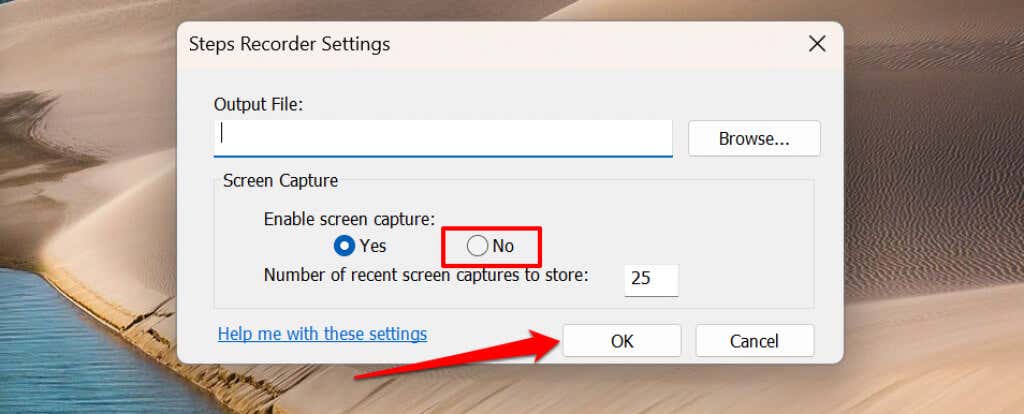
A Microsoft garante que o aplicativo Steps Recorder não grava a entrada de texto ao capturar a tela do seu computador. Você pode desabilitar a captura de tela se você não tiver a garantia da Microsoft de que o Steps Recorder não grava suas informações pessoais.
Abra o menu de configurações do Gravador de Passos, selecione Não na seção "Ativar captura de tela" e selecione OK. O aplicativo parará de fazer capturas de tela e gravará apenas descrições de texto de suas etapas.
Definir local de saída padrão
O Steps Recorder solicitará que você insira um nome de arquivo e escolha um local de armazenamento preferido para cada gravação. Você pode configurar o aplicativo Steps Recorder para salvar gravações em uma pasta específica com um nome de arquivo padrão.
- Abra as configurações do Gravador de Passos e selecione o Navegar botão.
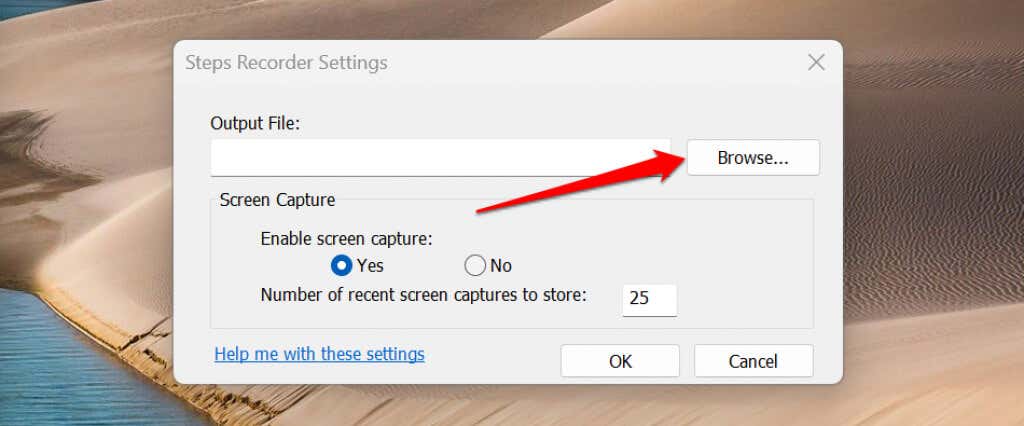
- Digite o nome do arquivo padrão na caixa de diálogo, selecione sua pasta de saída preferida e selecione o Salvar botão.
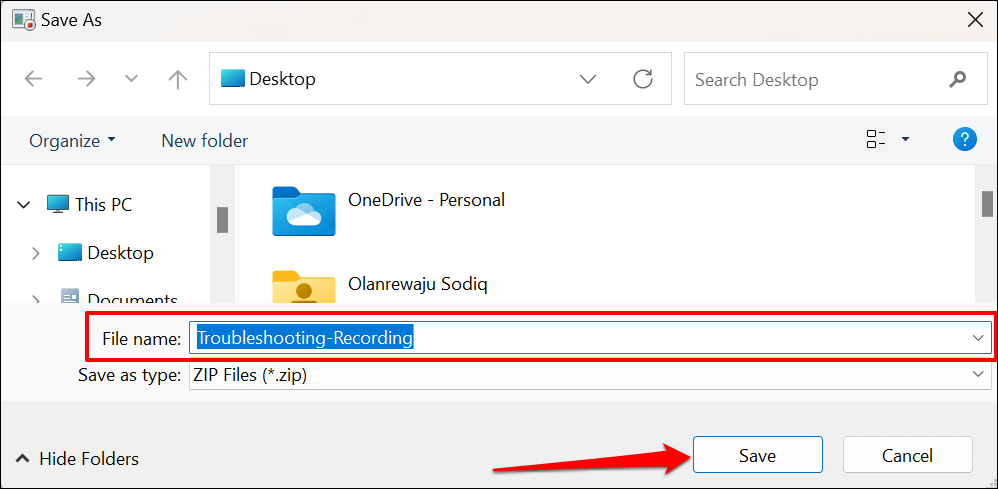
- Selecionar OK para salvar as alterações.
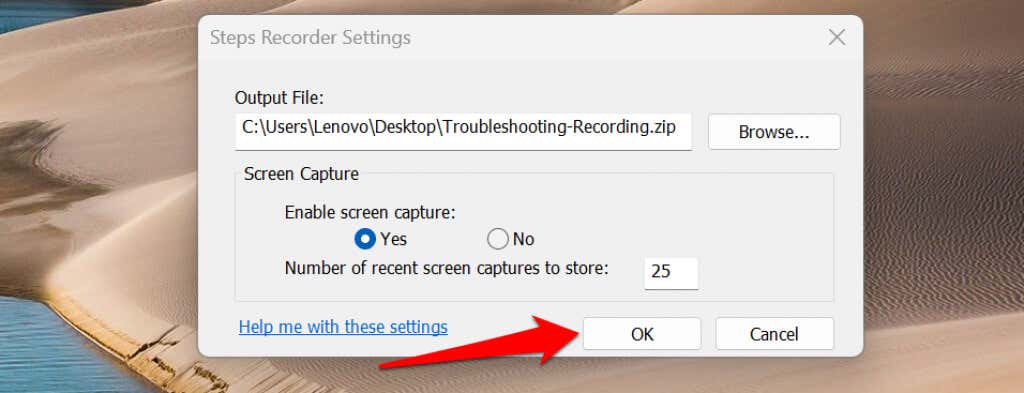
Você não pode visualizar as capturas de tela depois de definir um nome e local de arquivo de saída padrão. O Steps Recorder salva automaticamente todas as novas gravações no local de saída preferido com o nome de arquivo padrão quando você interrompe a gravação.
Além disso, cada nova gravação substitui a gravação salva anteriormente na pasta de saída padrão.
Documente e resolva problemas facilmente
Steps Recorder no Windows 10 tem um Adicionar comentário botão para destacar e anotar sua tela durante a gravação. O aplicativo Steps Recorder renovado no Windows 11 não possui o recurso de comentários. Também é importante observar que o Steps Recorder pode falhar ao capturar alguns programas (por exemplo, jogos em tela cheia) com precisão.
Se o Steps Recorder não fornecer os detalhes de que um técnico de suporte precisa, use ferramentas alternativas de gravação de tela para capturar os eventos na tela.


