

Deseja saber como usar o Google Pay?
Nós pegamos você! Tentamos e testamos como funciona e estamos aqui para compartilhar com você.
Aqui está a coisa:
O Google Pay, como o conhecemos, é uma carteira digital projetada para substituir o esquema de pagamento por cartão de crédito / débito de toque para pagar ou de furto a pagamento. Além disso, também é um sistema de pagamento online desenvolvido pelo Google.
O que mais…
O Google Pay (GPay), O sistema de pagamento visa impulsionar compras no aplicativo e toque para pagar em dispositivos móveis Android suportados. Permitindo que os usuários efetuem pagamentos com smartphones, tablets e / ou mesmo relógios inteligentes Android.
Bacana, certo?
Anteriormente chamado Android Pay, o GPay ainda é o mesmo serviço de sistema de pagamento. Portanto, se você planeja começar a usar o GPay ou planeja mudar de outros sistemas de pagamento de carteira digital, como Samsung Pay ou Apple Pay, este artigo é para você.
Palavras-chave: Google Pay Review 2019: tudo o que você precisa saber
Como pagar em lojas com o Google Pay
Se você está aqui simplesmente querendo saber o que é o GPay, como usá-lo e como ele funciona, aqui está um pequeno vídeo que responde rapidamente a essas perguntas.
[youtube https://www.youtube.com/watch?v=Z5M5n8ZOBfg?feature=oembed&w=500&h=375]O que é o Google Pay?
Basicamente, o GPay é um sistema de pagamento do Google. É algo parecido quando você paga mercadorias com cartão de crédito. A única diferença é que, em vez de um cartão de crédito, você usará a tecnologia NFC do seu smartphone Android para efetuar o pagamento.
Como usar o GPay?
Para usar o GPay, você deve:
- Faça o download do aplicativo na loja Google Play ou visite pay.google.com.
- Faça login na sua Conta do Google.
- Configure e configure seu método de pagamento preferido.
- Para usar o GPay nas lojas, verifique se o seu telefone possui NFC.
É isso aí! Você está pronto para pagar.
Como funciona o GPay?
Depois de adicionar um cartão ou seu método de pagamento preferido, o GPay funciona da seguinte maneira:
- Pagamento em lojas, serviços ou várias mercadorias usando o telefone.
- Pague em compras de aplicativos ou em sites como o PayPal.
- Envie dinheiro com facilidade e rapidez a amigos e familiares (somente EUA / Reino Unido).
Para saber mais sobre o GPay, basta clicar nesses links para saber o que é o GPay e onde está disponível.
Como usar o Google Pay para pagar nas lojas
Para poder usar o Google Pay para pagar suas compras nas lojas, você precisa fazer algumas coisas e atender a certos requisitos.

Pagando com o Google Pay
Primeiro, você precisará de um telefone Android capaz e com tecnologia NFC. Fora isso, aqui estão alguns requisitos:
- Um telefone Android com NFC
- Aplicativo Google Pay instalado
- Conta do Google configurada e Google Pay
Se você atender a todos esses requisitos, estará pronto. Portanto, para pagar suas compras nas lojas com o Google Pay, veja como fazê-lo.
Verifique se o seu telefone pode fazer compras na loja
Para pagar em lojas com o Google Pay, seu telefone Android deve funcionar com NFC (comunicação de campo próximo) e certificado pelo Play Protect. Verificar:
- Verifique as especificações do seu telefone para saber se ele suporta NFC.
- Verifique se o seu dispositivo possui a certificação Play Protect nas configurações da loja Google Play.
Se o seu dispositivo não for certificado pelo Play Protect, você não poderá usar o Google Pay. Além disso, as seguintes circunstâncias também não funcionam com o Google Pay:
- Um telefone Android executando em versões de desenvolvedor do Android.
- Um telefone Android enraizado.
- Um telefone Android que usa o Samsung MyKnox.
- Telefones Android não testados e não aprovados pelo Google.
- Telefones Android com o carregador de inicialização desbloqueado.
Se você deseja que o Google Pay funcione com um telefone Android com raiz, é possível fazer isso por meio de Magisk que você pode aprender mais sobre isso aqui.
Procure o símbolo do Google Pay ou o símbolo sem contato
Se você deseja usar o Google Pay nas lojas, procure os símbolos sem contato ou Google Pay. Você pode encontrá-los principalmente na tela do terminal de pagamento ou na caixa registradora na finalização da compra. Caso contrário, não hesite em perguntar ao pessoal da loja.


Símbolo do Google Pay

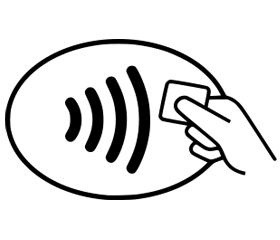
Símbolo sem contato
Nota: Se você não encontrar o símbolo do Google Pay, o Google Pay continuará funcionando com terminais sem contato. Você pode pagar com ele, mesmo que veja apenas o símbolo sem contato.
Acorde e desbloqueie seu telefone

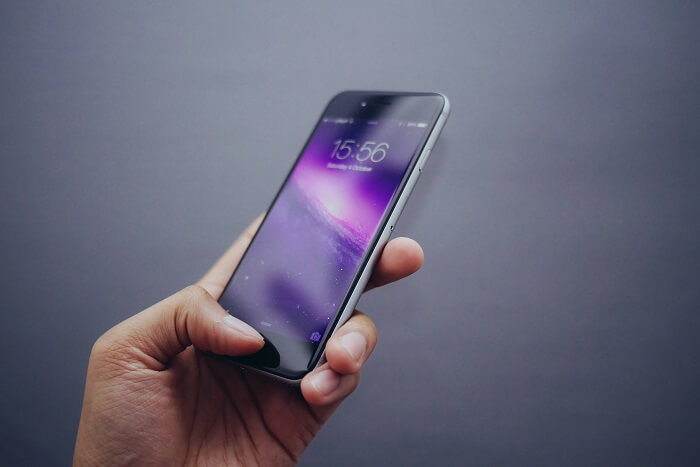
Desbloqueie o seu telefone
O próximo passo que você precisará executar é simplesmente ligar a tela do telefone e desbloquear o telefone.
Segure a parte de trás do seu telefone perto do terminal de pagamento
O próximo passo é colocar e segurar o telefone para aproximá-lo o mais possível do terminal de pagamento. Simplesmente, segure a parte de trás do telefone próximo ao terminal de pagamento. Se seu pagamento for bem-sucedido, você verá uma marca de seleção azul na tela.
Se o seu telefone não se conectar ou o pagamento não for efetuado:
- Tente segurar o telefone de uma maneira diferente. Sua antena NFC pode estar próxima à parte superior ou inferior do seu dispositivo.
- Verifique se o seu telefone está muito próximo ao terminal de pagamento.
- Tente segurar o telefone por mais alguns segundos.
Se você vir uma marca de seleção, mas o caixa diz que o pagamento não funcionou:
- Verifique se a loja aceita pagamentos móveis.
- Confirme com seu banco que seu cartão está funcionando corretamente.
Siga as instruções na tela, se solicitado
Algumas lojas usam terminais de pagamento com software mais antigo. Por esse motivo, os terminais podem solicitar um PIN ou assinatura. Se isso acontecer, siga as etapas na tela.
- Para cartões de débito: Digite o PIN que você configurou com seu banco. Esse PIN é diferente do PIN usado para desbloquear o dispositivo. Geralmente, PINs de ATM.
- Para cartões de crédito: Basta assinar o recibo ou a caixa de assinatura exibida na tela.
Se você deseja alterar sua forma de pagamento do Google Pay, basta fazer o seguinte:
- Abra o aplicativo Google Pay

 .
- Na parte inferior, toque em Forma de pagamento.
- Toque na forma de pagamento que você deseja definir como padrão.
- Ligar Padrão para compras na loja.
Para obter uma lista das principais lojas que oferecem suporte e aceitam o Google Pay, você pode consultar aqui.
Como usar o Google Pay no Smartwatch
Outro recurso interessante que o Google Pay possui é o suporte a determinados smartwatches. Basicamente, você pode pagar colocando seu smartwatch próximo ao terminal de pagamento. Quão legal é isso?
Para usar o Google Pay no seu relógio, você precisa:
- Esteja na Austrália, Canadá, França, Alemanha, Itália, Polônia, Rússia, Espanha, Reino Unido ou EUA.
- Use um relógio suportado. Basicamente, o Google Pay já deve estar instalado em relógios compatíveis, pronto para uso.
- Use um cartão suportado.
Se você procura um smartwatch compatível com o Google Pay, é altamente recomendável o Fossil Q Gen 4 Smartwatches.
Fossil Smartwatch Gen 4 com pulseira de couro
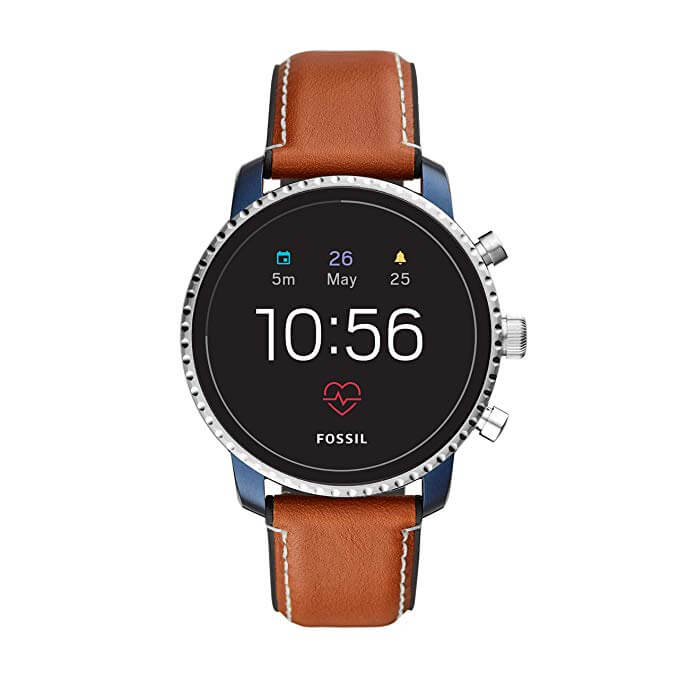
Relógio Fossil Gen 4
O Fossil Gen 4 Smartwatch é equipado com o Wear OS e é compatível com o Android OS 4.4+ (excluindo a edição Go) e iOS 9.3+. Possui carregamento rápido, suporte para o Google Pay e o Google Assistant, discagens sociais personalizadas e faixas de relógio intercambiáveis.

Como adicionar um cartão ao seu SmartWatch
Adicionar um cartão ao seu Android Smart Watch é outro recurso interessante e conveniente de ter o Google Pay no seu smartwatch. Basicamente, você não precisará do seu telefone para pagar.
- No seu relógio, abra o aplicativo Google Pay .
- Toque iniciar.
- Configure o bloqueio de tela.
- Adicione um cartão de crédito ou débito.
Nota: Com os relógios inteligentes, você não pode adicionar um cartão de desconto, lealdade ou recompensas ao Google Pay.
Como usar o Google Pay em uma loja com seu Smartwatch

Desbloqueio do Smartwatch
- No seu relógio, abra o aplicativo Google Pay
 .
- Mantenha o relógio sobre o terminal de pagamento sem contato até ouvir um som ou sentir uma vibração no relógio.
- Se solicitado, escolha "Crédito", independentemente do seu tipo de cartão.
- Para transações com cartão de débito, pode ser necessário inserir seu PIN que você configurou com seu banco.
perguntas frequentes
O Google Pay é seguro de usar?
Sim. O Google Pay é um aplicativo de carteira digital seguro e protegido. Todas as informações inseridas neste aplicativo são criptografadas, todos os dados da GPay são armazenados em um servidor seguro. Portanto, se você estiver com alguma preocupação de vazamento de dados, relaxe.
Os usuários podem usar o Google Pay se não tiverem um cartão de débito?
Sim. Você pode usar o Google Pay, mesmo que não possua cartão de débito, usando um cartão GPay. A GPay oferece um cartão GPay oficial que você pode comprar em supermercados e na loja on-line do Google Pay. Este cartão pode ser usado como um cartão de débito regular.
E, se você não deseja comprar o cartão GPay, pode usar um cartão virtual diferente que pode ser adquirido no PayPal, Skrill, Gcash e muito mais.
O Google Pay cobra taxas de transação?
O Google Pay cobra taxas de transação, mas possui uma das taxas mais baratas em comparação com outros aplicativos de carteira digital. Além disso, não cobra nenhuma taxa pela transferência de fundos em cartões de débito e contas bancárias.
Pensamentos finais…
O Google Pay é uma ótima maneira de encerrar os problemas de desorganização do seu cartão de crédito e débito. No entanto, existem outras probabilidades e fins que você deve conhecer.
Às vezes, esse recurso pode ser útil, permitindo que você salve seus recibos no aplicativo. No entanto, o Google Pay não suporta pagamentos recorrentes, como assinaturas ou faturas.
Você usa o Google Pay? Compartilhe seus pensamentos conosco na seção de comentários abaixo!
Imagem em destaque
Fonte Adicione ao Google Notícias


