
O Google Maps permite medir a distância entre dois pontos. Você também pode adicionar vários pontos a um mapa. Tudo isso significa que você pode medir a distância do mundo real entre quaisquer locais selecionados. Mas quando isso será útil?
Este artigo explicará como medir distâncias usando o Google Maps e as várias formas de usar o recurso em diferentes dispositivos.
Medir distância no iPhone e iPad
Se você quiser medir a distância entre dois pontos, sem dúvida precisará ser super preciso. Entre no Google Maps. As etapas a seguir permitirão que você meça a distância correta com um dispositivo Apple:
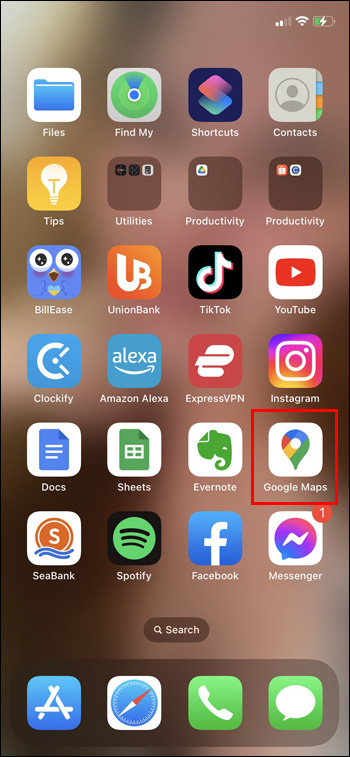
- Abra o Google Maps.
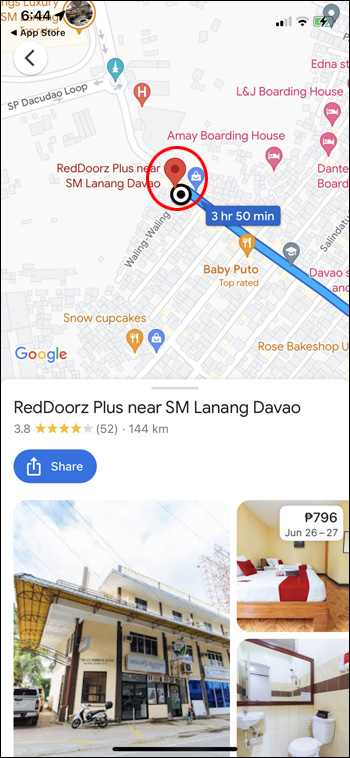
- Toque e segure o mapa até que um alfinete vermelho apareça.
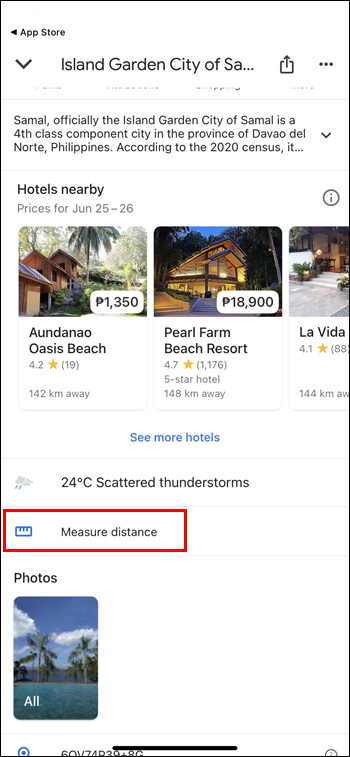
- Clique em “Medir distância”.
- Mova o mapa até que o círculo preto esteja onde você deseja adicionar o próximo ponto.
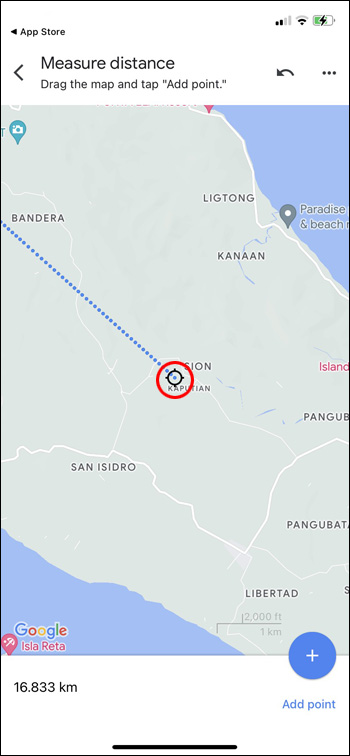
- Na parte inferior do mapa, clique em “Adicionar ponto”.
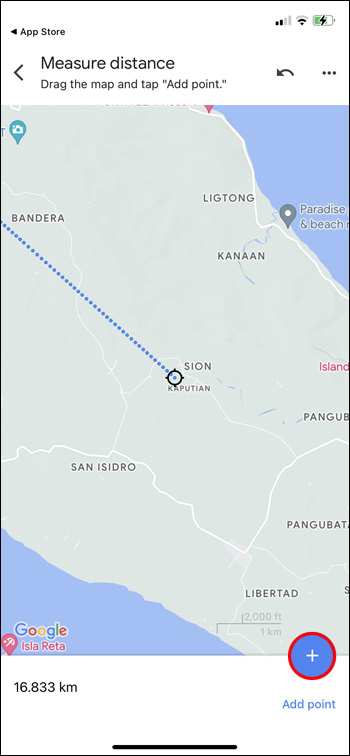
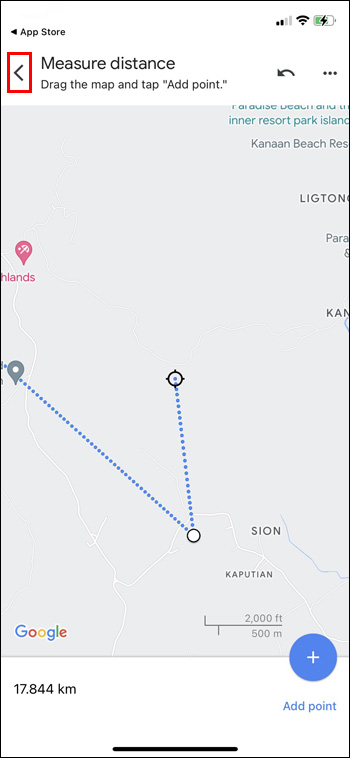
- Clique na seta para trás na parte superior quando terminar.
Medir Distância no Android
O processo é semelhante em um dispositivo Android. Aqui está o que você precisa fazer:
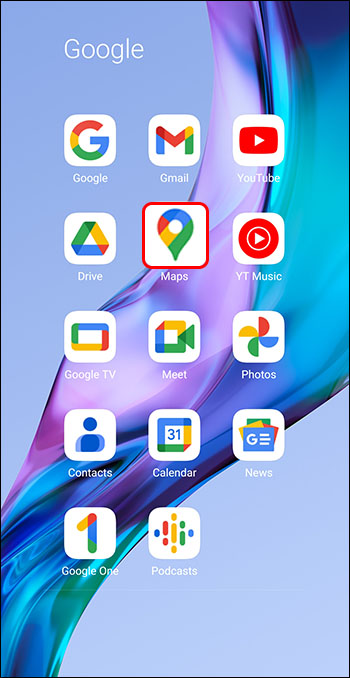
- Abra o Google Maps.
- Toque e segure a tela até que um alfinete vermelho apareça.
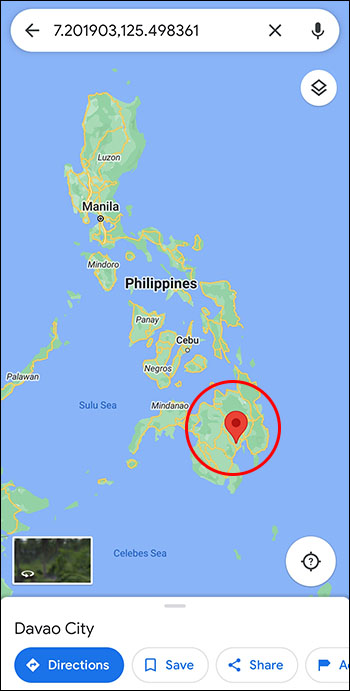
- Clique em “Medir distância”.
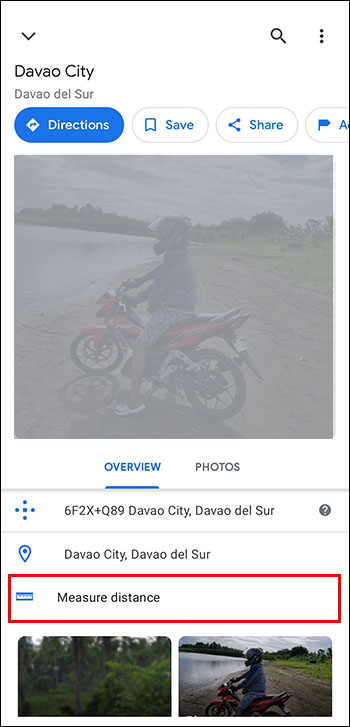
- Mova o mapa até que o círculo preto esteja onde você deseja adicionar o próximo ponto.
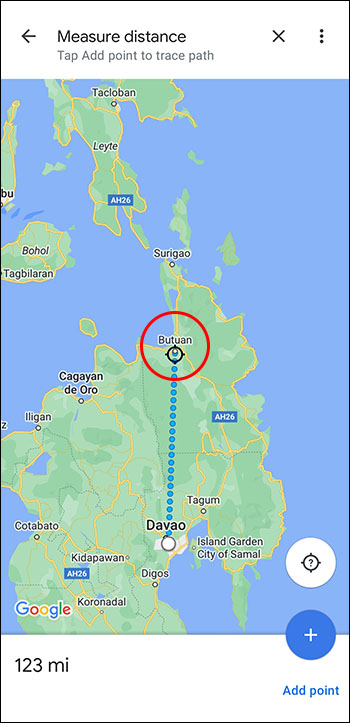
- Na parte inferior do mapa, clique em "Adicionar ponto".
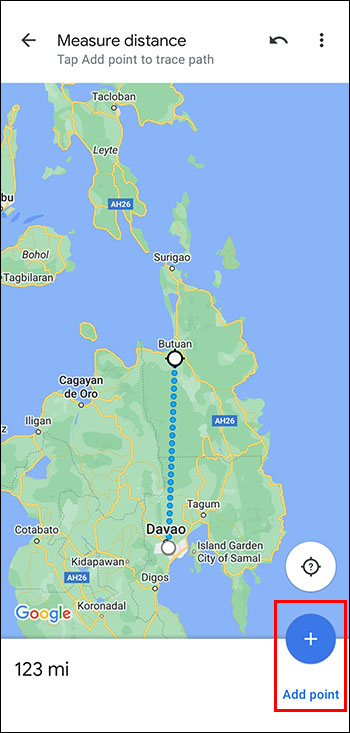
- Clique na seta para trás na parte superior quando terminar.
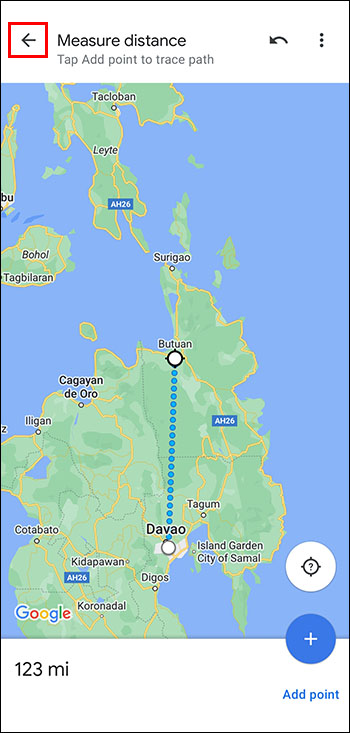
Observação: no iPhone e no Android, ao tocar no mapa na Etapa 2, não toque em um nome ou ícone que já esteja lá. Você pode desfazer o último ponto que fez clicando em “Desfazer” ou limpar todos os pontos clicando em “Mais” e “Limpar” na parte superior.
Medir Distância em um Mac
As etapas a seguir ajudarão você a medir a distância usando um Mac:
- Clique com o botão direito do mouse no ponto inicial (clique de controle ou clique com dois dedos em um trackpad).
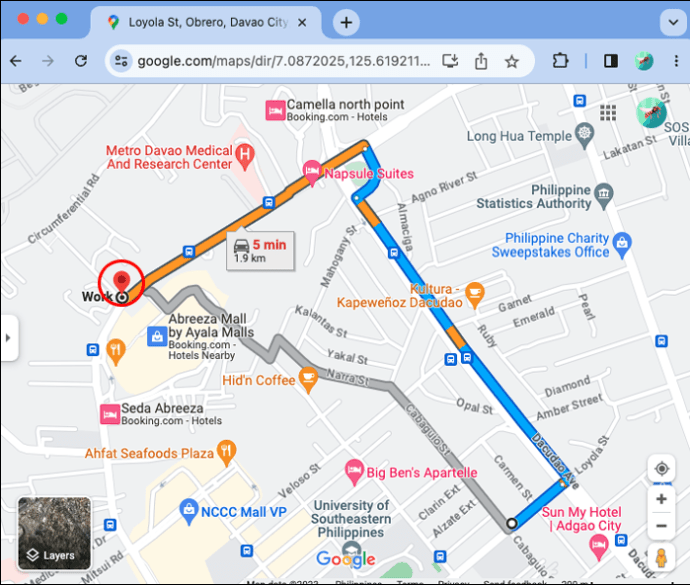
- Vá para o menu de atalho.
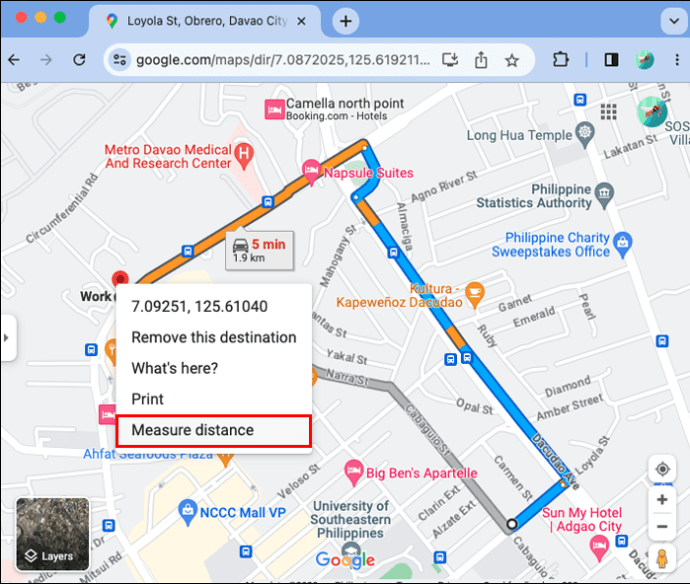
- Clique em “Medir distância”.
Medir distância em um PC
As etapas a seguir permitirão que você meça a distância usando um PC.
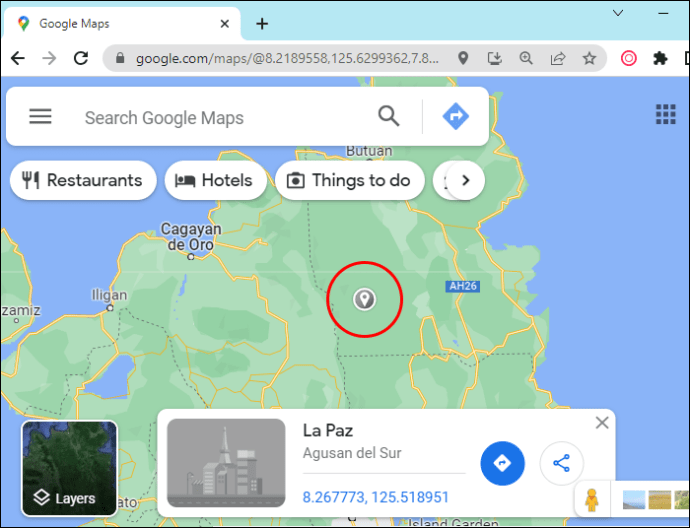
- Abra o Google Maps.
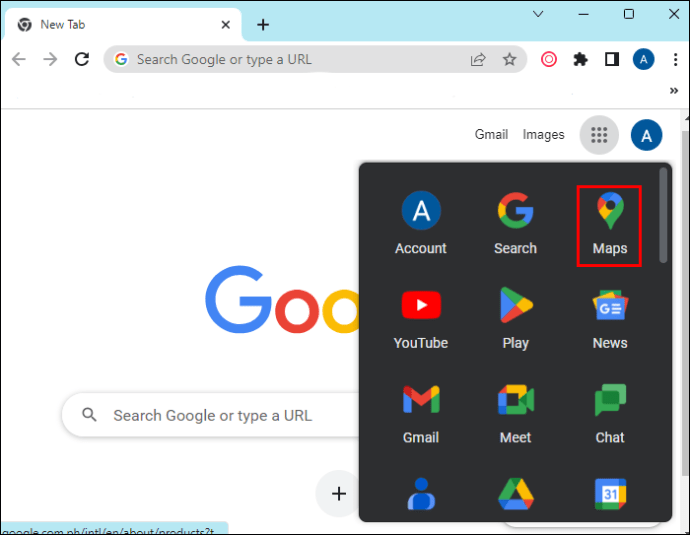
- Clique com o botão direito do mouse onde deseja que seja seu ponto de partida.
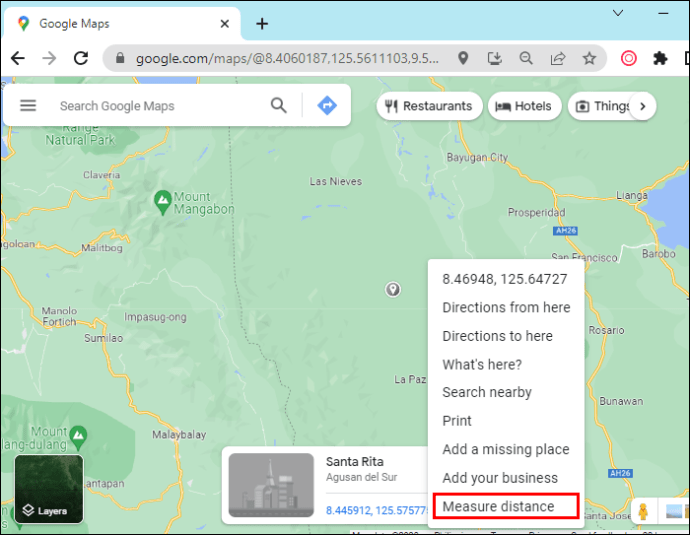
- Clique em “Medir distância”.
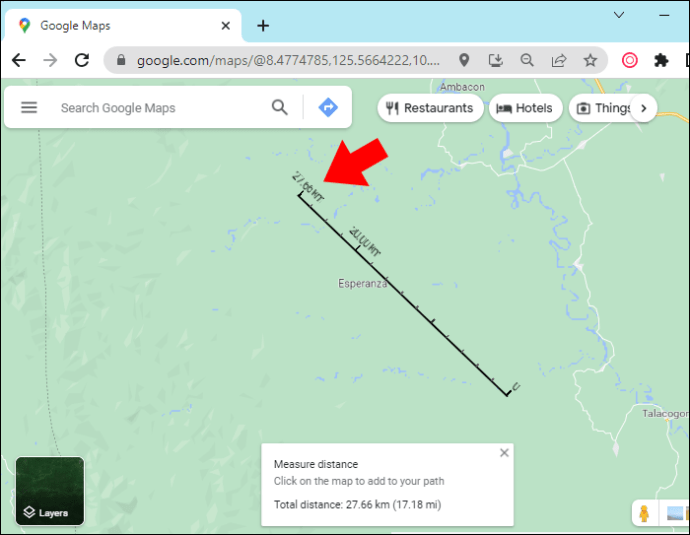
- Clique no mapa em qualquer lugar para fazer um caminho para medir.
- Clique em "Fechar" na parte inferior quando terminar.
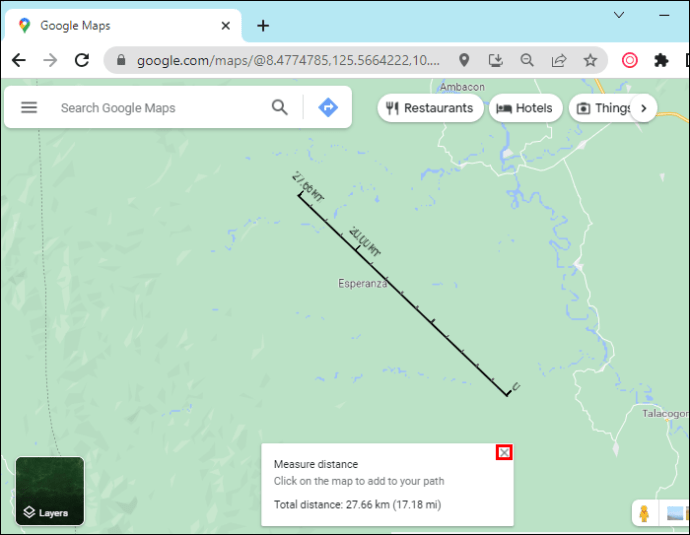
Nota: Se precisar mover um ponto, basta clicar e arrastá-lo. Se você precisar removê-lo completamente, basta clicar nele.
No entanto, você não pode medir a distância se estiver usando o modo lite. Procure o raio para determinar se você está no modo lite.
Outra versão do Google Maps
Se o mapa em que você está não se move suavemente, há dois outros mapas do Google que você pode usar:
- Padrão: Nesta versão você apenas visualizará o mapa no modo padrão.
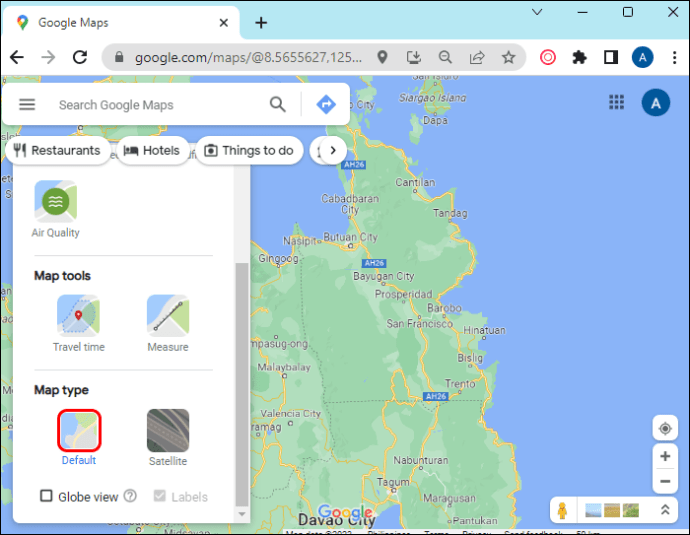
- Satélite: Esta versão mostrará mais detalhes que incluem visualizações 2D e 3D.
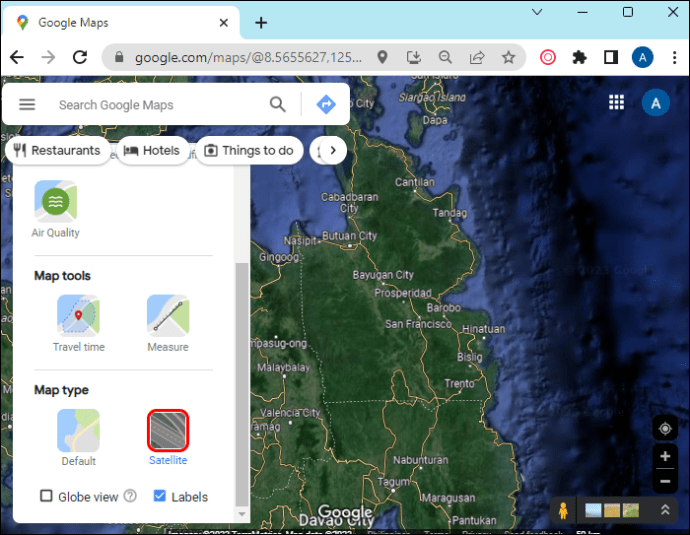
Se você deseja ativar o modo de satélite, clique no ícone “Layers/Satellite” no canto inferior esquerdo.
Como ativar o modo 3D
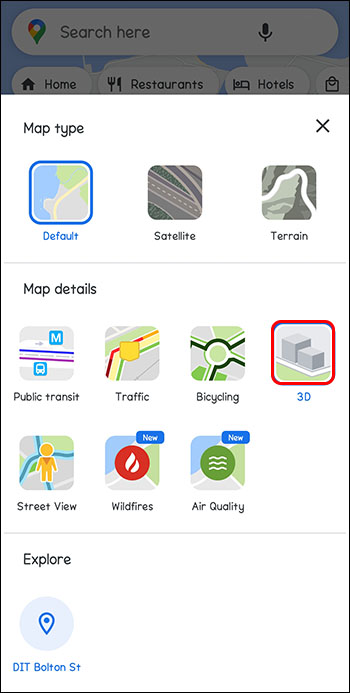
No modo 3D, você verá edifícios e recursos em 3D, imagens de satélite e muito mais. Esta versão oferece zoom e transições mais suaves. Para usar o modo 3D, siga estas etapas:
- No modo de satélite, abra o Google Maps.
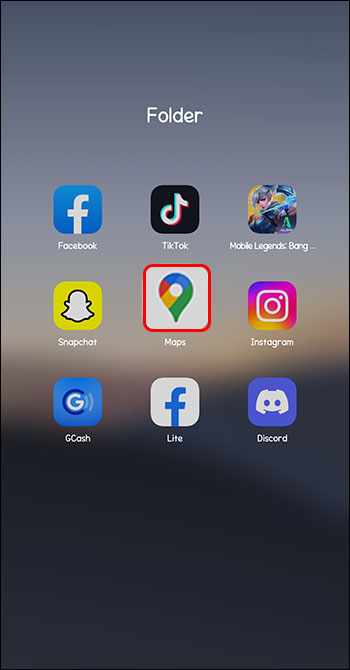
- Verifique se a visualização do globo está ativada.
Para fazer isso, passe o mouse sobre “Layers”, toque em “More” e clique na caixa “Globe View”.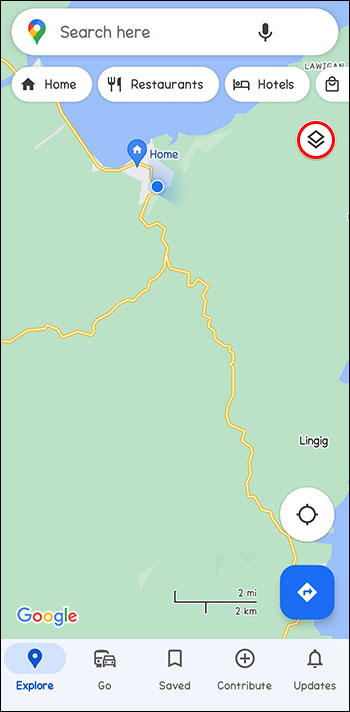
- Toque no ícone 3D na parte inferior abaixo da bússola.
Como ativar o modo 2D
Este modo funciona melhor em computadores mais antigos. Você não terá imagens 3D.
Para usar o modo 2D, vá para Google Maps.
Como calibrar o Google Maps
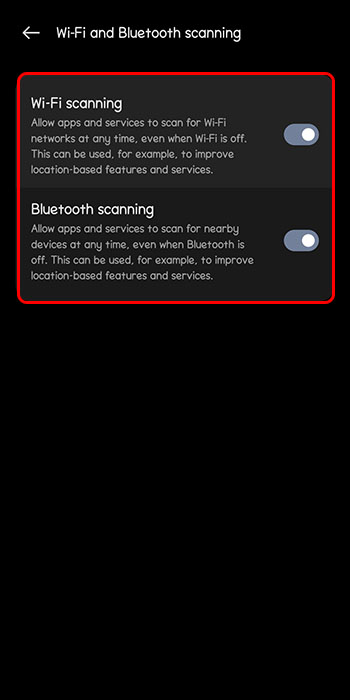
Você pode obter direções mais precisas em seus dispositivos móveis se calibrar os mapas do Google.
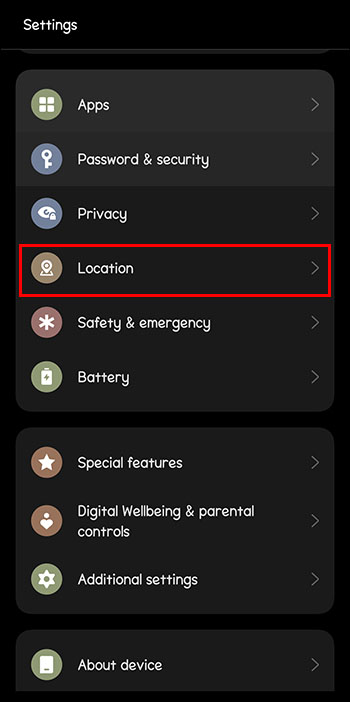
- Vá para “Configurações” e depois “Localização”.
- Mova “Varredura Wi-Fi e Varredura Bluetooth” para “Ligado”.
Como melhorar a precisão da localização
O Google Maps pode calcular uma distância com excelente precisão. Infelizmente, pode ser um pouco fora de vez em quando. Mas há algumas coisas que você pode fazer para ajudar a melhorar a precisão.
Ligue o Wi-Fi:
Os smartphones usam o Wi-Fi verificando bancos de dados de redes conhecidas como Wi-Fi. Isso, juntamente com os fatores do GPS, determinam sua localização corretamente.
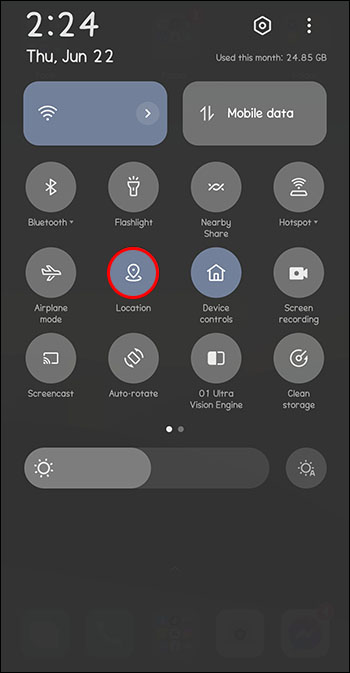
Você pode recalibrar seu telefone redefinindo seus serviços de localização ao desligá-los e ligá-los novamente.
- Na parte superior da tela, deslize para baixo.
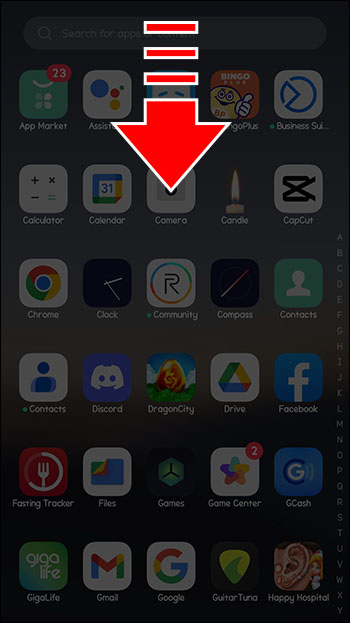
- Toque e segure o ícone de localização.
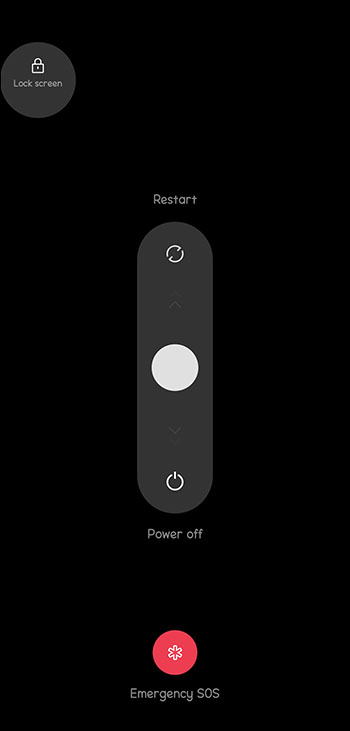
Reiniciar o telefone pode corrigir muitos problemas, incluindo dados de localização imprecisos.
- Mantenha pressionado o botão liga/desliga.
- Selecione “Reiniciar” ou “Desligar”.
Atualize seu sistema operacional:
Isto é para dispositivos iPhone e Android. Novas versões de smartphones também trazem novos recursos e corrigem bugs, portanto, instalar as atualizações mais recentes também pode melhorar sua precisão de localização.
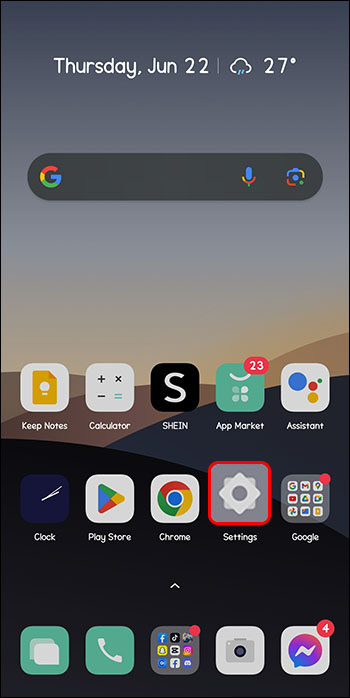
- Vá para as configurações."
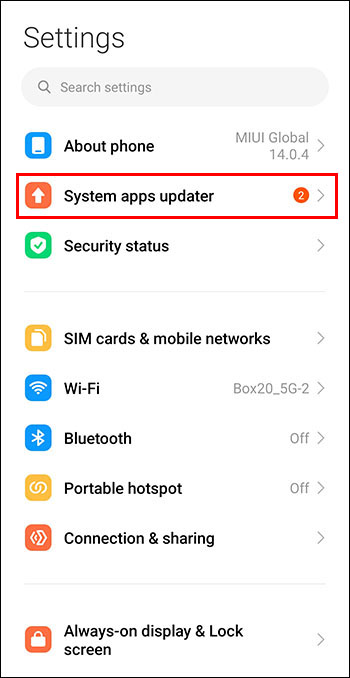
- Clique em “Atualizador de aplicativos do sistema” e verifique se há atualizações.
perguntas frequentes
E se o Google Maps não estiver funcionando no meu computador?
Você pode pesquisar rotas para lugares e empresas apenas usando a Pesquisa do Google.
E se eu não estiver vendo a versão completa do mapa 3D?
Você deve verificar seu navegador, pois alguns bloquearão o WebGL usado para fazer as imagens 3D.
Posso usar o Google Maps off-line?
Você pode salvar o Google Maps para usar off-line. Os mapas baixados podem ser visualizados no aplicativo Google Maps.
Mapeie seu destino
A navegação é uma grande parte dos seus planos de viagem e pode fornecer a melhor rota possível. Com o Google Maps, você pode seguir uma rota do ponto A ao ponto B ou fazer sua própria rota adicionando pontos ao longo do caminho. Você não apenas obterá informações sobre quanto tempo levará para concluir sua viagem, mas também a distância medida entre os dois pontos.
Você já usou o Google Maps para medir uma distância? Você usou alguma das dicas e truques apresentados neste artigo? Conte-nos na seção de comentários abaixo.


