
O Google Fotos é uma excelente alternativa ao aplicativo Fotos nativo no iPhone e iPad. Fantástico os recursos de visualização e edição de imagens, combinados com backups ilimitados de fotos e vídeos, tornam-no um item indispensável no seu dispositivo.
O Google Fotos com muita falta era um modo escuro. A maioria dos aplicativos nativos e de terceiros ostenta esquemas de cores mais escuros por um bom tempo. Portanto, interagir com o Google Fotos proporcionou uma experiência mista, especialmente tarde da noite.
Felizmente, o Google finalmente adicionou suporte ao modo escuro com a versão Google Photos 4.49. Se você usa um iPhone ou iPad com o iOS 13 / iPadOS ou superior instalado, não deve ter problemas ao usar o aplicativo no modo escuro.
Ativando o Modo Escuro no Google Fotos
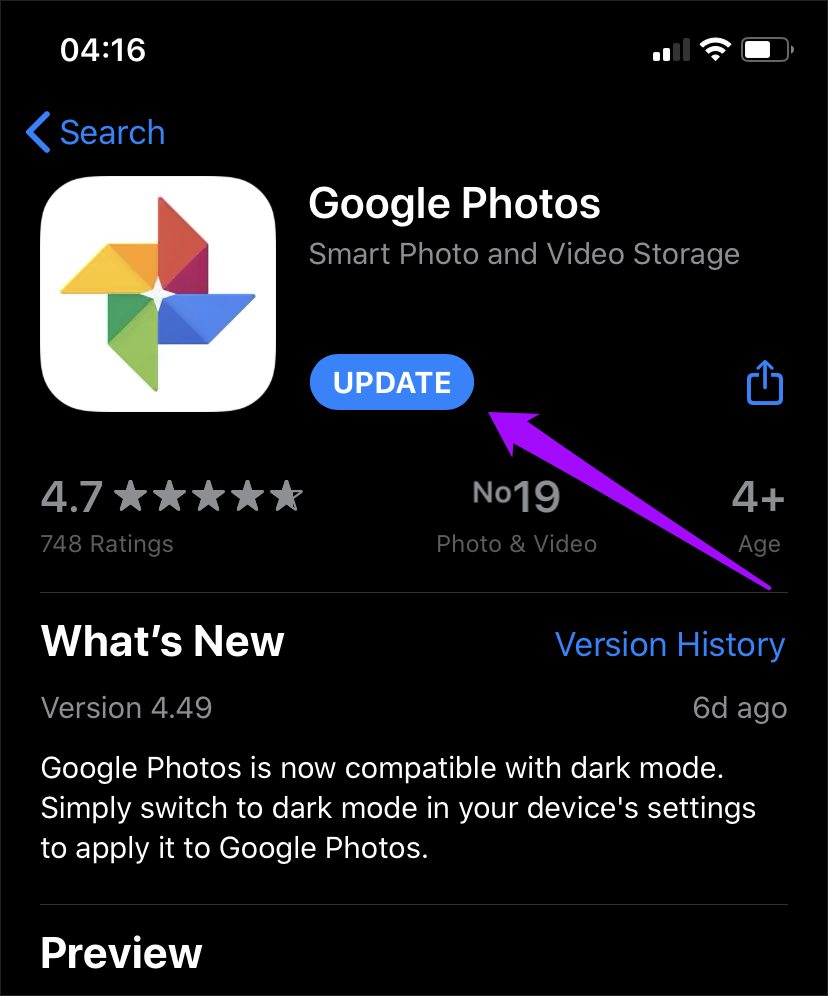
Antes de começar a usar o Google Fotos no modo escuro, atualize o aplicativo - ele deve ser executado na versão 4.49 ou superior para funcionar no modo escuro. Entre na App Store, procure o Google Fotos e toque em Atualizar. Quando o Google Fotos estiver atualizado, você estará pronto.
A funcionalidade do modo escuro no Google Fotos está ligada ao esquema de cores do sistema do seu iPhone e iPad. Portanto, você precisa mudar a interface do seu iPhone ou iPad para o modo escuro, e o Google Fotos mudará o tema da cor automaticamente.
O iOS 13 ou iPadOS já deve saber sobre como o modo escuro funciona no seu dispositivo. Comece acessando o Centro de Controle no seu iPhone ou iPad. Nos iPhones com Face ID, isso requer um gesto de deslizar para baixo no canto superior direito da tela - o mesmo gesto se aplica a todos os iPads que executam o iPadOS. Se você usar um iPhone com um botão Início, deslize para cima a partir da parte inferior da tela.
No Centro de controle, execute um gesto de toque tátil (toque longo) ou 3D de toque na barra de brilho - depois que ampliar, toque no ícone do modo escuro na parte inferior da tela.
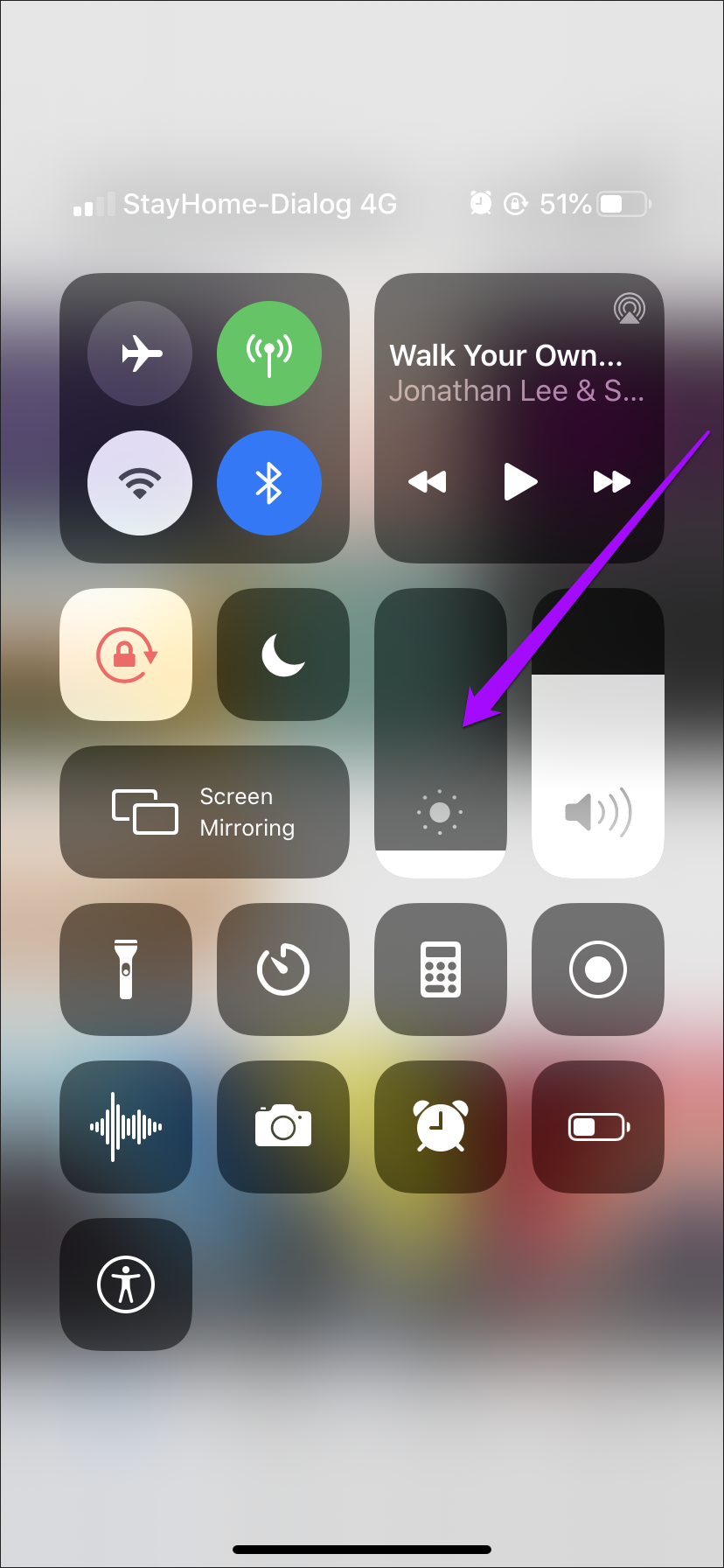
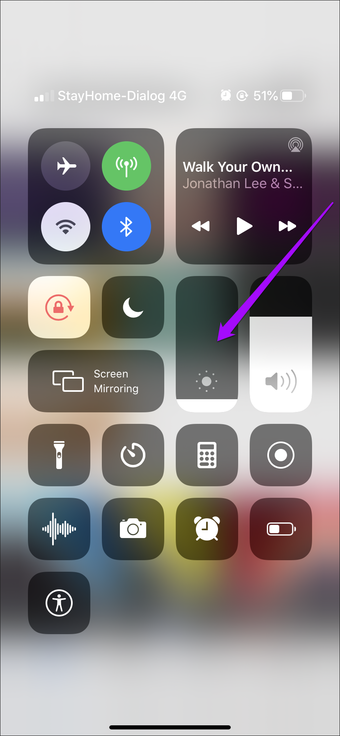
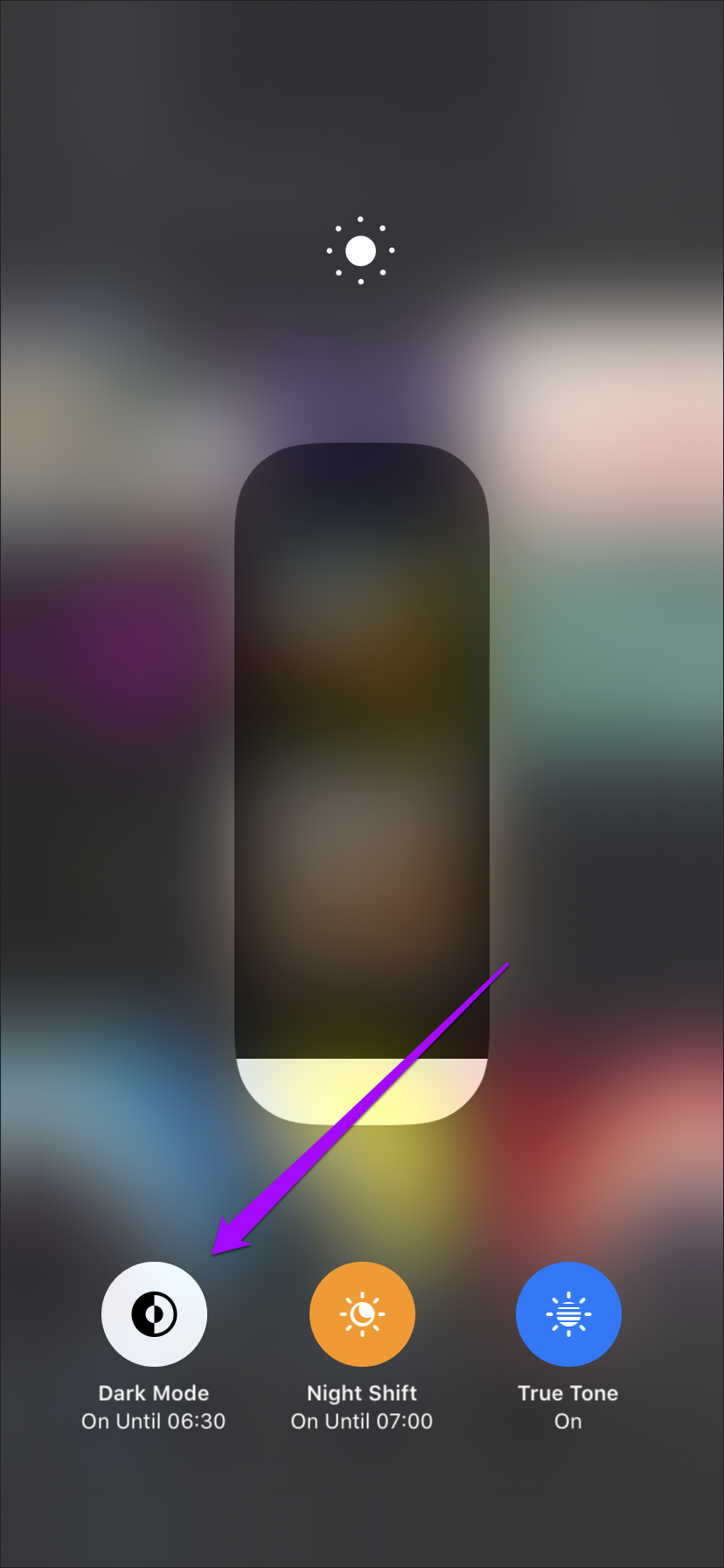
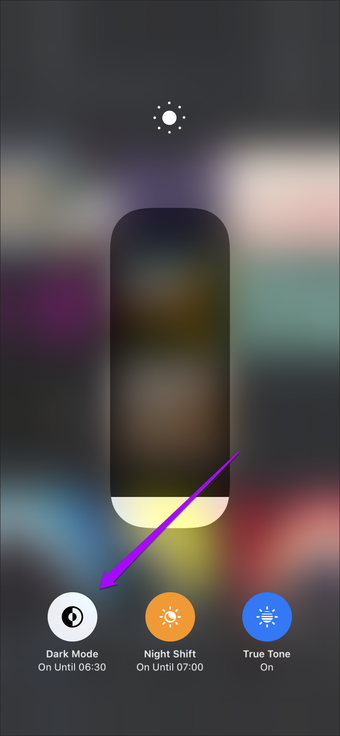
E pronto! Isso deve ativar o modo escuro para todo o dispositivo, incluindo o Google Fotos e outros aplicativos suportados.
Gorjeta: Você também pode configurar o seu iPhone ou iPad com uma programação no modo escuro que será ativada automaticamente à noite e desligada durante o dia.
O aplicativo Google Fotos parece ótimo no modo escuro e é um banquete para os olhos. É bem implementado em todo o aplicativo - você pode encontrá-lo nas quatro guias principais, no painel Configurações, na tela de edição de fotos, etc. Até as fontes parecem um pouco esmaecidas e não ficam gritantes no fundo escuro.
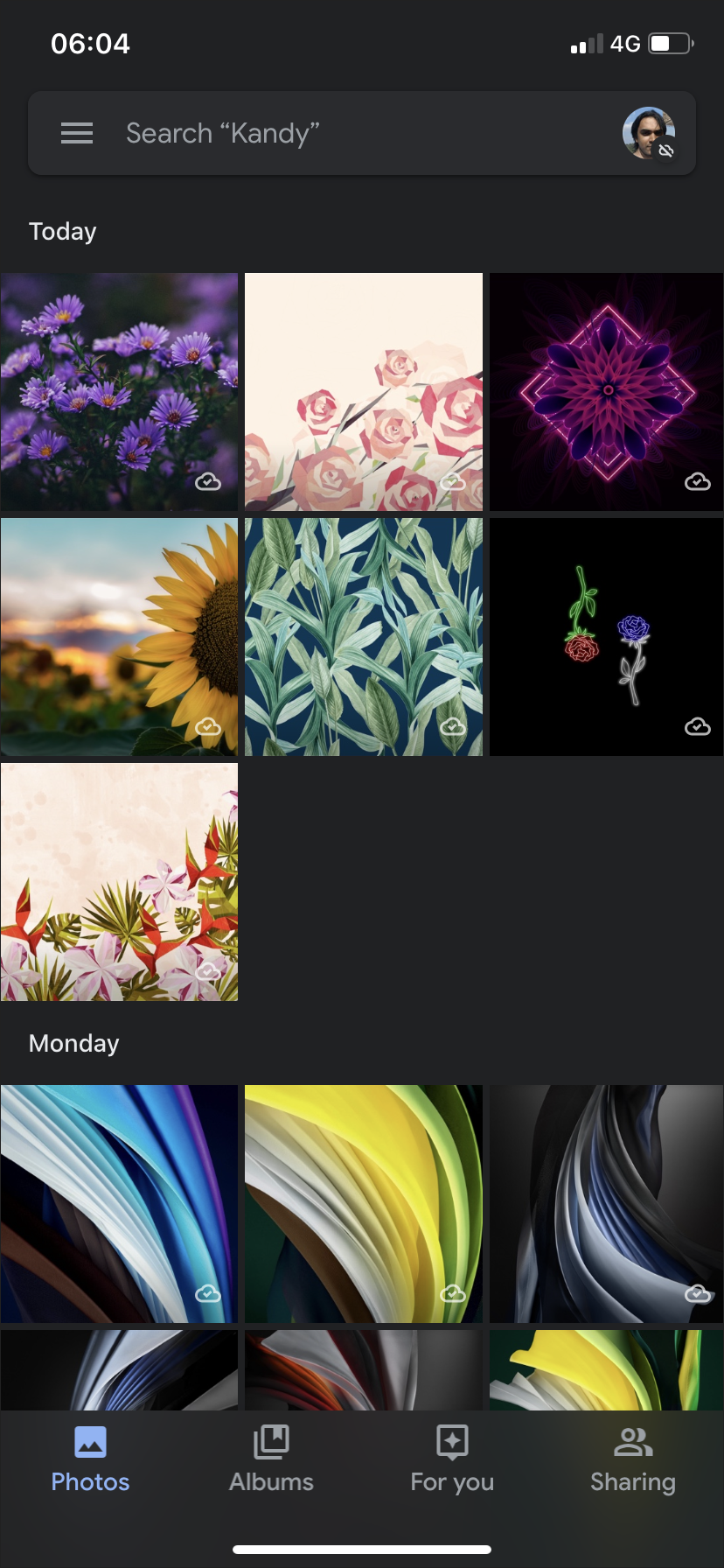
Estética à parte, o uso de um aplicativo no modo escuro resulta em maior duração da bateria para iPhones com telas OLED. No entanto, o modo escuro no Google Fotos não é realmente "escuro" - se você olhar mais de perto, é na melhor das hipóteses um cinza acinzentado. A cor ainda parece fantástica, mas apenas os pixels pretos perfeitos contam para economia de bateria. Vadio.
Não há opção de dedicação para ativar o modo escuro no Google Fotos. É necessário ativar o modo escuro para todo o iPhone ou iPad, mesmo que você queira usar o Google Fotos no modo escuro.
No entanto, você pode facilitar um pouco o processo de alternar entre os modos de cores. Para isso, você deve colocar um controle do Modo Escuro na área principal do Centro de Controle.
Comece indo para Configurações do iPhone / iPad> Centro de controle> Personalizar controles. Nessa tela, adicione o Modo escuro à lista de controles ativos.
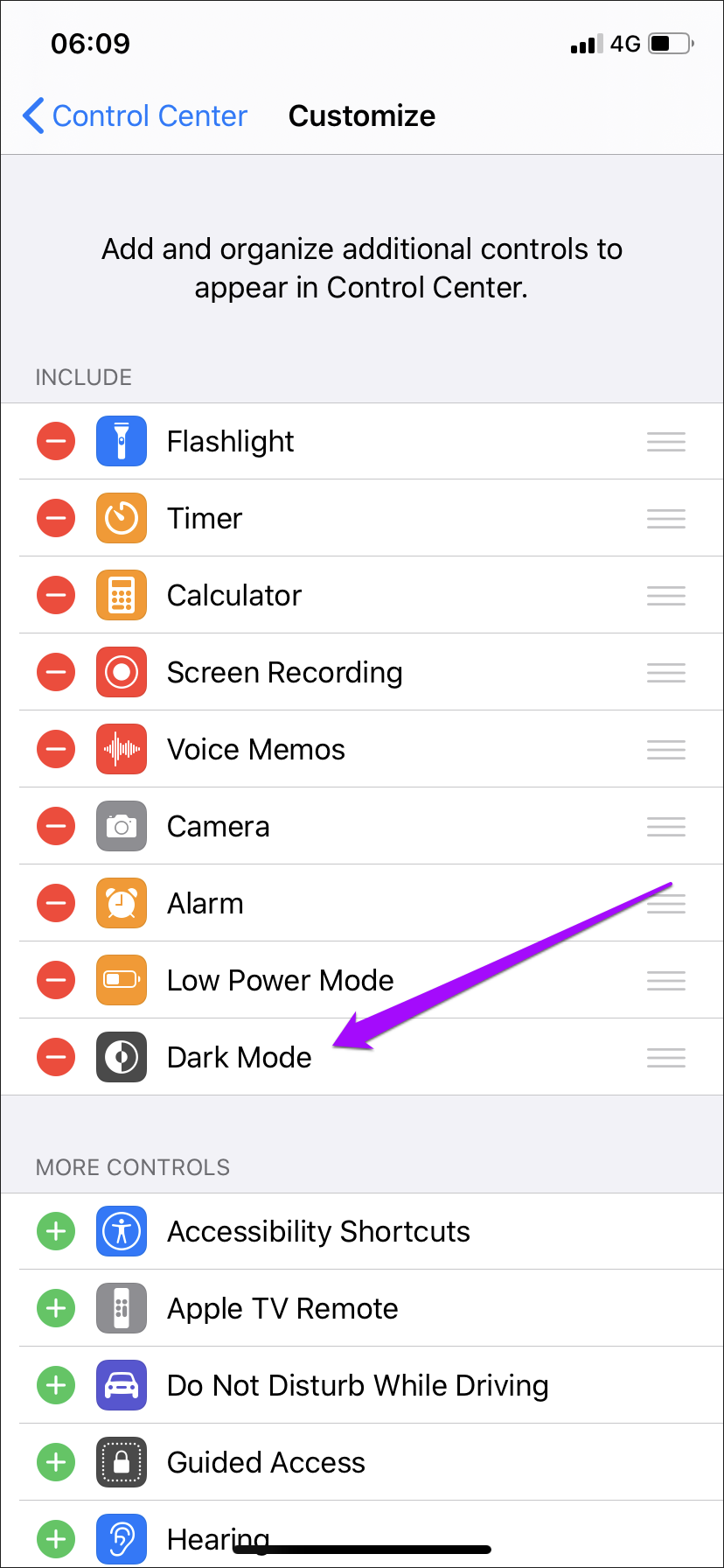
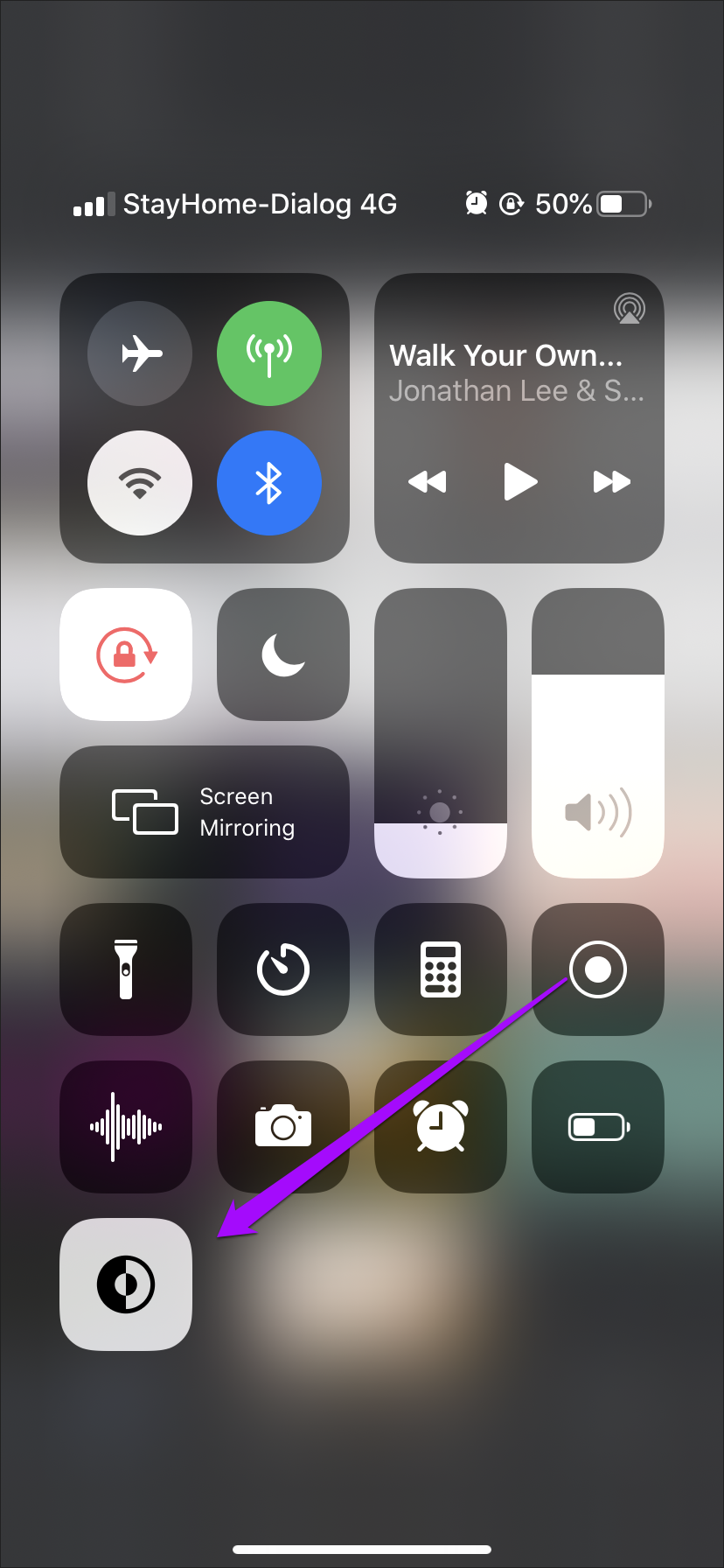
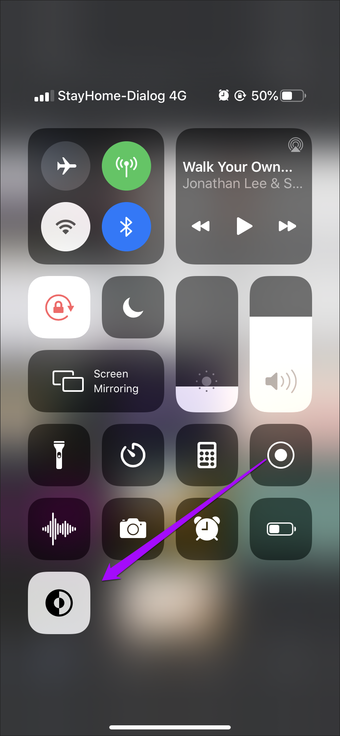
Em seguida, você pode retirar o Centro de controle e ativar / desativar o modo escuro rapidamente sempre que usar o Google Fotos. Melhor que ter que tocar em Haptic ou 3D Toque na barra de brilho. Isso também funciona para outros aplicativos.
Google Fotos no modo escuro - iOS 12 e versões anteriores
Se o seu iPhone ou iPad não for capaz de executar pelo menos o iOS 13 ou o iPadOS, não perca a esperança. Você ainda pode usar o Google Fotos no modo escuro usando a funcionalidade Smart Invert incorporada no iOS 12 e versões anteriores.
Não é perfeito, pois inverte as cores na tela. Mas é 'inteligente' o suficiente para deixar as imagens em paz.
Basta acessar o aplicativo Configurações do iPhone / iPad> Geral> Acessibilidade> Atalho de acessibilidade e ativar Ativar cores inteligentes como um atalho de acessibilidade.
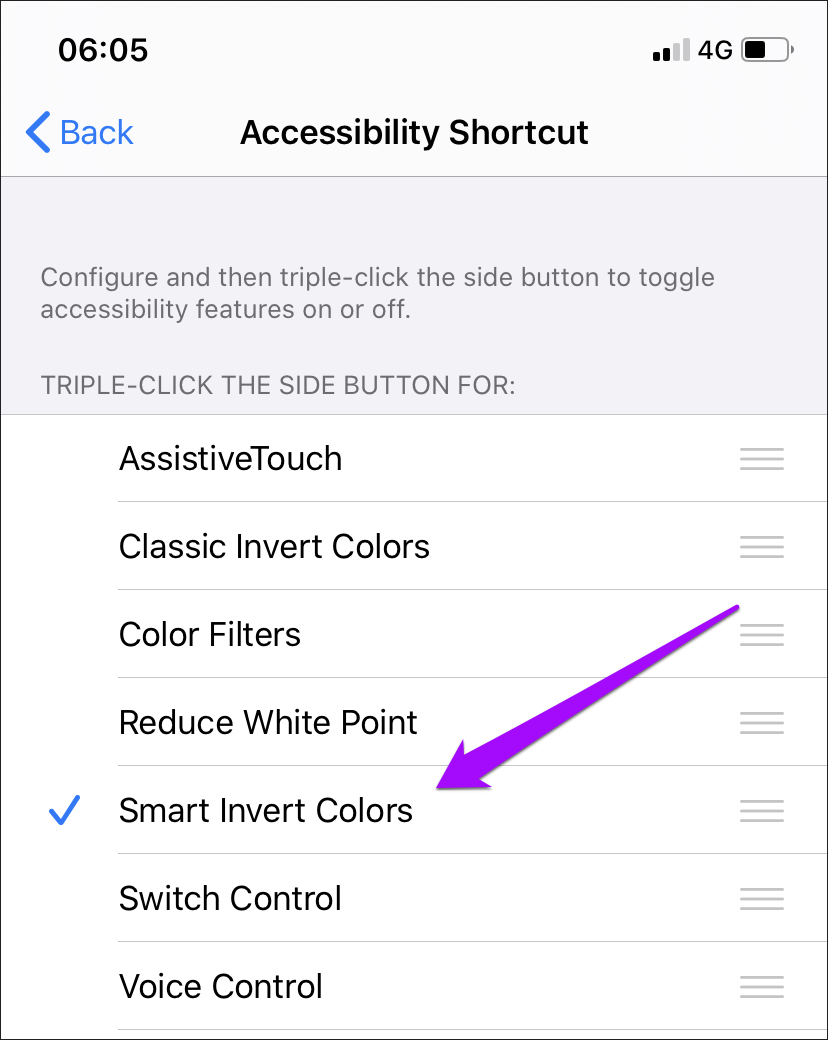
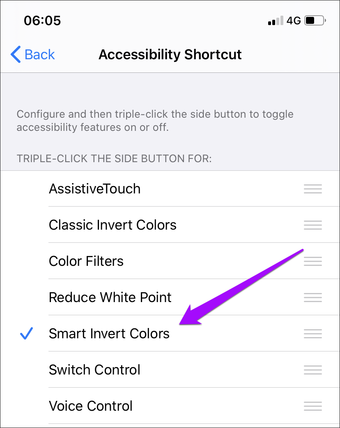
Sempre que quiser usar o Google Fotos, ou qualquer outro aplicativo, no modo escuro, pressione o botão Início ou o botão Liga / Desliga (em dispositivos com ID do rosto) três vezes. Para desativar o Smart Invert, clique três vezes no botão Início ou Energia novamente.
Não fique acordado até muito tarde
O Google Fotos parece incrível no modo escuro. Finalmente, você pode usá-lo à noite sem ter os olhos cegos. No entanto, o Google Fotos precisa alternar entre o modo escuro e os aplicativos da galeria de fotos geralmente ficam ótimos no modo escuro, mas ter que alterar os modos de cores para todo o iPhone simplesmente não é suficiente. Além disso, que tal alguns pixels pretos perfeitos? A vida da bateria também é importante.
Próximo: Alguém pode ver suas imagens armazenadas no Google Fotos? Confira o próximo artigo para descobrir.
Última atualização em 30 de abril de 2020
O artigo acima pode conter links afiliados que ajudam a apoiar a Guiding Tech. No entanto, isso não afeta nossa integridade editorial. O conteúdo permanece imparcial e autêntico.
Fonte Adicione ao Google Notícias


