
a Maioria de nós tem uma conta do Google que usamos para acessar o Gmail, o YouTube, de Pesquisa e de outros produtos do Google. Também, vamos ficar assinado em nossas contas do Google no nosso laptop e/ou áreas de trabalho. Por quê? Porque pensamos que é seguro.


Mas o que se queria fazer login em sua conta do Google em um PC público ou de um amigo computador? Mais importante, como você pode proteger sua conta de ser assinado sem a sua permissão?
Enquanto 2FA ou a autenticação de dois fatores é uma maneira popular para proteger os hackers acedam à sua conta, o Google deu um passo em frente e fez as coisas mais simples, mais rápido e mais seguro. Agora você pode usar seu celular Android como uma chave de segurança para fazer login em uma conta do Google em qualquer computador. Que é chamado de 2SV ou a verificação em duas etapas do sistema.
Vamos ver como isso funciona e como você pode implementá-lo.
1. Pré-requisitos
Existem algumas coisas que você precisa antes de você pode fazer este trabalho. Você precisa de um smartphone com Android 7.0 (Torrone) ou superior. Você também vai precisar para fazer o download e instalar o google Chrome em este smartphone e entrar para o Android e o Chrome usando a mesma conta do Google.


em seguida, Você precisará de um computador (SO nenhum bar) com o navegador Chrome, onde você está tentando acessar uma propriedade do Google como o Gmail ou YouTube.
2. Activar 2SV
Clique no link abaixo para visitar a Minha Conta. Inicie sessão utilizando o seu preferido ID do Google aqui. Depois, clique em Segurança na janela da esquerda do painel. Aqui, sob o título de Assinatura no Google, você vai encontrar algumas opções, como 2-Etapa de verificação e de " Utilizar o seu telefone para entrar.'
Visite Minha Conta do Google


Primeiro, vamos ativar o prompt e ver como ele funciona, então clique na primeira opção. Clique em Começar na próxima página.


neste ponto, você será solicitado a digitar novamente sua senha da conta do Google por razões de segurança. Agora você deve ver uma lista de todos os telefones Android que estão ligados a esta ID do Google. Se você não vir seu dispositivo, clique em não ver o seu dispositivo link.


Clique em Experimentá-lo Agora e você deve receber de imediato uma janela de pop-up no seu smartphone Android.


Que o Google linha de comandos contém informações como seu e-mail, ID do dispositivo, sistema operacional que está tentando acessar a sua conta, localização, tempo, e duas opções auto-explicativas. Você pode permitir ou negar o acesso. Que é muito mais rápido e simples, do que entrar 2FA códigos usando o aplicativo Google Authenticator. Agora volte e clique em "Usar o Telefone para entrar na opção" mais uma vez. Desta vez, você vai ver opções diferentes.


Clique em Configurar opção. Introduza a sua palavra-passe do Google novamente. Certifique-se de que você selecionou o telefone Android, a partir do menu drop-down, e que o seu telefone tem uma tela de bloqueio. Por quê? Sem um bloqueio de tela, qualquer um pode roubar ynosso telefone e usá-lo para entrar no sistema usando o Google linha de comandos. Seu telefone precisa estar trancado e seguro. Clique em Próximo quando estiver pronto.


o Google agora irá executar uma simulação de simulação onde você vai fingir para fazer login em uma conta do Google usando suas credenciais de login. Siga a broca e digitar seus detalhes de login.


agora Você verá o prompt do seu telefone. Vai ser um pouco diferente, porque esta é uma simulação de uma broca para ajudar você a aprender as cordas.


Não localização ou OS detalhes neste momento. Toque em Sim para continuar com a broca.


Você será notificado de que o Google prompt de obras, mas há um último passo para cuidar. Você terá que Ativar esse recurso.
Se você possui um Google Pixel 3, você pode responder para o Google prompt de premindo longamente o botão diminuir volume. Isso é porque Pixel telefones fornecidos com o Titan M chip de Segurança onde FIDO credenciais são armazenadas. Parece que o Google tomou uma folha de BlackBerry. Pena que eles não estão mais na corrida. Eu ainda sinto falta do meu Bold 2!
3. Perder o Acesso para o Telefone
Então, o que acontece quando você não tem acesso ao seu smartphone? Pode haver muitas razões para isso, como a bateria morreu, o telefone for roubado, ou o seu filho não vai voltar para você. Bem, você não pode fazer login na sua conta Google utilizando a linha de comandos. No entanto, você pode fazer login usando sua senha.


Basta selecionar Tentar de outro jeito, em vez de opção na parte inferior para fazer login usando uma palavra-passe ou códigos de backup. Em caso seu telefone seja roubado, você pode ter certeza de que ninguém mais pode usar o Google prompt porque há um bloqueio de tela. Que é por isso que ele é listado como um pré-requisito no momento da instalação.


Se você tem dois smartphones, você pode configurar uma cópia de segurança número para receber o texto ou mensagem de voz que pode ser usado para entrar no sistema, em vez de linha de comandos. Você vai ver uma opção para adicioná-lo direito, sob Google linha de comandos.


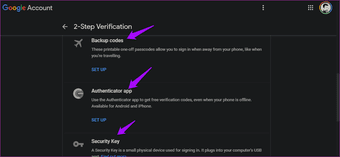
Na mesma tela, se você rolar um pouco mais, você também pode configurar 2FA usando um aplicativo google authenticator de sua escolha, use um baseado em USB chave de segurança, como Yubikey, e anote os códigos de backup em caso de emergências. O último deve ser escrito em um pedaço de papel e armazenadas em um lugar seguro.
Obter os Códigos
eu recomendaria para salvar os códigos de backup para algum lugar seguro em caso de uma emergência. Agora você pode entrar em qualquer serviço do Google usando o seu smartphone Android como um dispositivo de segurança. Sendo um dispositivo físico, ele adiciona uma camada de segurança de palavra-passe e é mais conveniente do que usar 2FA códigos.
ao lado: você usa um windows laptop/computador? Aqui estão três Janelas 10 aplicativos para gerar 2FA códigos para outros sites/aplicativos.


