
O Google Assistente pode acessar muitas informações no seu telefone. É por isso que normalmente fica inacessível quando o telefone está bloqueado - você não quer que outras pessoas o usem para acessar seus dados confidenciais. No entanto, com a atualização recente do app, agora você pode acessar o Google Assistente mesmo se seu telefone estiver bloqueado. Dependendo da frequência com que você o usa, isso pode economizar muito tempo para sua produtividade. Vamos ver como você pode configurar e acessar o Google Assistente quando seu telefone está bloqueado.
Configurando o Google Assistant
Com a versão 12.24 do aplicativo, você pode receber a nova configuração de tela de bloqueio autônoma para o Google Assistente. Anteriormente, você configuraria esta função no menu Personalização que pode ser acessado em Configurações.
Com a versão atualizada, vá para “Configurações populares” e “Todas as configurações”. Outros recursos que você pode ver são Idiomas, Tela de bloqueio e Voice Match. Vá para o botão de alternância Personalização e certifique-se de que “Resultados pessoais” e “Bloquear resultados pessoais da tela” estejam ativados.
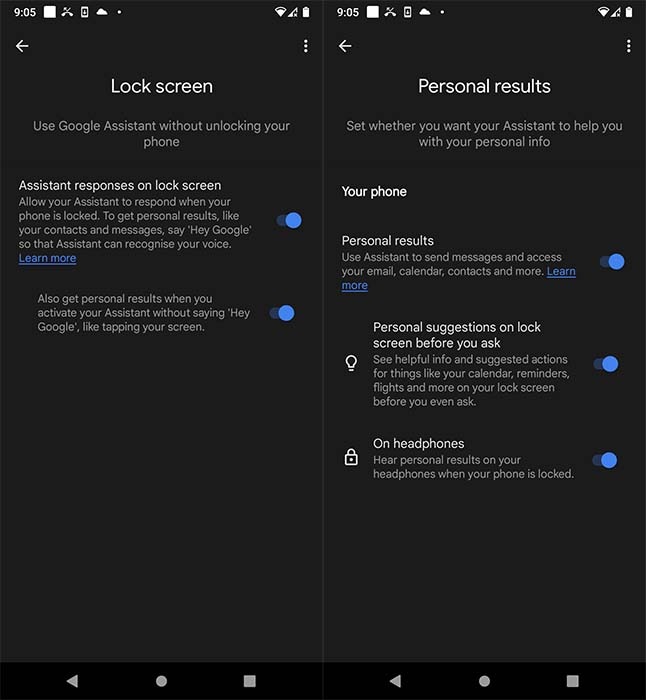
Quando terminar de configurar isso, verifique se o idioma selecionado para o seu telefone é compatível com o Google Assistente.
Configurando sua voz
Depois de configurar o Google Assistente, você receberá um texto de notificação com a opção de obter assistência viva-voz do Assistente no momento em que o telefone for desligado. Da mesma forma, é exibida uma notificação para encerrar a configuração desativando-a.
Há também uma mensagem perguntando se você deseja obter ajuda para lidar com informações importantes do dia a dia, como entrar em contato com pessoas que você conhece por meio de mensagens de texto ou ligações.
Em seguida, será solicitado que você ative “Voice Match” no menu Configurações. Depois disso, você deverá dizer “OK Google” para que o Google Assistente reconheça sua voz.

Clique em “Sim, aceito”, que será exibido no canto inferior direito da tela. Você verá um menu que mostra as respostas do Google Assistente na tela de bloqueio e um submenu. Quando você clica nas respostas do Assistente na tela de bloqueio, permite que o Google Assistente responda, mesmo se a tela de bloqueio estiver ativada.
O submenu, por outro lado, permite a ativação de resultados pessoais sem o comando de voz. A partir daqui, sempre que precisar ativar o assistente virtual, diga “Ok Google,” seguido de sua solicitação.
Problemas que podem surgir
Apesar desse processo para abrir seu telefone Android, alguns problemas podem surgir sem desbloquear a tela de bloqueio. Quando você configura alguma segurança de desbloqueio em seu telefone, como ID de rosto, PIN, padrão e outros, este recurso pode não conseguir passar pela tela de segurança. Quando isso acontecer, use o método de segurança que você possui.
Não é recomendado remover seu método de segurança. Em vez disso, você pode configurar um temporizador de atraso que permite que o telefone fique ligado por um tempo antes de bloquear. Isso irá garantir que seu telefone demore um pouco antes de exigir um desbloqueio de segurança para ativá-lo; portanto, permitindo que você use o Google Assistente.
Relacionado:
Este artigo é útil?
Rahul Nambiampurath começou sua carreira como contador, mas agora fez a transição para trabalhar em tempo integral na área de tecnologia. Ele é um grande fã de tecnologias descentralizadas e de código aberto. Quando não está escrevendo, costuma estar ocupado fazendo vinho, mexendo em seu dispositivo Android ou caminhando em algumas montanhas.
Fonte Adicione ao Google Notícias


