
Quando se trata de postar em mídias sociais de seu smartphone, o processo normalmente é o mesmo. Encontre o aplicativo. Abra o aplicativo. Toque na versão do aplicativo do botão de composição.
Os atalhos para o Google Assistente podem reduzir esse processo a um único comando para que você possa ir direto para o modo de criação. Embora as rotinas possam iniciar várias ações com um comando, os atalhos são projetados para executar ações específicas em aplicativos.
Veja como aproveitar os atalhos no Google Assistant para postar rapidamente no Facebook, Instagram, Twitter, Snapchat e TikTok.
Etapa 1: Instale ou atualize o Google Assistant
Com exceção dos dispositivos Samsung, o Google Assistant é o assistente ativado por voz padrão para a maioria dos dispositivos Android. Se ainda não estiver instalado, você pode obtê-lo na Play Store. Caso contrário, vá em frente e atualize o aplicativo.
Para iPhones, o Siri tem seu próprio recurso de atalhos. Se você preferir o Google Assistente, existe um app para isso.
- Instale o Google Assistant: Android (gratuito) | iOS (grátis)
Etapa 2: abrir as configurações do assistente
Para acessar as configurações, acione o Google Assistente dizendo "Ok Google" ou tocando no atalho na tela inicial. Em seguida, toque no ícone no canto inferior esquerdo para pular para a tela Instantâneo. Por fim, toque na foto do seu perfil no canto superior direito para abrir as Configurações. (Você também pode adicionar um atalho para Instantâneo à sua tela inicial, como você pode ver abaixo.)
Como alternativa, você pode pesquisar as configurações de "Configurações do Assistente". O nível de esforço é semelhante.
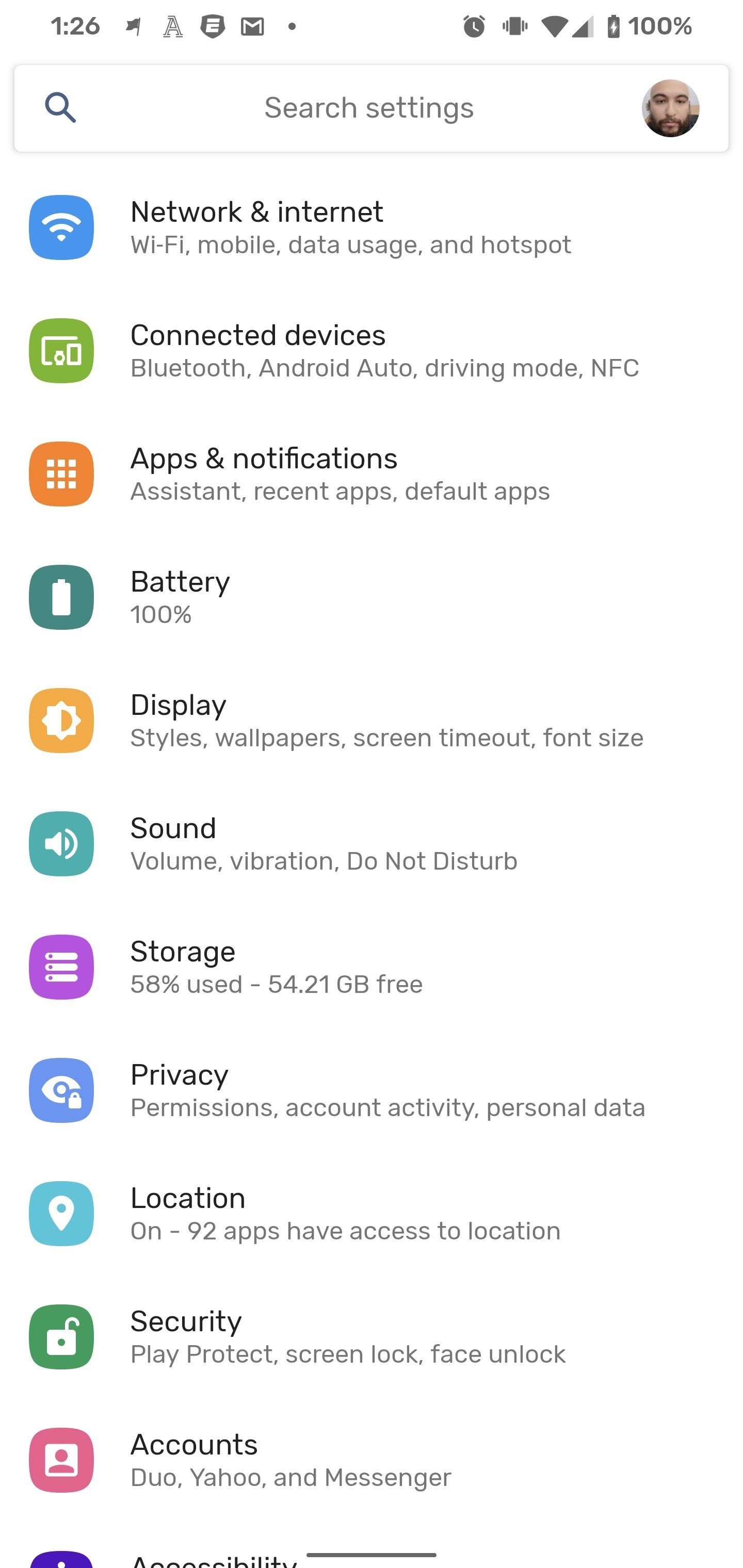
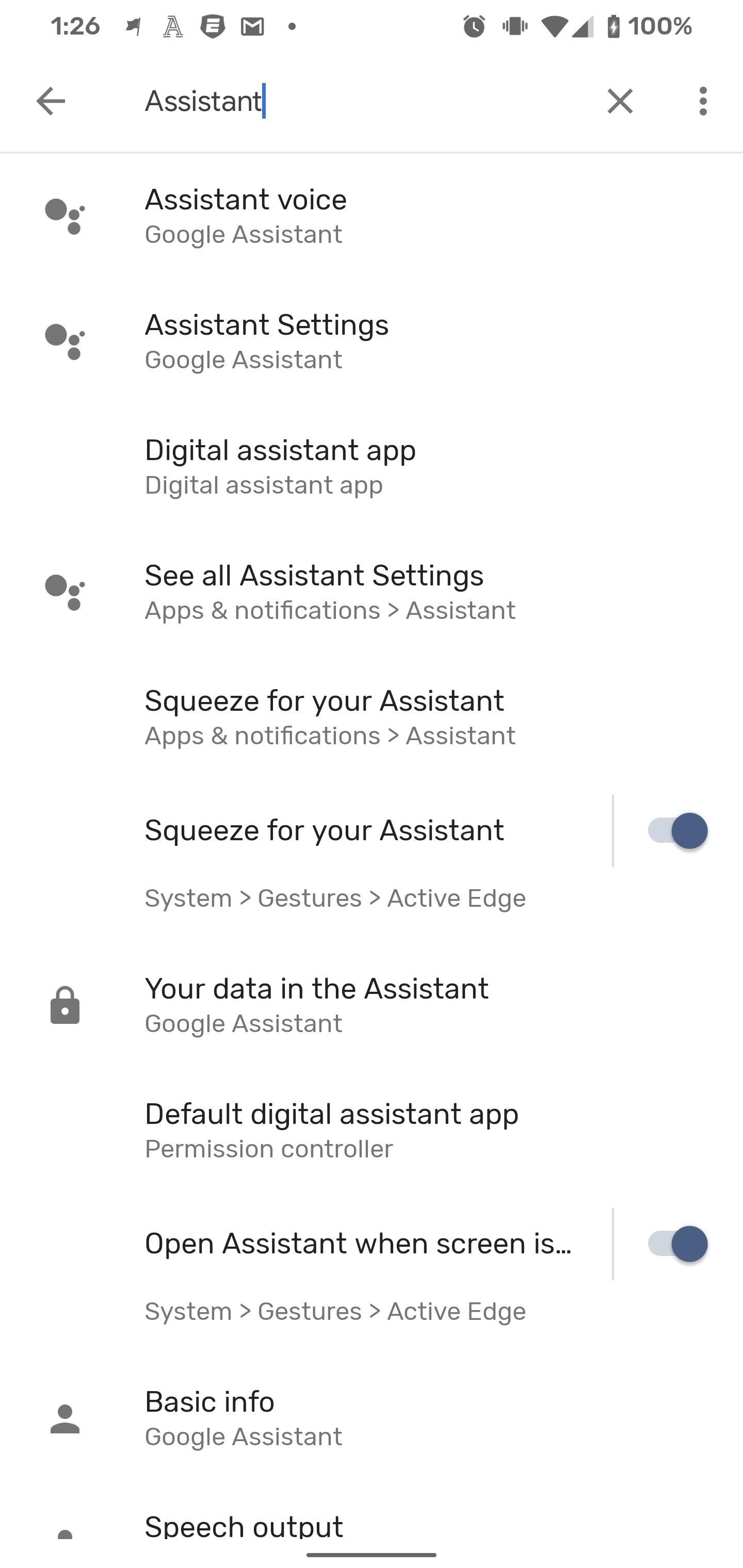
Etapa 3: acesse as configurações de atalhos
Role para baixo até a seção "Todas as configurações", que é organizada em ordem alfabética. Continue rolando até a parte inferior para encontrar as configurações de Atalhos. Toque nele para continuar.
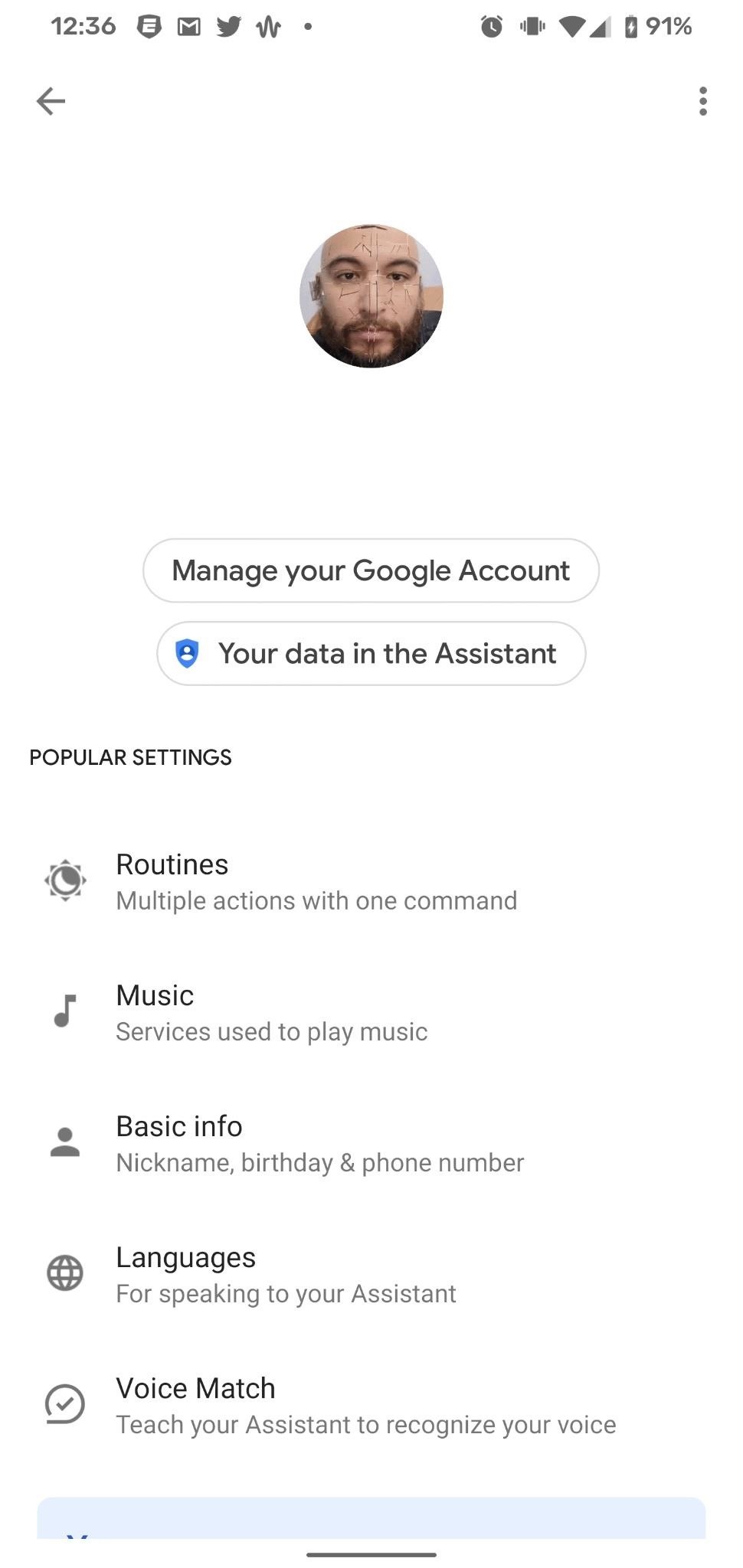
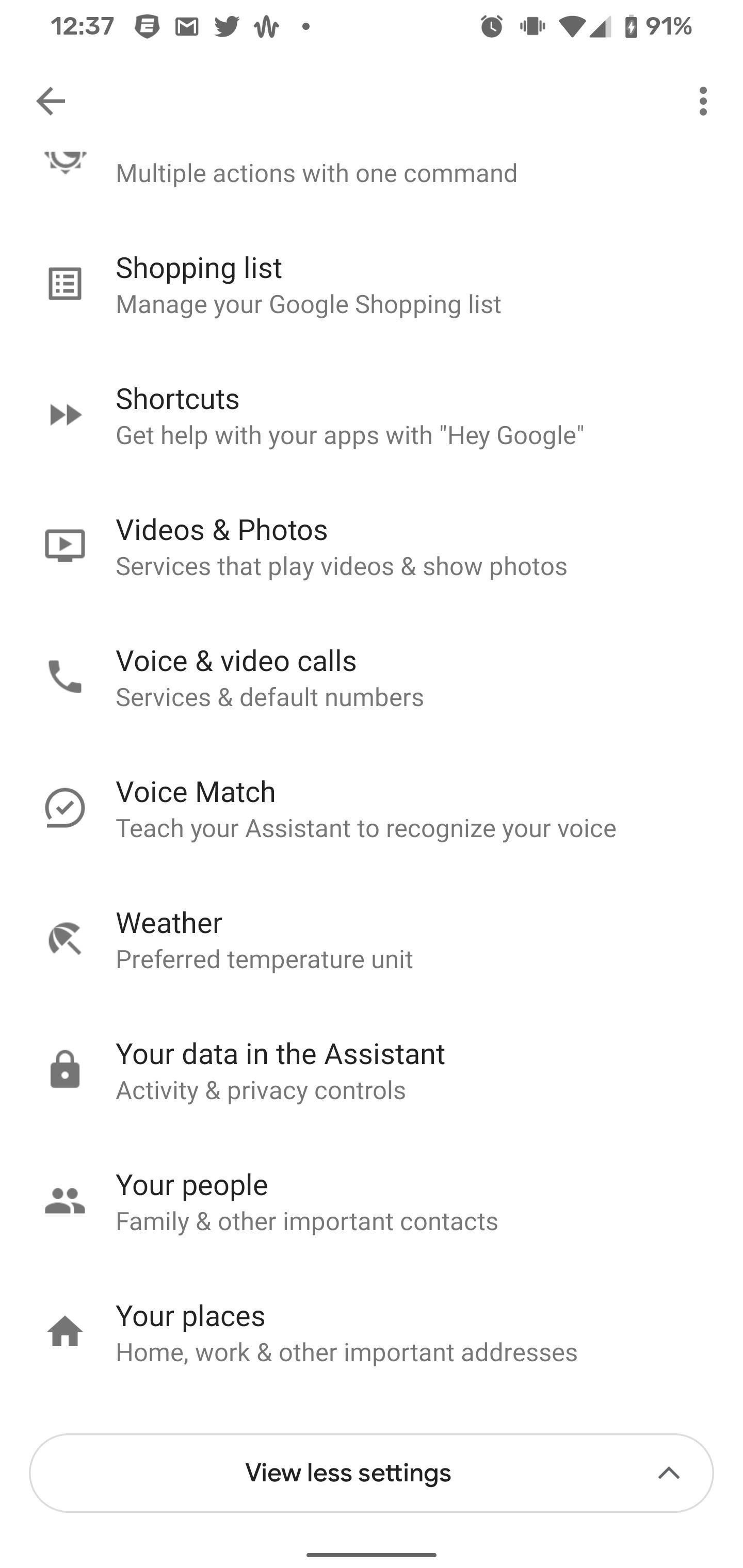
Etapa 4: ativar e personalizar atalhos
Os atalhos são baseados nos aplicativos que você instalou, com a maioria dos grandes nomes representados. Alguns atalhos sugeridos são listados primeiro, mas role para baixo para ver todos os atalhos disponíveis para seus aplicativos.
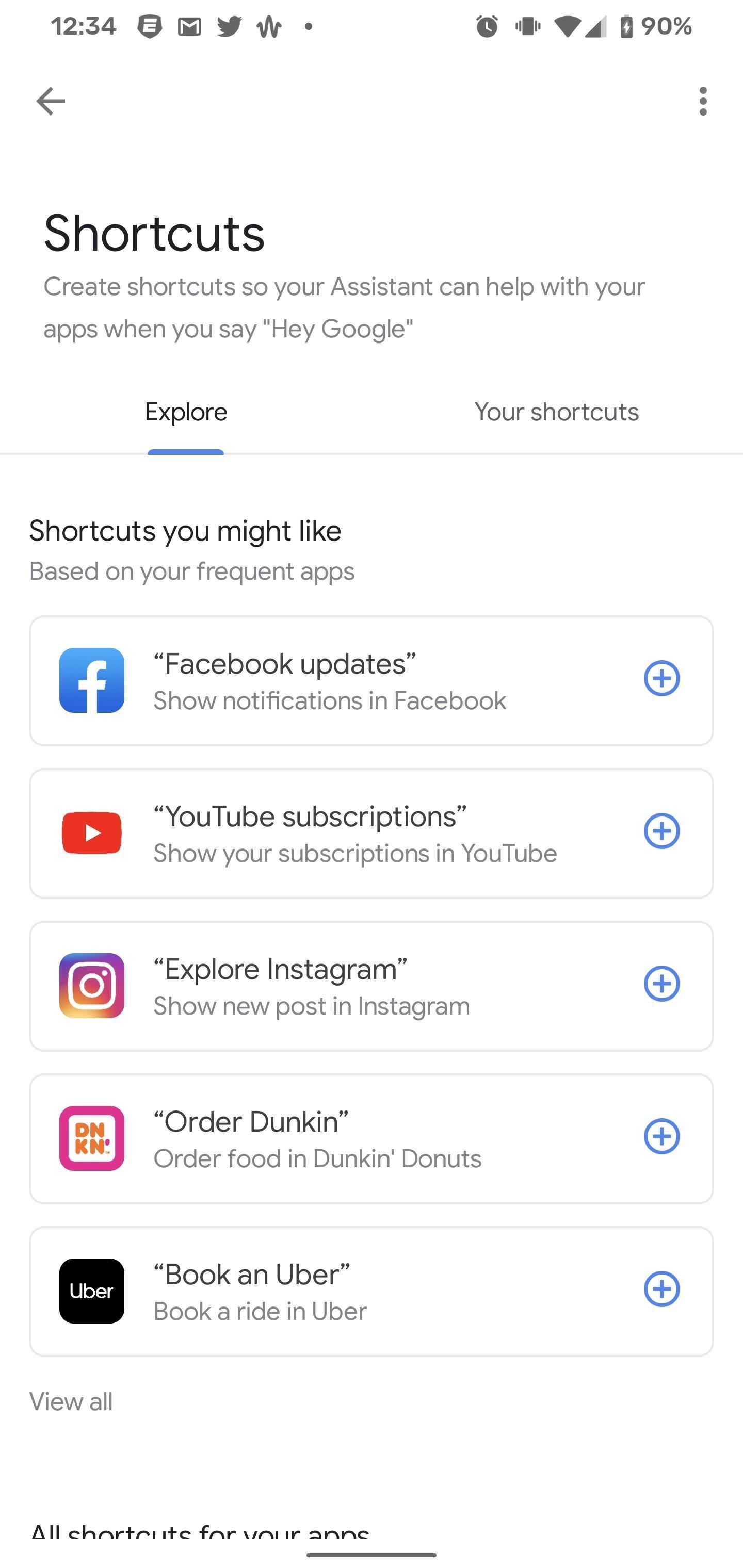
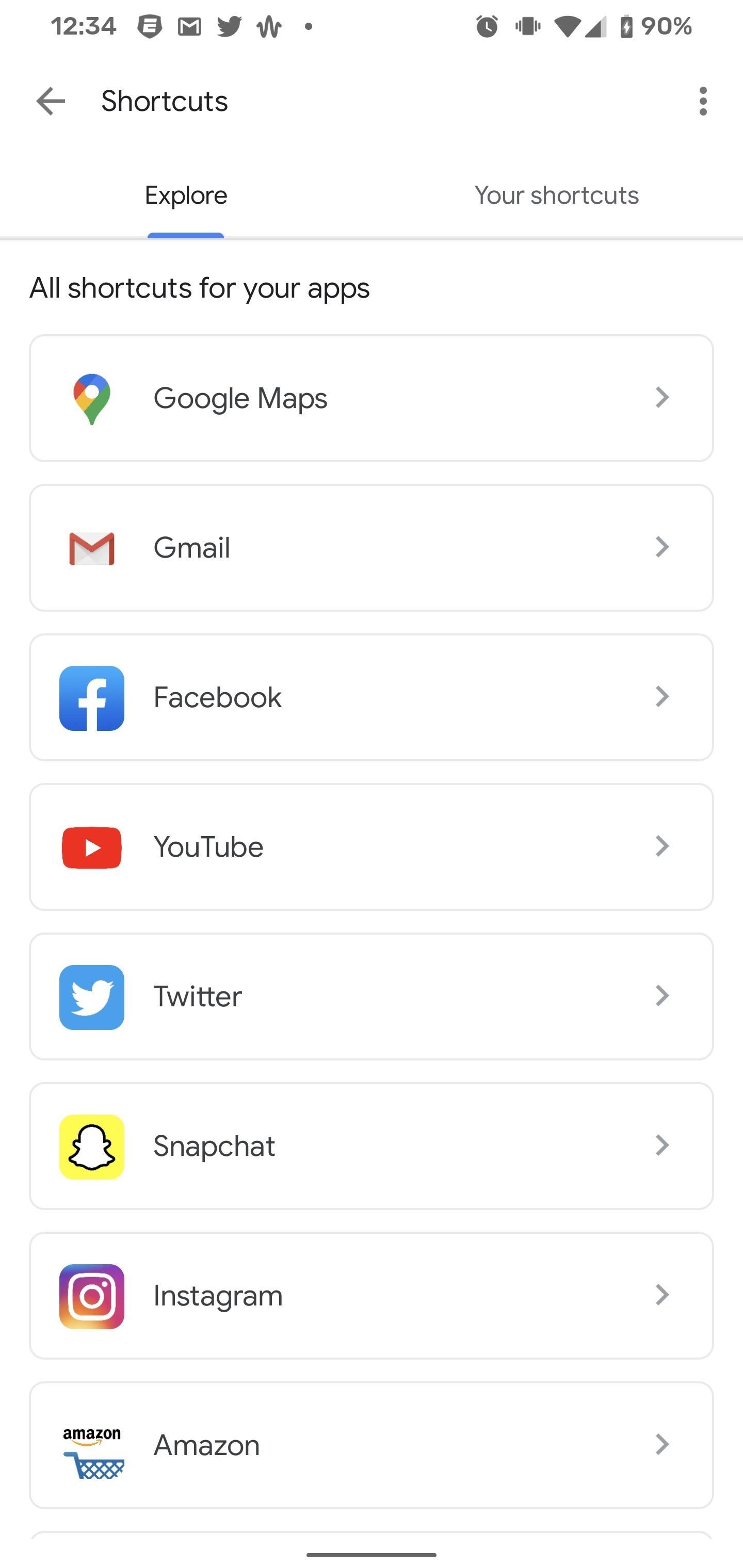
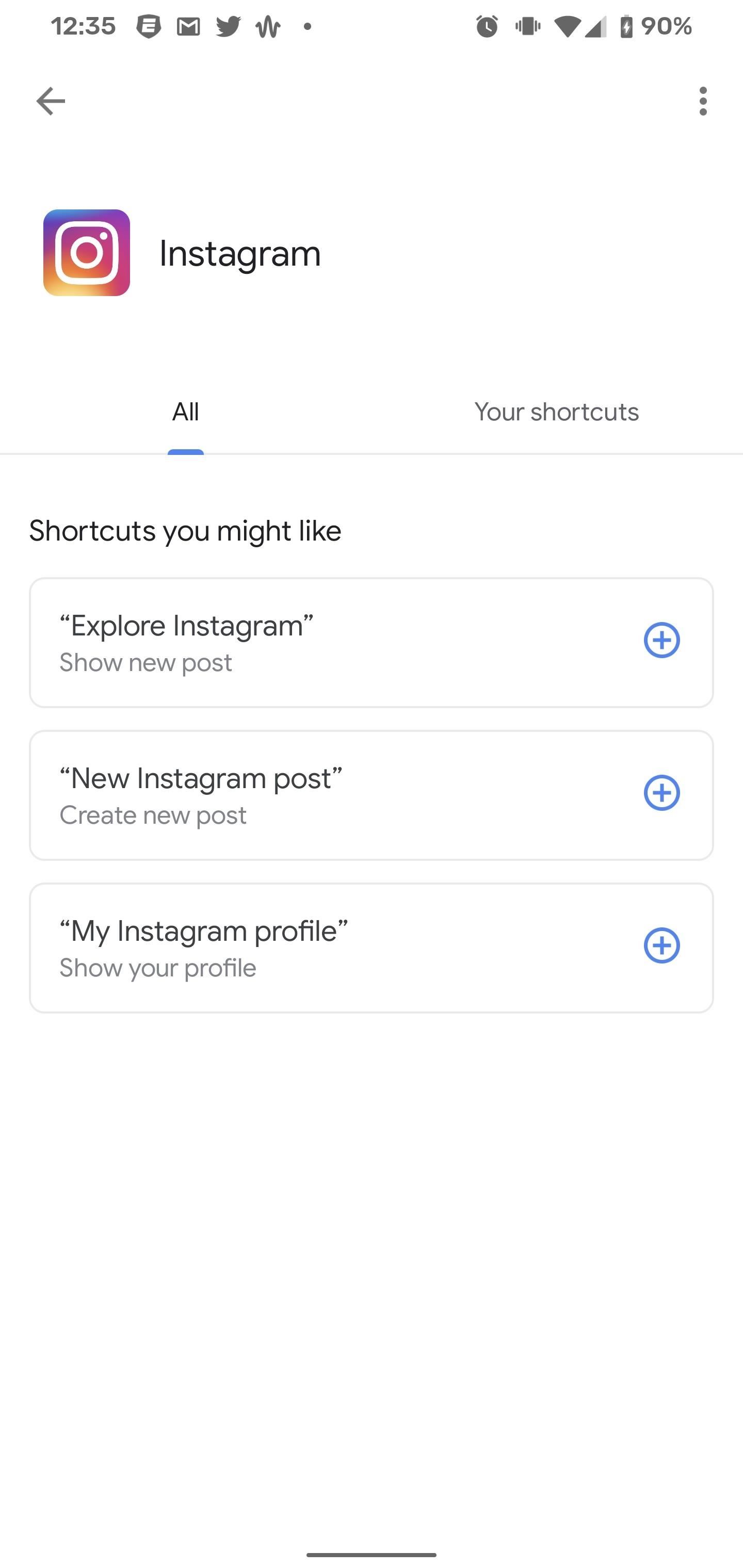
Encontre o aplicativo social para o qual deseja criar um atalho e toque nele para ver as opções disponíveis. Para o Facebook, você pode adicionar um atalho para criar uma história ou uma postagem. Para o Twitter, você terá opções para mensagens diretas e tweets. Para o Instagram, há um atalho para postagens, mas não histórias. Para o Snapchat, sua única opção é um novo snap. Finalmente, para o TikTok, há um atalho para a criação de um novo vídeo.
Depois de encontrar o atalho desejado, toque no sinal de mais azul para adicioná-lo. Uma janela aparecerá informando como acionar o novo atalho.
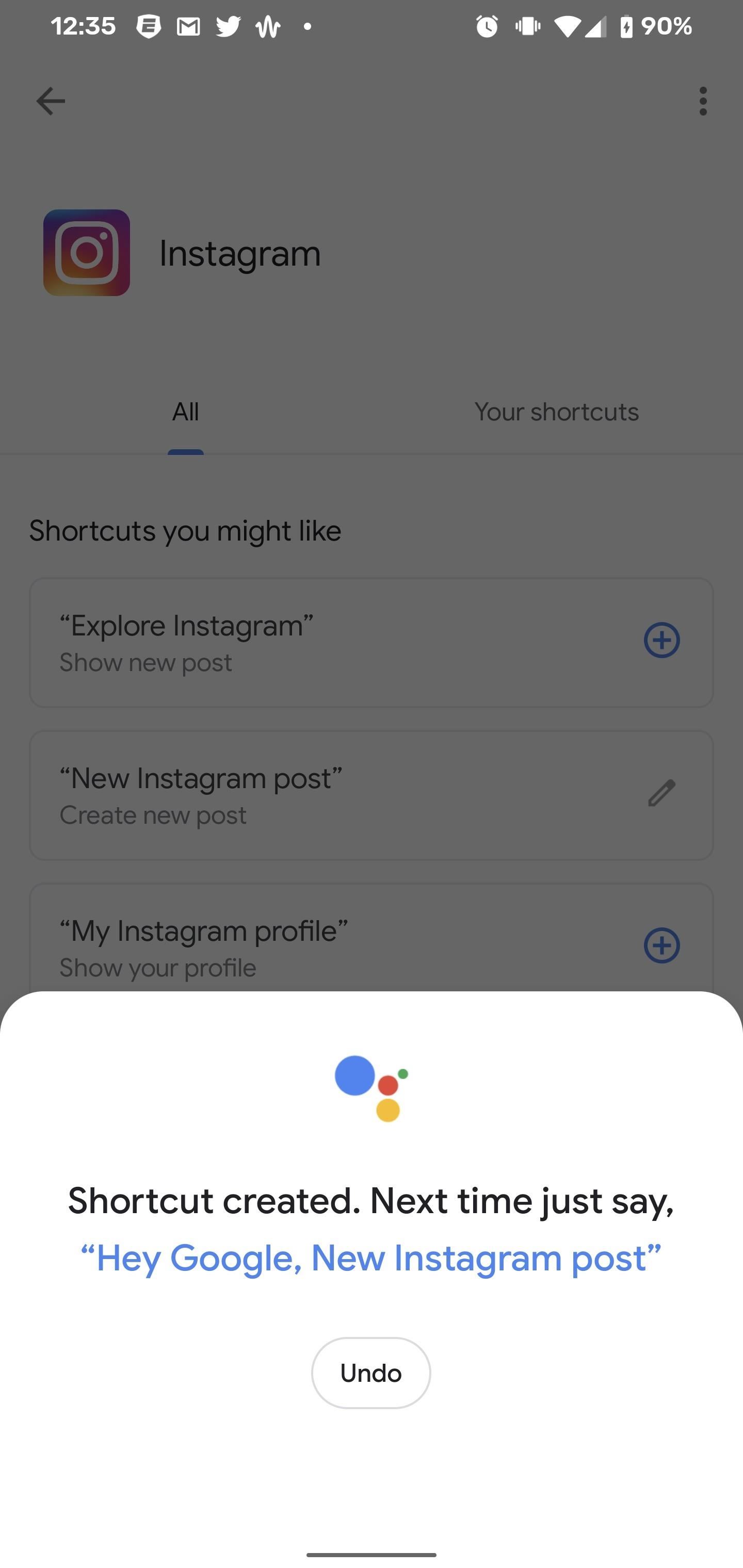
Se quiser alterá-lo, agora você pode tocar no ícone de lápis para editar a frase. Por exemplo, estou optando por alterar "Nova postagem no Facebook" para "Postar no Facebook" para um imperativo mais natural. Depois de editar a frase, toque em "Concluído" para salvá-la.
Etapa 5: atalhos de gatilho
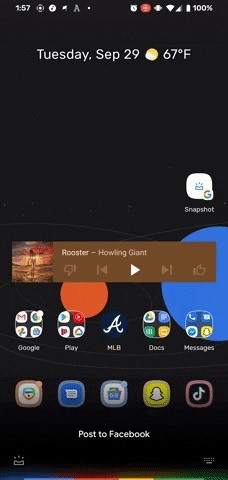
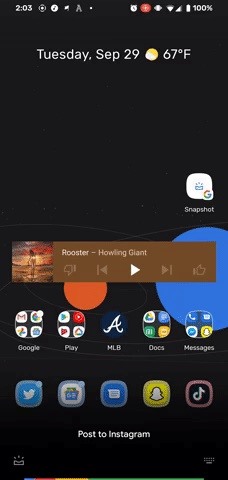
Agora, após acionar o Assistente, você pode dizer a frase de atalho para pular direto para o modo de composição no respectivo aplicativo.
Mantenha sua conexão segura sem uma fatura mensal. Obtenha uma assinatura vitalícia do VPN Unlimited para todos os seus dispositivos com uma compra única na nova Gadget Hacks Shop e assista ao Hulu ou Netflix sem restrições regionais.
Compre agora (80% de desconto)>
Fonte Adicione ao Google Notícias


