
Se você deseja levar a codificação para o próximo nível, conheça o GitHub Copilot, o assistente de codificação com IA que pode mudar radicalmente a forma como você codifica. O GitHub Copilot usa a tecnologia de modelo de linguagem GPT-3 para sugestões e melhorias rápidas de código. O Copilot pode tornar a codificação mais acessível para desenvolvedores mais novos que estão começando ou experientes que desejam economizar tempo e energia cerebral. Está disponível para vários ambientes de desenvolvimento integrado (IDEs), incluindo o popular Visual Studio (VS) Code.

No artigo, mostraremos como instalar e usar o GitHub Copilot no VS Code, para que você possa aproveitar a nova era da codificação e todos os benefícios que ela traz.
Como instalar o GitHub Copilot
Antes de entrar no novo e empolgante mundo da codificação com IA, você precisará instalar o GitHub Copilot. Veja como obtê-lo:
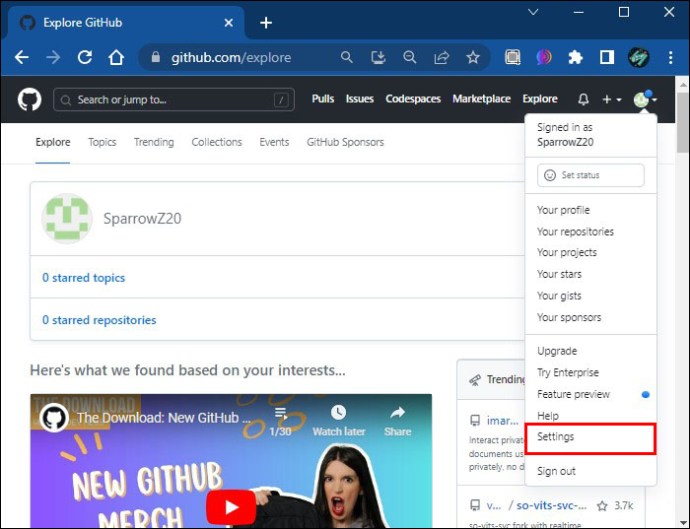
- Acesse sua conta do GitHub e vá para “Configurações”.
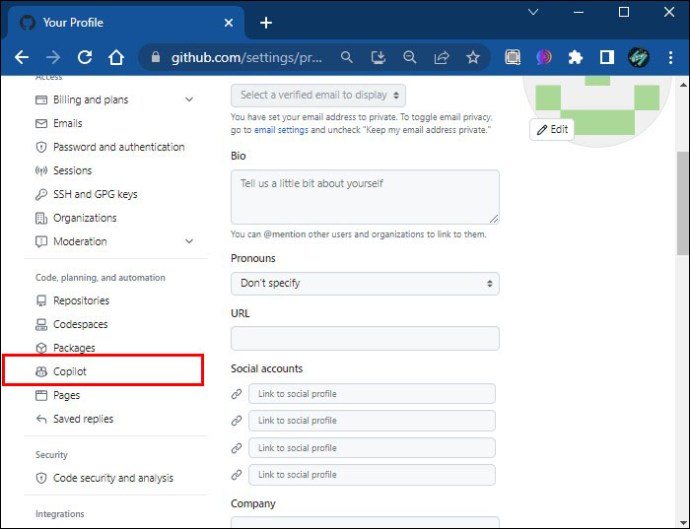
- Escolha “GitHub Copilot” no menu à esquerda. Clique em "Permitir" para ativá-lo e depois em "Salvar".
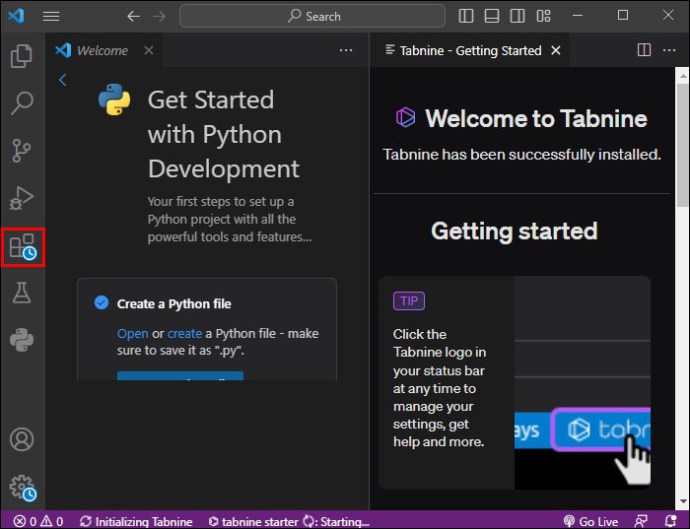
- Abra o Visual Studio Code e vá para “Extensões”.
- Pesquise por “GitHub Copilot”.
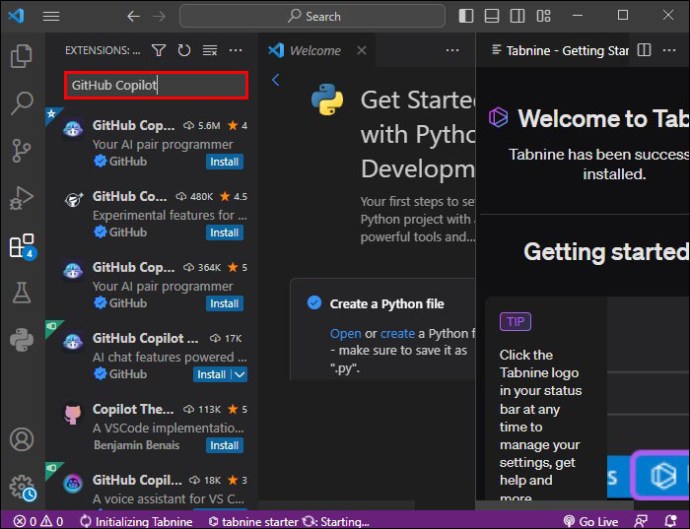
- Instale o GitHub Copilot e reinicie o VS Code.
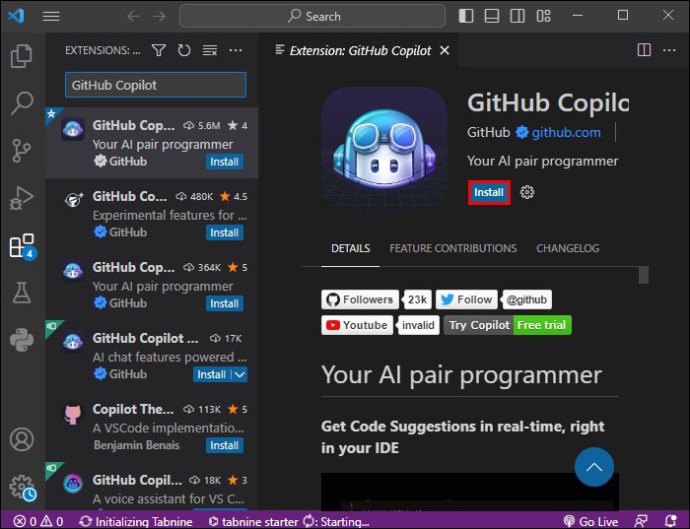
Na parte inferior da janela, você verá que o GitHub Copilot está ativo no IDE. Observe que o período de teste gratuito do GitHub Copilot dura apenas dois meses. Você precisará se inscrever se quiser continuar a usá-lo após o teste.
Usando o GitHub Copilot no VS Code
Depois de concluir a configuração, é hora de ver como o GitHub Copilot fica em ação. Há muitas maneiras de usar o Copilot e exploraremos apenas algumas atividades cotidianas que você provavelmente usará.
Magia de preenchimento automático
O GitHub Copilot é como a fada madrinha da codificação, completando magicamente suas linhas de código com sugestões baseadas em IA. Para ver essas sugestões, comece a digitar seu código (em um idioma compatível) e veja como o GitHub Copilot oferece sugestões com base no contexto. Para aceitar uma recomendação, pressione “Tab”, que aparecerá automaticamente na sua janela de código.
Geração de funções a partir de nomes ou comentários de funções
Ao contrário de alguns assistentes de codificação AI mais antigos, o GitHub Copilot tem mais truques na manga proverbial do que o preenchimento automático. Ele também pode gerar funções com base em nomes de função ou comentários que você fornece.
Por exemplo, se você estiver criando uma função para encontrar o maior número em uma matriz, comece a digitar:
“function findHighestNumber(array) { ...”
Aguarde um momento e o GitHub Copilot sugerirá o restante da função.
Exemplos de ajuda
Talvez você esteja trabalhando com classes Javascript, Express, React ou Python. O GitHub Copilot protege você para essas tarefas. Ele pode gerar modelos de código para estruturas populares, tornando seu desenvolvimento quase sem esforço. Digite um comentário ou nome de função descrevendo o que você deseja e o GitHub Copilot criará o código. Por exemplo:
- Para gerar uma função para multiplicar dois números em JavaScript, escreva um comentário como “Criar uma função para multiplicar dois números”. Em seguida, pressione “Enter” e o GitHub Copilot oferecerá sugestões no idioma escolhido.
- Você pode gerar arrays e objetos rapidamente com diferentes tipos de dados com o GitHub Copilot. Por exemplo, você pode criar uma matriz de itens para um videogame ou uma matriz de objetos com pares chave-valor combinando números, strings e booleanos.
- O GitHub Copilot também pode ajudá-lo a importar módulos e pacotes para React e Express. Por exemplo, você pode importar hooks como useState e useEffect no React ou o pacote CORS no Express.
- O Copilot pode ajudá-lo a gerar código HTML para desenvolvimento web. Você pode criar elementos como listas não ordenadas, personalizar seus estilos e muito mais.
O GitHub copilota o contexto do seu código e está aqui para ajudar com várias sugestões.
Percorrendo Sugestões
O GitHub Copilot oferece opções. Se você não gostar da primeira sugestão fornecida, use “Alt +]” ou “Option +]” no Mac para alternar entre soluções alternativas. Você também pode pressionar “Ctrl + Enter” para ver até 10 sugestões em uma janela separada. Para aceitar uma solução, pressione “Tab” ou pressione “Esc” para cancelar e ignorar todas as sugestões.
Dicas de codificação para maximizar o potencial do GitHub Copilot
Para aproveitar ao máximo esse novo companheiro de codificação com IA, temos algumas dicas para ajudá-lo a maximizar seu potencial.
Atalhos do teclado
Os atalhos de teclado podem não agradar a todos, mas podem ser úteis quando você deseja espremer um pouco mais de tempo no trabalho. O GitHub Copilot vem com uma variedade de atalhos de teclado úteis para acelerar a codificação. Reserve um tempo para aprender e dominar esses atalhos e você economizará mais tempo no futuro codificando mais rápido do que nunca.
Por exemplo, use “Ctrl + Enter” para abrir a página de sugestões do Copilot ou “Tab” para aceitar a sugestão. Esses atalhos o ajudarão a navegar pelos recursos do Copilot de forma rápida e eficiente.
GitHub Copilot para tarefas repetitivas
O GitHub Copilot realmente se destaca em relação a tarefas repetitivas, como preencher formulários ou gerar código clichê. Delegue essas tarefas tediosas ao seu ajudante de IA. Dessa forma, você passará por eles e liberará tempo para tarefas mais envolventes intelectualmente. Isso significa que você pode se concentrar mais nos problemas complexos ou nos aspectos criativos do seu projeto, enquanto o Copilot lida com os problemas mundanos.
Aprenda com o copiloto do GitHub
Acredite ou não, o GitHub Copilot pode ser uma excelente ferramenta de aprendizado. É ideal para novos desenvolvedores aspirantes e pessoas que desejam programar para diversão e desenvolvimento pessoal, mas foram desencorajados pela curva de aprendizado potencialmente íngreme. Não é um mero truque de velocidade.
O uso da ferramenta o exporá a muitos padrões de código e práticas recomendadas, ajudando você a desenvolver suas habilidades de codificação e a se tornar um desenvolvedor melhor. Observe como o Copilot gera código e compare-o com suas próprias abordagens. Isso permite que você descubra novas técnicas, otimize o fluxo de trabalho e expanda o conhecimento de programação. Com o tempo, você pode confiar menos no Copilot para ideias e correções de código e usá-lo mais como uma ferramenta de automação tediosa.
Programação em par com o GitHub Copilot
Pense no GitHub Copilot como seu programador de pares de IA. Use-o para obter uma segunda opinião sobre seu código, buscar ajuda com a manipulação de data e hora ou para obter assistência quando estiver perplexo. Você pode até usá-lo para debater ideias ou explorar soluções alternativas para problemas. Você pode tratar o copiloto como um companheiro de equipe confiável que está sempre pronto para ajudar.
Suporte multilíngue
O GitHub Copilot não se limita apenas a uma única linguagem de programação. Ele suporta muitas linguagens como C++, JavaScript, Python, TypeScript, Ruby, etc. Isso significa que você pode contar com o Copilot para ajudá-lo a navegar em diferentes tipos de projetos ou aprender novos idiomas com mais facilidade.
O suporte multilíngue oferece alguns benefícios claros para iniciantes em programação que estão aprendendo seu primeiro idioma. Mas os benefícios se estendem a codificadores experientes que podem ter trabalhado com um idioma por muitos anos, mas desejam experimentar um novo idioma. O copiloto tornará a transição indolor, detectando os erros que ocorrem ao pular de um idioma para outro.
Mais rápido, mais simples e mais fácil
E aí está – os primeiros passos para usar o GitHub Copilot com o Visual Studio Code. Este companheiro de codificação alimentado por IA pode parecer intimidador ou até mesmo traiçoeiro inicialmente, mas pode tornar suas aventuras de codificação mais agradáveis e eficientes. Vá em frente e conquiste essas linhas de código com seu novo ajudante, o GitHub Copilot, e aproveite um código mais limpo e melhor e mais tempo para outras tarefas.
Você já experimentou o GitHub Copilot? Qual de seus recursos você acha mais útil? Continue a conversa na seção de comentários abaixo.


