
O Google Classroom é a maneira digital da empresa de mover aulas em andamento em escolas e faculdades para a Web. Professores e alunos podem usar a Sala de aula para realizar tarefas, tarefas, notas, discussões em sala de aula e muito mais. A sala de aula testemunhou um aumento no uso desde o bloqueio em vários países ao redor do mundo. Enquanto prepara tarefas ou trabalha em uma, o Formulários Google pode servir como uma ferramenta crítica para realizar tarefas com facilidade.


Como esperado, o Classroom integra fortemente outros serviços do Google, como Google Docs, Google Sheets, YouTube, Google Drawing, Calendário, Google Drive e Google Forms. Cada software desempenha um papel importante ao lidar com diferentes tipos de atribuições. Para os professores, eles oferecem a flexibilidade de criar e atribuir diferentes tipos de tarefas para os alunos. Os alunos podem usar os serviços do Google para obter uma experiência perfeita de envio na sala de aula.
Entre os serviços mencionados, o Google Forms é talvez um dos serviços mais importantes por aí. Nesta postagem, orientaremos você sobre como usar o Formulários do Google de maneira eficaz no Google Classroom.
Onde está o Google Forms no Google Classroom
Os professores podem abrir qualquer sala de aula e passar para a seção Trabalho de aula. É aí que eles podem criar uma nova tarefa para a classe. Se você precisar fazer o mesmo, vá para Criar> Tarefa> Adicionar um título relevante, instruções (opcional) e toque no botão Criar na parte inferior.

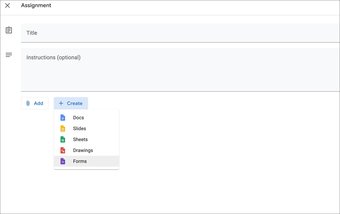
O menu flutuante permite adicionar um formulário do serviço Google Forms. Como alternativa, se você estiver criando uma tarefa de questionário para a turma, vá para Sala de aula> Criar> Tarefa de questionário e ele criará automaticamente um formulário do Google para você.
Como usar o Google Forms efetivamente
O Formulários Google é principalmente útil para os professores criarem uma tarefa de questionário para a turma. Quando você cria uma tarefa com o Google Forms, o software o leva para a guia separada do Google Forms no navegador. Agora, vamos examinar todas as opções para criar uma tarefa de questionário eficaz para os alunos.
A guia padrão do Google Forms parece branda. Você terá que fazer todas as alterações no resultado desejado. Primeiro, vamos analisar as opções de design no Formulários Google. Você pode tocar no ícone do tema acima e abrir o menu de personalização do tema no Formulários Google.

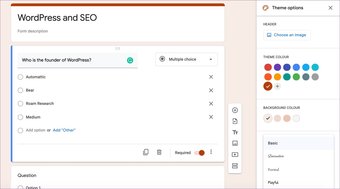
Existem quatro opções para percorrer. Escolha uma imagem de cabeçalho para o Google Forms. Você pode selecionar fotos de tema categorizadas em diferentes categorias, incluindo Trabalho e Escola, Aniversário, Casamento, Apenas filhos e muito mais. Você também pode enviar fotos do PC ou do Google Fotos. Você ficará bem com as fotos temáticas da escola.

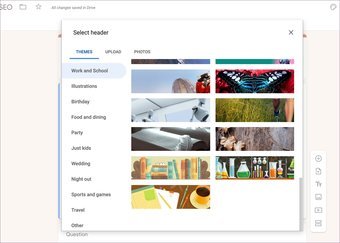
Com base na capa do tema adicionado, o formulário mudará sua cor de fundo. Você também pode alterar manualmente o tema no menu Personalizar. Os usuários também podem alterar o tipo de fonte. As fontes básicas são ótimas, mas você também pode usar o tipo Formal para adicionar um toque profissional.
O menu do criador de formulários é o mais importante para dominar no Google Forms. O Formulários do Google é flexível o suficiente para oferecer várias opções para criar o formulário perfeito.

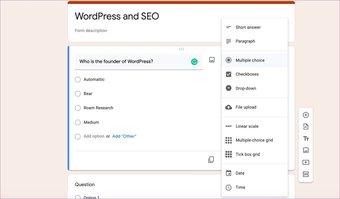
Primeiro, você precisa adicionar um título e uma descrição do formulário. Para perguntas, você tem várias opções para escolher. Você pode adicionar uma nova pergunta, atribuir-lhe um título relevante e depois seguir a resposta de múltipla escolha. Dependendo da pergunta, você pode selecionar uma resposta curta, parágrafo, caixa de seleção, lista suspensa, grade de caixa de seleção e muito mais.
Se você já criou outro formulário para perguntas, o Formulários do Google permite importar perguntas do formulário anterior. O Google Forms também oferece a capacidade de adicionar imagens ou vídeos para criar um teste baseado em mídia.

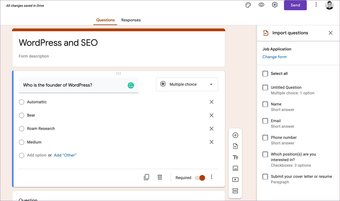
Se você não deseja criar o Formulário do Google a partir do zero, pode acessar a seção de modelos do Google Forms e dar uma olhada em alguns formulários internos.
Siga as configurações do Google Forms
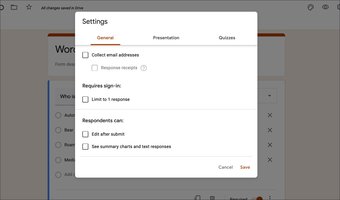
Você adicionou o cabeçalho, tema, fontes e perguntas relevantes. Agora, é hora de percorrer as configurações do Google Forms e fazer as alterações relevantes. Toque no ícone Configurações na parte superior e vá para a guia Geral.
Ative os endereços de e-mail de coleta para visualizar o endereço de e-mail dos alunos que respondem aos Formulários do Google. Os professores devem desativar a edição após o envio e ver gráficos de resumo e respostas em texto para os alunos.

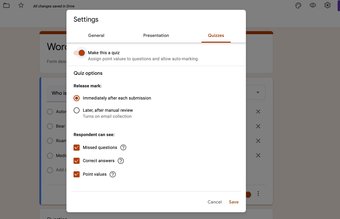
Agora, vá para o menu Testes e habilite a opção de teste. Este é o item obrigatório, pois permite atribuir valores e marcas de pontos a cada pergunta no Google Forms. Você também pode ativar opções como o entrevistado pode ver - perguntas perdidas, resposta correta e valor do ponto.

Depois de fazer as alterações, você pode pressionar o botão Enviar no canto superior direito e solicitará que você confirme o nome, o assunto do Google Classroom e permita que você adicione uma mensagem personalizada para os alunos. Agora vá para as opções de link e copie o link gerado para os Formulários do Google.

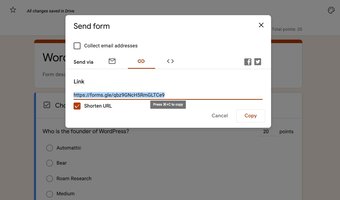
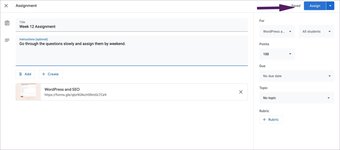
Volte para o Google Classroom e selecione Adicionar> Link e cole o link para o Formulário do Google criado. Antes de atribuir o questionário aos alunos, adicione pontos, data de vencimento, nome do tópico e selecione atribuir no canto superior direito.

Use o Google Classroom como um profissional
O Google Forms é um utilitário importante para estudantes e professores que usam o Google Classroom. Os professores podem ser criativos com o Google Forms para criar trabalhos e tarefas baseados em questionários e atribuí-los aos alunos da turma. Aprender também pode ser divertido.
Próximo: Você é um estudante e quer dominar o Google Classroom? Leia a postagem abaixo para encontrar as principais dicas e truques do Google Classroom para estudantes.
O artigo acima pode conter links afiliados que ajudam a apoiar a Guiding Tech. No entanto, isso não afeta nossa integridade editorial. O conteúdo permanece imparcial e autêntico.
Fonte Adicione ao Google Notícias


