
O Apple TV 4K é a sua porta de entrada para assistir seus conteúdos favoritos no conforto da sua casa. Você pode assistir a filmes e programas em Dolby Vision e Dolby Atmos se tiver o equipamento necessário. E com a atualização de software mais recente, você pode se conectar com seus entes queridos usando o FaceTime na Apple TV 4K.
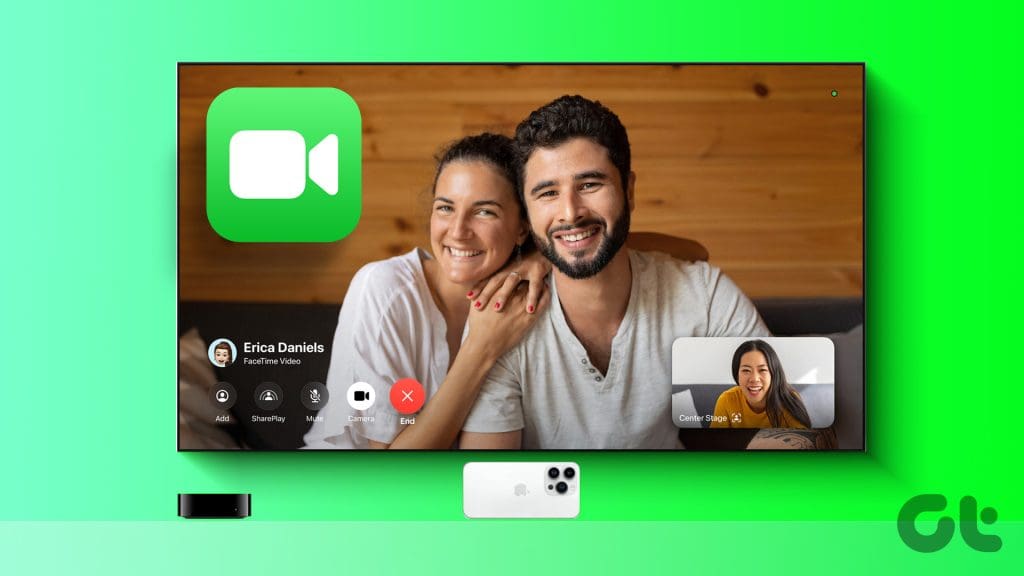
Assim como usar o Google Duo em uma Android TV, a nova atualização do tvOS 17 permite usar o FaceTime na sua Apple TV 4K. Estamos usando o tvOS 17 Public Beta em nosso Apple TV 4K para esta postagem. Ele também estará disponível para usuários na versão estável do tvOS 17. Deixe-nos mostrar como usar o FaceTime na sua Apple TV 4K.
Quão útil é esse recurso
Ter o FaceTime no seu Apple TV 4K ajudará você a receber ligações com seus familiares sentados em um só lugar. Você não precisa ficar passando seu iPhone ou iPad ou tentar colocar todo mundo no quadro. Você também pode usar isso em reuniões de escritório com vários participantes ao mesmo tempo.
Requisitos para usar o FaceTime na Apple TV 4K
Comparado ao espelhamento do FaceTime do seu iPhone para o Apple TV 4K, você pode usar o aplicativo FaceTime diretamente no seu Apple TV 4K. Aqui está o que você precisa para usá-lo:
- Seu Apple TV 4K executa a atualização de software tvOS 17.
- Este recurso está disponível apenas para Apple TV 4K (2ª geração ou posterior).
- Um iPhone com iOS 17 ou posterior.
- O iPhone e o Apple TV 4K precisam usar a mesma rede Wi-Fi e conta Apple.
Habilite a câmera de continuidade no iPhone
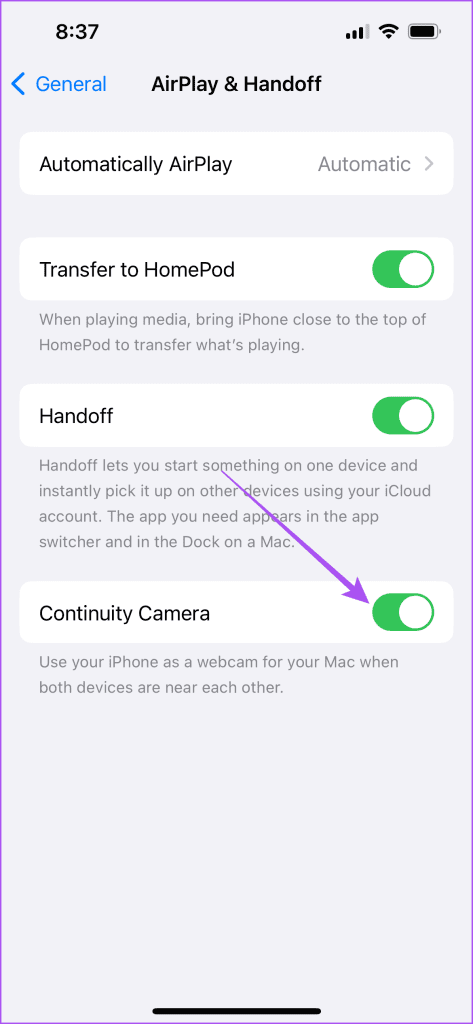
Outro requisito para usar o FaceTime no seu Apple TV 4K é habilitar o recurso Continuity Camera no seu iPhone. Veja como verificar e ativar o mesmo.
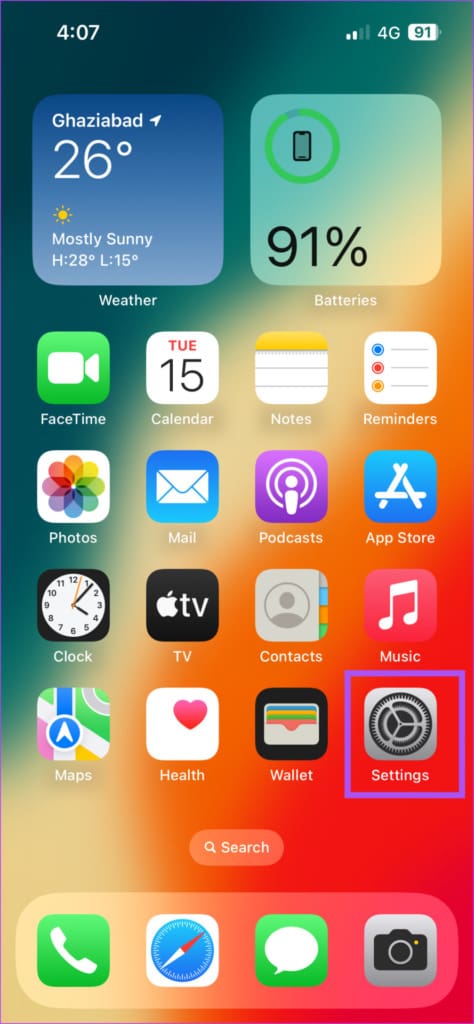
Passo 1: Abra o aplicativo Ajustes no seu iPhone.
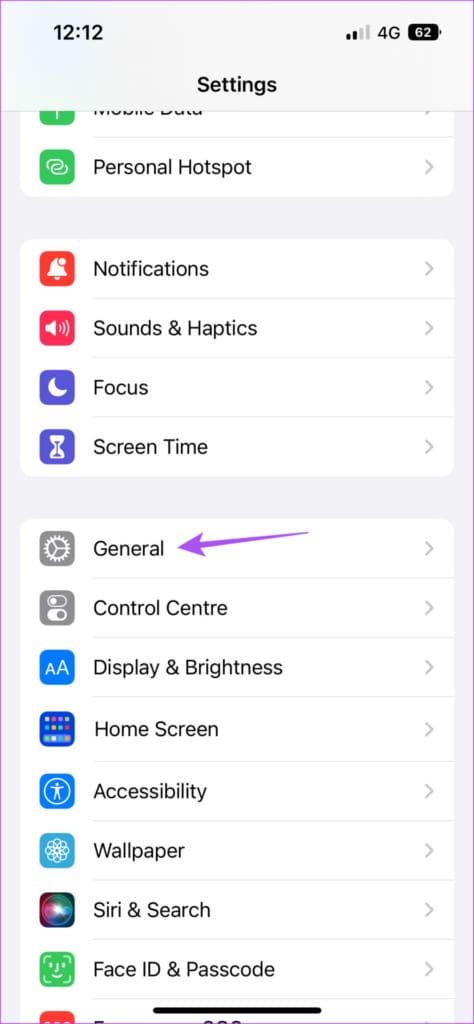
Passo 2: Role para baixo e toque em Geral.
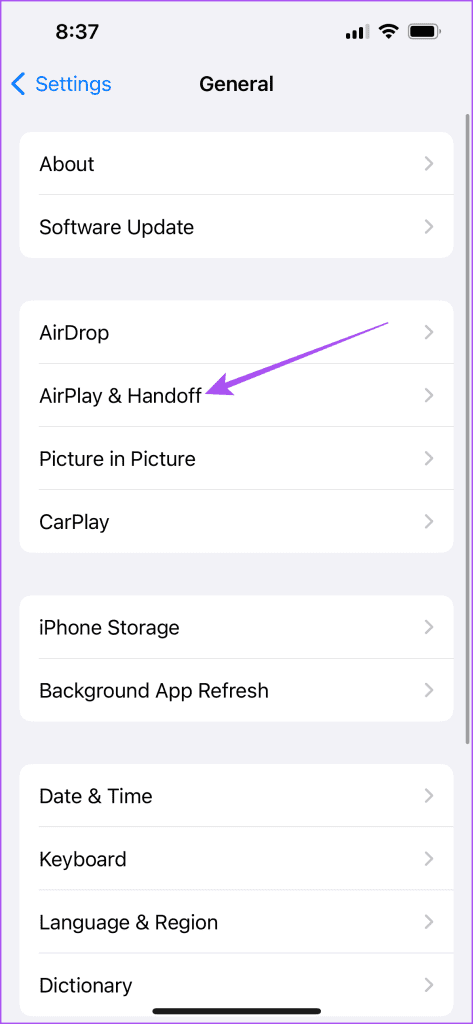
Etapa 3: Selecione AirPlay e transferência.
Passo 4: Toque no botão de alternância ao lado de Câmera de continuidade para ativar o recurso.
Como usar o FaceTime para Apple TV 4K
Depois de instalar a versão de software necessária e ativar a Câmera de Continuidade, veja como iniciar uma chamada FaceTime em seu Apple TV 4K.
Passo 1: Abra o aplicativo FaceTime na tela inicial do seu Apple TV 4K.

Passo 2: Selecione sua conta Apple.
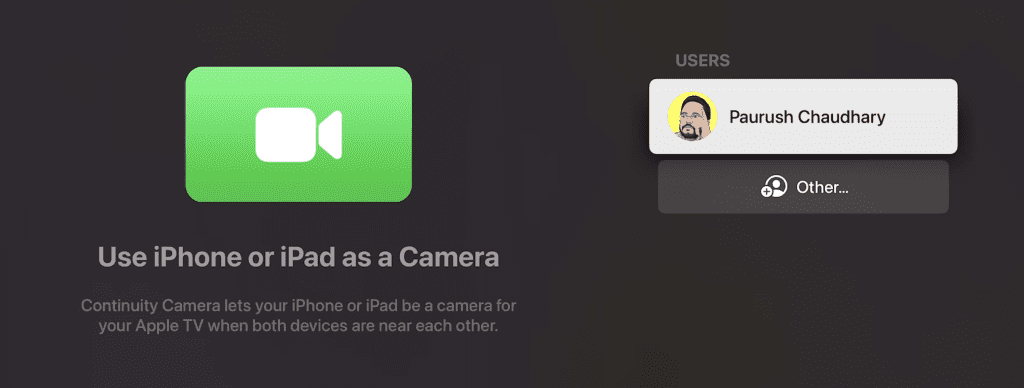
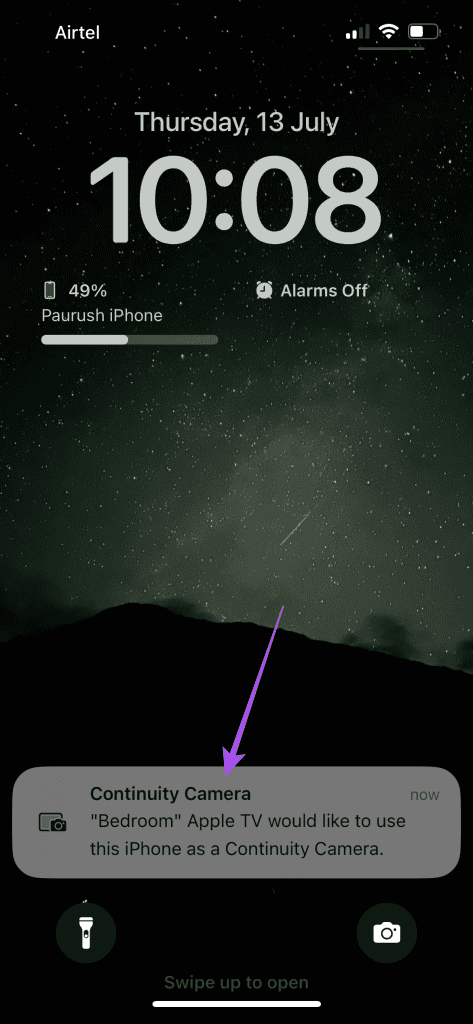
Etapa 3: Toque no prompt na tela de bloqueio do seu iPhone para permitir que o Apple TV 4K use o recurso Continuity Camera.
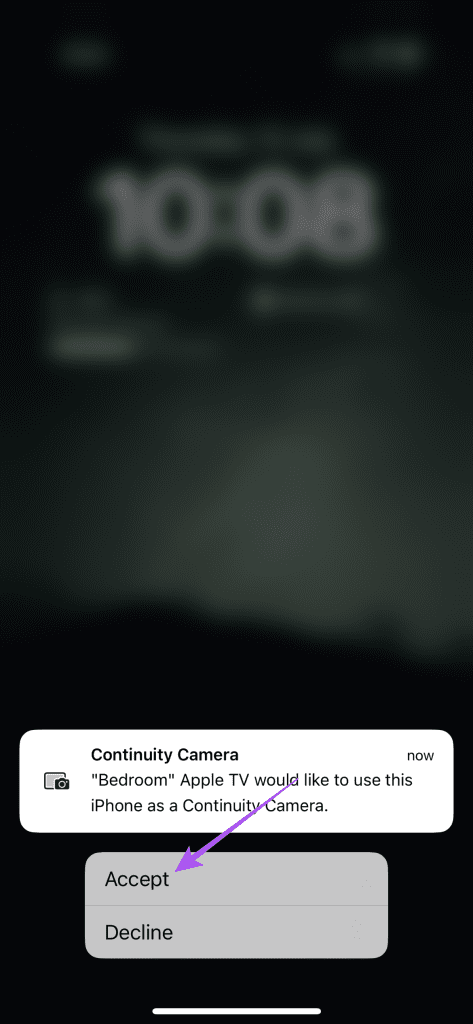
Passo 4: Toque em Aceitar.
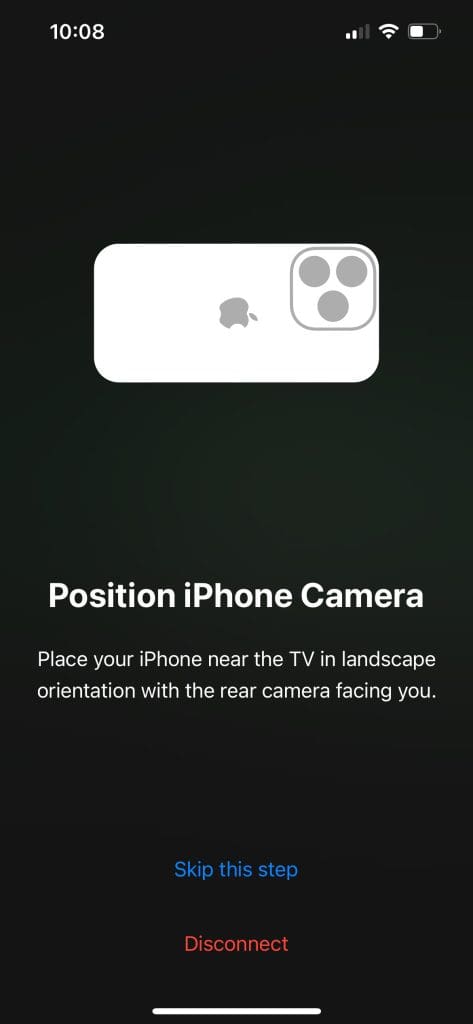
Etapa 5: Você pode colocar o iPhone próximo à TV no modo paisagem (horizontalmente) com a câmera traseira voltada para você.
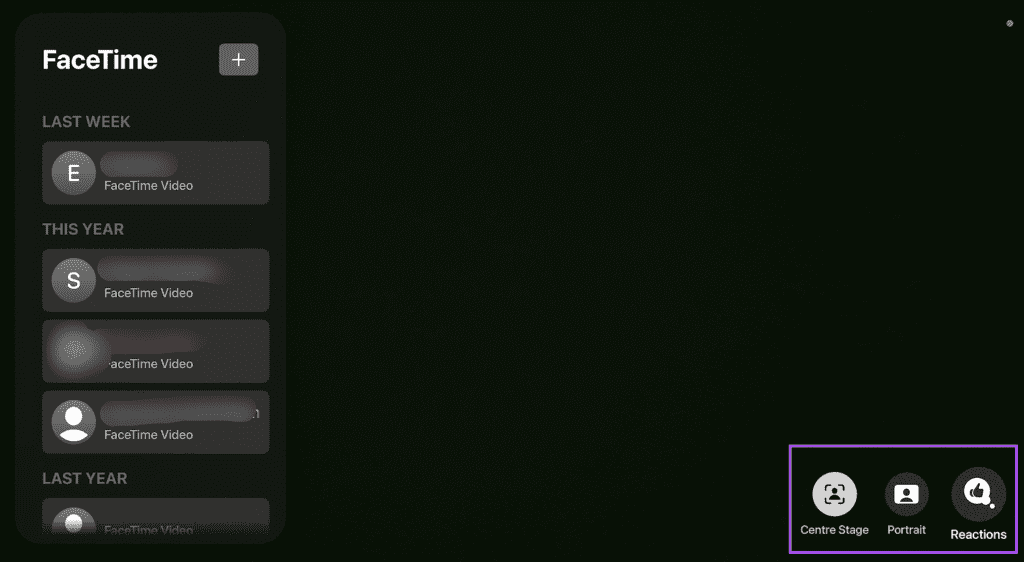
Você verá o layout do FaceTime em sua Apple TV 4K. Depois que a câmera do iPhone for ativada, você poderá selecionar o contato usando o Apple TV Remote para iniciar a chamada.

Você também tem a opção de ativar o Palco Central, Modo Retrato ou Reações no canto inferior direito enquanto participa de uma chamada FaceTime.
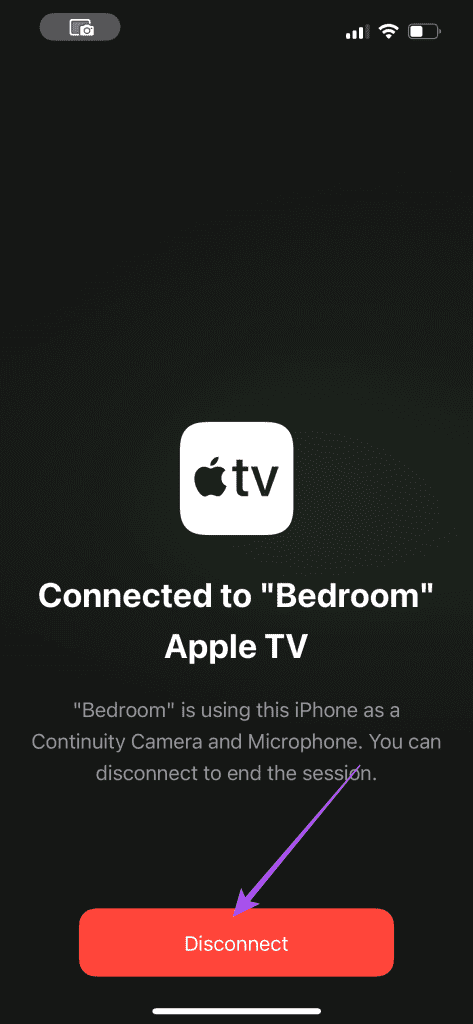
Como desconectar o iPhone da Apple TV 4K
Para desconectar o iPhone da Apple TV 4K depois de terminar de usar o FaceTime, toque em Desconectar na parte inferior da tela do iPhone.
Como espelhar o FaceTime na sua Apple TV
Se você não possui o Apple TV 4K (2ª geração ou posterior), pode usar o método tradicional de espelhar o FaceTime do seu iPhone para o modo Apple TV. Certifique-se de usar a mesma rede Wi-Fi e conta Apple na Apple TV e no iPhone.
Passo 1: No seu iPhone, deslize para baixo no canto superior direito para acessar o Centro de Controle.
Passo 2: Toque no ícone Espelhamento de tela.
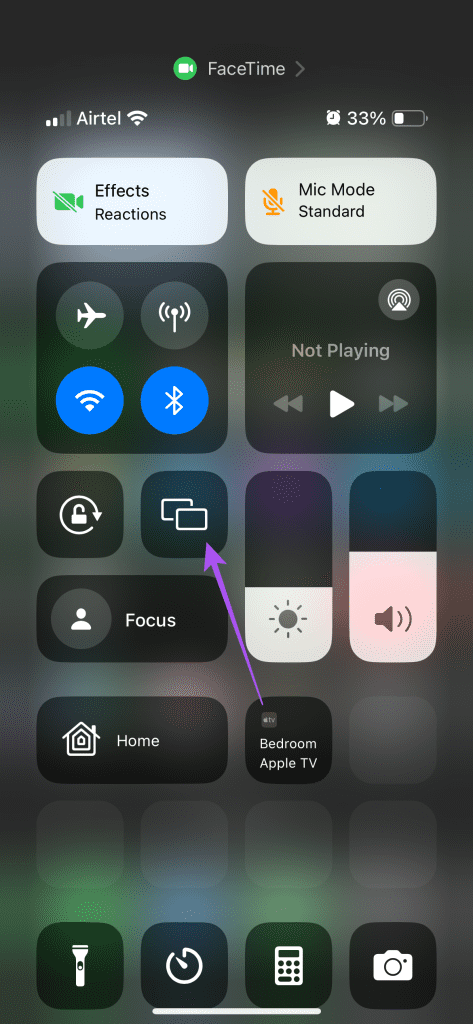
Etapa 3: Selecione o nome do seu Apple TV na lista.
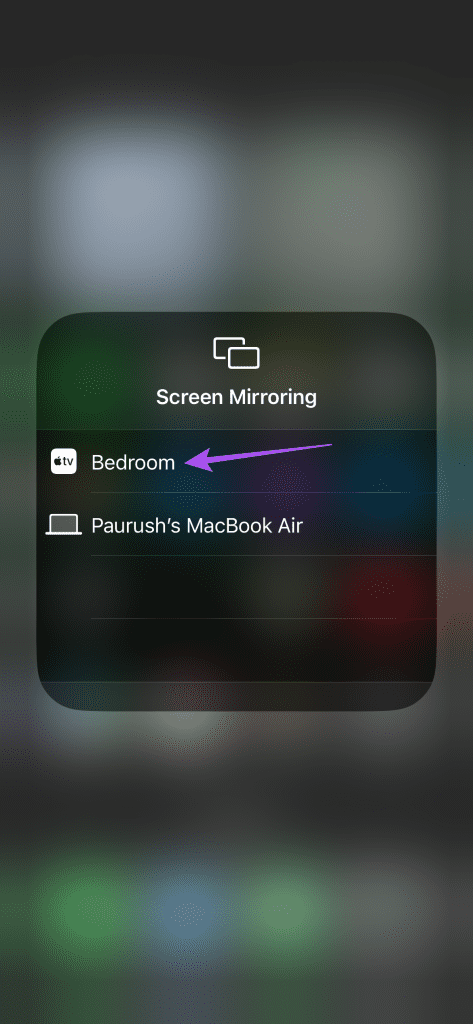
A tela do seu iPhone agora estará visível na sua Apple TV.
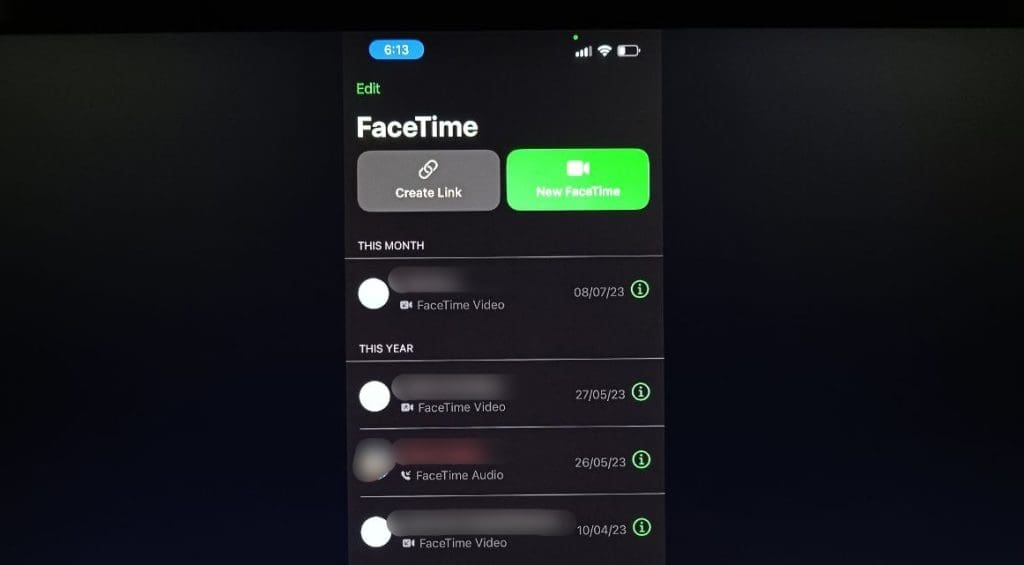
Passo 4: Abra o FaceTime no seu iPhone e inicie a ligação com seu contato.
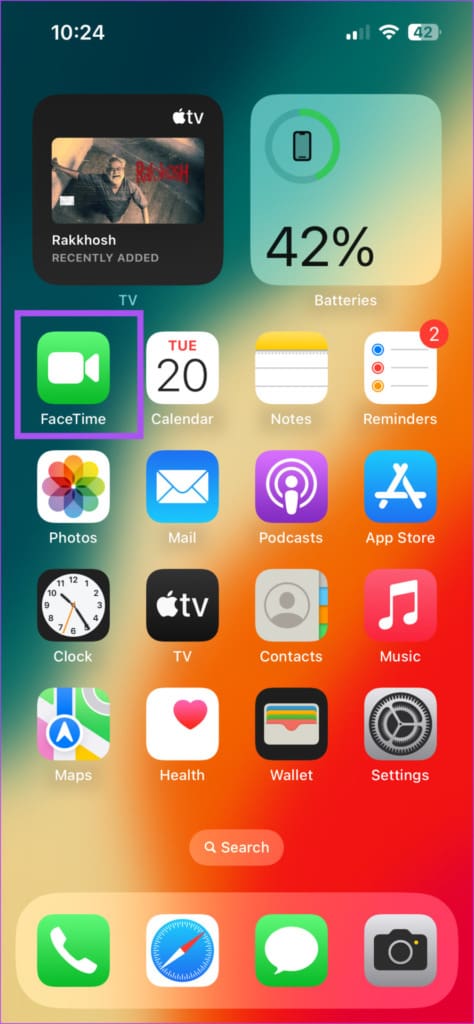
Agora você pode atender a chamada FaceTime enquanto ela é espelhada na tela grande da sua TV. Você pode usar fones de ouvido ou fones de ouvido Bluetooth se estiver sentado muito longe da tela da TV.
Use FaceTime na sua Apple TV 4K
Se a câmera integrada não estiver funcionando no seu Mac, você pode mudar para o FaceTime na sua Apple TV 4K com a ajuda do seu iPhone.


