
O Face ID é um dos sistemas de autenticação biométrica mais convenientes do iPhone. Tudo que você precisa fazer é olhar para o iPhone e ele desbloqueia em um instante. O problema com o Face ID começou quando a pandemia eclodiu e todos nós começamos a usar máscaras faciais. Portanto, o Face ID não conseguiu escanear todo o seu rosto e você terá que digitar seu PIN toda vez para desbloquear o iPhone.
Felizmente, a Apple corrige esse problema com a atualização do iOS 15.4. A atualização mais recente do iOS 15.4 permite que os usuários desbloqueiem seu iPhone com Face ID enquanto usam uma máscara. Também oferece a opção de registrar seu rosto com um par de óculos para facilitar o desbloqueio do iPhone.
Se você está lutando para inserir manualmente sua senha toda vez para desbloquear o telefone quando estiver fora, aqui está você pode usar o Face ID com uma máscara no seu iPhone.
Quais iPhones suportam Face ID com máscara
A capacidade de desbloquear seu iPhone via Face ID com uma máscara certamente deixará muitas pessoas felizes. No entanto, esse recurso é suportado apenas em alguns iPhones. Aqui estão todos os iPhones que suportam o desbloqueio via Face ID com máscara.
- iPhone12
- iPhone 12 mini
- iPhone 12Pro
- iPhone 12 Pro Max
- iPhone13
- iPhone 13 mini
- iPhone 13Pro
- iPhone 13 Pro Max
Se você tiver um dispositivo da série iPhone 11 ou anterior, não poderá usar esse recurso.
Como ativar o Face ID com máscara no seu iPhone
Se você tiver um iPhone compatível, veja como desbloquear o iPhone usando uma máscara com Face ID.
Passo 1: Verifique se o seu iPhone está atualizado para iOS 15.4 ou posterior. Abra o aplicativo Configurações, toque em Geral e toque em Atualização de software para permitir que ele busque a atualização mais recente.
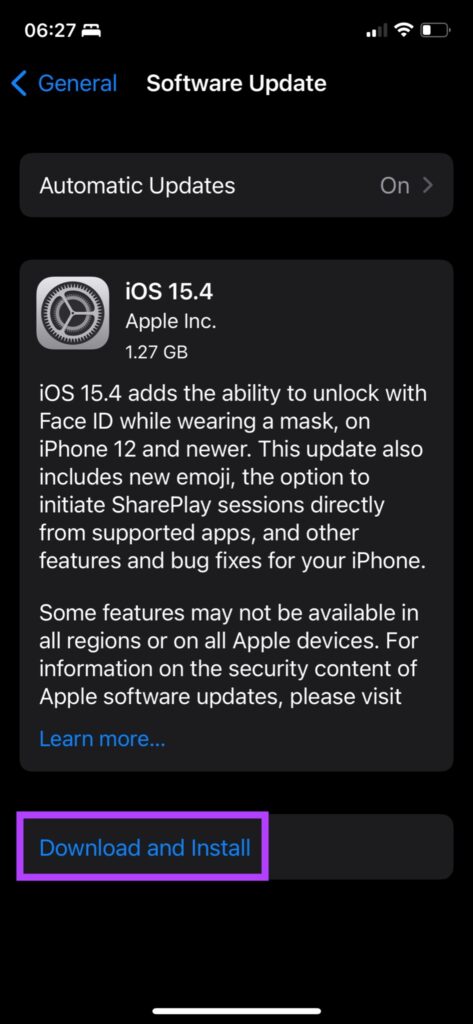
Passo 2: Depois de aplicar a atualização, abra o aplicativo Configurações e vá para a seção Face ID e senha.
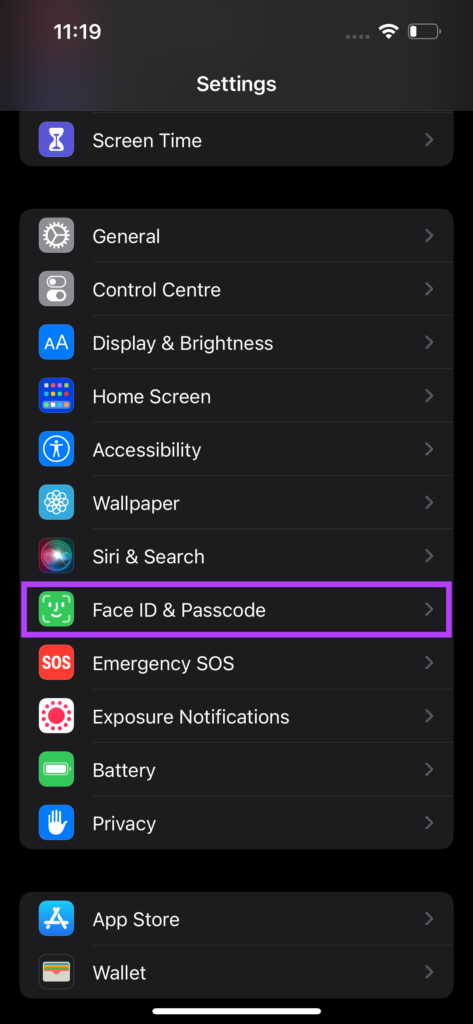
Etapa 3: Digite seu PIN para acessar as configurações.

Passo 4: Ative a alternância ao lado de 'Face ID com máscara'. Certifique-se de ler o texto abaixo da opção que informa como o Face ID funciona com uma máscara.
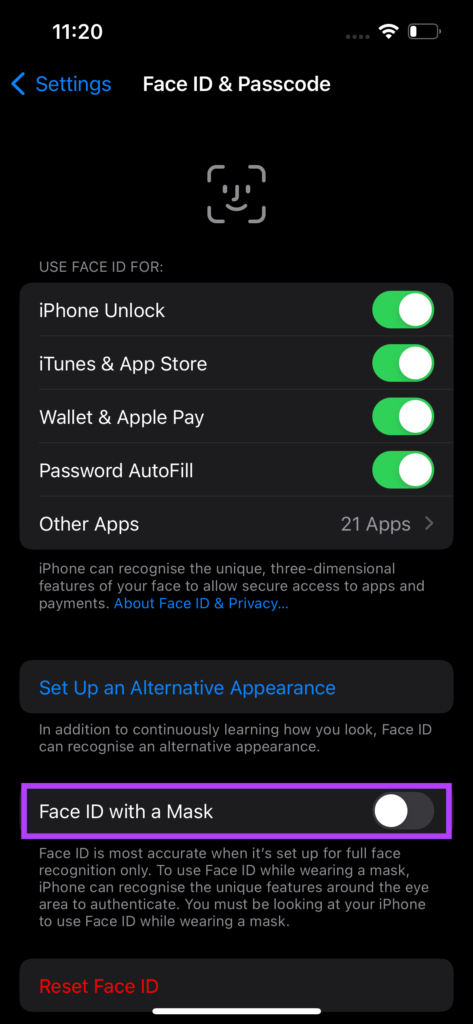
Etapa 5: Toque em 'Usar Face ID com uma máscara' na tela que aparece.
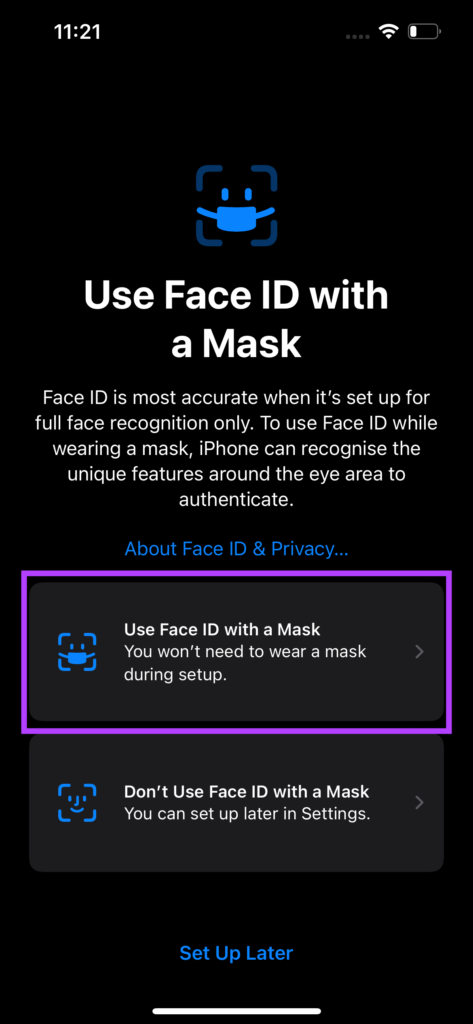
Etapa 6: Leia as instruções na tela e quando estiver pronto para configurar seu rosto, toque em Começar. Conforme observado na tela anterior, você não precisa usar uma máscara durante a configuração.
Etapa 7: Mova sua cabeça no círculo lentamente para registrar seu rosto.
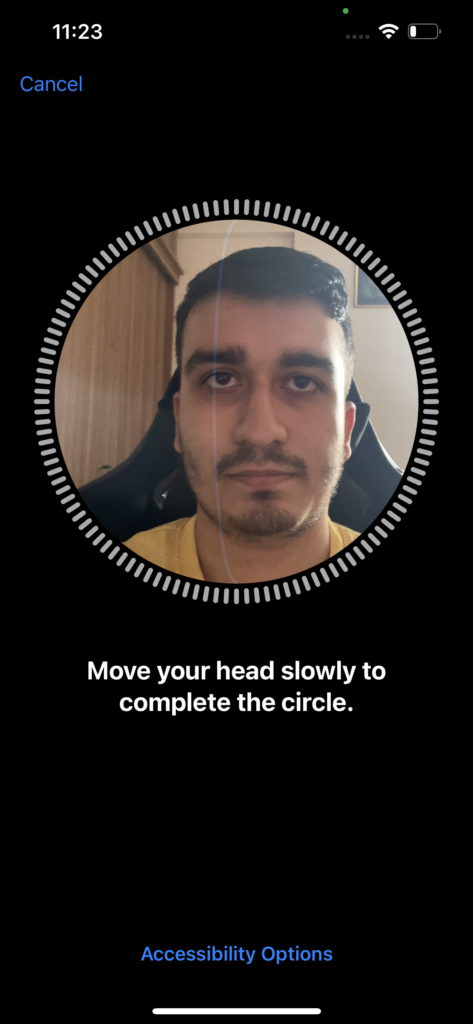
Etapa 8: Quando a configuração do Face ID estiver concluída, selecione Concluído.

Agora você ativou com sucesso o Face ID com uma máscara no seu iPhone. Tente desbloquear seu iPhone com uma máscara e ele deve funcionar conforme o esperado. Você também pode desbloquear aplicativos e usar o Face ID para transações com uma máscara.
Como configurar seus óculos com Face ID
A nova atualização do iOS 15.4 também adiciona uma opção para usar o Face ID com um par de óculos. Se você usa óculos ou costuma usar óculos de sol, é uma boa ideia configurar isso, pois a Apple também o recomenda. Veja como você pode configurá-lo.
Passo 1: Abra o aplicativo Configurações e toque em Face ID e senha.
Passo 2: Digite seu PIN para acessar as configurações.
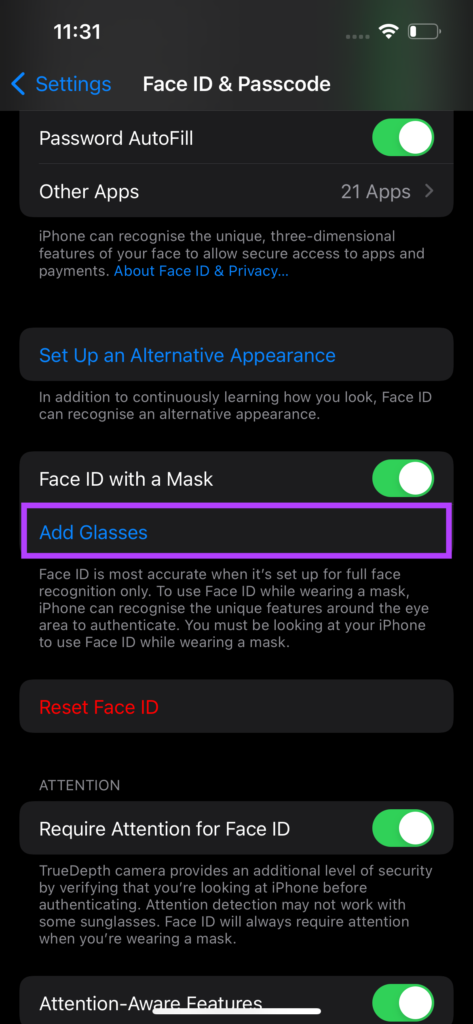
Etapa 3: Abaixo de 'Face ID with a Mask', você encontrará uma nova opção que diz Adicionar óculos. Toque nele.
Passo 4: Selecione Continuar no prompt que aparece.
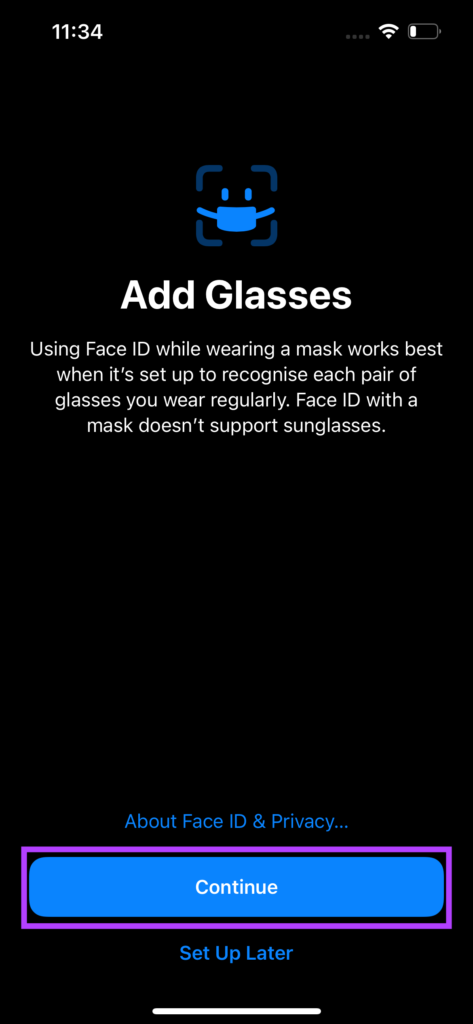
Etapa 5: Use seus óculos e posicione seu rosto na armação. Gire a cabeça para concluir a varredura.
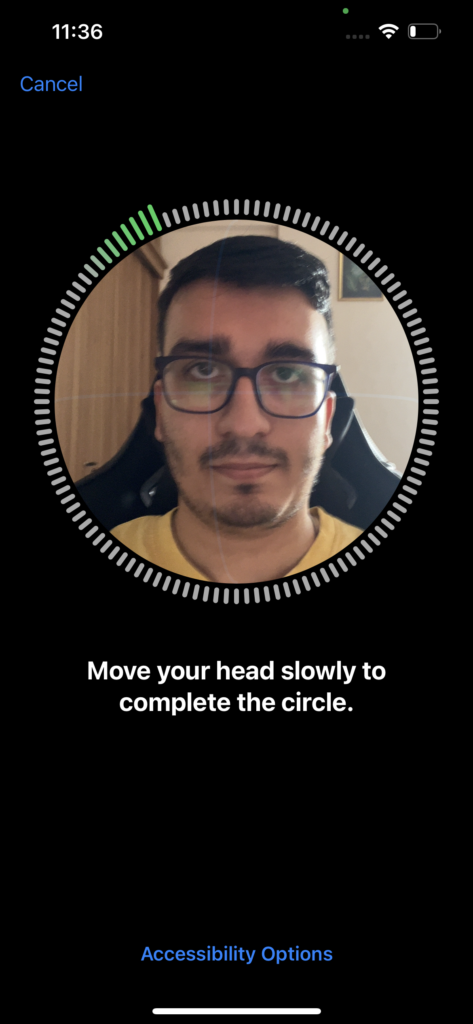
Etapa 6: Toque em Concluído.

Etapa 7: Repita o processo a partir do Passo 3 se tiver vários pares de óculos. Isso garantirá que o Face ID com máscara funcione com todos os pares de óculos que você usa, incluindo óculos de sol.
Agora você deve poder usar o Face ID com seu iPhone sem problemas ao usar uma máscara e um par de óculos.
Como usar o Face ID com máscara em iPhones não suportados
Como mencionado anteriormente, esse novo recurso é aplicável apenas ao iPhone 12 ou dispositivos mais recentes. Se você tiver um iPhone mais antigo com Face ID, há uma solução alternativa que você pode usar para desbloquear seu iPhone via Face ID com uma máscara. No entanto, esse truque requer um Apple Watch Series 3 ou posterior. Se você fizer isso, aqui está como usá-lo.
Passo 1: Abra o aplicativo Configurações e vá para Face ID & Passcode.
Passo 2: Digite seu PIN para acessar as configurações.
Etapa 3: Verifique se o Apple Watch está emparelhado com o iPhone e desbloqueado.
Passo 4: Role para baixo para encontrar a seção 'Desbloquear com o Apple Watch'. Ative a alternância e pronto.
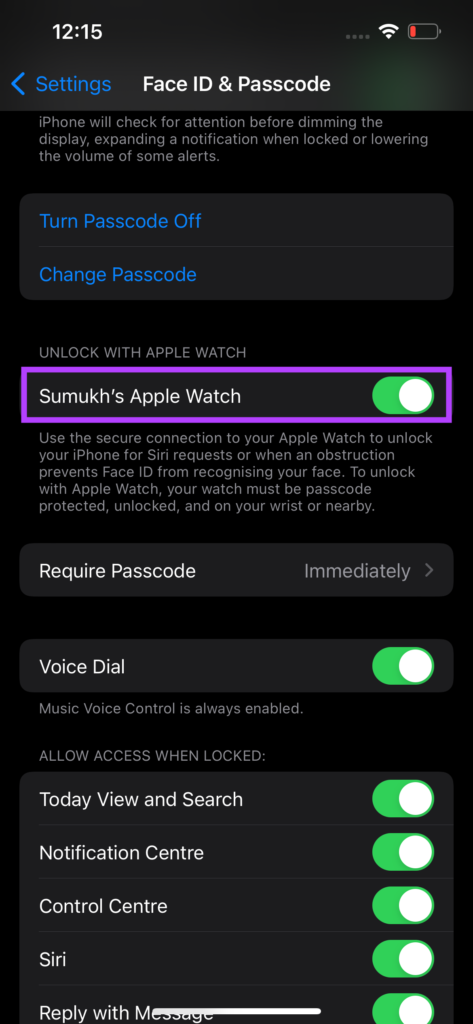
Depois disso, seu iPhone será desbloqueado via Face ID, mesmo com uma máscara, desde que você esteja usando o Apple Watch e esteja desbloqueado.
Desbloqueie seu iPhone com uma máscara
Configure o Face ID com máscara no seu iPhone e aproveite a experiência de desbloqueio sem complicações quando estiver fora de casa! Você não precisa mais puxar sua máscara para baixo para desbloquear seu telefone ou digitar sua senha todas as vezes.
Fonte Adicione ao Google Notícias


