
Pessoas de todo o mundo estão se adaptando ao novo trabalho do estilo de configuração doméstico. A prática provocou um aumento nas chamadas de vídeo e nos seminários on-line. A maioria das empresas mudou para aplicativos de videoconferência, como Zoom, Skype, Microsoft Teams, Google Meet, etc., para criar reuniões digitais. E aqueles que não têm webcam de boa qualidade no computador? Felizmente, existem aplicativos de webcam que permitem que você use seu telefone iPhone ou Android como webcam no Windows e no macOS.


Entre esses aplicativos de webcam, o EpocCam é um dos melhores (sim, tentamos alguns deles) para transformar seu iPhone ou Android em webcam no Windows e no macOS. Está disponível nas quatro plataformas (Android, iOS, Windows e macOS) e fornece uma configuração perfeita entre os sistemas operacionais.
O EpocCam não se limita a fornecer feed ao vivo do telefone para o PC com Windows. Você também pode usar o software com aplicativos de chamada de vídeo como Zoom, Skype, Google Meet e Microsoft Teams.
Neste post, orientaremos você na configuração completa do EpocCam com o seu PC com Windows. Portanto, na próxima vez em que você abrir o aplicativo para fazer ou receber chamadas de vídeo, ele usará o EpocCam e transmitirá feeds da câmera do telefone. Vamos começar.
Configurar o EpocCam
Antes de usar o EpocCam com aplicativos de chamada de vídeo no Windows, é necessário baixar e configurar o serviço no celular e no PC.
Primeiro, faça o download do aplicativo EpocCam no dispositivo Android, iOS ou iPadOS. Sim, também funciona com o iPad.
Agora, vá para o PC com Windows e navegue até o site oficial da EpocCam, kinoni.com, e role para baixo até o final. No site, você encontrará a opção Baixar driver do Windows. Clique nele e faça o download do arquivo zip no dispositivo. Vá para baixar o local no dispositivo e extraia o arquivo. Os drivers são essenciais para o aplicativo visualizador EpocCam e permitem a integração do software com o Skype, Zoom, Google Teams, etc. Portanto, você deve instalar esses drivers com privilégios administrativos.
Os drivers EpocCam são compatíveis com o Windows 7 e Windows 10. Quanto aos aplicativos móveis, você precisaria de um iPhone com iOS 10.3 ou posterior ou de um dispositivo Android com pelo menos o Android 4.0 ou posterior.

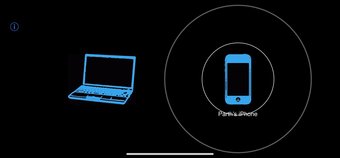
Agora, abra o aplicativo EpocCam no telefone e no PC ao mesmo tempo. Verifique se os dois dispositivos estão conectados à mesma rede Wi-Fi ou use o cabo de dados USB para iniciar a transmissão ao vivo da câmera do telefone para o PC. Uma conexão bem-sucedida aqui significa que a configuração está concluída e está pronta para uso com os aplicativos de chamada de vídeo.

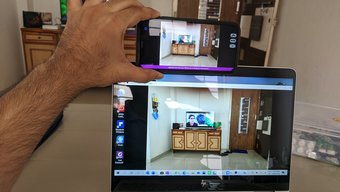
Use EpocCam com zoom
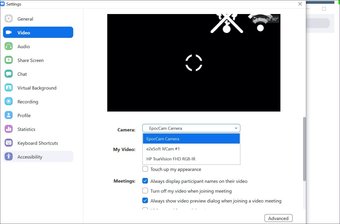
O Zoom é um dos melhores aplicativos de videoconferência disponíveis no mercado. Primeiro, você precisa baixar o aplicativo Zoom para Windows. Agora, abra o aplicativo Zoom e toque no ícone de configurações na parte superior. Vá para Vídeo> Câmera e selecione Câmera EpocCam no menu.

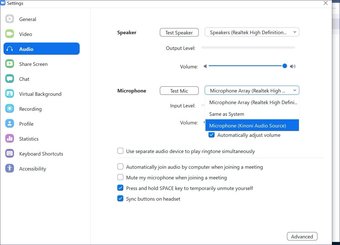
O EpocCam também permite que você use o telefone iPhone ou Android como microfone padrão em aplicativos de videochamada no PC com Windows. Para defini-lo como o microfone padrão no Zoom, vá para Configurações de zoom> Áudio> Microfone e selecione Kinoni Audio Service.

Minha experiência com o EpocCam no Zoom foi mista. Enquanto trabalhava multado com transmissão de vídeo ao vivo, notei algumas falhas durante chamadas longas.
Use EpocCam com o Skype
O Skype é a solução de videochamada mais antiga. Você pode baixar o aplicativo na Microsoft Store.
Abra o Skype e toque no menu de três pontos na parte superior. Selecione Configurações> Áudio e vídeo> Câmera e selecione Câmera EpocCam no menu.

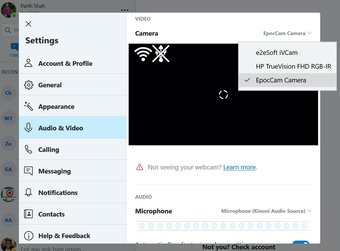
Para usar o EpocCam como microfone no Skype, vá para Configurações> Áudio e vídeo> Microfone e selecione Kinoni Audio Source no menu.
O Skype foi minha escolha preferida para aplicativos de videochamada. O EpocCam funciona perfeitamente com ele, mas lembre-se de que o telefone ou tablet aquecerá bastante se você o mantiver conectado e usá-lo por um período muito longo.
Use o EpocCam com as equipes da Microsoft
Atualmente, o Microsoft Teams está em andamento. O software está se mostrando popular entre os usuários corporativos e passou recentemente 75 milhões de usuários ativos diários na plataforma.
Para usar o EpocCam para chamadas de vídeo no Microsoft Teams, faça o download e abra o aplicativo Microsoft Teams. Toque no ícone do perfil na parte superior e vá para Configurações. Vá para o menu Dispositivos e selecione Serviços de áudio Kinoni no menu do microfone.

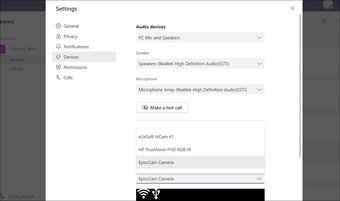
No mesmo menu, escolha EpocCam como a câmera de vídeo padrão no Microsoft Teams. Até agora, não tive problemas ao usar o EpocCam com equipes.
Use o EpocCam com o Google Meet
O Google Meet está provando um produto de reunião virtual somente para empresas de sucesso para o gigante das buscas. O Google está testemunhando 100 milhões de participantes mensais do Google Meet. O Google anunciou recentemente novas adições ao Google Meet e tornou o serviço gratuito para todos.
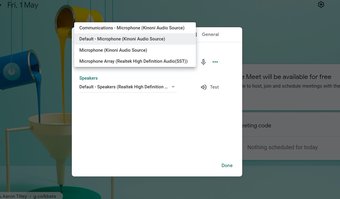
Você também pode usar o EpocCam com o Google Meet. Abra qualquer navegador da web e navegue até o Google Meet. Na tela inicial, toque no ícone de configurações na parte superior.

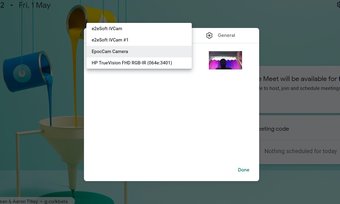
No menu Áudio, selecione Kinoni Audio Source como o microfone padrão. No menu Vídeo, selecione EpocCam Camera como a câmera de vídeo padrão no Google Meet.

O aplicativo EpocCam é gratuito, mas possui algumas limitações. A versão gratuita é limitada à saída de resolução de vídeo de 640 x 480. Ele também vem com anúncios e marcas d'água. Para removê-los, você pode comprar a versão paga por US $ 8, que aumenta a saída de vídeo para Full HD, permite usar o telefone como microfone.
Algumas notas antes de terminarmos a postagem. Ao usar o telefone como webcam no Windows, use um suporte ou tripé para melhor estabilização. O fluxo constante pode esgotar a bateria do telefone, portanto, considere usar o adaptador de energia ou o banco de energia com isso. No entanto, o uso contínuo também pode aquecer o telefone. Portanto, certifique-se de fazer uma pausa também.
Use o EpocCam como um profissional
Hoje em dia é difícil encontrar uma webcam boa e acessível. A maioria já está fora de estoque ou não está sendo entregue. E é aí que entram as soluções como EpocCam. Baixe os drivers necessários e use o aplicativo com Zoom, Skype, Microsoft Teams e Google Meet.
Próximo: EpocCam e iVCam são dois dos melhores aplicativos para iOS para converter o iPhone como uma webcam no Windows. Leia a comparação abaixo para encontrar uma solução melhor para você.
O artigo acima pode conter links afiliados que ajudam a apoiar a Guiding Tech. No entanto, isso não afeta nossa integridade editorial. O conteúdo permanece imparcial e autêntico.
Fonte Adicione ao Google Notícias


