
A Microsoft respondeu à crescente popularidade do Slack com a introdução das equipes da Microsoft em 2016. E a gigante do software continua a adicionar novos recursos para atender à demanda do consumidor. Além disso, ele se adaptou rapidamente a uma tendência crescente de aplicativos de chamada de vídeo, enquanto muitos precisam lidar com fundos confusos ou luzes inadequadas durante uma chamada. Nesta postagem, orientaremos você sobre como adicionar desfoque em segundo plano para videochamadas no Microsoft Teams.
O Microsoft Teams introduziu recentemente os fundos de vídeo para permitir ocultar ou alterar o plano de fundo durante as vídeo chamadas.
A opção Desfoque de fundo no aplicativo Microsoft Teams detecta seu rosto e permite desfocar o fundo durante as vídeo chamadas. Uma das maneiras adequadas de mascarar seu plano de fundo e torná-lo um pouco agradável. Bem, não é um novo recurso exatamente porque o Skype também oferece um recurso de desfoque de fundo semelhante junto com fundos virtuais.
Você pode usar a opção desfoque de fundo para mascarar o fundo e mantê-lo fora de foco. Além disso, você encontrará outras dicas relacionadas a chamadas de vídeo para o Microsoft Teams nesta postagem. Vamos começar.
Onde está a opção de desfoque em segundo plano no Microsoft Teams
O Microsoft Teams permite criar vários canais em uma equipe e adicionar membros a eles. Em qualquer canal, você pode usar a opção Reunir-se agora para iniciar a vídeo chamada em grupo com os membros.

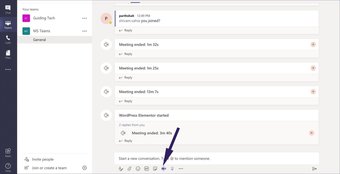
Ao tocar no botão Meet Now em um canal, você terá a opção de adicionar um assunto e iniciar a vídeo chamada. Na tela de videochamada, você verá várias opções no menu flutuante, conforme mostrado na captura de tela abaixo. Toque no menu de três pontos e ele abrirá outro submenu de funções avançadas de vídeo para o Microsoft Teams.

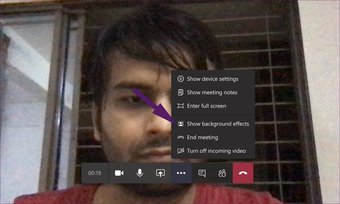
Selecione Mostrar efeitos de fundo no menu de contexto e ele abrirá o menu lateral Configurações de fundo. Você também encontrará várias opções para o plano de fundo do vídeo.
Toque no segundo efeito de desfoque e as equipes solicitarão que você visualize ou aplique diretamente o efeito no vídeo.
Aconselho você a visualizar o efeito primeiro, pois ele pode não funcionar como anunciado em determinadas situações.

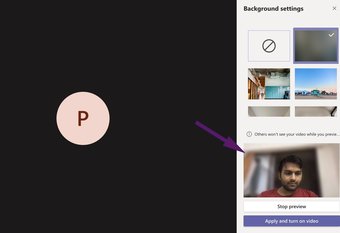
A boa notícia é que outros participantes não poderão ver o efeito ao vivo enquanto você estiver testando o plano de fundo com uma opção de visualização ao vivo.
Nota: Quando você estiver usando o efeito de desfoque de fundo ou qualquer fundo durante as vídeo chamadas, tente não se mover muito durante as chamadas. Isso deixará um efeito gritante ao redor do rosto. Portanto, seu feed de vídeo parecerá bastante estranho.
Dicas para melhorar a experiência com chamadas de vídeo
Você sempre pode tornar as reuniões melhores e mais eficazes, em vez de permitir que elas sejam uma lista de vídeo chamadas aleatórias. Aqui estão algumas dicas.
Adicionar assunto às reuniões
Ao criar uma reunião com os membros do canal, você deve adicionar um assunto antes de iniciar a reunião. Pode parecer um pequeno detalhe, mas isso tornará a videochamada facilmente pesquisável. Bastante útil quando você deseja encontrar uma reunião específica ou um detalhe relacionado a ela no final de um mês.
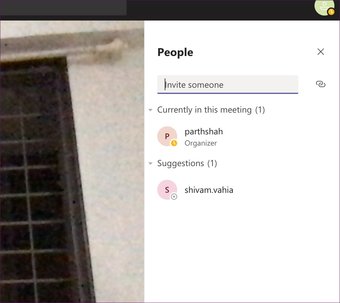
Gosto de como o Microsoft Teams permite que você convide os membros do outro canal para o feed de vídeo atual. Você também pode olhar sobre os participantes no painel lateral.

Tomar notas
Durante as videochamadas, convém fazer anotações (minutos da reunião) para referência posterior. Durante a chamada, você pode tocar no menu de três pontos na barra inferior e selecionar mostrar notas da reunião. Digite as observações da reunião e pressione a tecla Enter. A Microsoft oferece uma faixa de opções de personalização de texto na parte superior para permitir que você escolha opções como negrito, itálico, destaque e assim por diante.

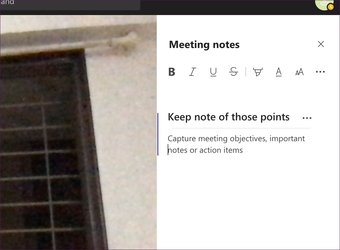
Após o término da reunião, os membros podem visualizar essas anotações no chat do canal com o assunto da reunião como título. Durante as vídeo chamadas, você também pode conversar com os membros da equipe. Nós usamos isso o tempo todo. Sempre que a nossa reunião de desenvolvedores acontece, os estagiários e os desenvolvedores juniores usam a função de bate-papo para tirar as dúvidas e perguntas ao desenvolvedor sênior responsável pela chamada de vídeo.

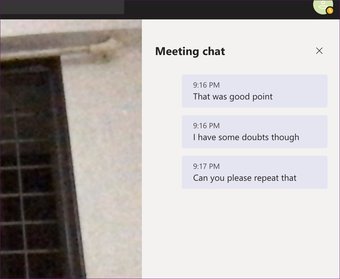
O apresentador / organizador verifica essas mensagens e as aborda se houver alguma preocupação compartilhada durante uma reunião. A prática simplifica a conversa - não é necessário incomodar o administrador durante as vídeo chamadas. A boa notícia é que todo o bate-papo durante a vídeo chamada é salvo no canal.
Compartilhar telas durante reuniões
A Microsoft também oferece uma opção de compartilhamento de tela, que pode ser incrivelmente útil em determinadas situações. Quando estiver conversando com centenas de membros em uma vídeo chamada, convém compartilhar a tela com eles para discutir um determinado tópico em detalhes.

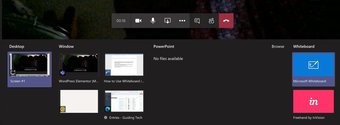
Na tela de videochamada, toque no botão de compartilhamento de tela, e você poderá selecionar dentre as várias opções. Você pode compartilhar a tela atual, exibir a apresentação do PowerPoint, abrir arquivos do OneDrive ou PC ou usar a função Quadro branco para exibir o tópico via desenho.
Use o Microsoft Teams como um profissional
O desfoque em segundo plano durante as videochamadas no Microsoft Teams pode ser útil quando você estiver participando da reunião digital de qualquer lugar. Você não precisa se preocupar muito com o fundo depois de desfocá-lo do seu feed de vídeo. Você também pode usar a opção de alteração de plano de fundo se não quiser que outros membros da família apareçam e perturbem a reunião acidentalmente.
Próximo: O Microsoft Teams é uma ferramenta útil para comunicação em equipe, colaboração e vídeo chamadas. Leia as principais dicas e truques para usar o Microsoft Teams com eficiência no link abaixo.
O artigo acima pode conter links afiliados que ajudam a apoiar a Guiding Tech. No entanto, isso não afeta nossa integridade editorial. O conteúdo permanece imparcial e autêntico.
Fonte Adicione ao Google Notícias


