
Enquanto algumas pessoas têm planos ilimitados de dados móveis, muitos não têm a mesma sorte. Infelizmente, os aplicativos e o Google nem sempre se importam com a quantidade de dados que você deixou no seu plano. Para evitar o uso não planejado de dados, você pode ativar o Data Saver no Android. Embora não seja perfeito, ele oferece muito mais controle sobre o uso de dados a cada mês.
O que é o Data Saver?
O Google lançou o Data Saver no Android 7.0 e versões posteriores. Se você tem uma versão mais antiga, infelizmente não poderá usar o recurso.
Primeiro, é importante saber que esse não é o recurso Economizador de dados disponível no Chrome para Android. Esta é a configuração do sistema do Android.
O Data Saver foi desenvolvido para permitir que você ative / desative os aplicativos que você permitirá usar dados em segundo plano. Os desenvolvedores precisam incorporar esse recurso em seus aplicativos. Segundo o Google, quando um aplicativo é desativado no Data Saver, o que significa dados restritos, o seguinte deve ocorrer:
- Nenhuma reprodução automática em vídeos
- Nenhum conteúdo de pré-busca
- Restrinja downloads automáticos, incluindo atualizações
- Não peça aos usuários para colocar na lista de permissões o aplicativo (os aplicativos podem explicar se os dados em segundo plano são uma necessidade ou não)
- Compactar dados, se possível
- Forneça vídeo e imagens com menor taxa de bits e menor resolução
- Remova todas as imagens desnecessárias
Isso é para todos os aplicativos disponíveis na Play Store, incluindo a Google Play Store e o Google Play Services. Aplicativos de terceiros que você instala de outras fontes podem não respeitar o Data Saver.
Quando esse modo está ativado, apenas os aplicativos que você seleciona devem poder acessar dados em segundo plano. Por exemplo, você pode permitir que seus aplicativos climáticos atualizem a temperatura e envie alertas ou que seu aplicativo de e-mail verifique se há novos e-mails.
Embora não haja garantia de que os aplicativos obedeçam completamente às regras, você reduzirá drasticamente o uso de dados em segundo plano, economizando dinheiro em planos de dados limitados.
Ativar Economia de Dados no Android
Para ativar o Economizador de dados no Android, abra Configurações no seu dispositivo Android. Observe o ícone extra circulado na imagem? Esse é o ícone do Data Saver. Aparece apenas quando o recurso está ativado. Embora eu tenha um plano ilimitado, ainda uso o recurso para impedir que certos aplicativos sejam executados constantemente em segundo plano e diminuem a velocidade do meu dispositivo, o que é um benefício extra.
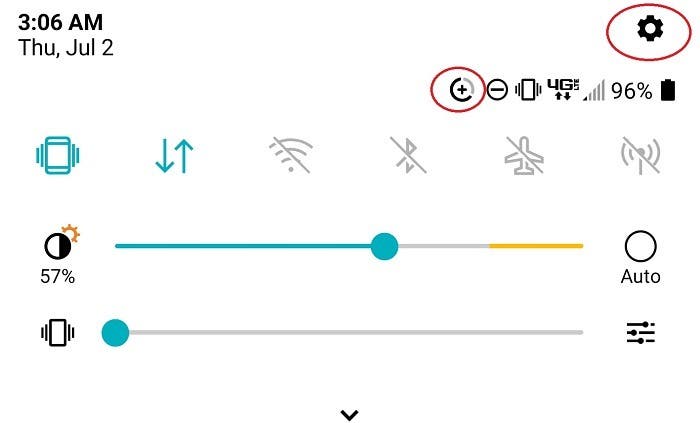
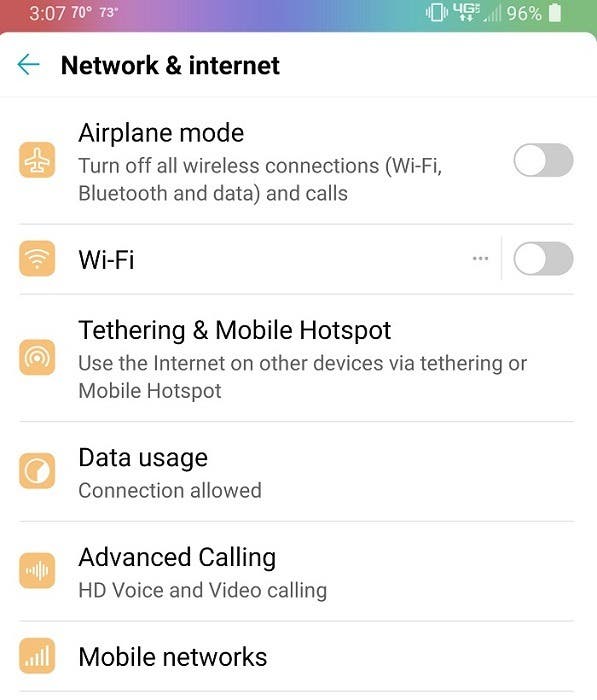
Toque em "Rede e Internet" e escolha "Uso de dados".
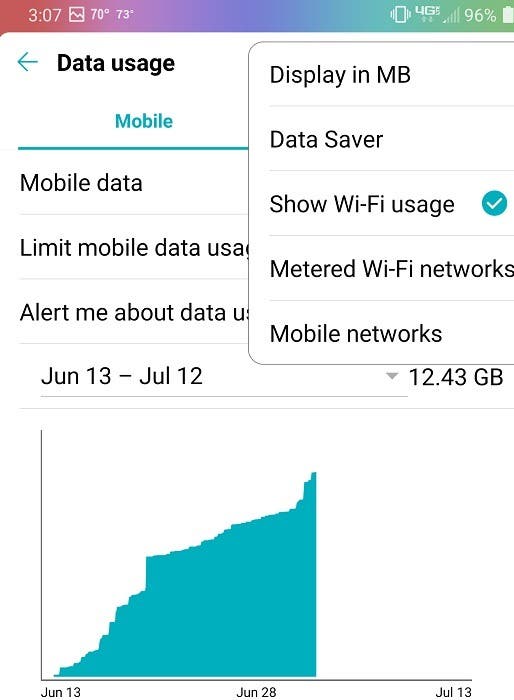
Toque no menu no canto superior direito da janela e selecione "Data Saver".
Alterne a opção Data Saver para On.
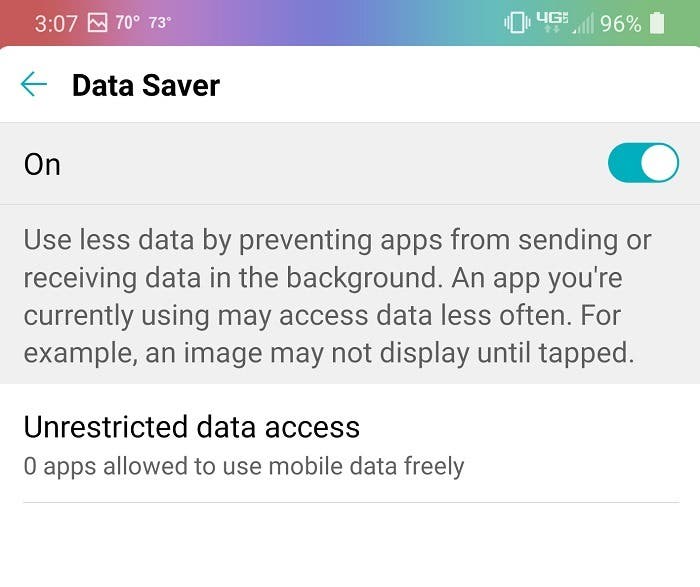
Toque em “Acesso irrestrito a dados” abaixo da alternância do Data Saver para ativar e desativar os aplicativos. Demora alguns segundos, mas o 0 muda para o número de aplicativos que usam seus dados móveis livremente. Os aplicativos ativados para Ativado usam dados móveis sempre que desejam ou precisam. Se você alternar um aplicativo para Desligado, seus dados serão restritos.
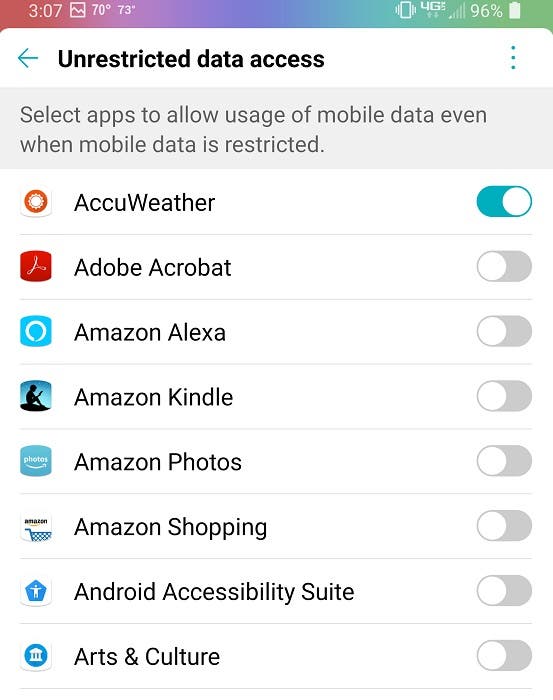
Enquanto alguns aplicativos estão ativados por padrão, desative-os se você não precisar deles. Atualmente, permito o acesso a 16 aplicativos, um dos quais é o aplicativo de segurança interno da minha operadora, que funciona surpreendentemente bem.
Se você já desativou os dados em segundo plano nas configurações de um aplicativo individual, verá uma mensagem informando que os dados em segundo plano já estão desativados.
Você pode alterar suas configurações a qualquer momento nas configurações do Data Saver. Por exemplo, se você não ativou o aplicativo de mensagens, poderá não receber notificações sobre novas mensagens ou até mesmo receber mensagens até abrir o aplicativo.
Obviamente, quanto mais aplicativos restritos você tiver, menos dados seu dispositivo utilizará. Outro recurso que também pode ajudar é "Limitar o uso de dados móveis". Você encontrará a configuração em "Uso de dados", onde acessou o Data Saver. Ative a opção para desativar todos os dados quando atingir um limite definido. Isso pelo menos ajudará você a não repassar.
Você também pode acompanhar qual aplicativo está usando mais dados para poder monitorá-lo ou substituí-lo. Se, em vez disso, seu problema está nos dados móveis que não funcionam no Android, confira a solução aqui.
Palavras-chave:
Este artigo é útil?
Fonte Adicione ao Google Notícias


