
Se você já usou o AirDrop em qualquer dispositivo Apple, certamente concordará com a conveniência de compartilhar arquivos entre dispositivos. Para fornecer uma experiência semelhante, o Android introduziu o compartilhamento nas proximidades para que os usuários enviem e recebam arquivos entre dispositivos Android próximos uns dos outros.
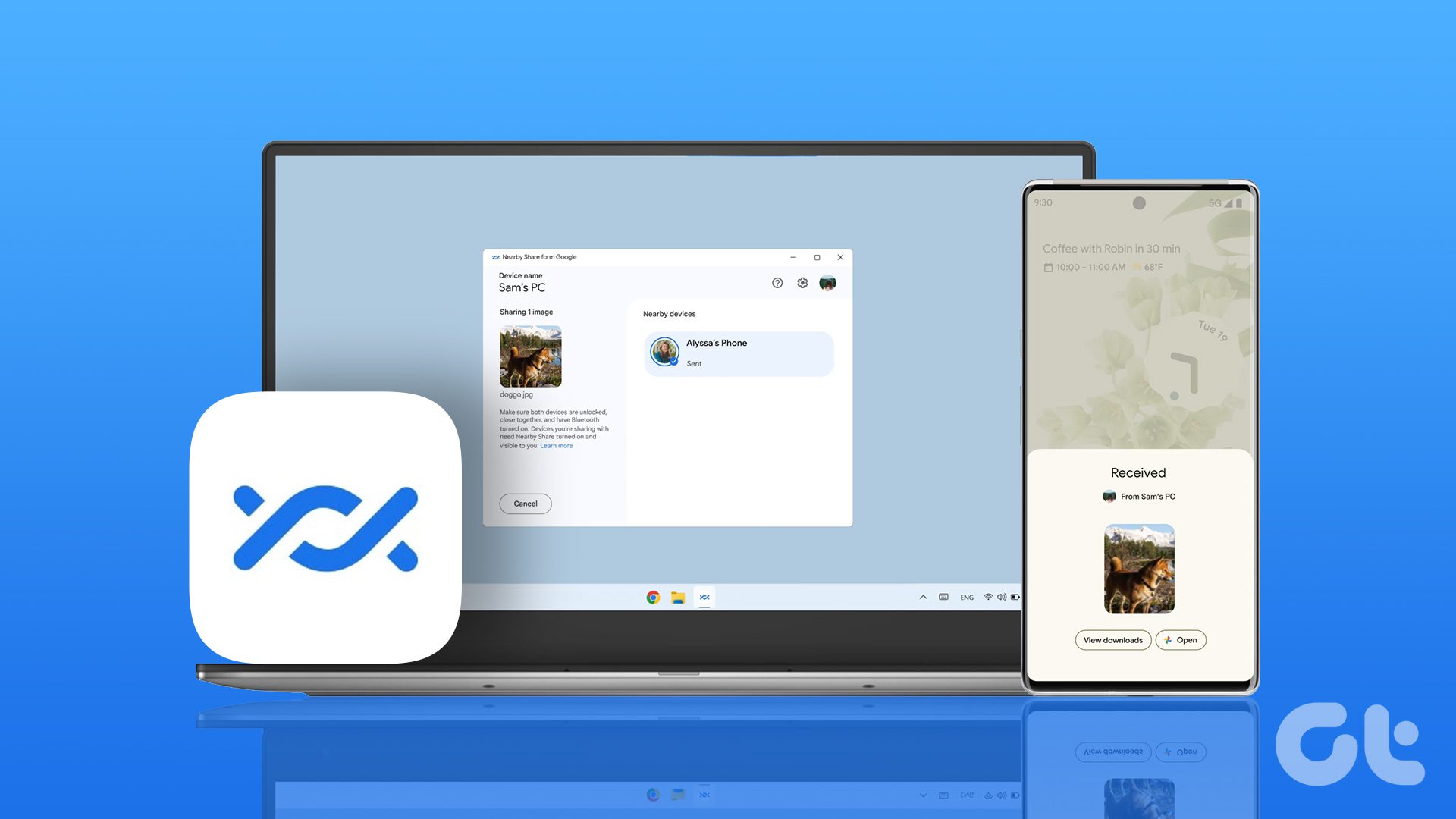
Anteriormente, você podia usar esse recurso apenas para transferir arquivos entre telefones Android. Agora que o compartilhamento nas proximidades está disponível para usuários do Windows (em versão beta no momento da redação em abril de 2023) para transferir arquivos sem fio de ou para o seu telefone Android. Este post explica como usar o compartilhamento nas proximidades do Android no computador com Windows 11.
Como instalar o compartilhamento próximo no Windows
No momento em que escrevo este post, o compartilhamento nas proximidades está disponível em versão beta para download em seu PC ou laptop com Windows. Observe que o Compartilhamento próximo está disponível para computadores Windows 10 e Windows 11 executados na arquitetura x86 de 64 bits. Isso significa que você pode usar o compartilhamento próximo apenas se tiver um chip baseado em Intel em execução no seu computador com Windows. Não há suporte para PCs baseados em ARM no momento.
Veja como baixar o compartilhamento nas proximidades no seu computador com Windows.
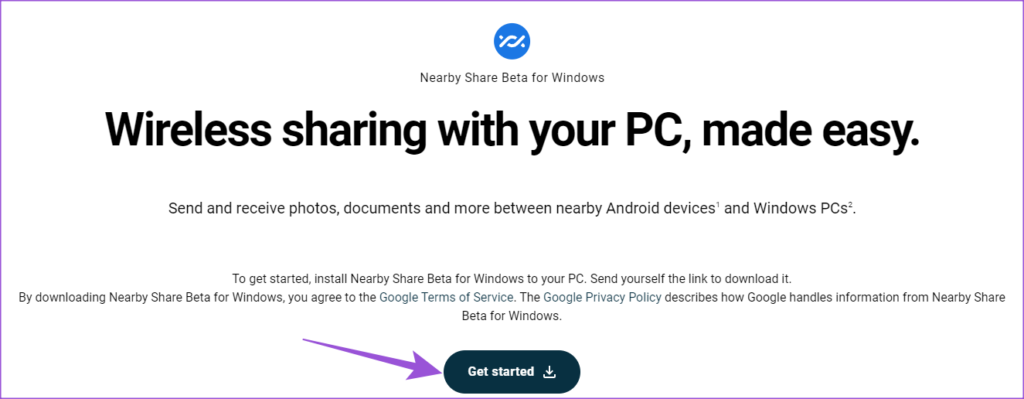
Passo 1: No seu computador com Windows, abra o navegador e visite a página de compartilhamento nas proximidades do Android.
Passo 2: Clique em Começar para baixar o aplicativo.
Etapa 3: Depois de baixar o arquivo do pacote de instalação, clique nele e instale o compartilhamento nas proximidades.
Passo 4: Clique em Entrar para usar sua conta do Google para fazer login no Near Share Beta.
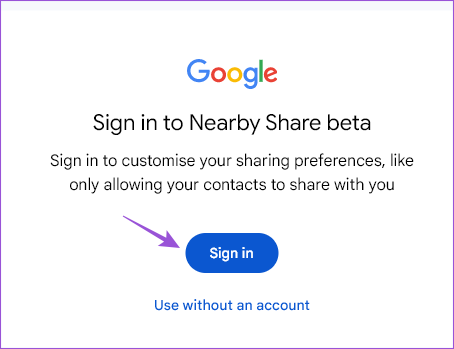
Certifique-se de fazer login com a mesma conta do Google que está usando em seu telefone Android.
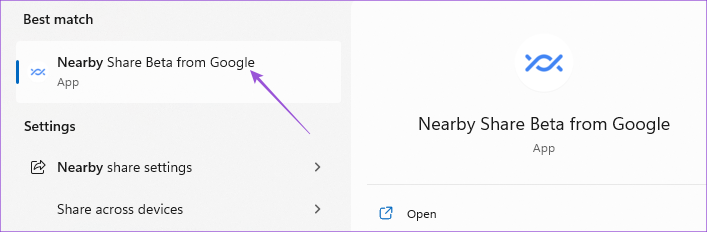
Passo 5: Inicie o aplicativo de compartilhamento nas proximidades assim que a instalação estiver concluída.
Passo 6: Depois de entrar, digite o nome do seu computador Windows que ficará visível no seu telefone Android.
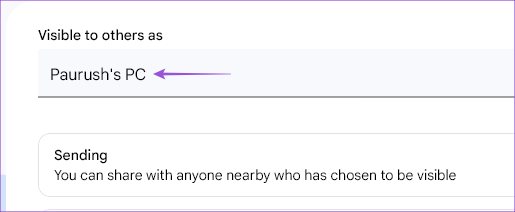
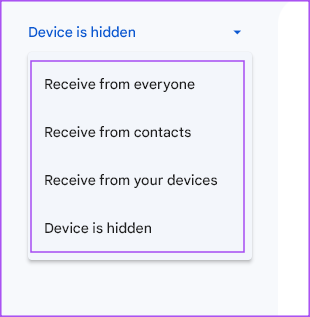
Etapa 7: Selecione suas configurações de recebimento de dispositivos Android.
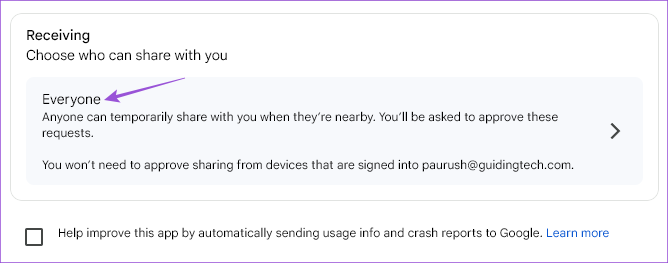
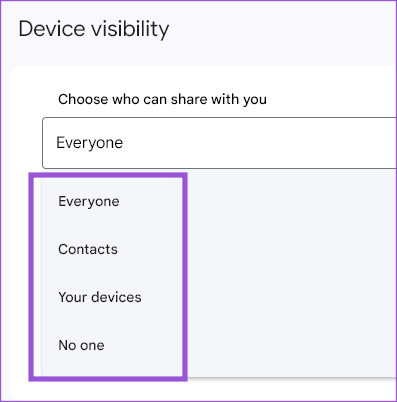
Você também pode escolher entre seus contatos ou seus dispositivos para receber arquivos.
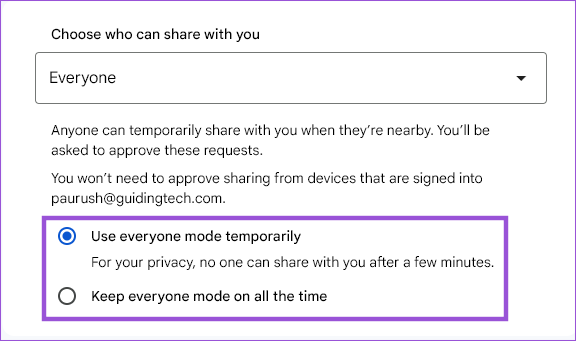
Você pode optar por ativar o recebimento de todos temporariamente ou sempre.
Como compartilhar arquivos do Android para o Windows usando o compartilhamento próximo
Agora que você configurou o compartilhamento por proximidade em seu computador com Windows, mostraremos as etapas para receber arquivos de seu dispositivo Android. Observe que, para usar esse recurso, seu telefone Android deve estar executando o Android v6.0 ou posterior. Seus computadores Android e Windows serão conectados à mesma rede Wi-Fi e o Bluetooth também deve estar ativado em seu computador Windows.
Veja como usá-lo.
Passo 1: Clique no ícone Windows Search na barra de tarefas do seu computador, digite Beta de compartilhamento nas proximidades do Google, e pressione Enter para abrir o aplicativo.
Passo 2: Clique no menu suspenso no canto superior esquerdo para ativar o Recebimento.
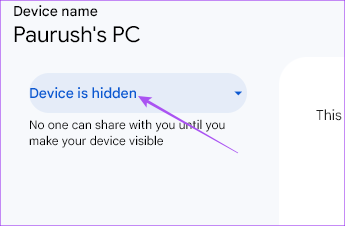
Etapa 3: Selecione sua preferência de recebimento.
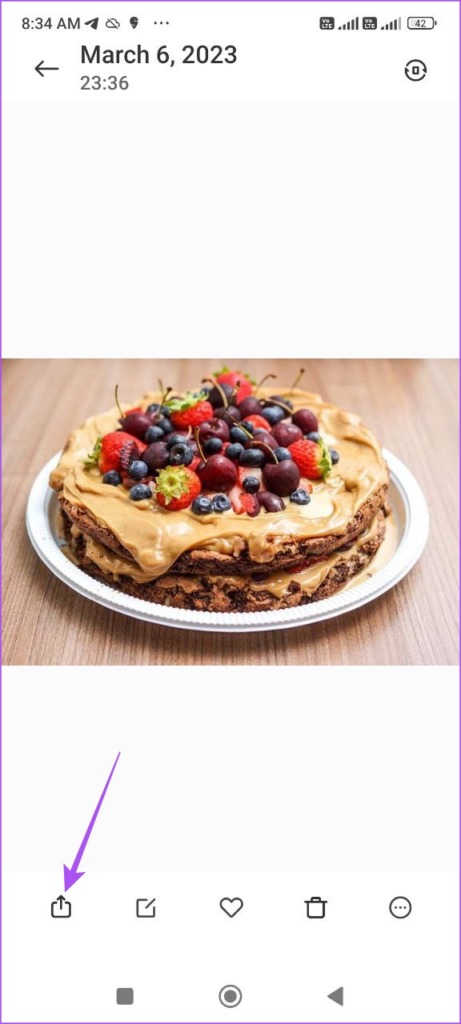
Passo 4: No seu telefone Android, selecione o(s) arquivo(s) que deseja compartilhar.
Passo 5: Toque em Compartilhar ou Enviar.
Passo 6: Selecione Compartilhar nas proximidades nas opções.
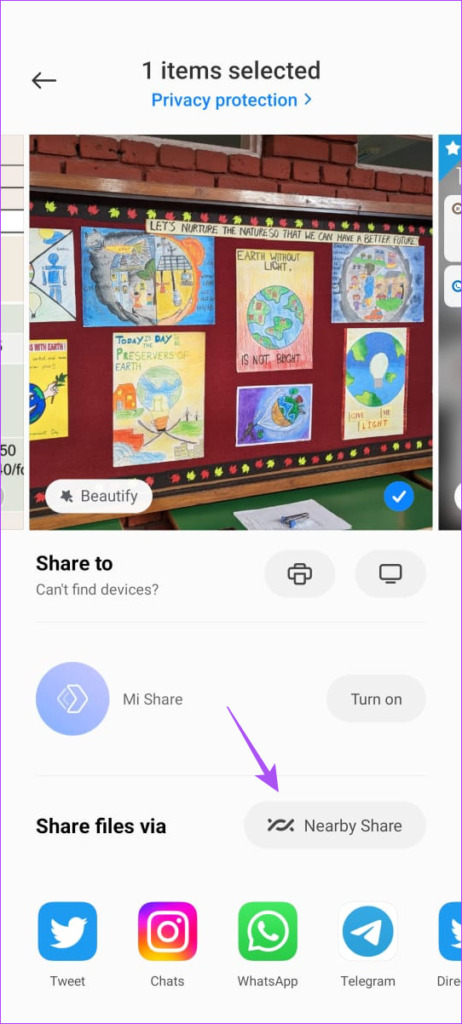
Etapa 7: Toque em Ativar para ativar o Compartilhamento próximo.
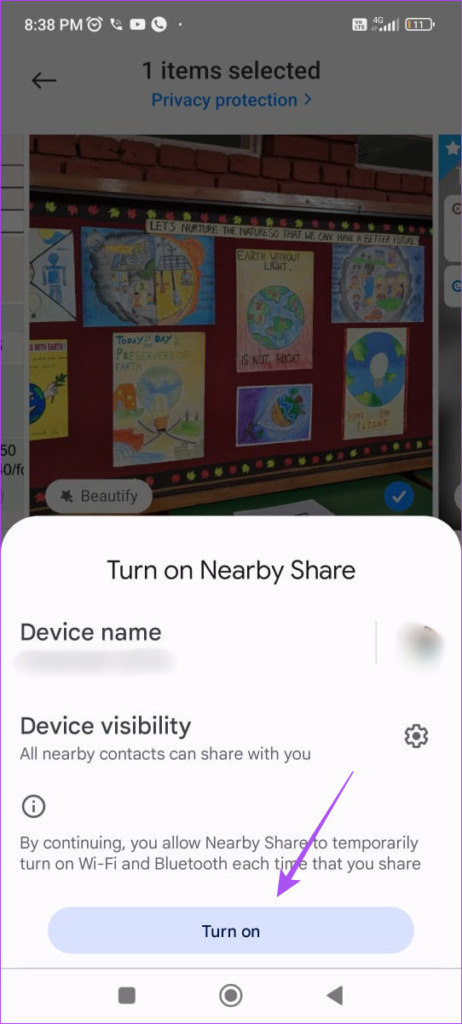
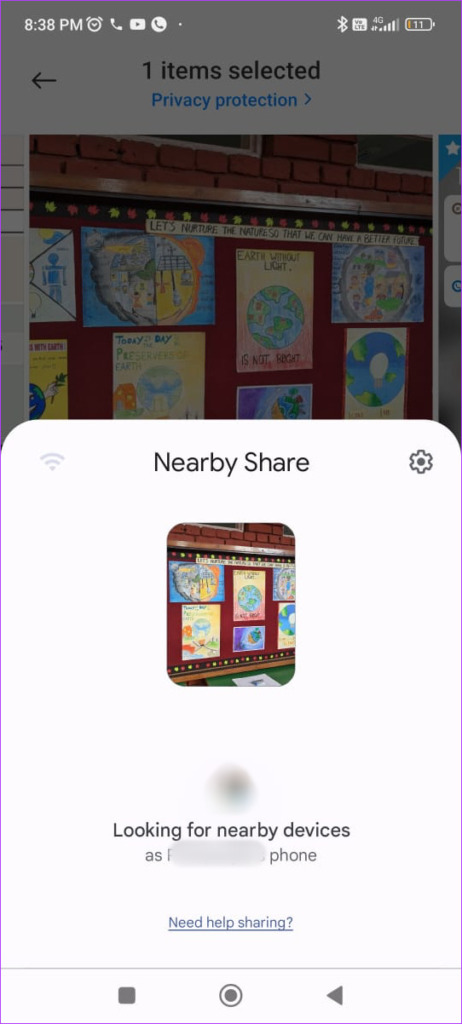
Passo 8: Aguarde até que seu telefone procure seu computador com Windows.
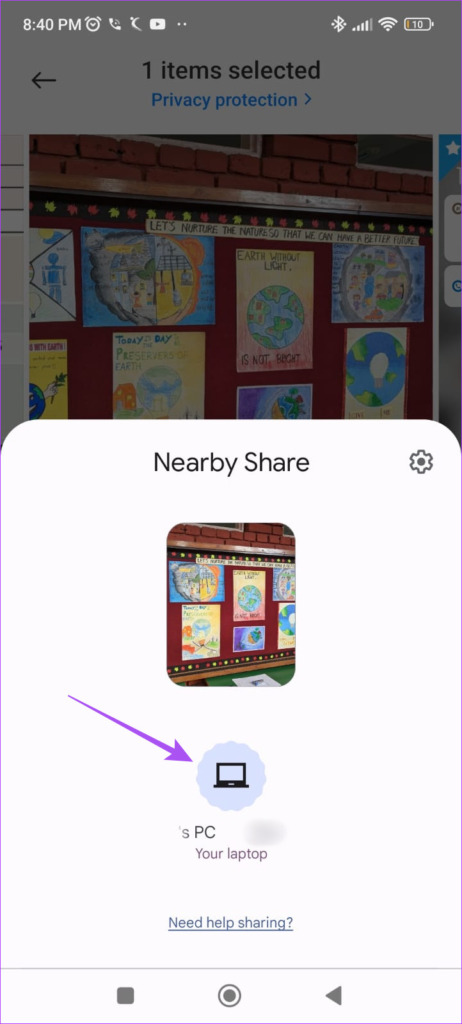
Passo 9: Toque no nome do seu computador Windows.
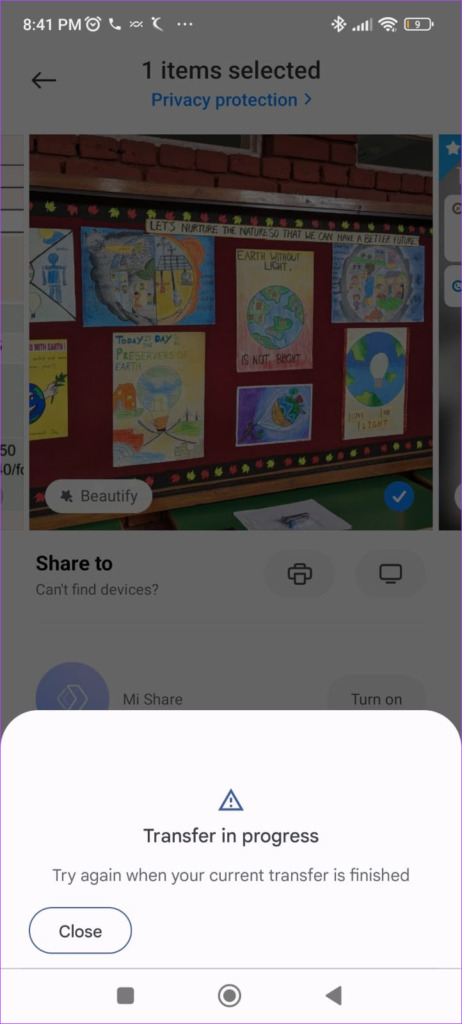
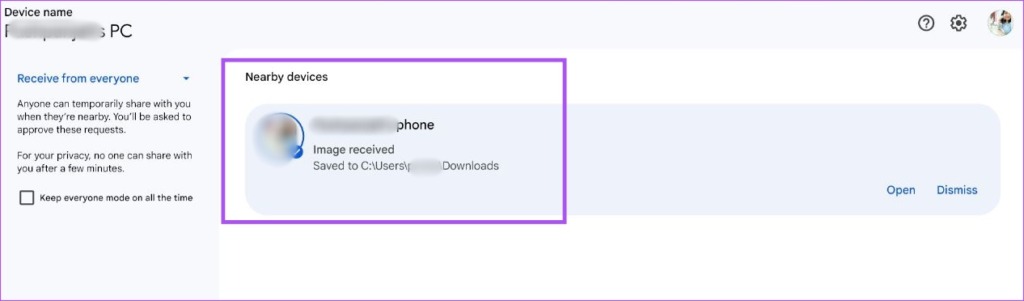
Aguarde até que seu arquivo seja transferido para o seu computador com Windows.
Você verá uma notificação no aplicativo de compartilhamento nas proximidades em seu computador com Windows.
Como compartilhar arquivos do Windows para o Android usando o compartilhamento próximo
Vamos verificar se você pode transferir arquivos do seu computador Windows para um telefone Android. Certifique-se de que ambos os dispositivos estejam conectados à mesma rede Wi-Fi. Além disso, o Bluetooth precisa estar ativado no seu computador com Windows.
Passo 1: Clique no ícone Windows Search na barra de tarefas do seu computador, digite Beta de compartilhamento nas proximidades do Google, e pressione Enter para abrir o aplicativo.
Passo 2: Clique em Soltar arquivos e pastas para enviar.
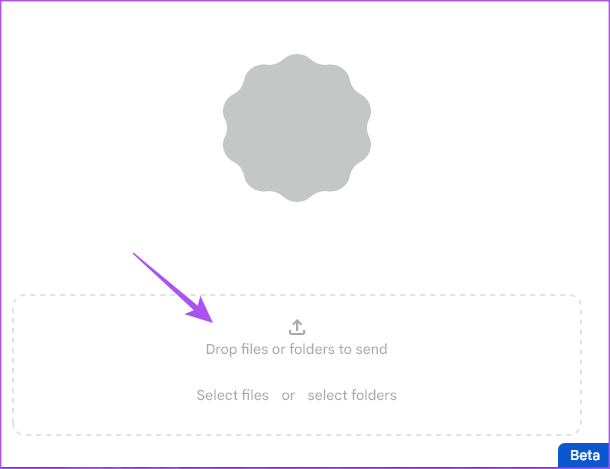
Etapa 3: Selecione o(s) arquivo(s) do seu computador Windows que você deseja compartilhar.
Passo 4: Clique no nome do dispositivo Android para compartilhar o(s) arquivo(s).
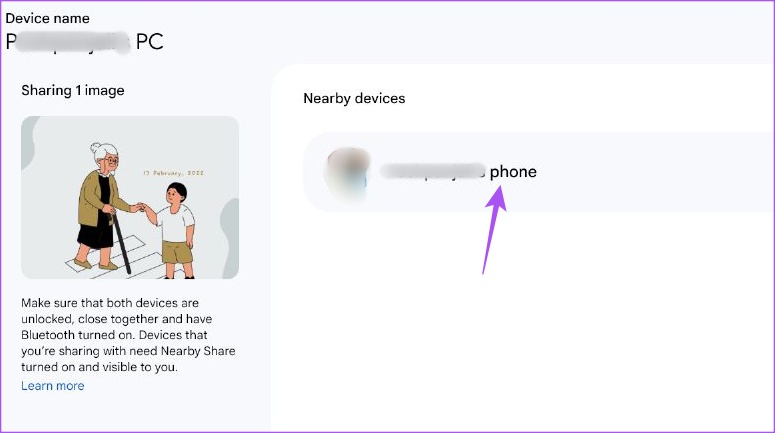
Certifique-se de que seu telefone Android também tenha o Bluetooth ativado.
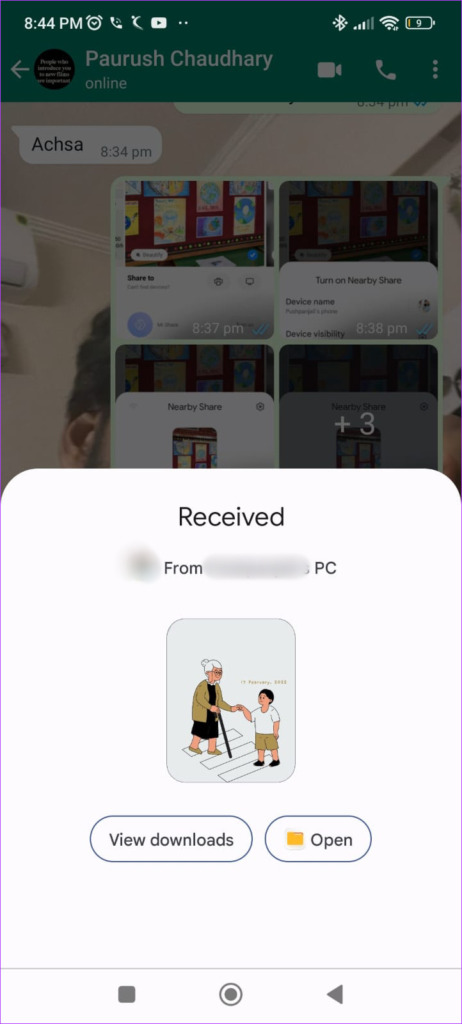
Depois que o arquivo for recebido em seu telefone Android, você verá uma notificação do compartilhamento nas proximidades.
Transferência de arquivos contínua
O serviço de compartilhamento nas proximidades está atualmente disponível em versão beta. Mas você ainda pode se inscrever e usar o aplicativo para compartilhar arquivos entre Android e Windows. Você pode transferir fotos, vídeos, documentos e pastas entre Android e Windows. Compartilhamento nas proximidades também está disponível para compartilhar arquivos entre dois computadores Windows. Você pode ler mais sobre como usar o Compartilhamento por proximidade para compartilhar arquivos no Windows 11.


