
Quando você está trabalhando, às vezes seus programas congelam repentinamente. Outras vezes, os programas ainda estão em execução, mas com alto consumo de processador ou memória. Existe uma maneira de corrigir isso no Linux usando o ps (Process Status) comando. Aqui, mostramos como usar o ps comando no Linux para listar os processos atualmente em execução e seus PIDs. Você pode então localizar e eliminar os processos que consomem seus recursos.
Usando o comando “ps”
O ps comando pode ser usado sozinho. Ele irá gerar quatro colunas de informações:
- PID: o identificador único do processo definido pelo sistema. É o valor que usamos para interromper um processo.
- TTY: terminal a partir do qual o processo foi iniciado.
- TEMPO: a quantidade total de tempo de CPU usado pelo processo.
- CMD: comando que gera o processo
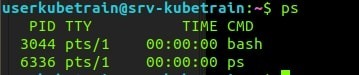
Observe que quando você usa o comando sem nenhuma opção, ele não mostra muitas informações. Aqui estão algumas maneiras de torná-lo mais útil.
1. Liste o processo de todos os usuários
Quando alguns programas são instalados, às vezes também criam alguns usuários adicionais para executar o processo. Para listar os processos dos usuários, use o -e opção:
e sua saída:
PID TTY TIME CMD 1 ? 00:00:02 systemd 2 ? 00:00:00 kthreadd 3 ? 00:00:00 kworker/0:0 4 ? 00:00:00 kworker/0:0H 5 ? 00:00:00 kworker/u256:0 6 ? 00:00:00 mm_percpu_wq
2. Liste o processo com mais informações
É possível ter mais informações ao listar o processo em execução. Para fazer isso, você pode usar o ef opção.
e sua saída:
UID PID PPID C STIME TTY TIME CMD root 1 0 0 21:34 ? 00:00:03 /sbin/init maybe-ubiquity root 2 0 0 21:34 ? 00:00:00 [kthreadd] root 3 2 0 21:34 ? 00:00:00 [kworker/0:0] root 4 2 0 21:34 ? 00:00:00 [kworker/0:0H] root 6 2 0 21:34 ? 00:00:00 [mm_percpu_wq] root 7 2 0 21:34 ? 00:00:00 [ksoftirqd/0]
3. Filtre o processo por ID de processo
Se você sabe o ID do processo em execução que deseja mostrar, pode filtrar especificamente com o -p bandeira. Isso pode levar vários PIDs como argumentos, separados por uma única vírgula e sem espaço.
4. Liste os processos de propriedade de um usuário
Você também pode listar os processos que pertencem a um usuário com o u opção seguida do nome do usuário:
e sua saída:
PID TTY TIME CMD 2832 ? 00:00:00 systemd 2842 ? 00:00:00 (sd-pam) 3043 ? 00:00:00 sshd 3044 pts/1 00:00:00 bash 18396 pts/1 00:00:00 ps
5. Liste os processos ativos
É possível listar todos os processos que estão ativos usando o ax opção:
e sua saída:
PID TTY STAT TIME COMMAND 1 ? Ss 0:02 /sbin/init maybe-ubiquity 2 ? S 0:00 [kthreadd] 3 ? I 0:00 [kworker/0:0] 4 ? I< 0:00 [kworker/0:0H] 6 ? I< 0:00 [mm_percpu_wq] 7 ? S 0:00 [ksoftirqd/0]
6. Liste os processos ativos com os usuários
É possível listar todos os processos ativos com os usuários quando você adiciona o -aux bandeira:
e sua saída:
USER PID %CPU %MEM VSZ RSS TTY STAT START TIME COMMAND root 1 0.0 0.2 78132 9188 ? Ss 21:34 0:02 /sbin/init maybe-ubiquity root 2 0.0 0.0 0 0 ? S 21:34 0:00 [kthreadd] root 3 0.0 0.0 0 0 ? I 21:34 0:00 [kworker/0:0] root 4 0.0 0.0 0 0 ? I< 21:34 0:00 [kworker/0:0H] root 6 0.0 0.0 0 0 ? I< 21:34 0:00 [mm_percpu_wq] root 7 0.0 0.0 0 0 ? S 21:34 0:00 [ksoftirqd/0] root 8 0.0 0.0 0 0 ? I 21:34 0:00 [rcu_sched] root 9 0.0 0.0 0 0 ? I 21:34 0:00 [rcu_bh] root 10 0.0 0.0 0 0 ? S 21:34 0:00 [migration/0]
7. Filtre o processo pelo nome de um programa
É possível recuperar as informações sobre um programa específico que está sendo executado, aplicando um filtro no ps resultado:
e sua saída:
root 1508 0.0 2.2 1518156 90868 ? Ssl 21:34 0:03 /usr/bin/dockerd -H fd:// --containerd=/run/containerd/containerd.sock userkub+ 18429 0.0 0.0 13144 1108 pts/1 S+ 23:57 0:00 grep --color=auto docker
Alternativamente, você também pode usar o C opção de filtrar o processo por seu nome:
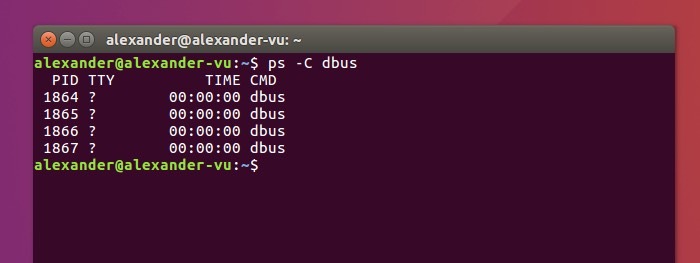
8. Exibir colunas específicas
Além das quatro colunas padrão, você pode obter ps para exibir uma coluna adicional de informações. Por exemplo:
ps -e -o pid,uname,pcpu,pmem,comm
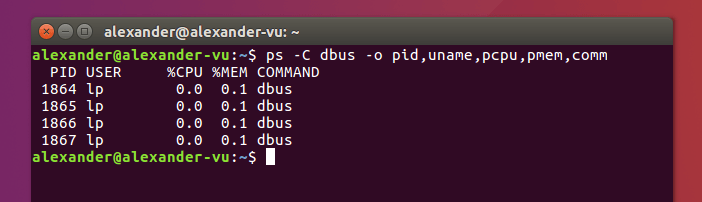
O -o sinalizador define opções de exibição de saída específicas para o ps resultados do comando. Veja uma lista completa de opções de exibição padrão para ps.
9. Exibir resultados no estilo de árvore hierárquica
Isso usa arte ASCII para criar uma estrutura em estilo de árvore para exibir processos. Mostra os processos bifurcados e filhos como descendentes dos processos pais apropriados, classificando para corresponder. Para ocultar os "galhos" da árvore, use -H no lugar de --forest.
10. Exibir tópicos de processo
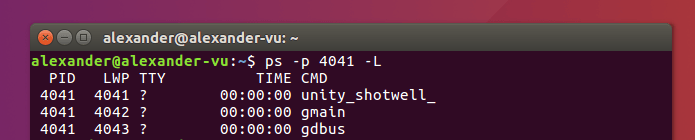
O -L sinalizador alterna em uma exibição encadeada para qualquer funcionalidade do ps. É mais útil ao rastrear os threads de um processo específico.
11. Mostrar todos os processos raiz
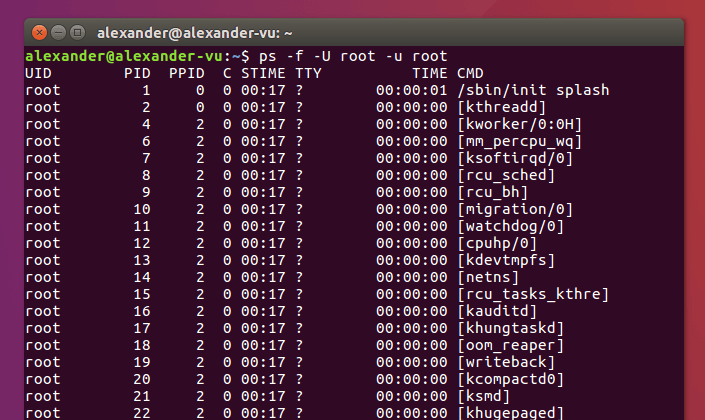
Execute uma pesquisa para todos os processos em execução com identificações de raiz reais e eficazes. Isso os mostra no formato de corpo inteiro, graças ao -f bandeira. Você pode combiná-lo com o -o sinalize para personalizar a saída.
Use o comando kill para parar um processo
Depois de localizar o processo com comportamento incorreto, você pode usar o comando kill para encerrar um processo em execução. O comando envia um sinal para um processo que o encerra. Quando seus programas estão congelados, na maioria das vezes, você precisará eliminá-los à força com o -9 opção.

A saída do ps é uma visualização instantânea. diferente htop, Ele não se atualiza dinamicamente. Isso significa que você pode ter que executá-lo várias vezes para obter uma imagem clara de qual processo está se comportando mal. Para obter uma visão atualizada dos processos, você pode tentar alguns outros comandos para o sistema Linux.
Relacionado:
Este artigo é útil?
Fonte Adicione ao Google Notícias
Neste artigo
- Usando o comando “ps”
- 1. Liste o processo de todos os usuários
- 2. Liste o processo com mais informações
- 3. Filtre o processo por ID de processo
- 4. Liste os processos de propriedade de um usuário
- 5. Liste os processos ativos
- 6. Liste os processos ativos com os usuários
- 7. Filtre o processo pelo nome de um programa
- 8. Exibir colunas específicas
- 9. Exibir resultados no estilo de árvore hierárquica
- 10. Exibir tópicos de processo
- 11. Mostrar todos os processos raiz
- Use o comando kill para parar um processo


