

As capas de destaque do Instagram são uma ótima maneira de receber usuários no seu perfil. Como essas são algumas das primeiras coisas que um usuário nota no seu perfil do Instagram, elas devem ser atraentes. Para isso, você pode criar capas atraentes usando ferramentas gratuitas como o Canva e o Crello. Neste post, mostraremos como criar capas de destaque do Instagram usando o Canva.

A estética desempenha um papel importante no Instagram. Você precisa mantê-lo em todo o seu perfil. Seja nas postagens, nas histórias ou até nas capas de destaque. O tema da sua marca deve refletir no seu Instagram. E as capas de destaque são uma maneira de fazer isso.
Vamos ver como usar o Canva para criar destaques do Instagram. Vamos dizer-lhe como fazer uma capa a partir do zero.
Criar capa de destaque do Instagram no aplicativo Android do Canva
Passo 1: Inicie o aplicativo Canva no seu telefone.
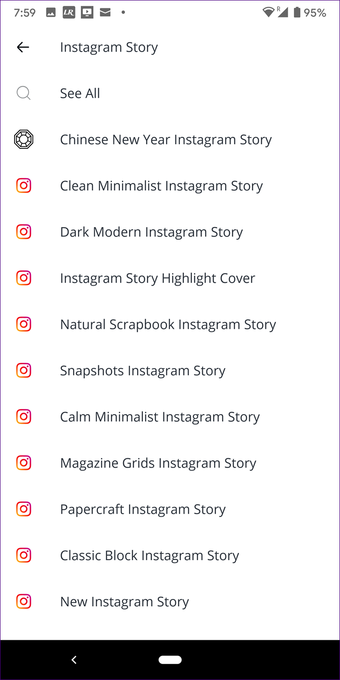
Passo 2: Procure a história do Instagram na seção Explore o Canva. Toque nele. Se não estiver disponível, use a pesquisa na parte superior para encontrar a história do Instagram.




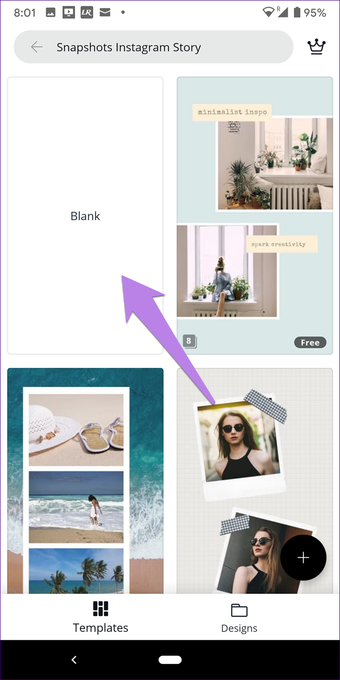
Etapa 3: Você verá vários modelos. Toque em qualquer um deles. Em seguida, toque em branco na próxima tela.
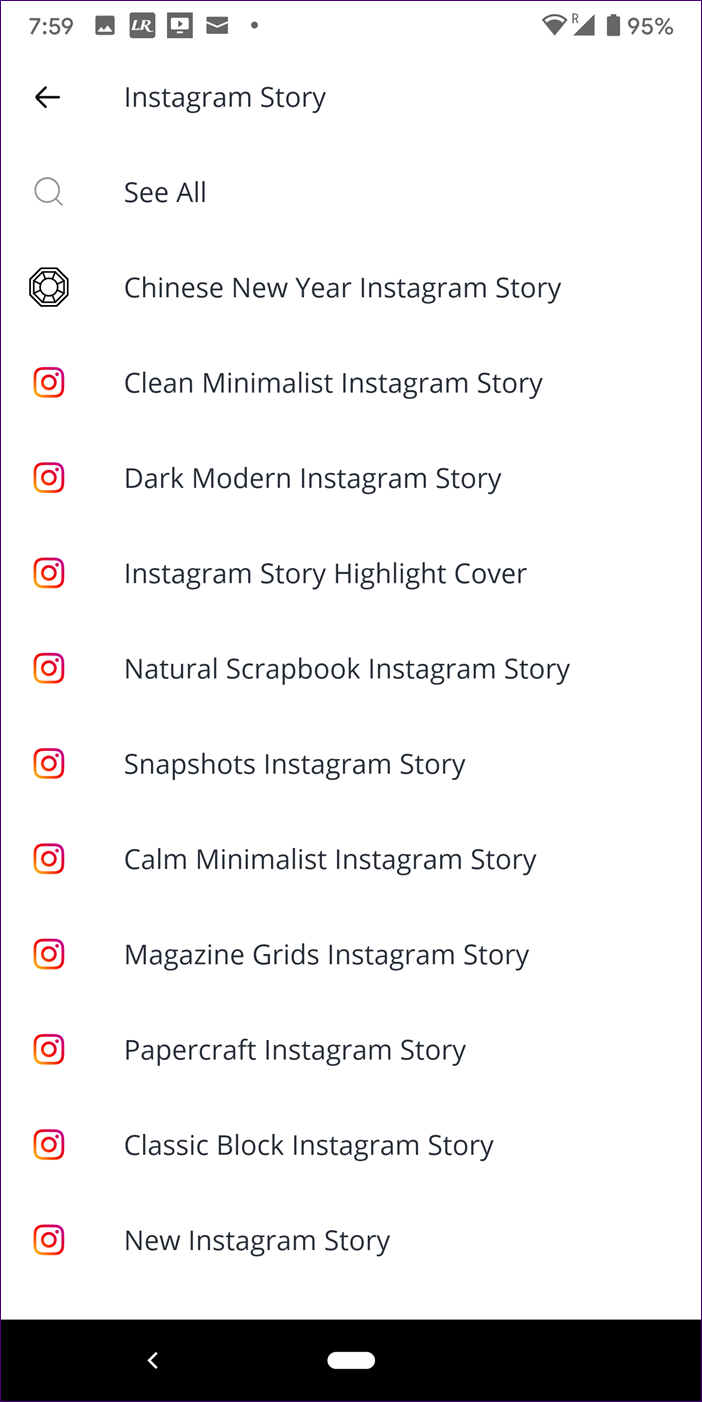
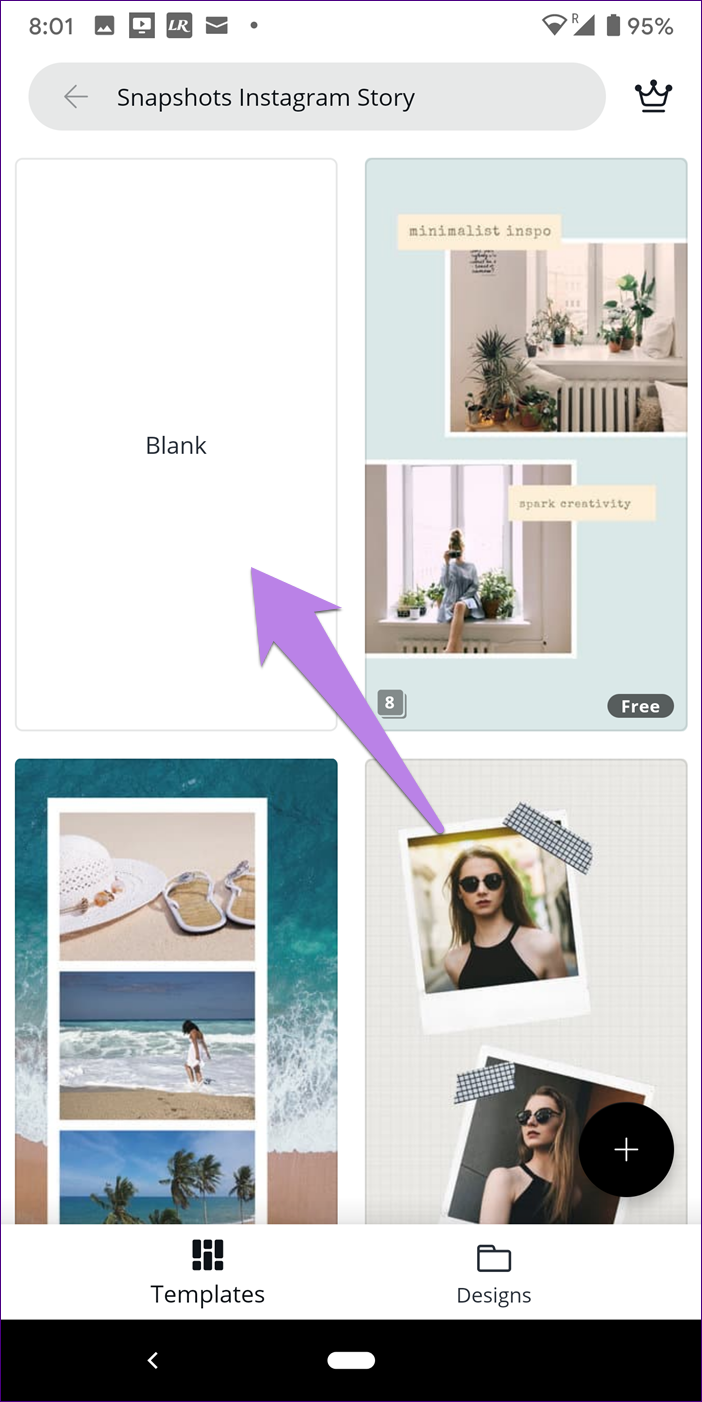
Passo 4: Você verá um modelo branco em branco. Se você quiser alterar a cor de fundo da sua capa, toque na área branca. Em seguida, toque em Cor na parte inferior e selecione a cor de sua escolha.
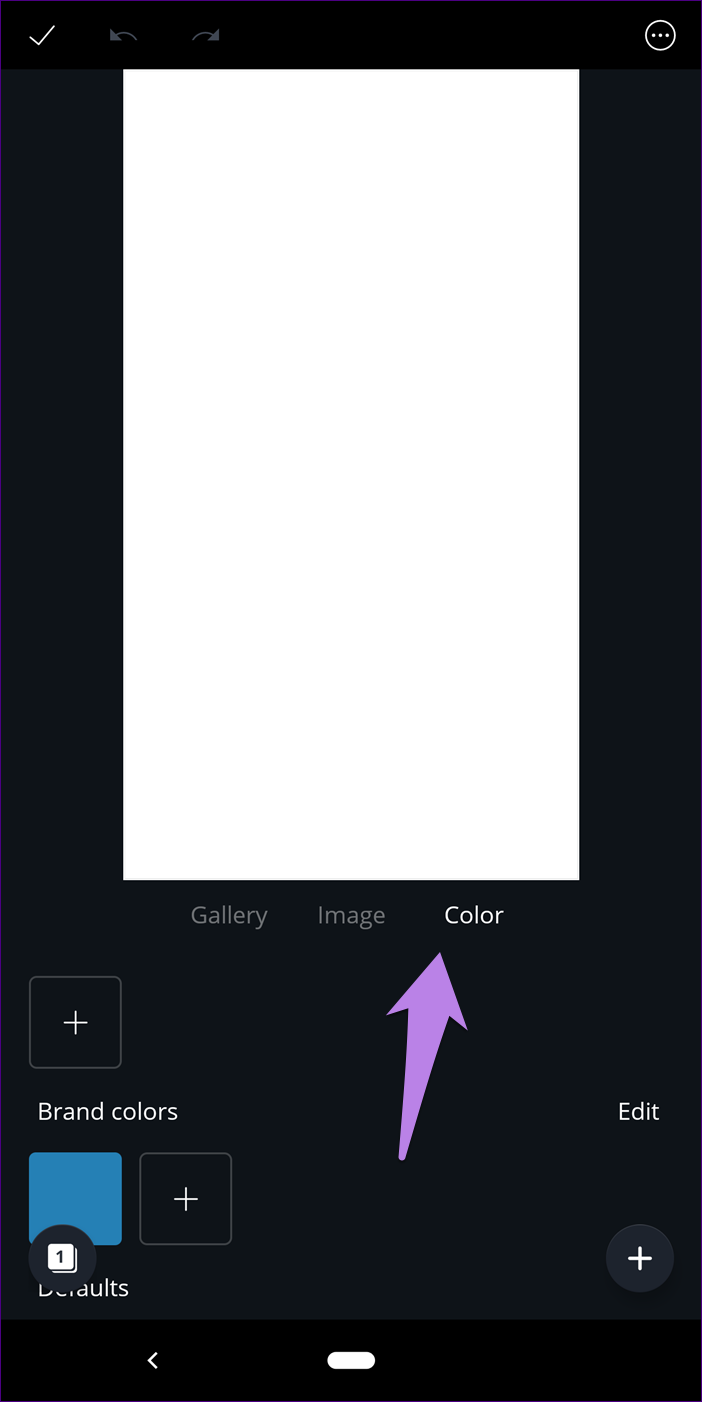
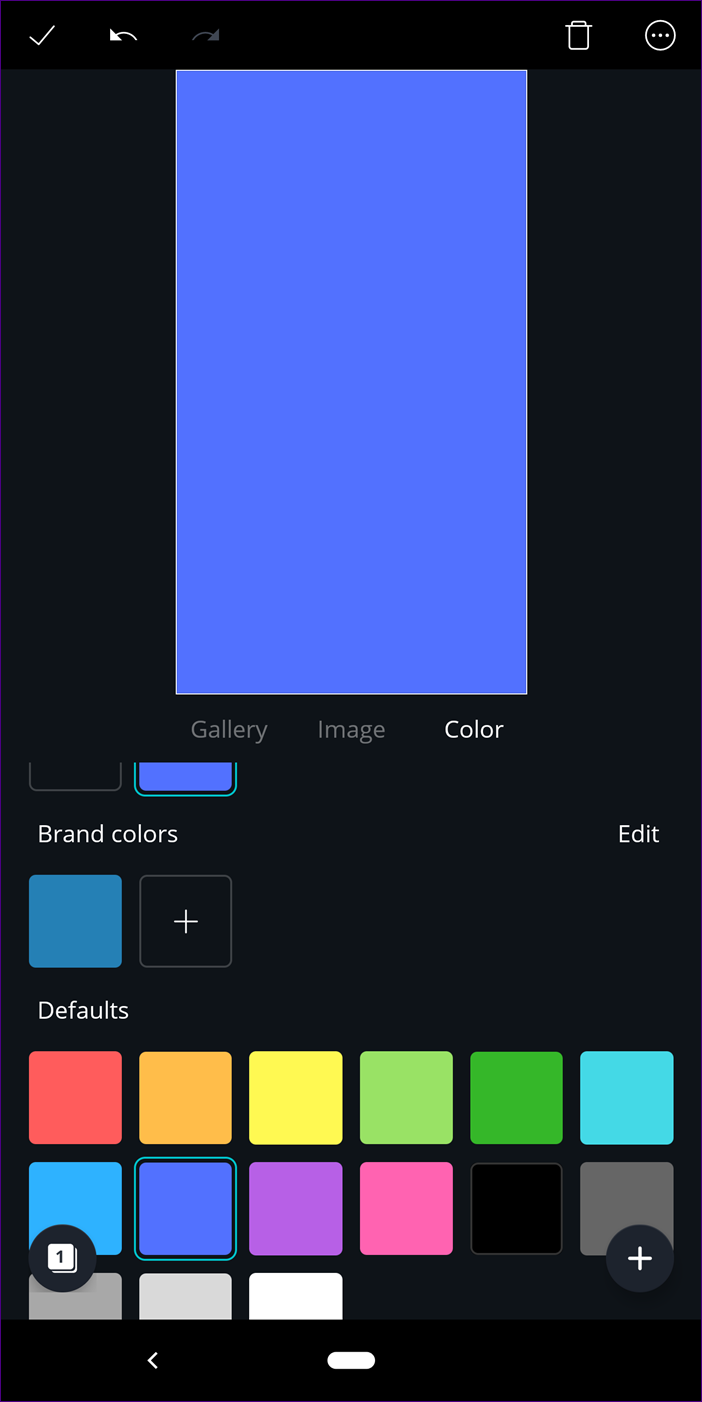
Etapa 5: Toque no ícone de adição na parte inferior para adicionar uma imagem, texto ou ilustração em sua capa.
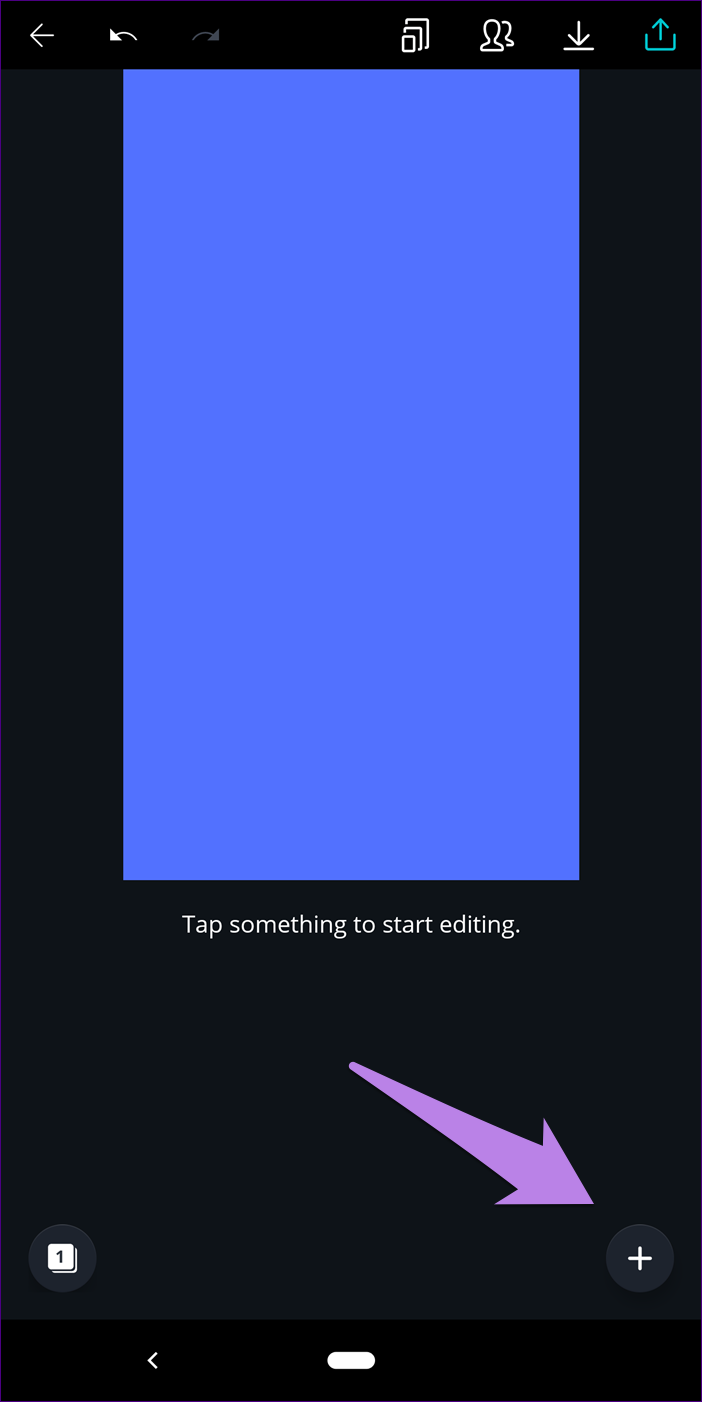


Dica profissional: Mantenha o item que você adicionar no centro da imagem.
Etapa 6: Se você deseja criar mais capas com o mesmo plano de fundo, toque no ícone da página no canto inferior esquerdo. Adicione suas ilustrações e crie mais capas.
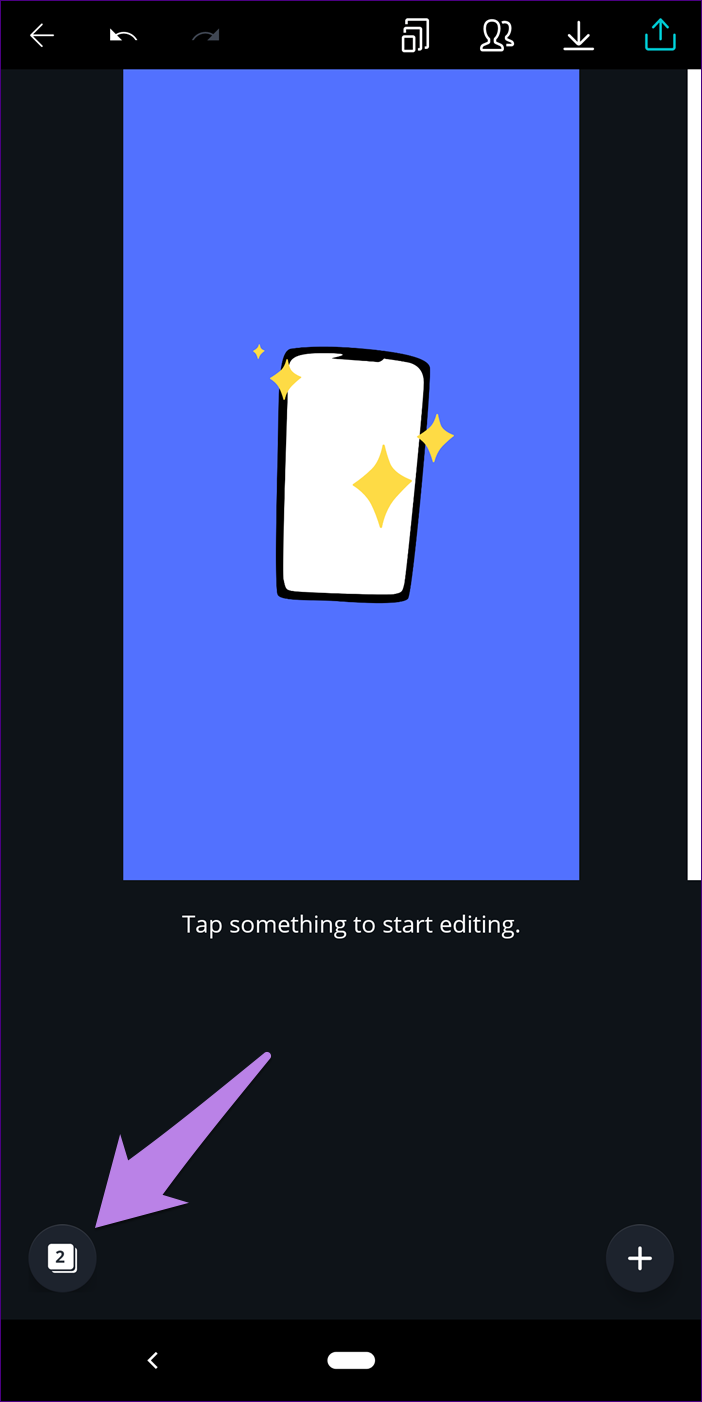
Etapa 7: Depois de fazer as capas, toque no ícone salvar na parte superior

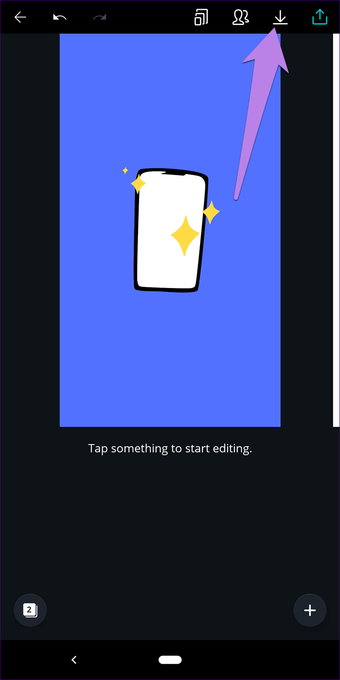
Todas as imagens serão salvas no seu telefone. Abra o aplicativo da galeria no seu telefone para ver as capas. Agora, você precisa adicioná-los ao Instagram. Para isso, siga as etapas mencionadas na seção Alterar capas de destaque do Instagram.
Gorjeta: Deseja explorar o aplicativo Canva? Explore o nosso guia sobre como usar o aplicativo Canva no seu telefone Android.
Criar capas de destaque do Instagram na Web do Canva
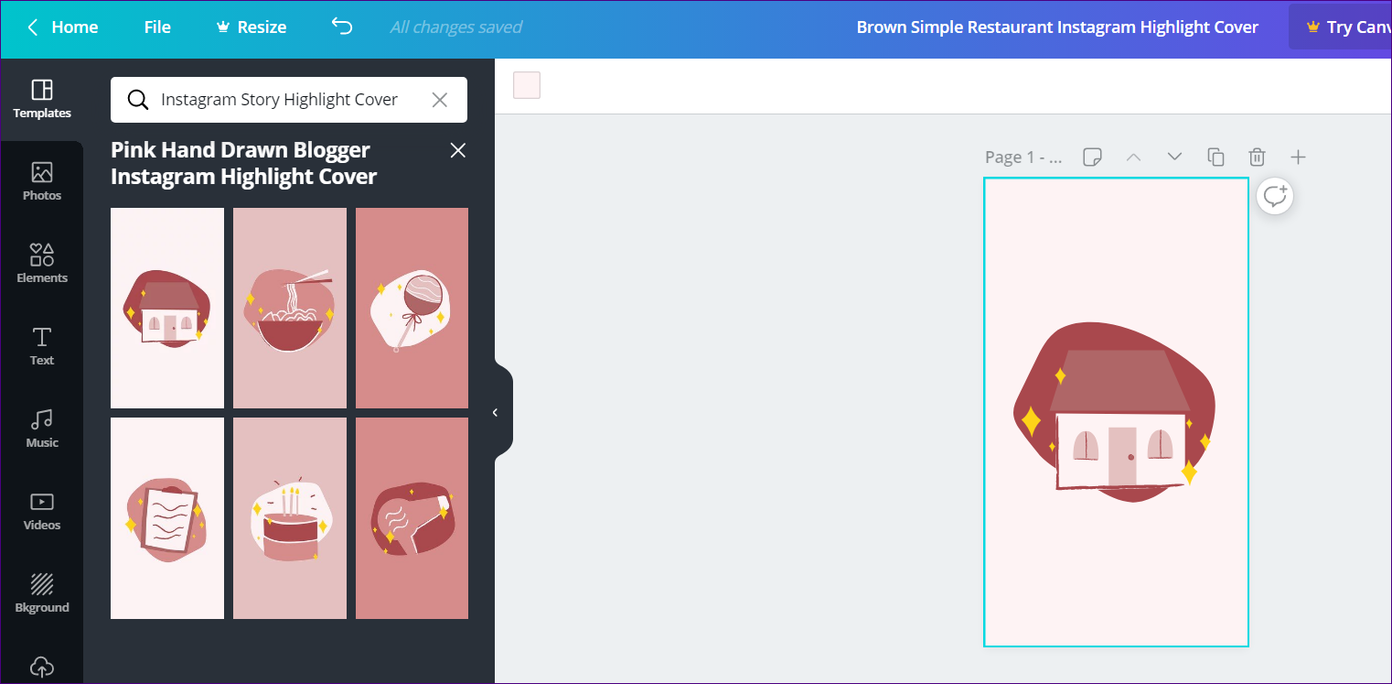
Você também pode usar o site do Canva para criar capas de destaque. Para isso, inicie o site canva.com. Use a pesquisa para encontrar a história do Instagram (se você deseja riscar desde o início) ou a capa de destaque do Instagram Story (para designs pré-criados).


Clique em Blank (se você selecionou Instagram Story). Em seguida, altere a cor do plano de fundo e adicione outros elementos usando as opções disponíveis. Mais uma vez, mantenha o design no centro.
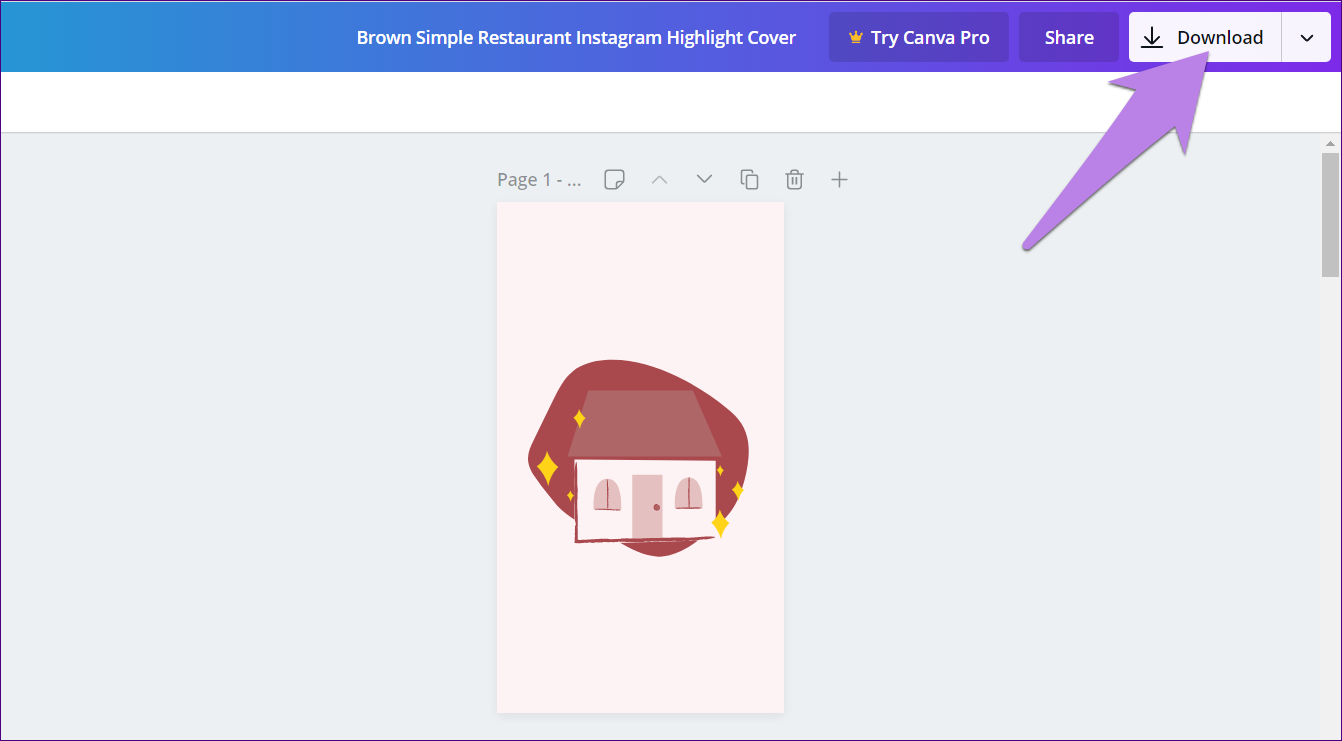
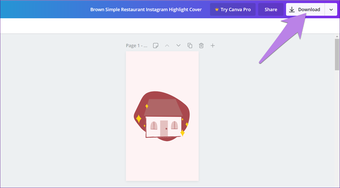
Use o botão Download na parte superior para salvar as imagens no seu computador. Em seguida, use os aplicativos de transferência de arquivos para enviá-los ao seu telefone a partir dos quais você pode alterar a capa no aplicativo do Instagram, como mostrado abaixo.
Alterar capa de destaque do Instagram
Quando a capa do destaque estiver pronta, é hora de alterá-la no Instagram. Para isso, você não precisa adicioná-lo à sua história primeiro. O Instagram fornece uma opção nativa para alterar a capa de destaque.
Gorjeta: Você pode até adicionar um destaque sem adicionar à história primeiro.
Para fazer isso, execute as seguintes etapas:
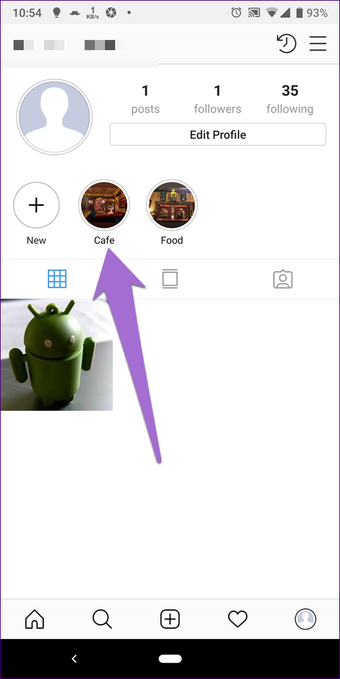
Passo 1: Inicie o aplicativo Instagram e vá para a tela do seu perfil.
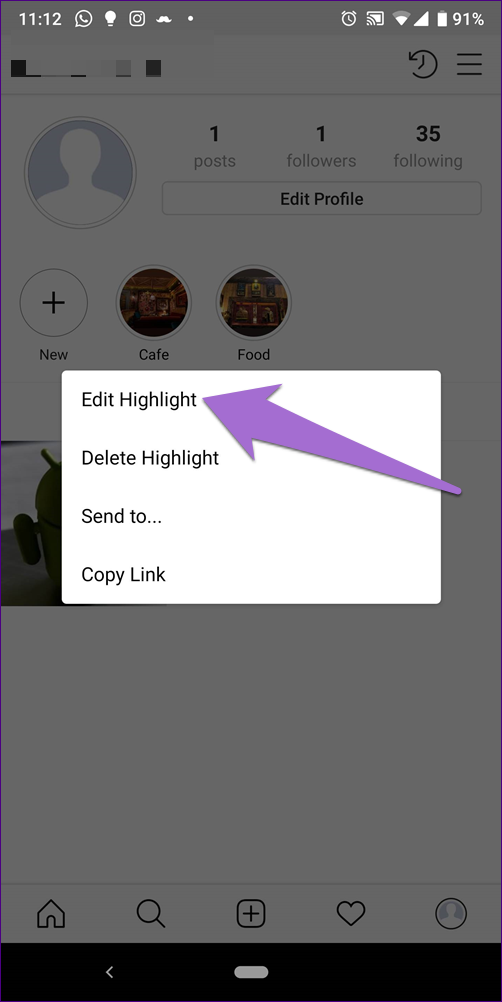
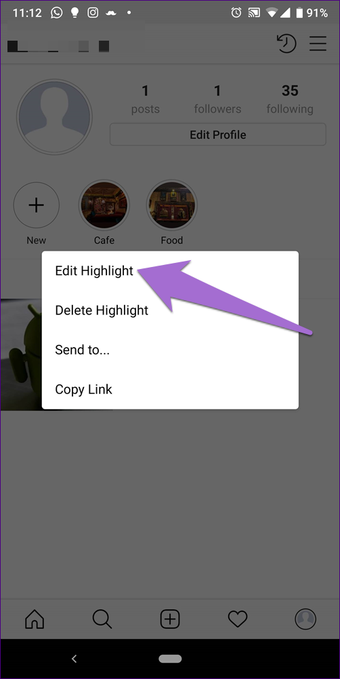
Passo 2: Toque e segure o destaque cuja capa você deseja alterar. Selecione Editar destaque no menu.

etapa 3: Toque em Editar capa.
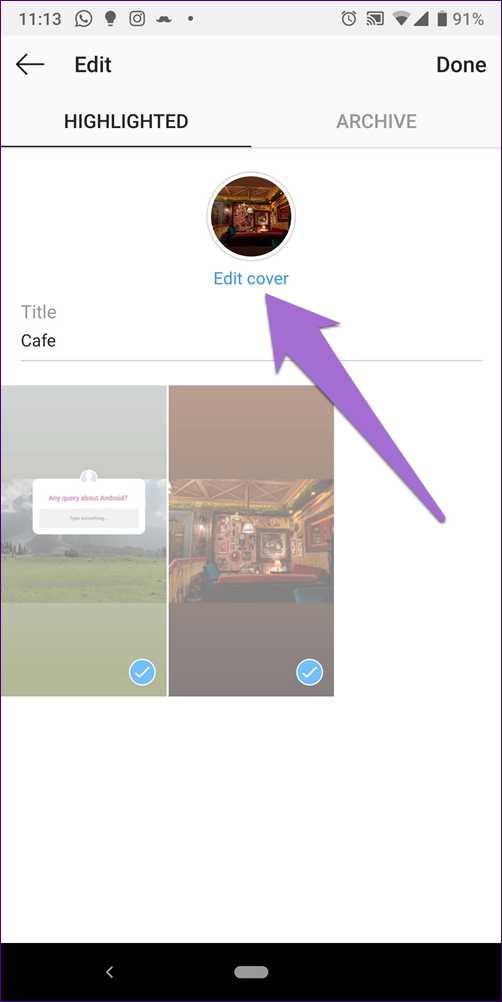
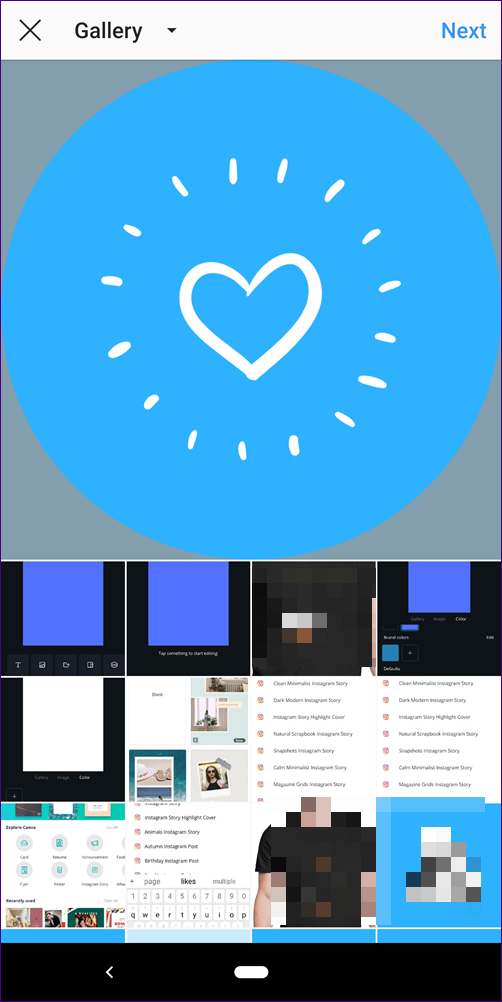
Passo 4: Toque no ícone da galeria na extrema esquerda. Pode ser necessário rolar para a direita se você estiver usando uma capa de uma história existente.
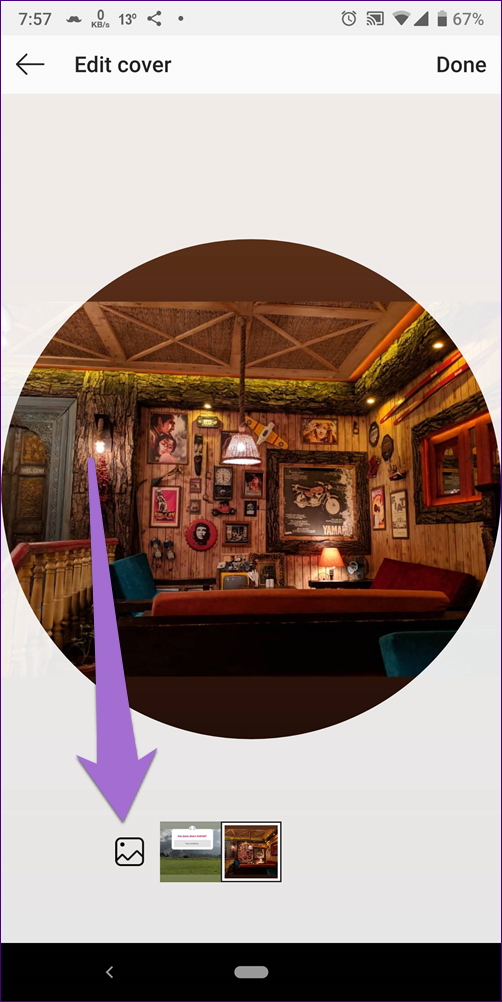
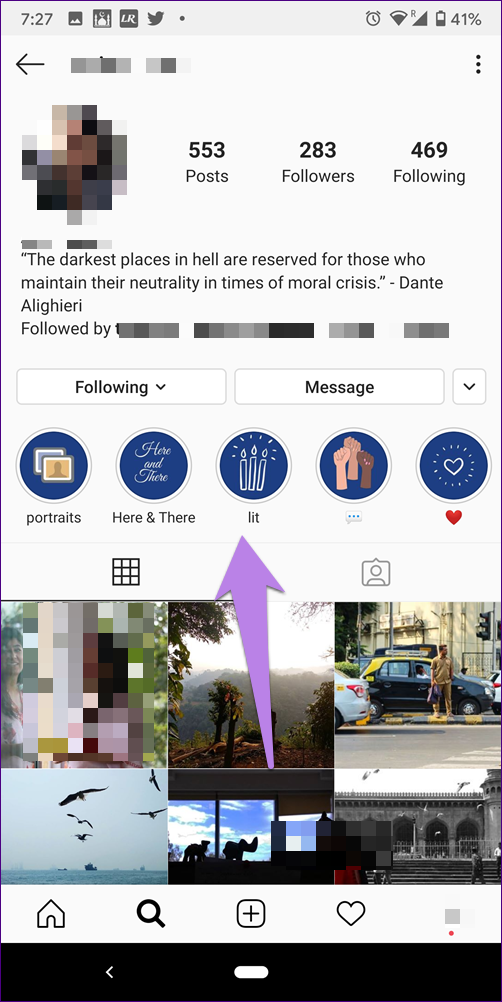
Etapa 5: Se a capa de destaque foi projetada com o elemento no centro, você não precisa fazer nada. Mas se você achar que não está alinhando bem, modifique sua posição. Você pode ampliar e movê-lo. Toque em Avançar e depois toque em Concluído. Veja como será o resultado final.
Dicas para criar uma capa de destaque do Instagram
Aqui estão algumas dicas para criar capas de destaque requintadas.
Alterar cor dos elementos
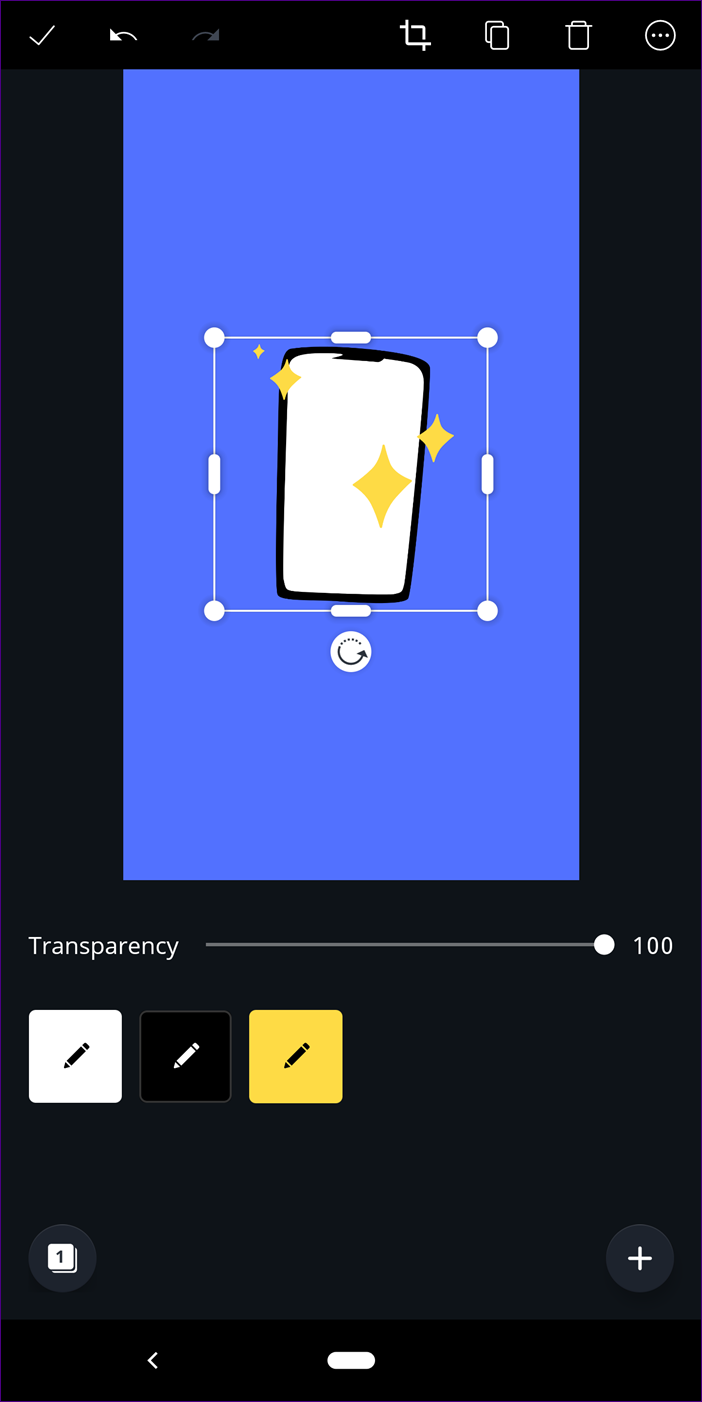
Ao adicionar um símbolo ou ilustração, você pode redimensioná-lo e girá-lo usando a borda disponível. Você pode até mudar suas cores tocando no ícone de edição na parte inferior.
Gorjeta: Descubra como usar o aplicativo Canva para cortar fotos em várias formas.
Evite adicionar texto
Como as capas dos destaques são pequenas, o texto não é visível com clareza. Evite adicioná-lo, a menos que seja necessariamente necessário.
O ciclo de histórias
As histórias do Instagram são carregadas de recursos, e os destaques são um deles. O uso de capas encantadoras para seus destaques atrairá as pessoas a aproveitar o destaque, aumentando assim a visibilidade de suas histórias. É isso que queremos, certo?
Próximo: Não gosta do aplicativo Canva? Confira estas 5 alternativas de aplicativos do Canva para criar capas legais para os destaques do Instagram.
Última atualização em 7 de fevereiro de 2020
Fonte Adicione ao Google Notícias


