
O botão de compartilhamento no Google Chrome para Android ajuda você a compartilhar links de sites com outras pessoas de várias maneiras. Com apenas alguns toques, você pode compartilhar a URL de um site com seus amigos e contatos ou outros aplicativos que você usa regularmente.
O navegador Chrome em dispositivos Android tem um botão de compartilhamento que permite compartilhar um link de site por e-mail ou aplicativos de mensagens. Você também pode criar um código QR, compartilhar um link com dispositivos próximos, fazer uma captura de tela ou imprimir uma página da web. Para cada opção, veremos o que está envolvido.
Onde está o botão Compartilhar no Chrome para Android?
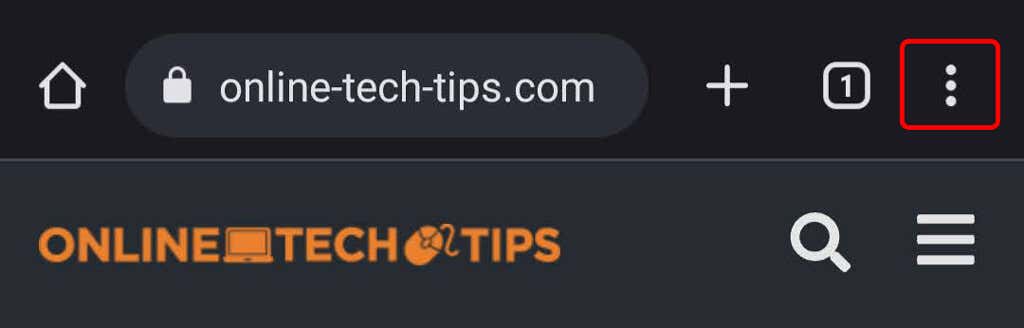
Se você tem um telefone Pixel antigo ou o mais novo Samsung Galaxy S22, a opção de compartilhamento no Chrome em um telefone ou tablet Android está no menu suspenso do ícone Mais.
Para acessar o botão de compartilhamento, toque no Mais ícone (3 pontos) no canto superior direito.
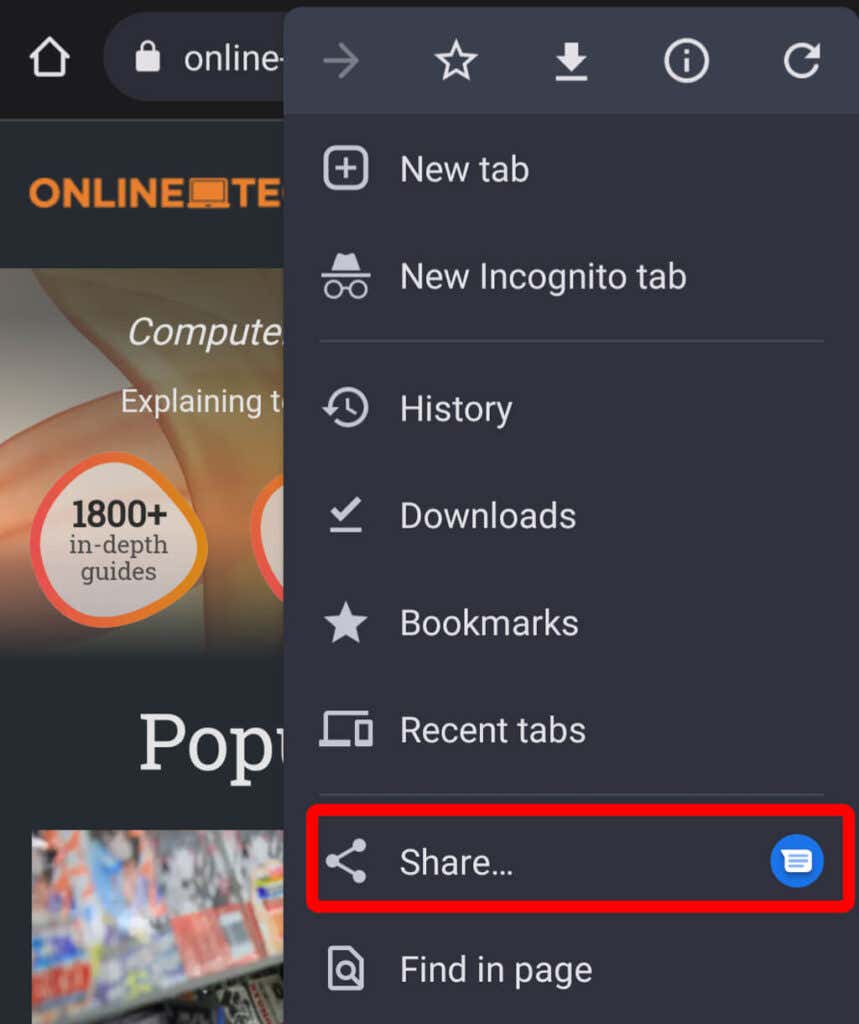
Toque Compartilhare você verá todas as maneiras de compartilhar o URL da página da Web em que está.
Outra maneira de acessar o botão de compartilhamento é tocar dentro da barra de endereço.
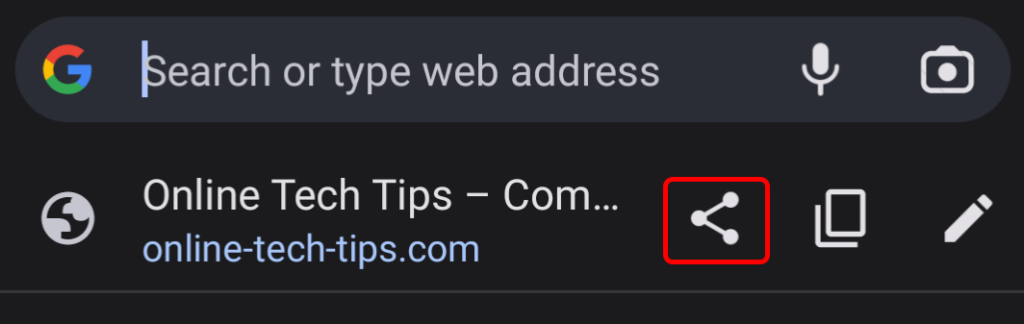
A partir daí, você verá um Compartilhar ícone e opções para copiar e editar o URL da página. Este botão de compartilhamento é um dos novos recursos do Chrome para Android. Anteriormente, quem quisesse um botão de compartilhamento aqui precisava obter a versão de desenvolvimento do Chrome na Google Play Store e editar os valores na página chrome://flags. Felizmente, esse recurso agora está disponível no aplicativo de produção.
Compartilhar com um aplicativo
Quando você toca no ícone Compartilhar, um painel se ergue na parte inferior da tela. Você verá o nome e o URL da página da Web em que está, além de alguns aplicativos usados recentemente para compartilhar sites.
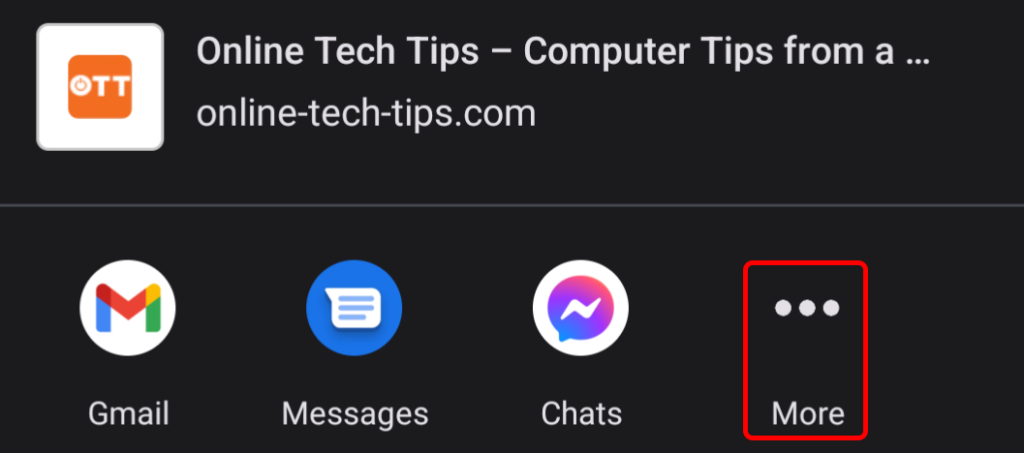
Toque no aplicativo que deseja usar para compartilhar o link do site ou, se não vir o aplicativo que deseja usar, toque no Mais ícone.
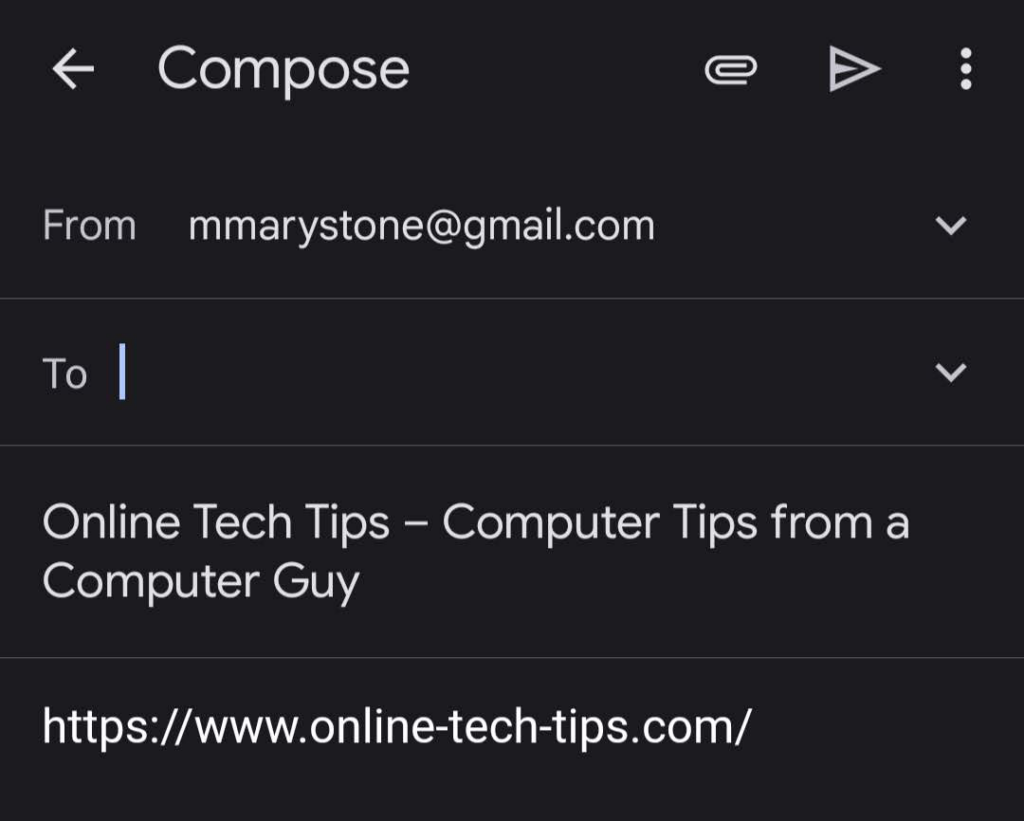
O compartilhamento por meio de um aplicativo de e-mail como o Gmail iniciará um novo e-mail com o link para o site no corpo da mensagem e o nome do site no campo de assunto do e-mail.
Da mesma forma, escolher o aplicativo de mensagens padrão para Android primeiro lhe dará a opção de selecionar uma conversa de texto recente ou iniciar uma nova mensagem.
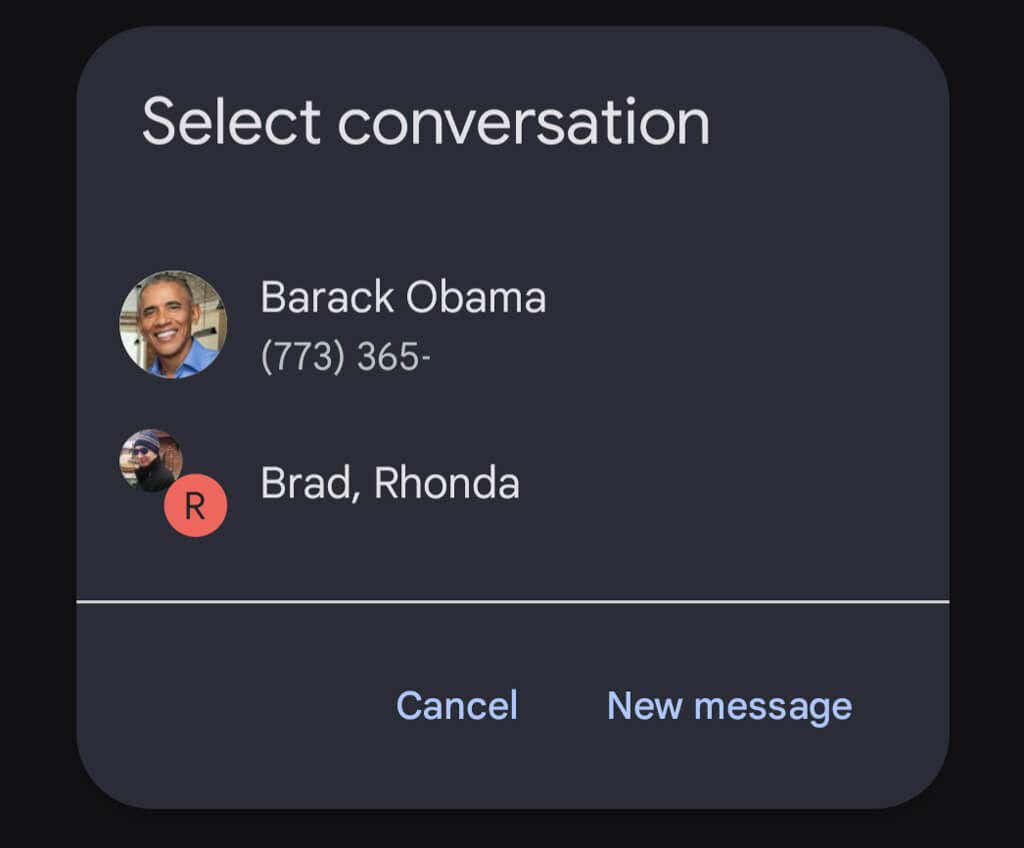
Depois de escolher um destinatário, uma mensagem de texto com a URL do site estará pronta para você enviar.

Compartilhe com um aplicativo diferente
Se você não vir o aplicativo que deseja usar para compartilhar o site, toque no Mais ícone. Você vai ver:
- O URL do site que você deseja compartilhar.
- UMA cópia de botão para copiar o URL para a área de transferência do seu dispositivo para que você possa colá-lo em outro aplicativo.
- UMA Próximo botão que discutiremos com mais detalhes abaixo.

- Destinatários de mensagens recentes. (Você verá o aplicativo que o Chrome usará para enviar mensagens a essas pessoas em um círculo menor sobreposto ao ícone do perfil.)
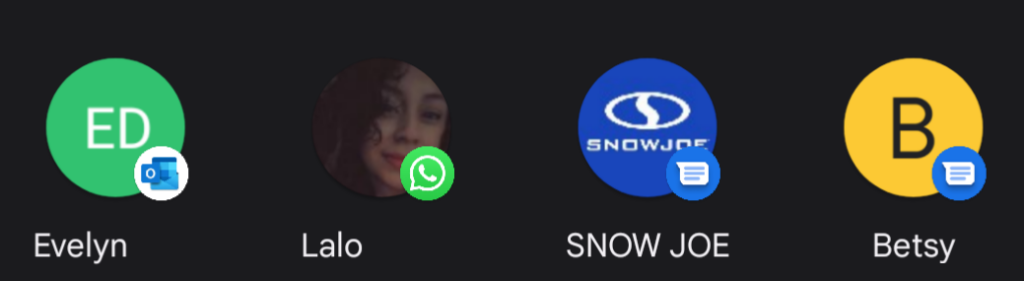
- Uma lista de todos os outros aplicativos em seu dispositivo que você pode usar para compartilhar links. Isso inclui mídias sociais (como Instagram, LinkedIn e Twitter), e-mail (como Gmail, ProtonMail e Microsoft Outlook) e aplicativos de mensagens privadas (como WhatsApp, Google Chat ou GroupMe).
Lembre-se, compartilhar não é apenas para as pessoas. Você pode compartilhar links com aplicativos em seu dispositivo como Microsoft OneNote, Evernote e Google Keep.
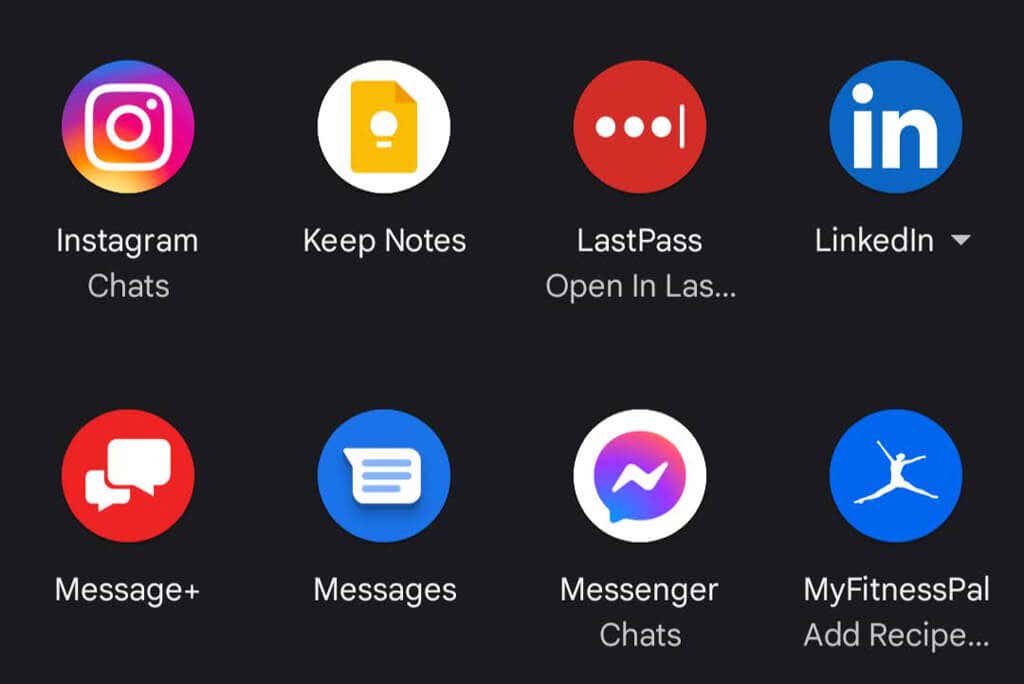
Selecione um aplicativo para compartilhar o link do site por meio desse aplicativo. Siga as instruções na tela para escolher um destinatário e enviar sua mensagem.
Compartilhar com dispositivos próximos
Se dois dispositivos próximos tiverem o compartilhamento nas proximidades ativado, você poderá usar o botão de compartilhamento no Chrome para Android para compartilhar um link com um dispositivo próximo.

Seu dispositivo procurará dispositivos próximos e exibirá os que encontrar.
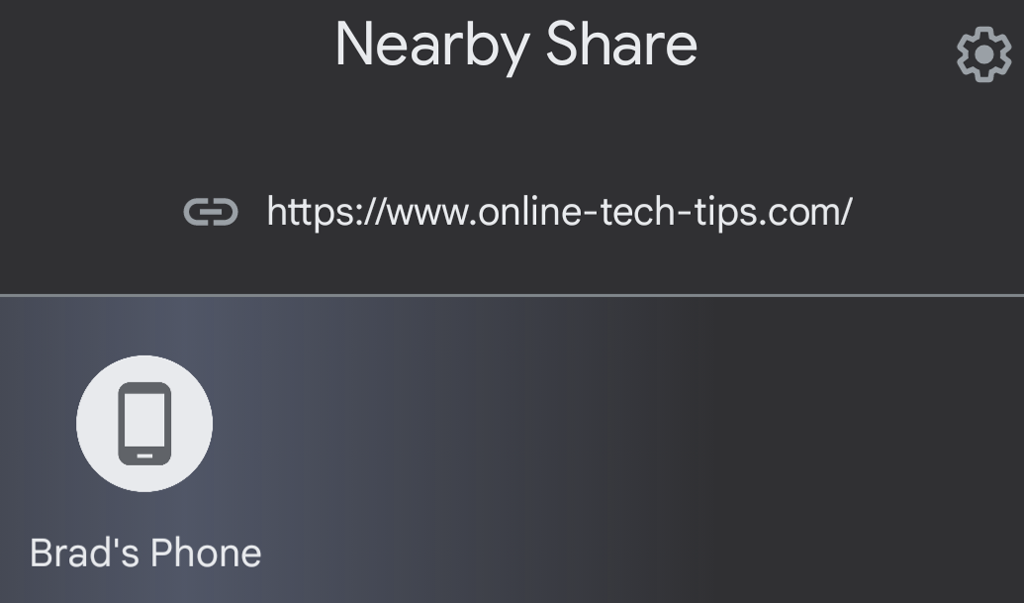
Selecione um dispositivo com o qual compartilhar o link. O outro dispositivo precisará aceitar ou recusar o compartilhamento.
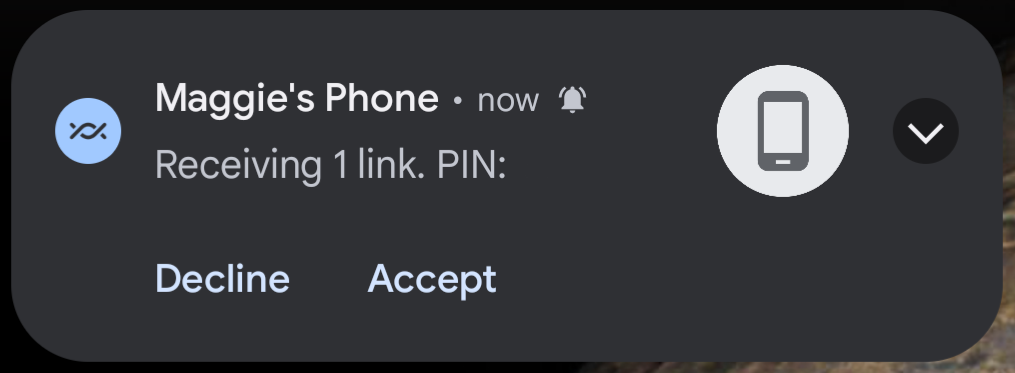
Assim que o dispositivo receptor aceitar, o link será aberto nesse dispositivo.
Enviar para seus dispositivos
Quando você usa o botão de compartilhamento no Google Chrome para Android, uma das opções é Envie para seus dispositivos. Se você estiver conectado ao Chrome em vários dispositivos, use esta opção para enviar um link de um dispositivo para outro.
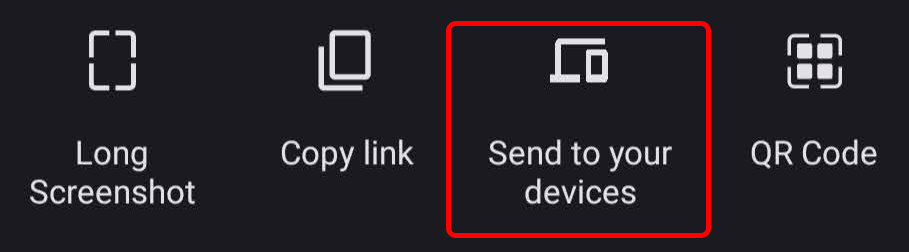
Toque no dispositivo para o qual deseja enviar o link.
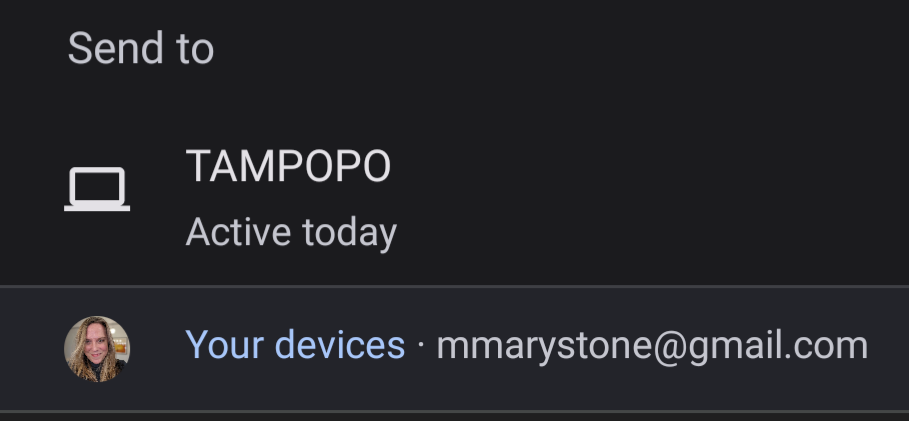
Uma notificação aparecerá no dispositivo receptor. Isso funciona de maneira diferente em dispositivos iOS, onde você verá uma notificação pop-up ao abrir o Chrome alertando que um link foi enviado.
Use o botão Compartilhar para fazer uma captura de tela
Você também pode usar o botão de compartilhamento para fazer uma captura de tela de uma página da Web no Chrome para Android.
- Toque em Mais ícone (3 pontos).
- Toque Compartilhar.
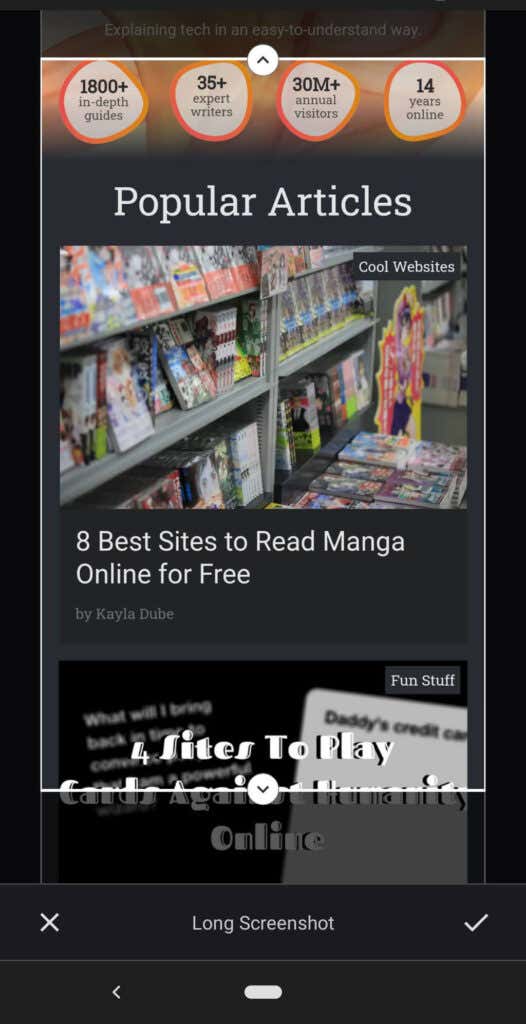
- Toque Captura de tela para fazer uma captura de tela do que está visível na tela do dispositivo ou Captura de tela longa para fazer uma captura de tela de rolagem da página que você selecionar.
Crie um QR Code compartilhável
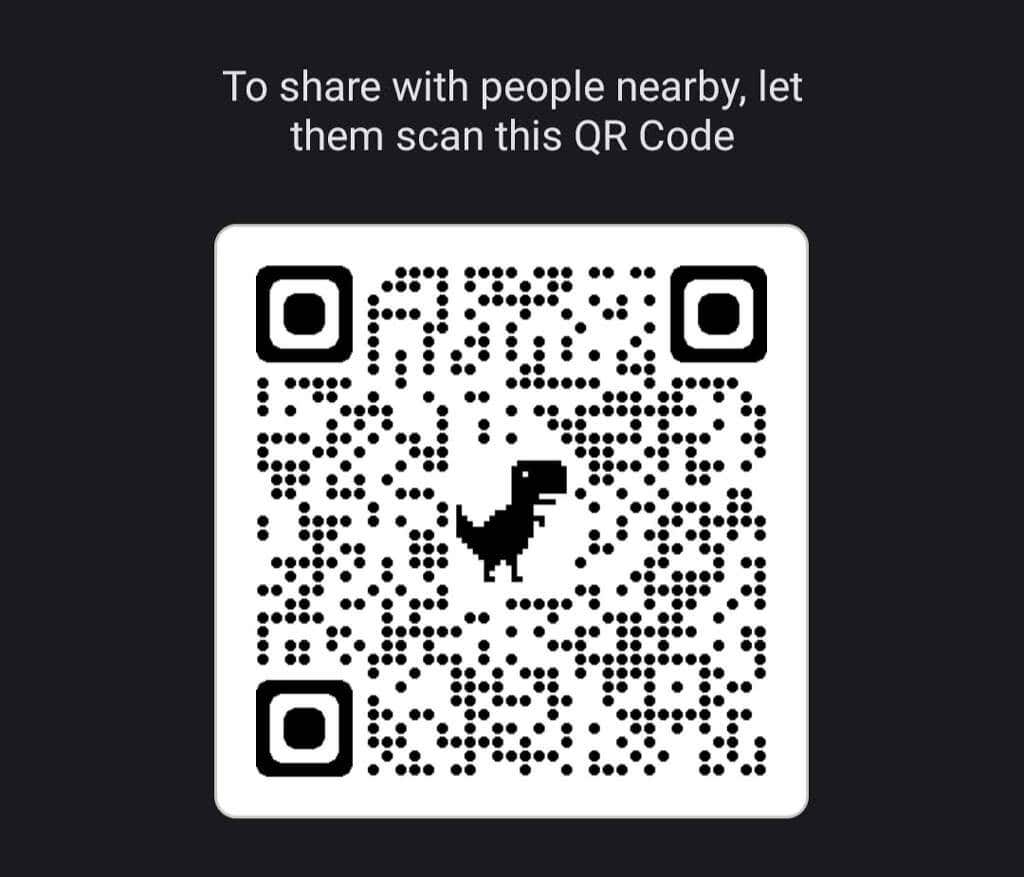
Você pode usar o botão de compartilhamento no Chrome para Android para incorporar um link em um código QR compartilhável.

Em seguida, você pode permitir que outras pessoas próximas digitalizem o código QR no seu dispositivo.
Use Compartilhar no Google Chrome para imprimir
Se você já configurou seu telefone para imprimir em uma impressora de rede, pode usar o botão Compartilhar no Chrome para Android para imprimir uma página da web.
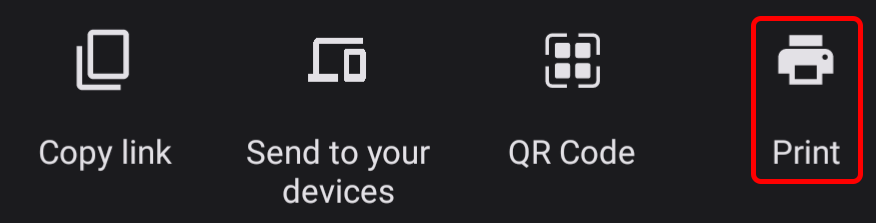
Selecione uma impressora e toque para escolher opções como número de cópias, tamanho do papel e orientação.
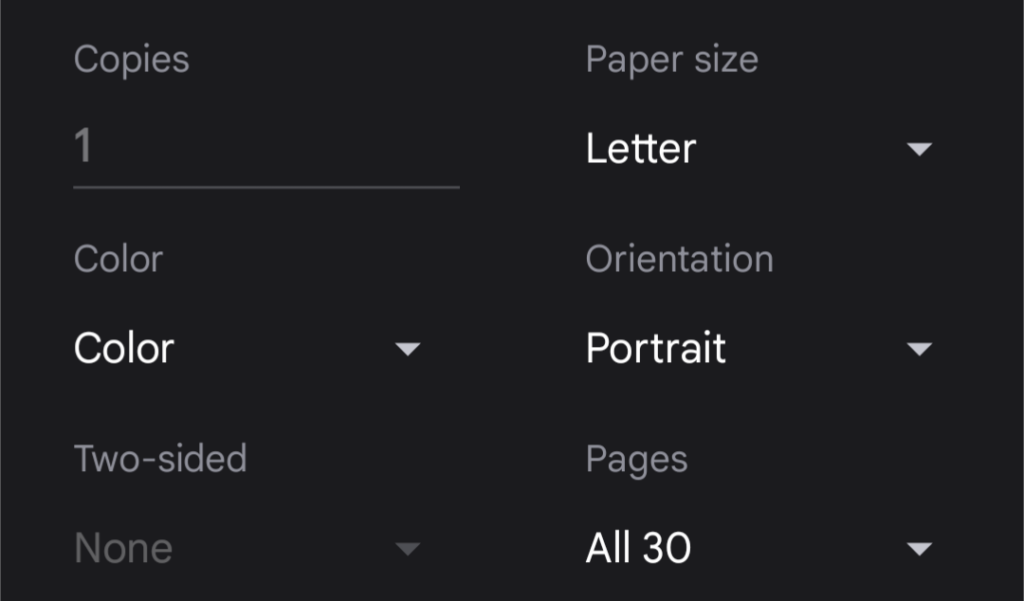
Toque em Imprimir ícone para imprimir.
Outras versões do Google Chrome
Outras versões do Google Chrome também permitem o compartilhamento, é claro. O Chrome está disponível para computadores desktop Windows e MacOS, Chromebook e dispositivos iPhone e iPad da Apple. Na maioria desses casos de versões, você encontrará um botão Compartilhar na barra de ferramentas do navegador.
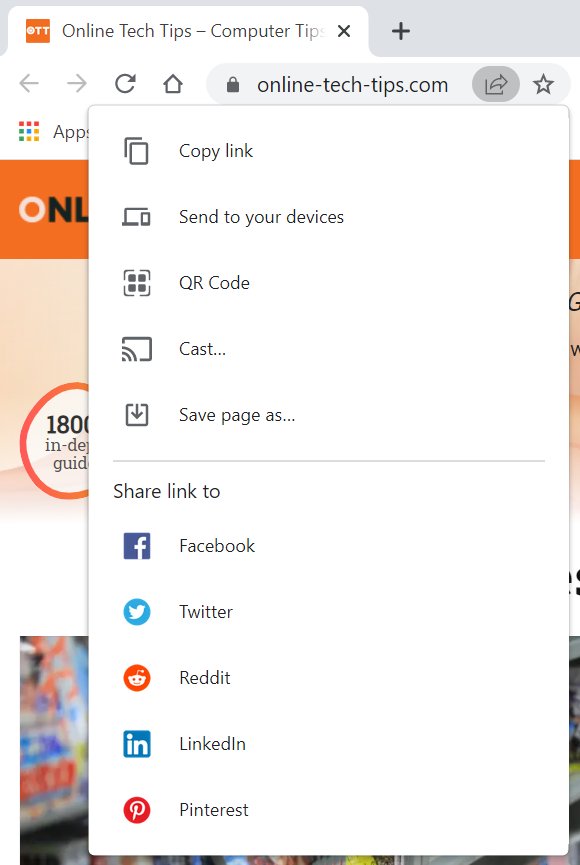
Para aproveitar ao máximo o Chrome em todos os seus dispositivos, saiba como importar favoritos de outros navegadores, como Microsoft Edge, Microsoft Internet Explorer, Safari e Firefox. Expanda a funcionalidade do Chrome com complementos da Chrome Web Store.
Neste artigo
- Onde está o botão Compartilhar no Chrome para Android?
- Compartilhar com um aplicativo
- Compartilhar com dispositivos próximos
- Enviar para seus dispositivos
- Use o botão Compartilhar para fazer uma captura de tela
- Crie um QR Code compartilhável
- Use Compartilhar no Google Chrome para imprimir
- Outras versões do Google Chrome


