
No mundo online de hoje, estamos nos tornando cada vez mais conectados à conferência pela web. Escola, trabalho e até amizades acontecem em plataformas como Zoom, WebEx e Google Hangouts. No entanto, para aqueles de nós que procuram uma opção de código aberto, não existem tantos. É aí que entra o BigBlueButton, que é uma plataforma de webconferência e e-learning de código aberto que você mesmo constrói. Aqui, mostramos como usar o BigBlueButton para webconferência no Linux.
Antes de instalar o BigBlueButton
Não vou citar muito a página de documentação, mas há algumas coisas a serem observadas sobre a instalação do BigBlueButton no Linux.
A primeira é que, se você planeja usá-lo na produção, precisará de mais do que as especificações que estou usando. A página de instalação afirma que você deve ter o seguinte para executar um servidor real:
- Ubuntu 16.04 SO de 64 bits com kernel Linux 4.x
- 16 GB de memória com troca habilitada
- 8 núcleos de CPU, com alto desempenho de thread único
- 500 GB de espaço livre em disco (ou mais) para gravações ou 50 GB se a gravação da sessão estiver desativada no servidor
- Portas TCP 80 e 443 acessíveis
- Portas UDP 16384-32768 acessíveis
- Largura de banda de 250 Mbits / seg (simétrica) ou mais
- Porta TCP 80 e 443 não em uso por outro aplicativo da web ou proxy reverso
- Um nome de host (como bbb.example.com) para configuração de um certificado SSL
- Endereço IPV4 e IPV6
- Hardware dedicado (bare metal)
Eles recomendam não executá-lo como uma VM para uso em produção por causa do programa de processamento de pacotes de áudio que usam e dos problemas de sincronização de tempo com as gravações. Essencialmente, eu recomendo escolher um servidor 1U corporativo off-lease ou algo parecido. Dessa forma, você pode ter mais requisitos do que o necessário, incluindo vários NICs vinculados, núcleos de CPU físicos de 8-16 CPU e muita RAM.
No entanto, irei executá-lo apenas em uma VM com o objetivo de mostrar como isso é feito. Esses requisitos são os seguintes:
- 4 núcleos de CPU / 8 GB de memória
- Instalação em um VM local ou contêiner LXC
- 50G de espaço em disco
- Endereço IPV4 apenas
Instalação do BigBlueButton
Existem algumas maneiras de instalá-lo: a maneira fácil, onde você não aprende tanto sobre o funcionamento interno, ou a maneira mais difícil, onde você estará intimamente familiarizado com o funcionamento interno. A escolha é sua, mas vou pelo caminho mais fácil, pois é uma instalação e administração mais simples. Se você gostaria de seguir o caminho mais difícil, você pode seguir um passo a passo na página de documentação.
A maneira mais fácil de instalar consiste em usar um script do site ou uma função Ansible para automatizar o processo de instalação. Eu recomendo o script para aqueles que querem apenas testar as coisas.
Para acompanhar o script, você precisará cloná-lo do GitHub com o seguinte comando:
git clone git://github.com/bigbluebutton/bbb-install
E executando o script com este comando:
sudo ./bbb-install.sh -w -a -v bionic-23 -s HOSTNAME -e EMAIL
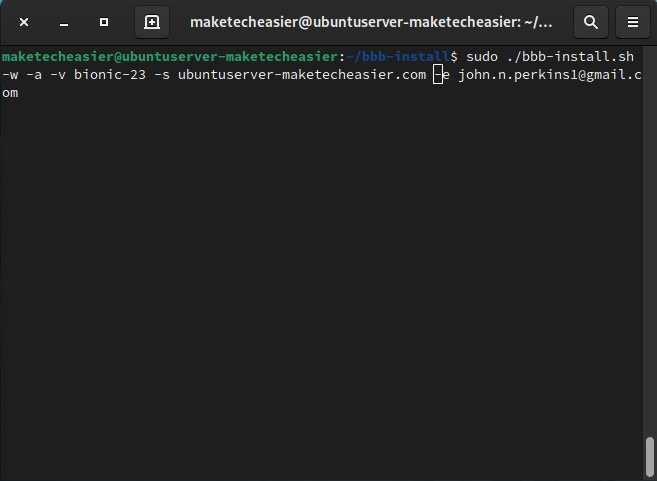
Observe que no script acima, HOSTNAME é o nome do host do seu servidor e EMAIL é um endereço de e-mail para configurar um SSL e é uma etapa necessária. O uso do script deve levar cerca de 30 minutos ou mais, o que significa que você tem tempo de sobra para reabastecer seu café e fazer uma pausa.
Quando você voltar, tudo deve estar pronto. Nesse ponto, você pode inserir o nome do domínio (ou endereço IP com um servidor de teste virtual) e iniciar a demonstração. Você também pode continuar a executar o script usado para atualizar os pacotes no servidor.
Como usar o BigBlueButton
Se você usar o script, terá o pacote de demonstração BigBlueButton instalado, o que significa que você pode aprender como tudo funciona sem se comprometer muito. Observe que isso requer um certificado SSL válido, o que exigirá um nome de domínio registrado. Eu não tenho isso, então vou usar o servidor de demonstração BigBlueButton.
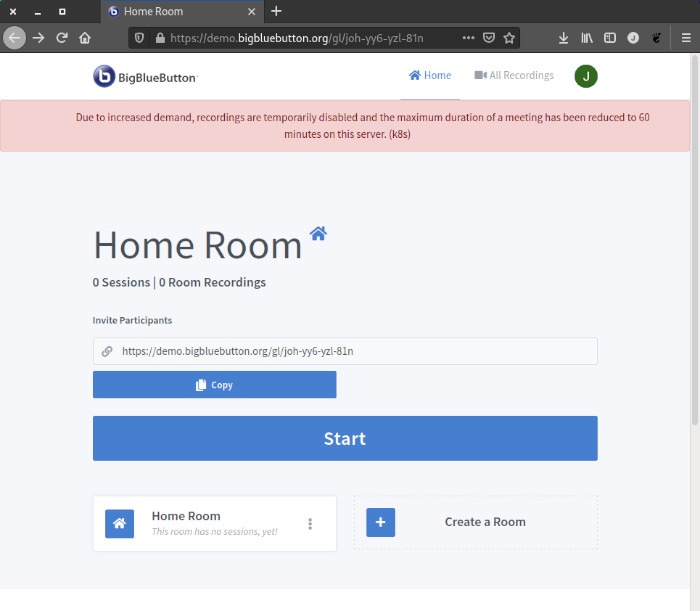
Como moderador, crie uma sala e clique em Iniciar. Você pode enviar esse link de reunião para outras pessoas e convidá-las para esse link.
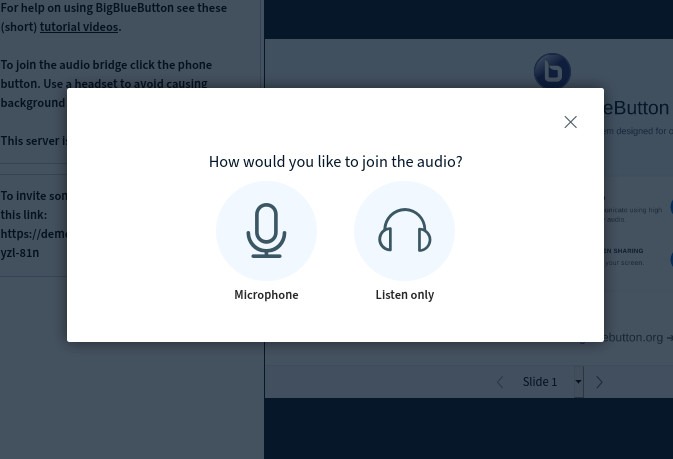
Você será convidado a acessar o áudio de seu microfone ou apenas ouvir. A partir daí, você está na reunião.
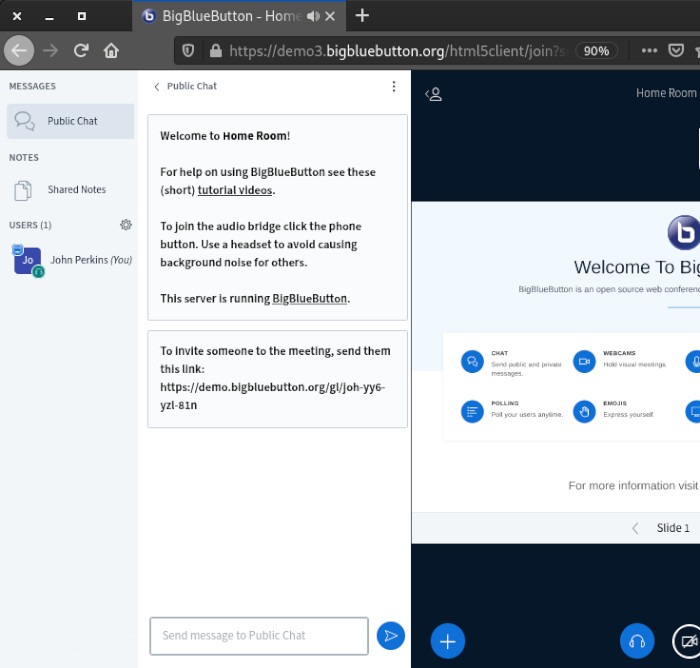
No chat, você verá o link para os vídeos tutoriais no YouTube. Eles serão mais úteis posteriormente para aprender sobre a plataforma.
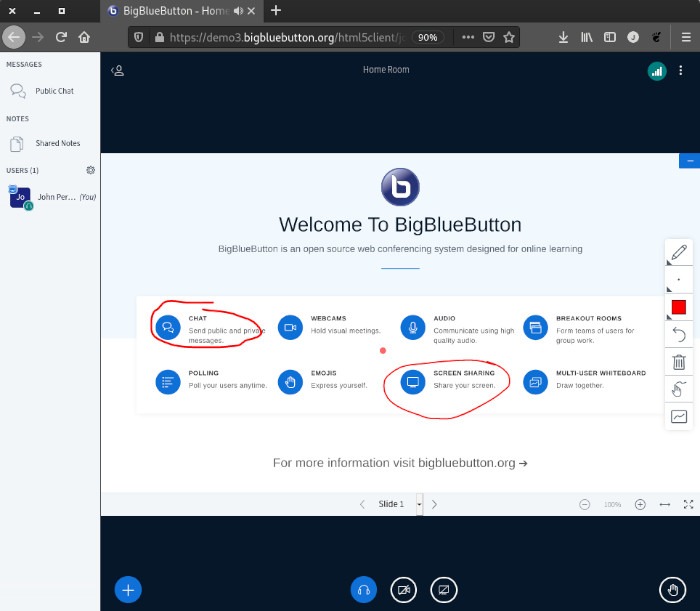
Fechando o chat, você pode ver todas as muitas ferramentas do BigBlueButton que o tornam uma plataforma de aprendizagem online de primeira linha. Clicando na mãozinha, você pode ver as diferentes ferramentas disponíveis para você. Usar o lápis permite que você desenhe coisas em sua apresentação. Observe também que você tem um pequeno apontador laser na tela que aparece para mostrar às pessoas o que você está apontando.
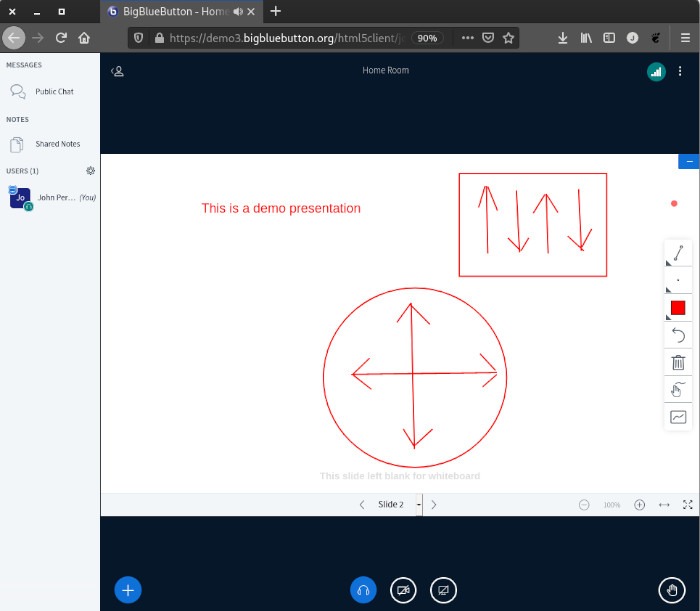
Cada slide é um quadro branco, mas existem slides específicos do quadro branco neste servidor de demonstração. Você pode desenhar o que precisar. Neste exemplo, desenhei alguns símbolos de diagrama de rede, mas você entendeu. Há também o quadro branco multiusuário, que é ótimo para os alunos mostrarem no que estão trabalhando.
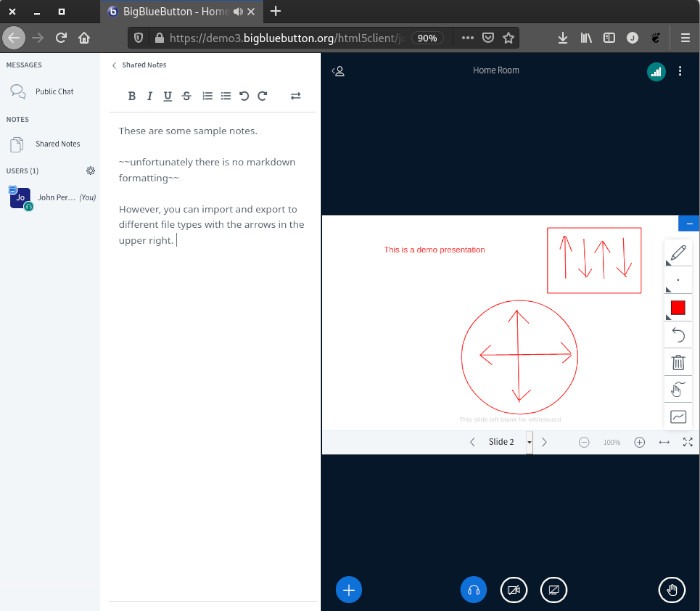
A seção Notas compartilhadas também é ótima porque permite que você digite algumas notas que você tem ou destaque perguntas do bate-papo e trabalhe essas respostas. Você também pode copiar / colar algumas de suas anotações de aula lá e deixar as pessoas trabalharem com elas.
BigBlueButton em uma casca de noz
Para professores que trabalham remotamente, não há nada mais empolgante do que uma ótima nova ferramenta. BigBlueButton tem muitos recursos interessantes que o tornam excelente para uma plataforma de e-learning. Se você estiver interessado em algum outro conteúdo de videoconferência, verifique nossa folha de atalhos de teclado do Zoom, nossas principais dicas para videoconferência enquanto trabalha em casa e nosso guia sobre como transformar seu Raspberry Pi em uma estação de videoconferência.
Relacionado:
Este artigo é útil?
John é um jovem profissional técnico apaixonado por educar os usuários sobre as melhores maneiras de usar sua tecnologia. Ele possui certificações técnicas que abrangem tópicos que vão desde hardware de computador até segurança cibernética e administração de sistema Linux.
Fonte Adicione ao Google Notícias


