

Relaxar com algumas músicas da Apple tarde da noite é bom e adequado. Mas olhar para a tela para alternar faixas em ambientes pouco iluminados não é exatamente uma experiência confortável. O fundo branco do aplicativo provavelmente fará seus olhos sangrarem.

É por isso que é essencial mudar o Apple Music para o modo escuro, pelo menos durante a noite. Felizmente, o aplicativo possui suporte completo para o modo escuro no iOS e no Android. Parabéns, Apple.
Mas ativar o modo escuro no Apple Music é bem diferente nas duas plataformas. Vamos analisar e verificar o que você deve fazer para usar o Apple Music no modo escuro.
Apple Music - iOS
No iPhone, o modo escuro do Apple Music está associado ao esquema de cores do sistema do iOS 13. Isso significa que você deve ativar o modo escuro para todo o seu iPhone ou iPad se quiser desligar as luzes no aplicativo Música.
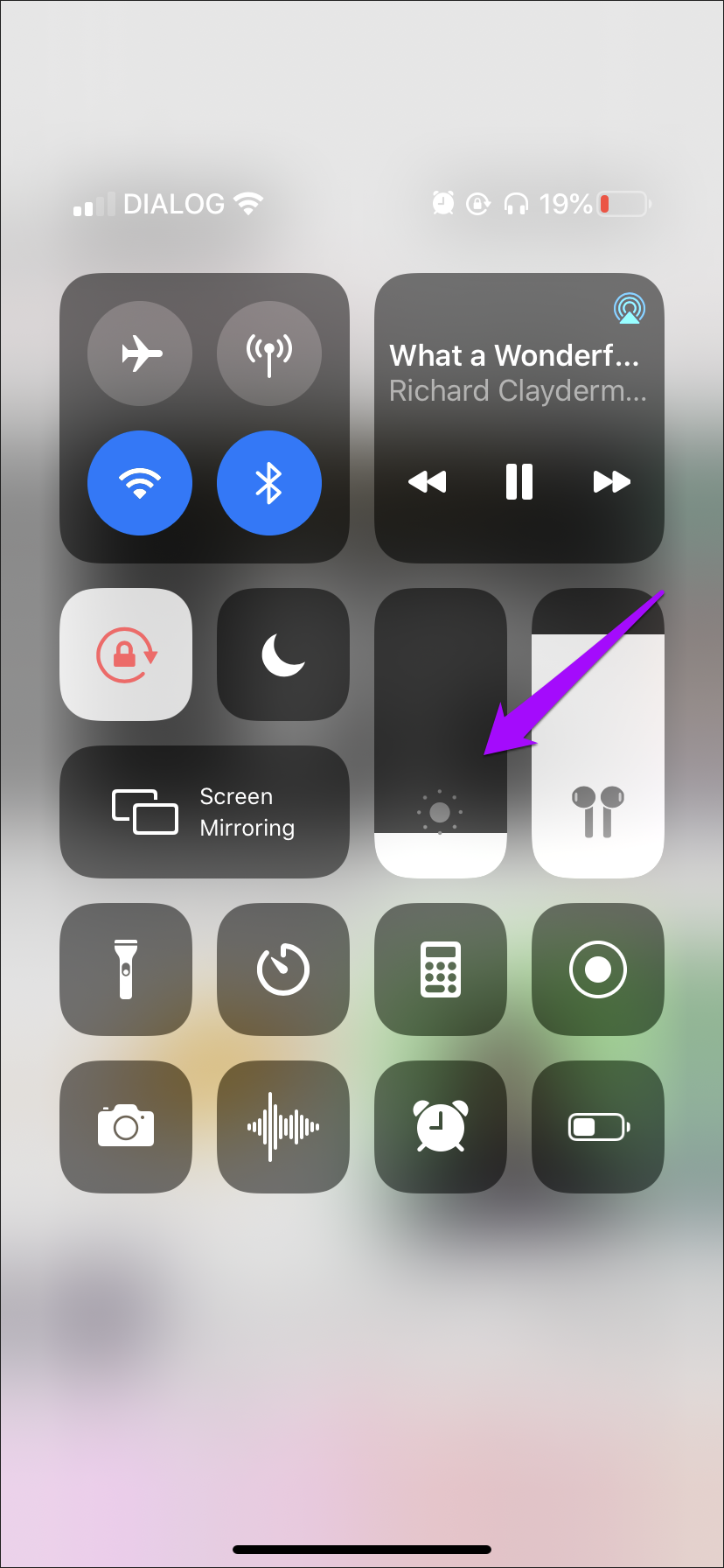
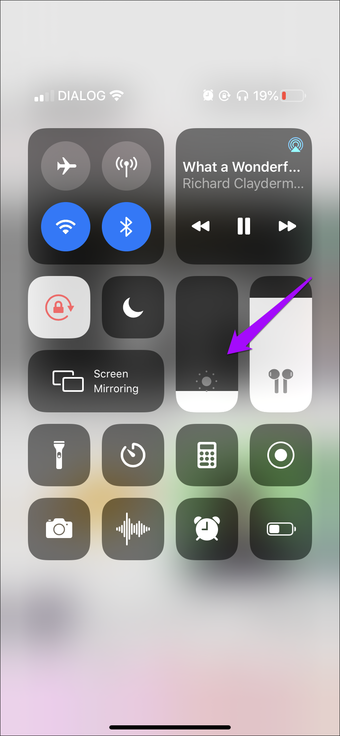
Para ativar o modo escuro, comece acessando o Centro de Controle. Nos iPhones com a funcionalidade Face ID, basta deslizar para baixo no canto superior direito da tela. Os iPhones com Touch ID exigem que você deslize para cima a partir da parte inferior da tela.
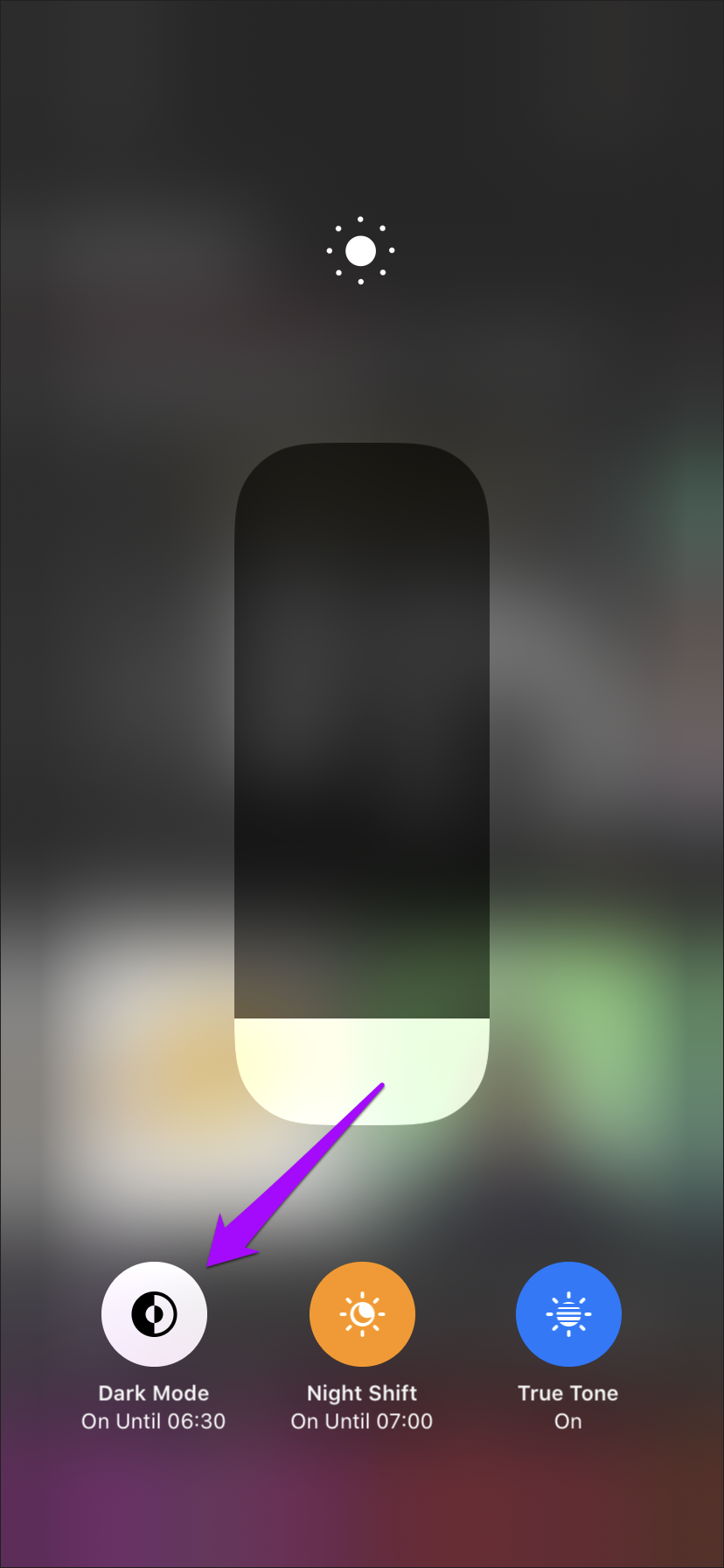
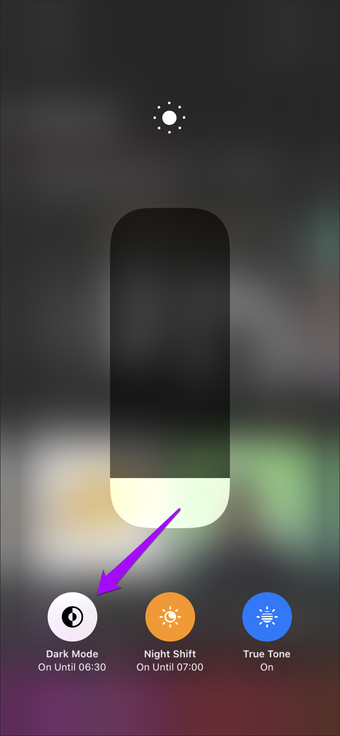
Quando estiver lá, pressione e segure a barra Brilho e toque no ícone Modo escuro.
Nota: Se você não vir um ícone do Modo escuro, provavelmente está executando o iOS 12 ou superior. Para atualizar para o iOS 13 ou mais recente, visite Configurações do iPhone> Geral> Atualização de Software. O iPhone 6 e os iPhones mais antigos não podem ser atualizados para o iOS 13.
Isso deve alternar o Apple Music para o modo escuro automaticamente, junto com o restante dos sistemas operacionais e outros aplicativos nativos. Certos aplicativos de terceiros que oferecem suporte a um esquema de cores mais escuras - como o Google Chrome - também podem aparecer no modo escuro.
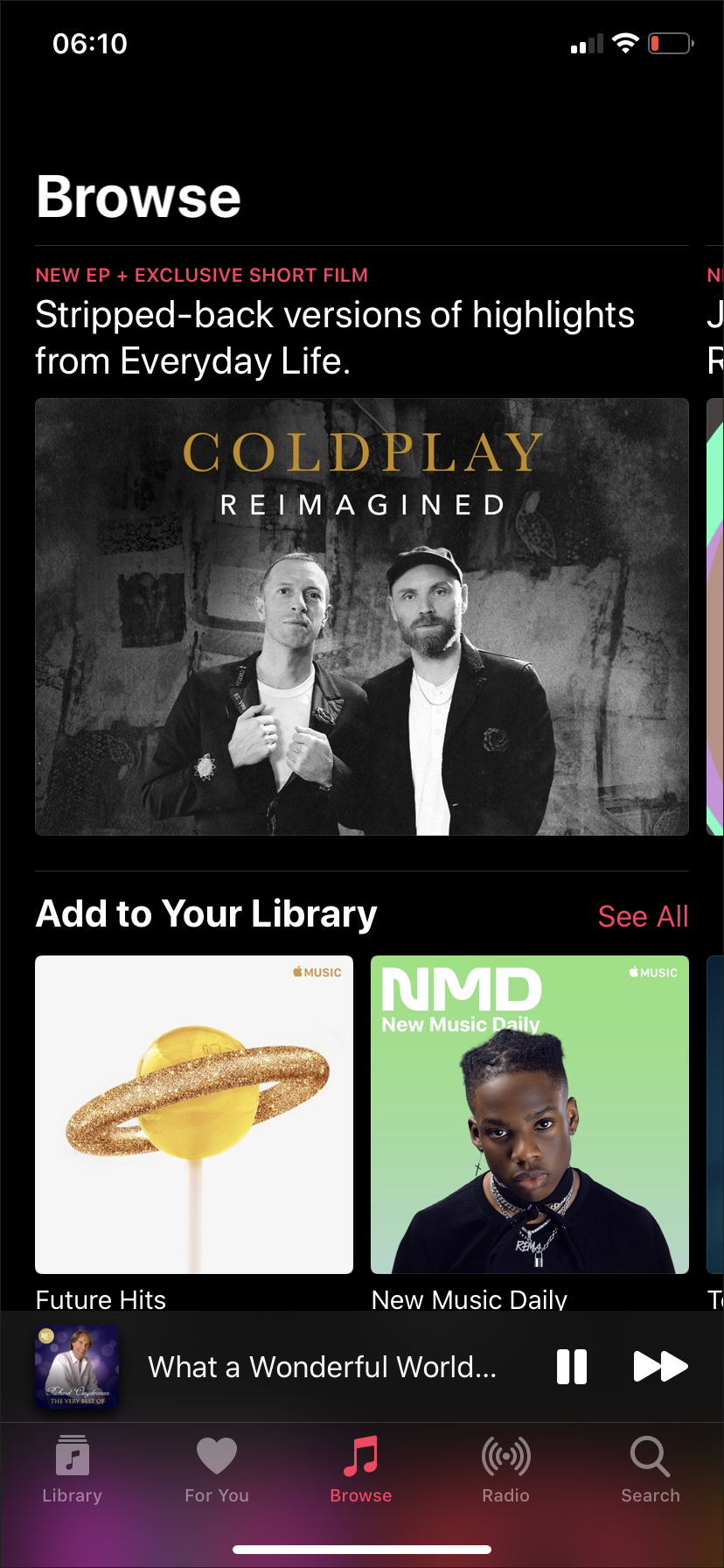
Para desativar o modo escuro, volte para o Centro de Controle, pressione e segure a barra Brilho e toque no ícone Modo escuro novamente.
Você também pode configurar uma programação no modo escuro para fazer com que o iPhone alterne automaticamente os esquemas de cores no horário especificado. Por exemplo, você pode configurar uma programação que ative o modo escuro durante a noite e o desative durante o dia.
Outra maneira mais rápida de mudar para o modo escuro é colocar um controle no modo escuro diretamente no Centro de Controle. Para fazer isso, vá para Configurações do iPhone> Centro de Controle> Personalizar e, em seguida, Adicionar Modo Escuro na seção Mais Controles. Você pode acessar o controle do Modo Escuro depois simplesmente acessando o Centro de Controle.
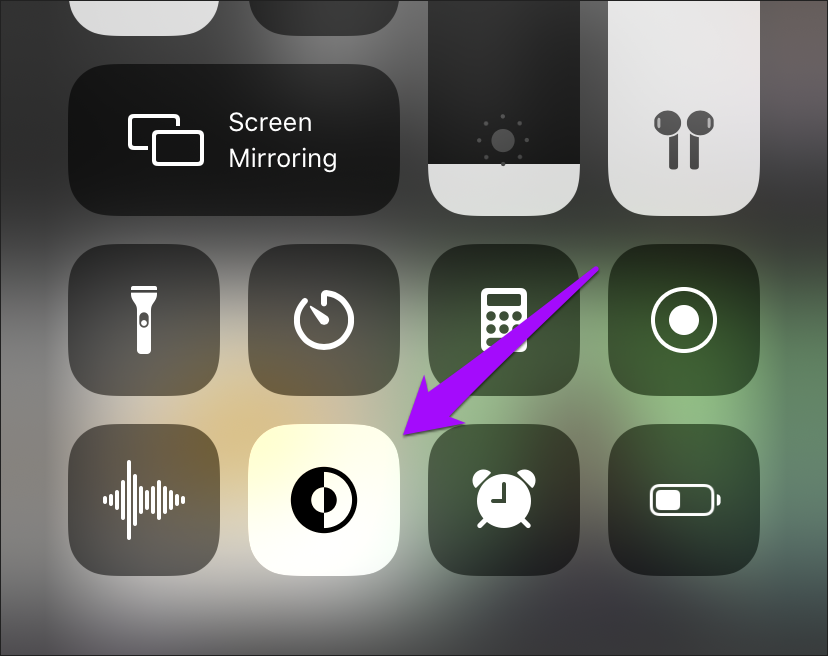
É muito mais rápido de acessar e é ideal se você deseja ativar e desativar rapidamente o modo escuro enquanto usa determinados aplicativos - como o aplicativo Música, neste caso.
Música da Apple - Android
Se você usa o Apple Music no smartphone Android, pode usar um controle interno no aplicativo para alterná-lo facilmente para o modo escuro.
Passo 1: Comece tocando no ícone de três pontos no canto superior direito do aplicativo Apply Music. No menu a seguir, toque em Configurações.
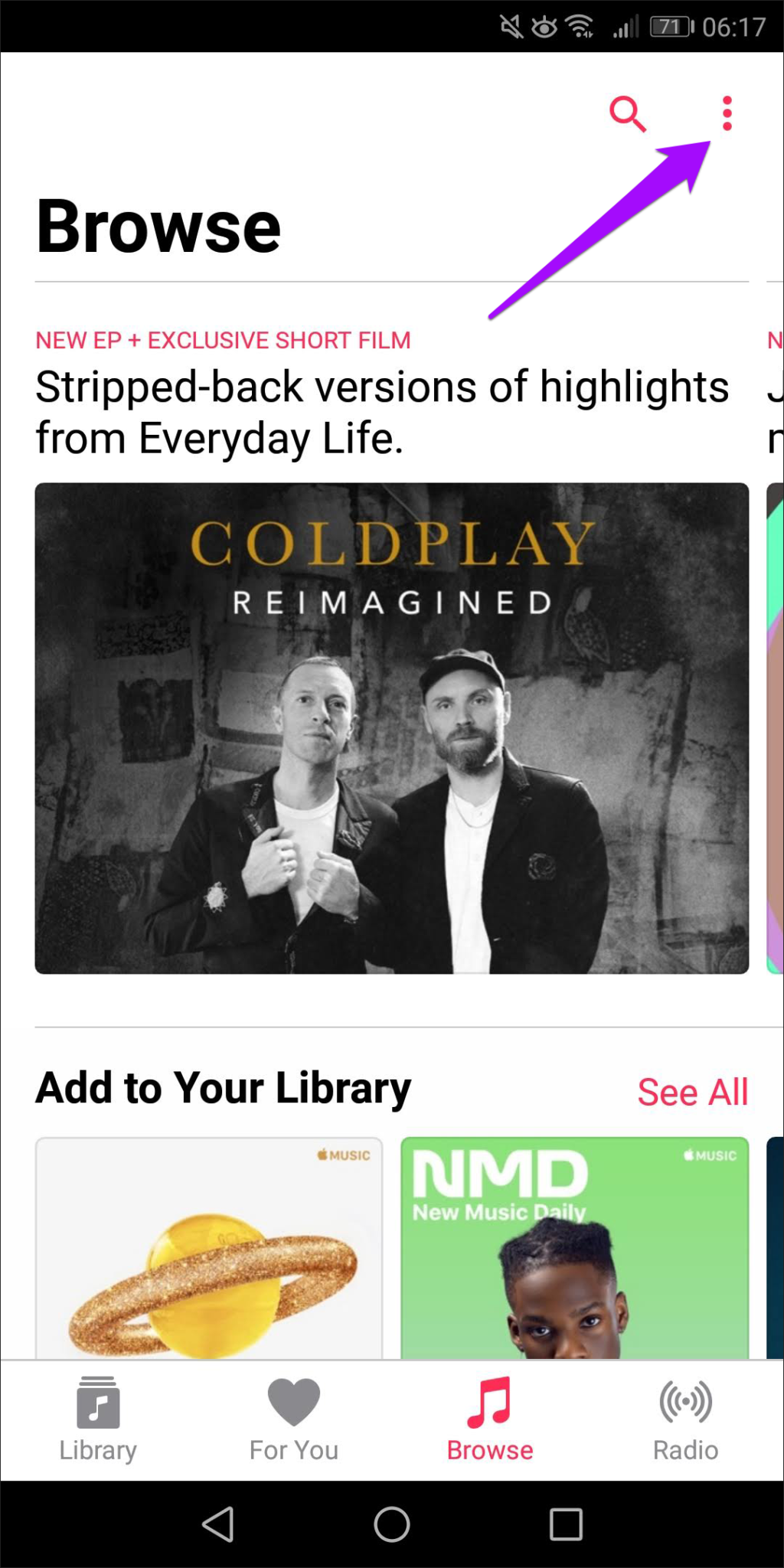
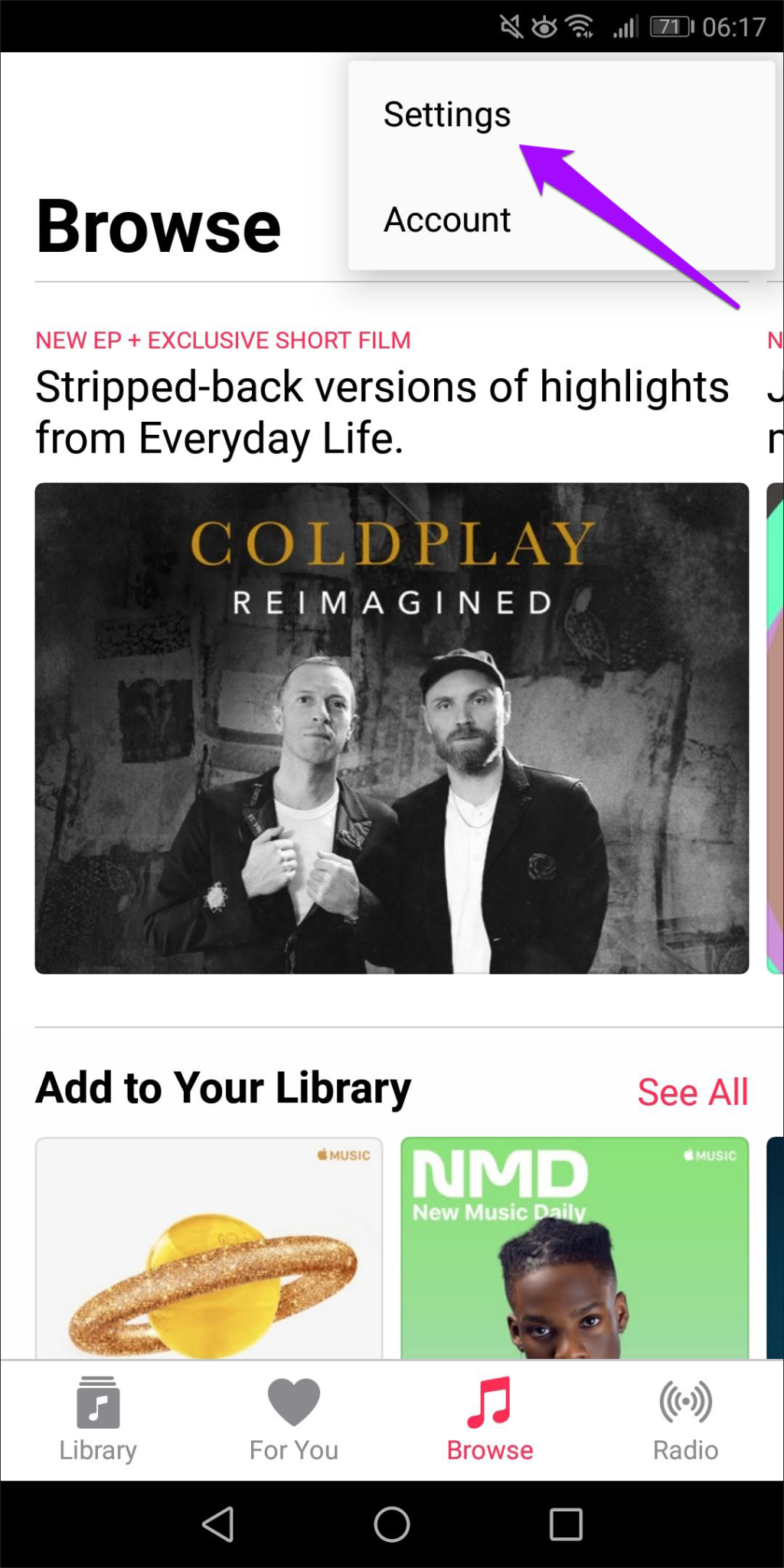
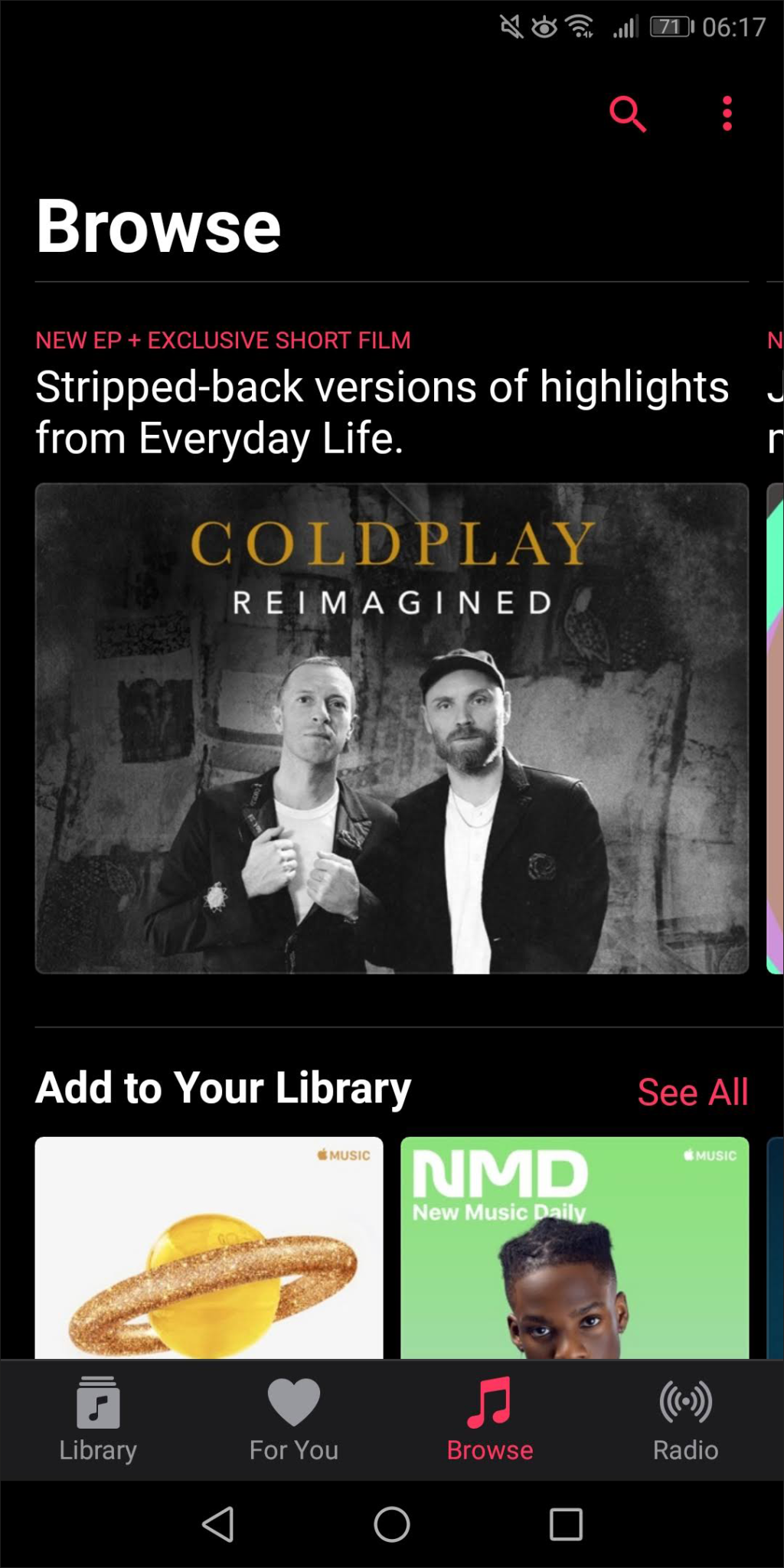
Passo 2: Toque em Tema, que aparece na seção Opções de exibição. Na caixa pop-up a seguir, toque em Escuro.
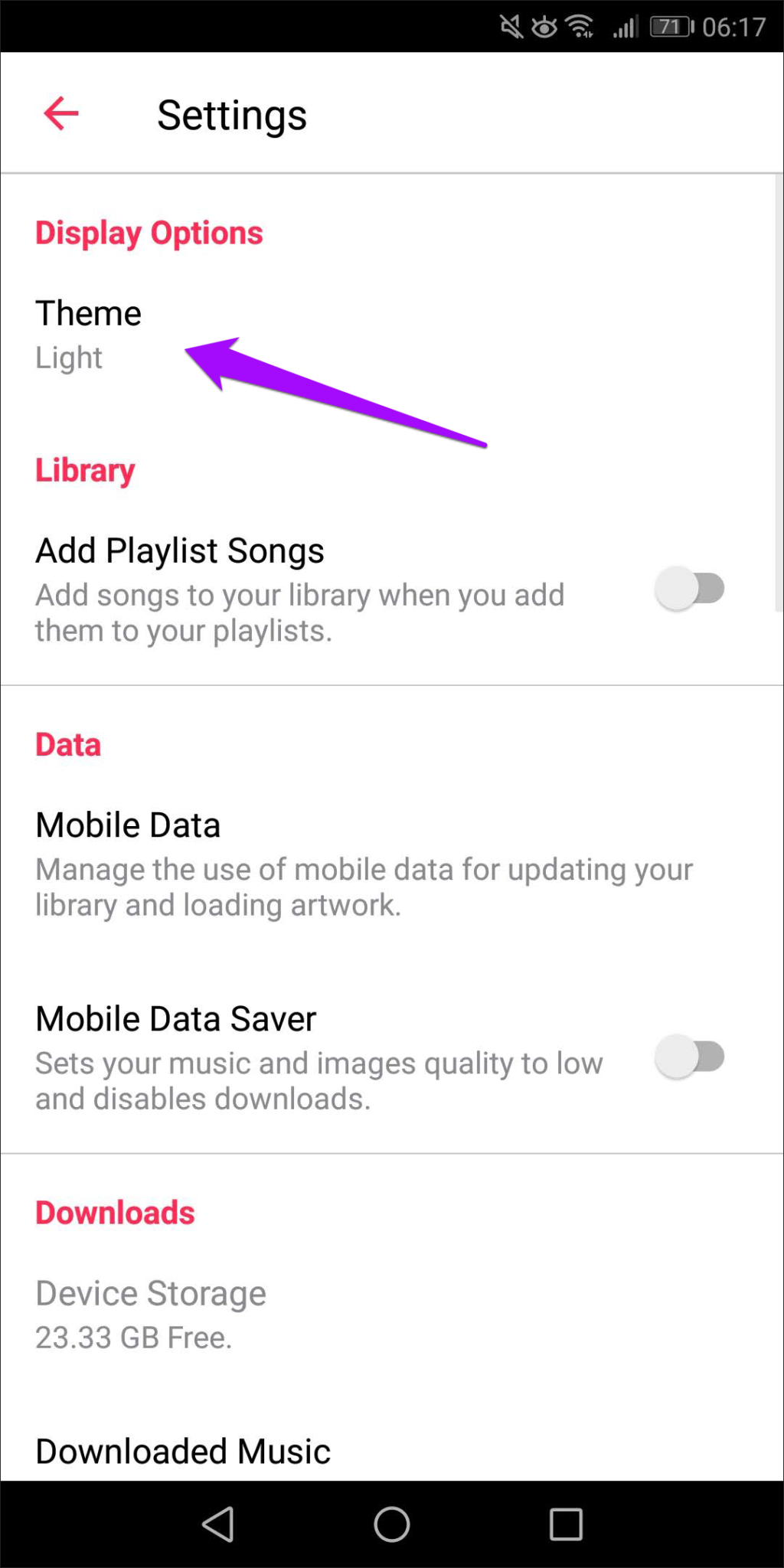
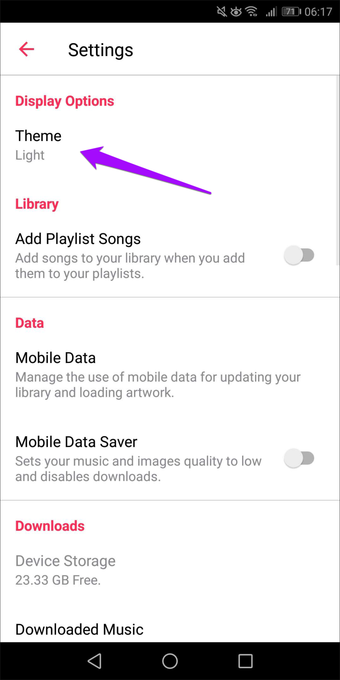
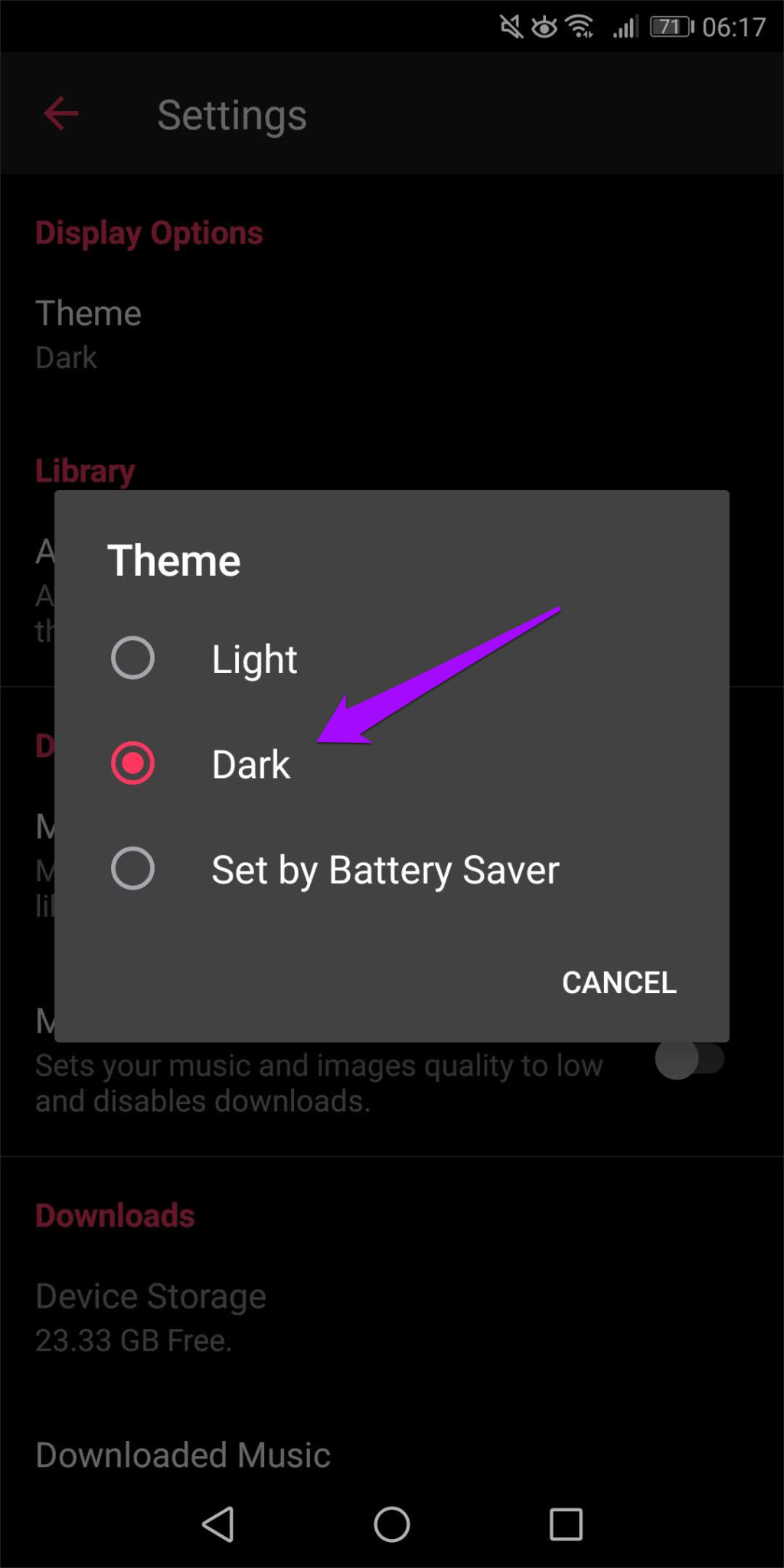
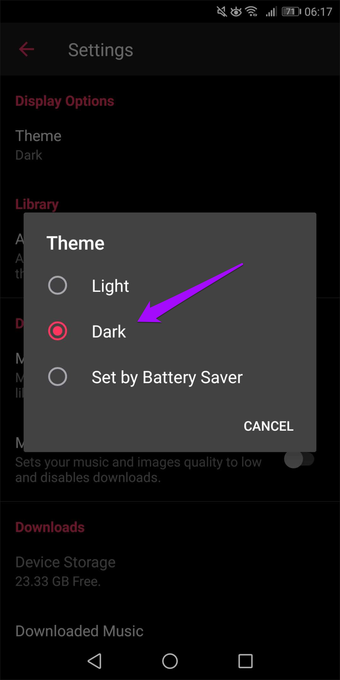
Volte e você encontrará o Apple Music no modo escuro. Se você deseja desativar o modo escuro, basta voltar às Configurações do Apple Music, toque em Tema e selecione Luz.
Se o seu smartphone rodar no Android 10 ou superior, você também pode configurar o aplicativo para alternar perfeitamente para o modo escuro sempre que a funcionalidade Economia de Bateria entrar em ação. Selecione Definir por Economia de Bateria entre as opções do Apple Music Theme e você poderá .
Gorjeta: Para configurar o Economizador de bateria no seu dispositivo Android, vá para o aplicativo Configurações> Bateria> Economizador de bateria.
Caso você não saiba, pixels pretos perfeitos não consomem energia em dispositivos que exibem telas OLED. E o modo escuro do Apple Music é realmente 'escuro', diferente de outros aplicativos cujos modos escuros parecem mais acinzentados que pretos.
Portanto, mesmo que você não seja o maior fã do modo escuro, a configuração do Apple Music para mudar automaticamente para o esquema de cores escuras quando a carga da bateria estiver muito baixa provavelmente ajudará a economizar um pouco mais de suco ao interagir com o aplicativo.
Relaxar
O modo escuro do Apple Music não inverte simplesmente as cores na tela. Pelo contrário, é bem projetado, todos os elementos aparecem claramente e você não deve ter problemas em termos de navegação. O modo escuro ainda mantém as linhas e fontes vermelho-arroxeadas que lembram o Apple Music, para que você ainda se sinta em casa.
E, como mencionado acima, o modo escuro no Apple Music também ajuda a economizar a bateria, desde que o dispositivo use um monitor OLED. Portanto, mais um motivo para começar a usá-lo.
Menos tensão nos olhos, aparência esteticamente agradável e maior duração da bateria. O que mais você pode pedir?
Próximo: Você está cansado de ouvir as mesmas faixas antigas no Apple Music? Aqui estão 5 dicas impressionantes para descobrir novas músicas.
Última atualização em 27 de fevereiro de 2020
Fonte Adicione ao Google Notícias


