
O que é Slack?
Bem, se você está trabalhando em um ambiente corporativo, talvez já conheça o Slack. Para o benefício daqueles que ainda não usaram o Slack, deixe-me lançar algumas luzes sobre isso.
O Slack é uma plataforma de mensagens baseada em canal que permite que os funcionários colaborem e se comuniquem com eficácia uns com os outros.
Com a integração de ferramentas e serviços como Trello e Clickup, o Slack fornece uma plataforma integrada para os trabalhadores concluírem seus projetos sem ter que alternar entre os aplicativos com muita frequência.
Você pode criar canais de espaço de trabalho organizado para vários produtos, projetos, locais - qualquer coisa relevante para a sua organização. Além disso, o Slack também permite fazer chamadas de voz e vídeo com o compartilhamento de tela em trânsito.
Usar o Slack em uma área de trabalho faz sentido quando você está grudado na cadeira em seu local de trabalho e provavelmente não perderá as notificações "ding" (bem, a menos que as notificações estejam desligadas).
Mas imagine que você está em um café, batendo papo com seu colega de trabalho, e seu chefe lhe chama para se comunicar com ele com urgência. Ou você recebeu uma ligação urgente do Slack de um membro da equipe que trabalha remotamente e deseja orientá-lo em um projeto.
Duvido que você discorde de mim se eu previ o pesadelo que isso poderia se tornar se você deixasse esses contatos do Slack sem resposta. Esta é a razão exata pela qual você precisa do Slack em seu dispositivo portátil. Dá a você a liberdade de deixar sua mesa por um tempo para discutir as notícias do dia com seus colegas durante um café.
Neste artigo, mostrarei como instalar, configurar e usar o Slack no Android. Vamos começar com o processo de instalação e configuração:
Leia também:
Slack para Android renovado com uma nova interface de usuário moderna
O Slack está adicionando conversas por e-mail, aprimorando as integrações de calendário e o recurso de pesquisa
Instalação e configuração do Slack
Passo 1: Instale o aplicativo 'Slack' na Google Play Store
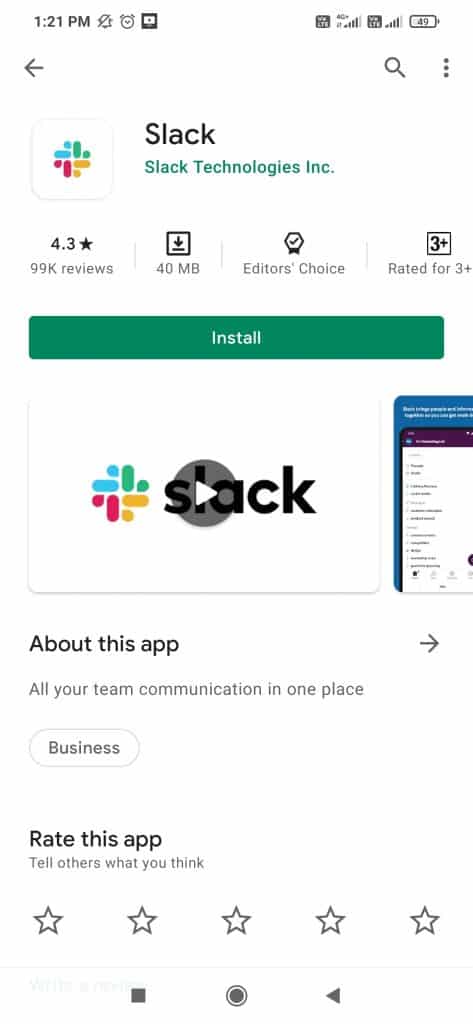
Obtenha o aplicativo clicando neste botão.

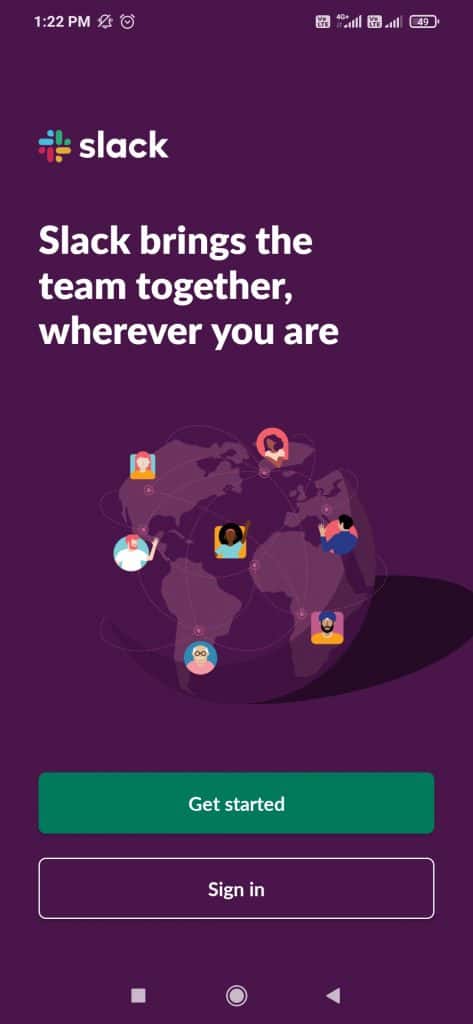
Passo 2: Abra o aplicativo Slack
Etapa 3: Toque no botão “Começar”
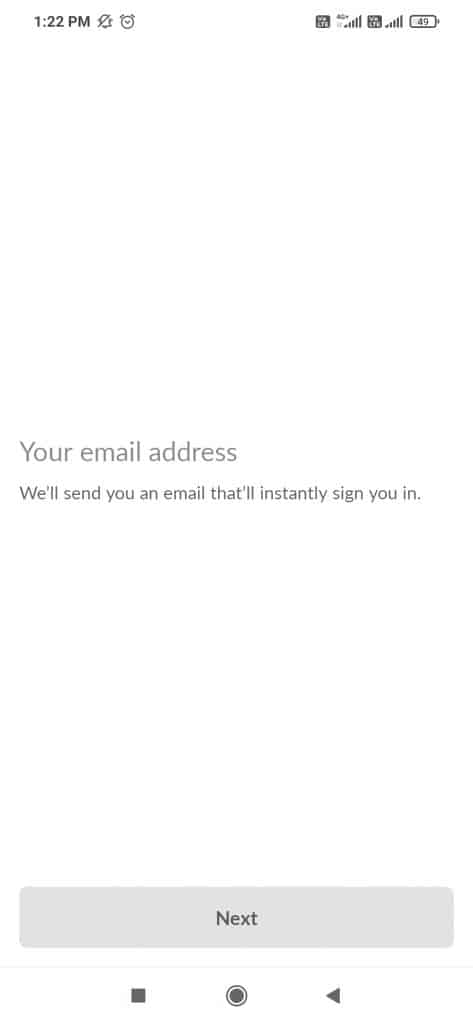
Passo 4: Digite seu endereço de e-mail e toque em “Próximo”
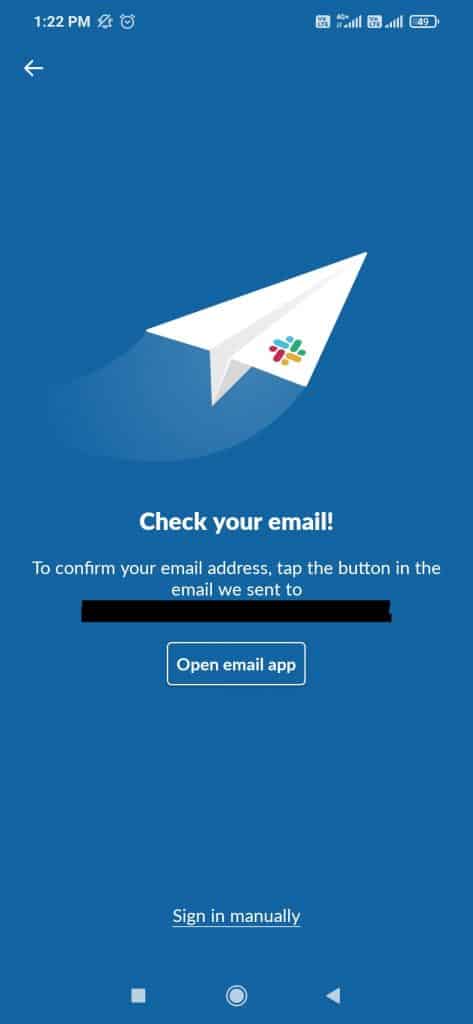
Etapa 5: Uma mensagem “Verifique seu e-mail” aparecerá na tela para confirmação do endereço de e-mail. Se você tiver sua conta de trabalho aberta no aplicativo de e-mail do telefone, toque em “Abrir aplicativo de e-mail” e ele o redirecionará para o aplicativo de e-mail para confirmação do seu endereço de e-mail. Caso contrário, faça login em sua conta de e-mail no modo de navegação anônima do navegador do telefone.
Etapa 6: Em seguida, abra o e-mail que você recebeu do Slack para confirmação e toque no botão “Confirmar endereço de e-mail”.
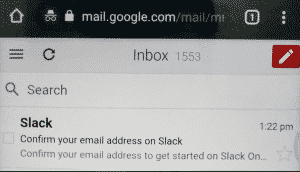
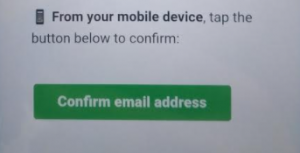
Etapa 7: Depois disso, toque em “Abrir no Slack” para concluir o processo de confirmação. O navegador perguntará se você deseja permanecer ou sair do modo de navegação anônima. Toque no botão “Sair” e prossiga. Em seguida, o aplicativo Slack será lançado.
Etapa 8: Confirme o idioma como inglês ou outro de acordo com sua preferência.
Voila! Você entrou em sua conta do Slack e está pronto para agitar suas conversas corporativas e ficar em contato com seus colegas de trabalho em qualquer lugar a qualquer hora com o Slack no Android.
Como observação adicional, o Slack também pode ser usado para uso pessoal. Portanto, não hesite em criar um grupo de amigos ou familiares no Slack para planejar projetos, férias e muito mais.
Dicas para usar o aplicativo Slack no Android
- O aplicativo Slack no Android tem as opções “Home”, “DMs”, “Menções”, “Pesquisar” e “Você” na barra de navegação.
- Em 'Home', você pode encontrar os Threads (respostas sequenciais às mensagens), Canais e Mensagens Diretas. Na parte inferior, você tem a opção de Adicionar colegas de equipe enviando um e-mail, adicionando de contatos ou compartilhando o link de convite. Os aplicativos e ferramentas integrados à sua conta do Slack também aparecerão na página inicial.
- Como o nome já diz, em “DMs”, todas as mensagens diretas dos colegas de equipe podem ser vistas. Você pode responder aos seus companheiros de equipe em casa ou DMs. Para ajudá-lo a encontrar uma mensagem perdida ou esquecida, você pode pesquisá-la digitando uma palavra que possa ter usado na mensagem. Você também pode aproveitar esse recurso para pular para o contato com o qual deseja bater um papo.
- A categoria 'Menções' exibe todas as reações às suas mensagens. Aqui, as reações significam as respostas emoji aos seus textos. Para reagir a uma mensagem, toque e segure a mensagem até que as opções apareçam e solte. Você encontrará várias opções, incluindo reações emojis, editar mensagem, marcar como não lida, lembrar-me, adicionar para salvar itens, responder no tópico, copiar texto, compartilhar mensagem, excluir mensagem e muito mais.
- Na categoria 'Pesquisar', você pode procurar pessoas ou canais. O Slack também oferece um recurso para restringir sua pesquisa usando tags como no: (para canais, por exemplo, #vacationplan), a partir de: (nome de contato, por exemplo, John Paddock), para: (por exemplo, eu), e tem: (o texto que uma mensagem contém, por exemplo, camping).
- Por fim, você pode alterar as configurações do seu perfil tocando em “Você”. Configurações de notificação, status, preferências e outras configurações podem ser modificadas aqui.
Perguntas frequentes (FAQs)
Quer você já esteja usando o Slack ou não, não pode negar que é um dos melhores aplicativos de comunicação para equipes, dentro ou fora do mundo corporativo. Por todas as dicas mencionadas neste artigo, a integração do Slack com outros aplicativos e ferramentas o leva a outro nível - e é isso que o diferencia de outros aplicativos da mesma categoria.
A interrupção global do Slack em 4 de janeiro de 2021 causou estragos nas empresas de TI em todo o mundo, pois a comunicação da equipe foi interrompida. Embora o Slack tenha ficado inativo por apenas um curto período, a interrupção demonstrou como dependemos de ferramentas colaborativas como o Slack, especialmente após o início do COVID-19.
À medida que as empresas estão migrando para o trabalho remoto, é essencial ter controle total sobre as ferramentas que você usa para trabalhar de forma produtiva. Por esse motivo, e pelos benefícios discutidos acima, recomendo o aplicativo Slack para Android.
Espero que este artigo tenha trazido algum valor para o uso do Android. Você já usa o Slack no Android? Em caso afirmativo, conte-nos sua experiência na seção de comentários abaixo. Ainda não? Experimente e diga-nos como funciona para você. Até a próxima, saúde!
Imagem em destaque: Foto de Scott Webb no Unsplash
Fonte Adicione ao Google Notícias


