
Helium 10 é uma das melhores ferramentas que você pode usar para gerenciar sua loja na Amazon. Você pode ter encontrado o hype para esta ferramenta em muitos vendedores sérios da Amazon, mas é garantido que vale a pena o hype. Eles também lançaram um aplicativo que permite que você leve sua empresa a qualquer lugar por meio do seu telefone Android. Neste artigo, falaremos sobre como usar o aplicativo Helium 10.
Iremos guiá-lo através do aplicativo desde a primeira vez que você o abrir até o que você pode esperar dentro dele.
Vamos começar!
Índice
- Como usar o aplicativo Helium 10 - começando
- Infográfico introdutório
- Login ou criação de uma nova conta
- Como usar o aplicativo Helium 10 - Navegando pelo seu caminho
- Lucros
- ADS ou Adtomic
- Alertas
- Pesquisa
- Perfil
- Pensamentos finais
Como usar o aplicativo Helium 10 - começando
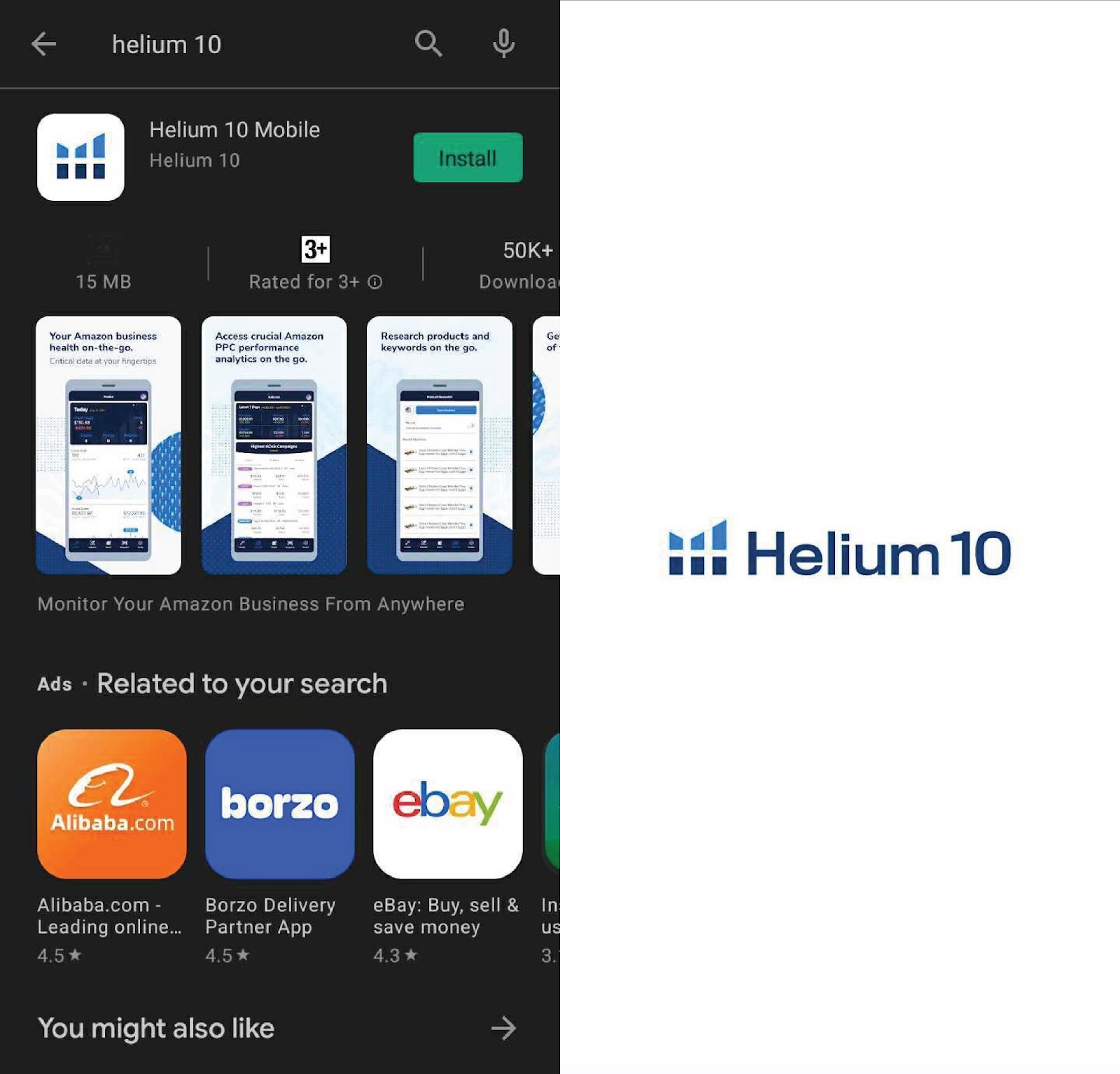
Infográfico introdutório
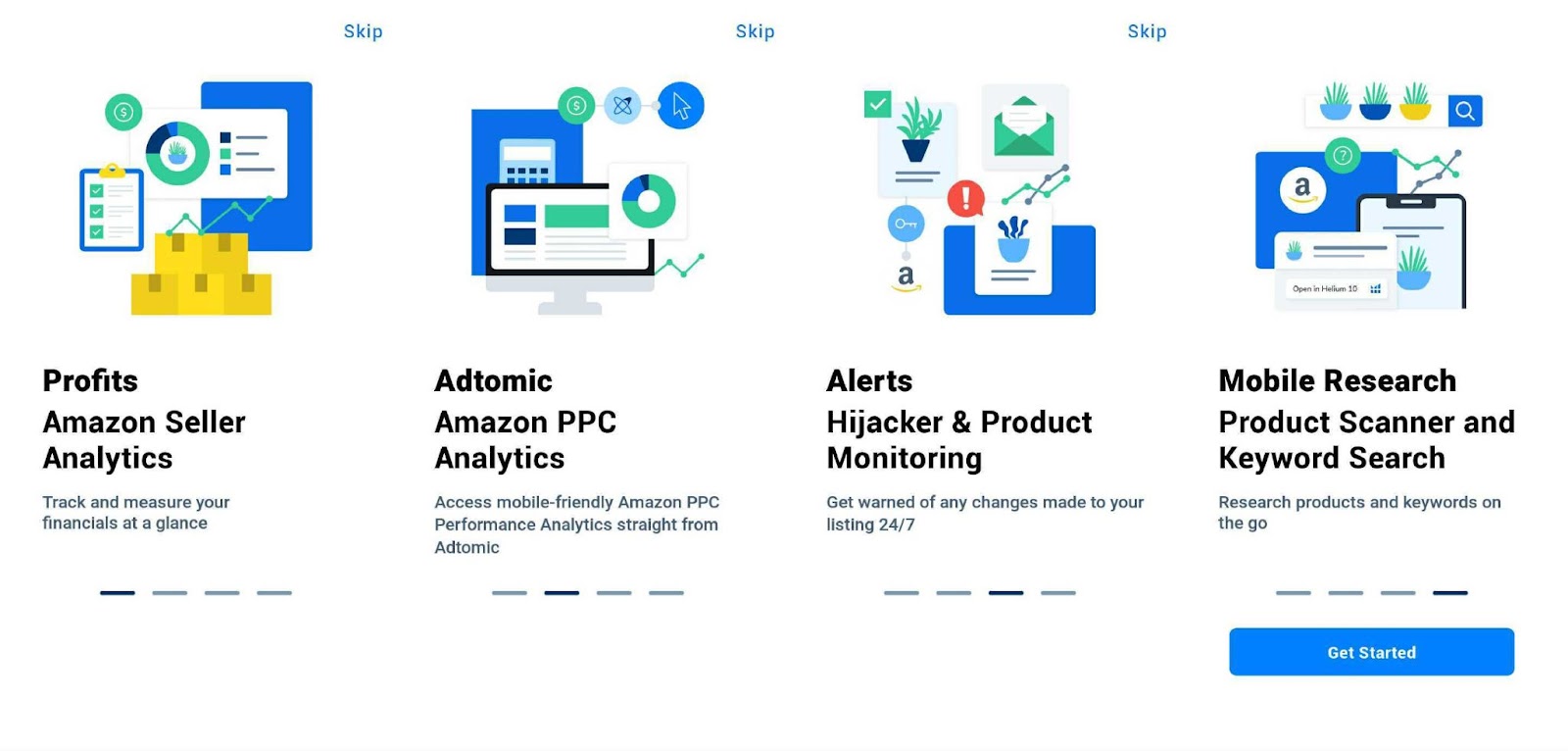
Depois de abrir o aplicativo pela primeira vez, você verá três painéis informativos. Estes irão apresentar as ferramentas suportadas pelo aplicativo. Ou seja, são Lucros, ADS e Alertas. Para navegar, você precisa tocar ou deslizar para avançar.
Quando estiver no último painel, haverá um botão azul claro na parte inferior da tela que diz “Primeiros passos”. Basta tocar neste botão para ir para a próxima tela, que é a tela de login.
Se você estiver abrindo o aplicativo pela primeira vez, será saudado com um infográfico diferente. Esses infográficos variam de tempos em tempos.
Login ou criação de uma nova conta
Existem duas maneiras de fazer login em seu aplicativo móvel Helium 10 pela primeira vez. A primeira maneira é solicitar um Magic Link e a segunda maneira é fazer o login usando seu e-mail.
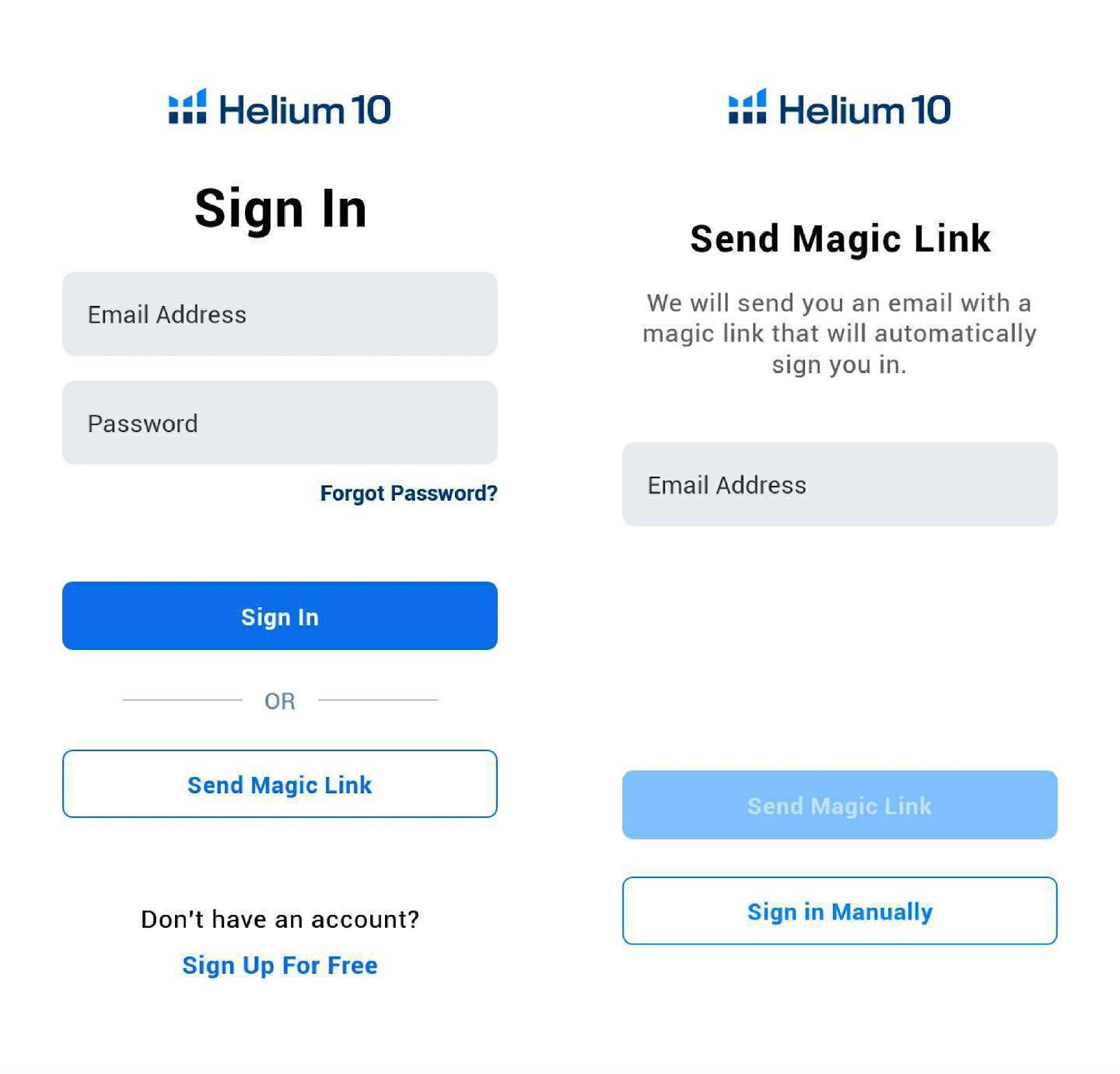
Se você escolher o Magic Link, deverá digitar seu e-mail relacionado ao Helium 10 para receber um link. Este link o direcionará para o aplicativo sem o uso de uma senha. Tudo o que você precisa fazer é acessar seu e-mail, abrir a mensagem e tocar no botão azul Log in with Magic Link.
Se você escolher a opção Email, fará o login da forma tradicional com um email e uma senha.
Se o dispositivo que você está usando tiver biometria para verificação, você também pode usá-la para fazer login no Helium 10. Primeiro, você precisará fazer login com seu e-mail e senha associados ao Helium 10. Ao fazer o login com sucesso, o aplicativo solicitará que você permita a autenticação. Os logins subsequentes depois disso exigirão apenas sua verificação biométrica.
Como usar o aplicativo Helium 10 - Navegando pelo seu caminho
Helium 10 tem quatro seções principais, a saber, Lucros, ADS, Alertas e sua conta. Para se locomover, tudo que você precisa fazer é tocar nos ícones no painel de navegação na parte inferior da tela.
Vamos discutir o que você pode fazer em cada uma das seções.
Lucros
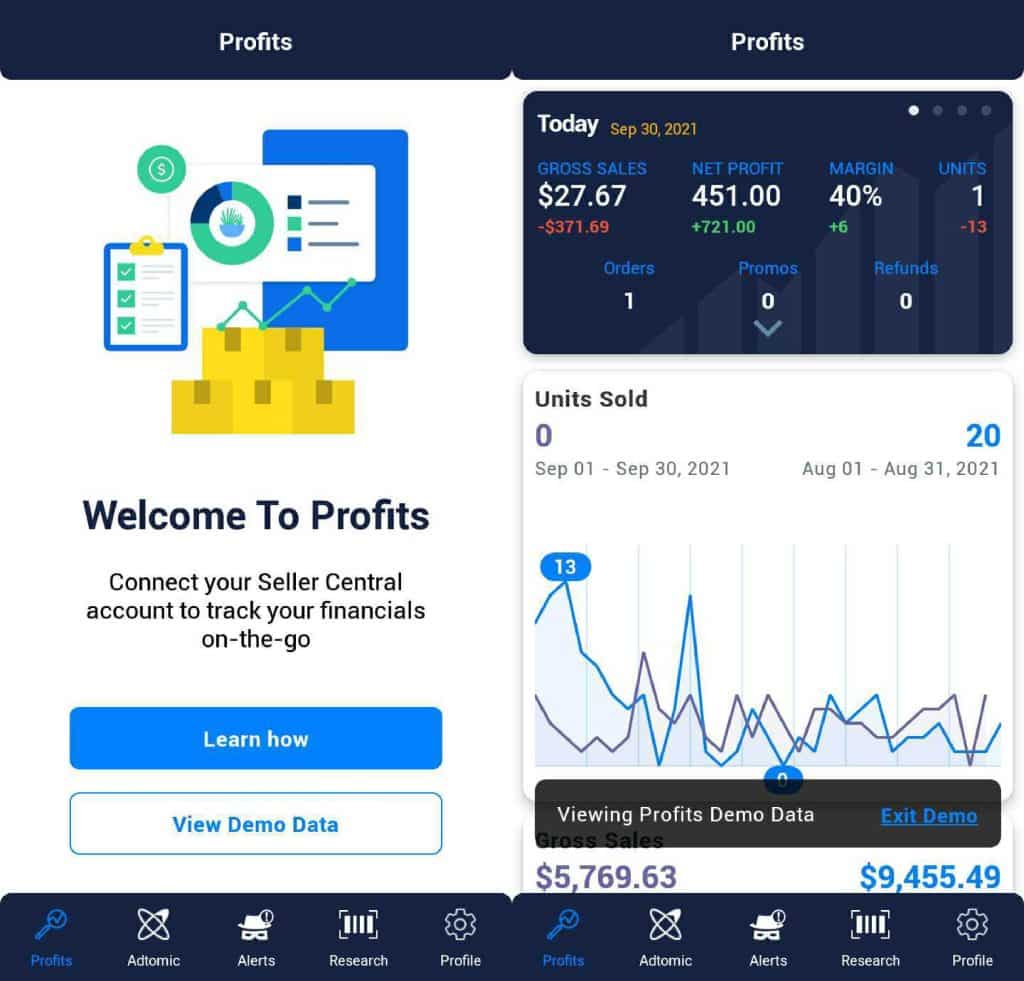
Depois de abrir o aplicativo e entrar com sucesso, a seção Lucros será a seção padrão.
Os dados mostrados na seção Lucros são semelhantes aos que você vê no painel Lucros na versão para computador do Helium 10. Os dados mostrados são uma comparação de prazos diferentes. Por exemplo, os dados de vendas deste mês são comparados com os dados de vendas do mês anterior.
Os dados da Profit são divididos em 4 seções. São relatórios de vendas brutas, pedidos, promoções e reembolsos. Os dados de vendas são apresentados em ordem decrescente.
A exibição de tendências de vendas pode ser alterada de decrescente para crescente. Você pode fazer isso alternando entre as duas guias. Para alterar quais produtos são mostrados, basta tocar no link de texto “Declínio” ou “Aumentando”.
Você também pode ver produtos específicos exibidos na seção Favoritos. Para fazer isso, você precisará marcá-los na janela Produtos usando um computador na versão completa da ferramenta. Ambas as seções Produtos e Pedidos podem ser expandidas. Isso permitirá que você veja mais produtos. Para fazer isso, basta tocar no botão Ver todos no canto superior direito.
Depois de tocar em Ver tudo, sua lista completa de produtos será carregada. Para ver mais detalhes sobre um produto específico, basta tocar nele. Isso abrirá gráficos comparando os dados das unidades vendidas, as vendas brutas e os reembolsos emitidos para o produto. Os gráficos de linha mostram a progressão da mudança e a comparação dos dados do mês anterior e do mês atual.
Se você quiser ver os dados de um dia específico, basta pressionar na tela no topo do gráfico de linha. Isso fará com que os números do dia apareçam na tela. Se você continuar pressionando e continuar a arrastar pelo gráfico, poderá ver a alteração dos dados.
ADS ou Adtomic
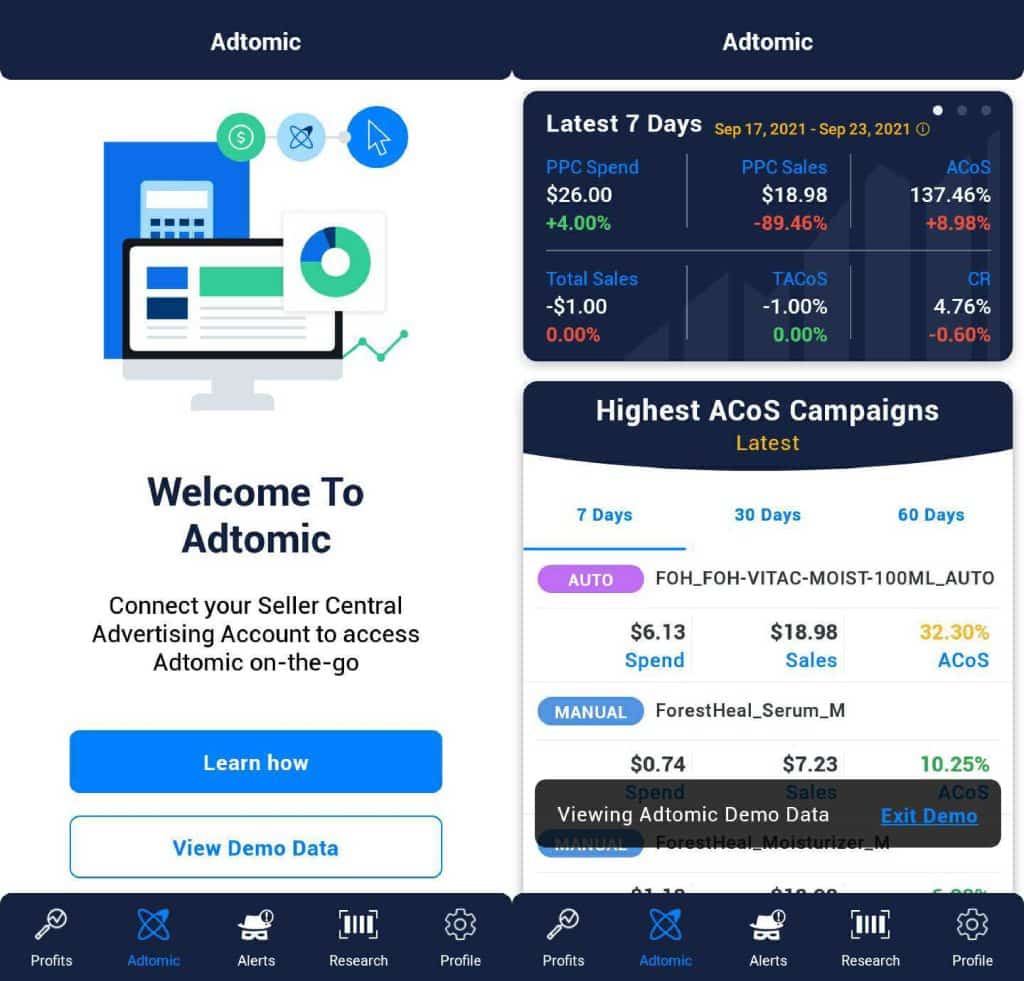
Na seção ADS, você poderá ver um instantâneo do seguinte:
- Gastos PPC atuais
- Vendas PPC
- Custo de vendas de publicidade (ACoS)
- Vendas totais (TACoS)
- A taxa de conversão para todas as suas campanhas PPC
ADS pode ser muito conveniente porque, à primeira vista, você será capaz de ver o seguinte:
- o desempenho de suas cinco campanhas ACoS mais altas
- desempenho de suas cinco palavras-chave mais altas com base na taxa de conversão
Eles são baseados na taxa de conversão e são representados por porcentagens. Eles são até mesmo codificados por cores nas cores dos campos ACoS.
Aqui estão as cores que você poderá ver e o que significam:
- Verde - o número ACoS está no valor ou abaixo da meta
- Amarelo - o alvo está correndo até 2 vezes o alvo
- Vermelho - o número ACoS é 2 vezes o alvo
Alertas
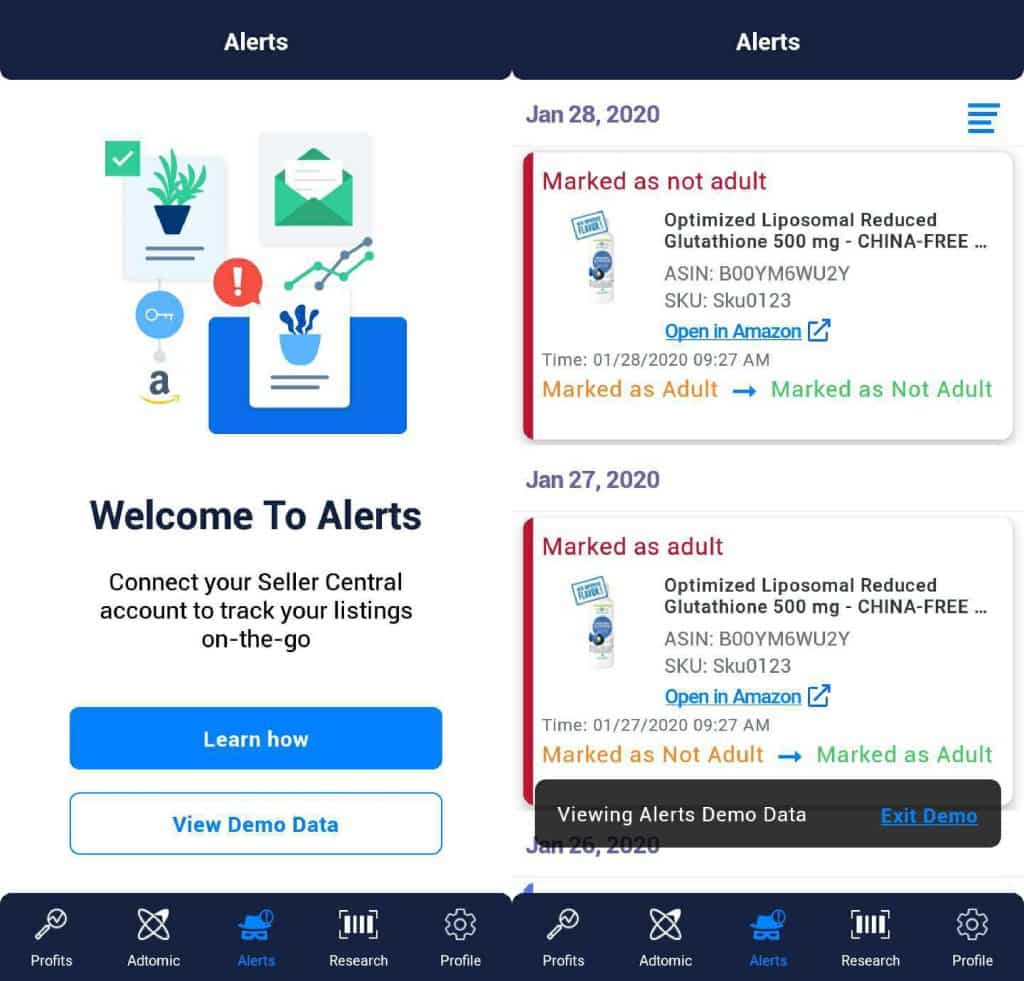
É aqui que estão todas as suas notificações. Enquanto estiver nesta janela, você pode tocar no menu para filtrar os tipos de alertas exibidos. Você pode encontrar o menu no canto superior direito da tela, que é representado por 4 linhas de comprimentos variados.
Pesquisa
Na seção Pesquisa, você poderá conduzir sua pesquisa de palavras-chave.
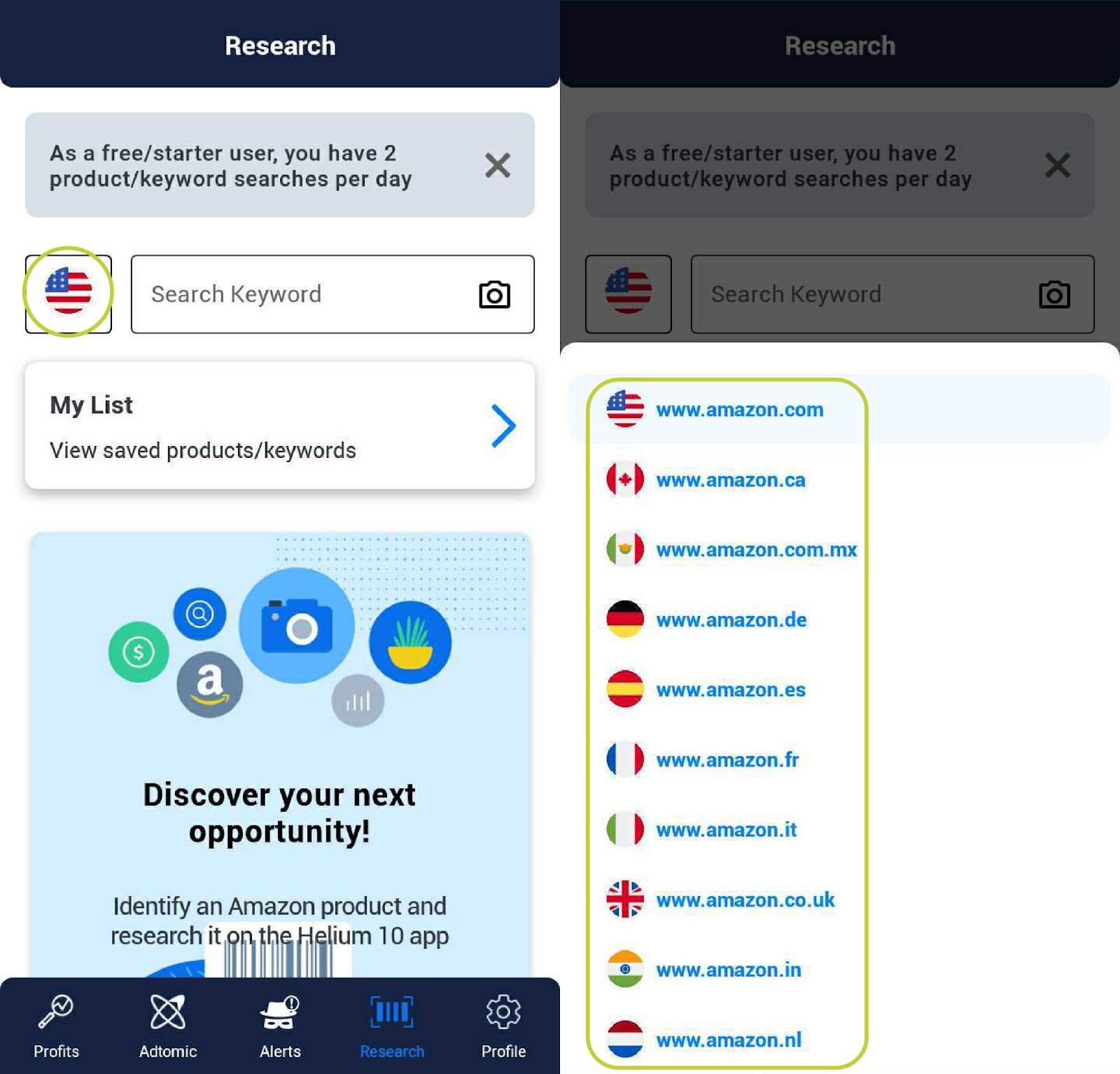
Você pode definir em que local realizará sua pesquisa de palavras-chave. Por exemplo, você deseja saber como “fraldas para bebês” está se classificando na França. Tudo o que você precisa fazer é tocar no ícone da bandeira ao lado da barra de pesquisa e tocar no país que deseja.
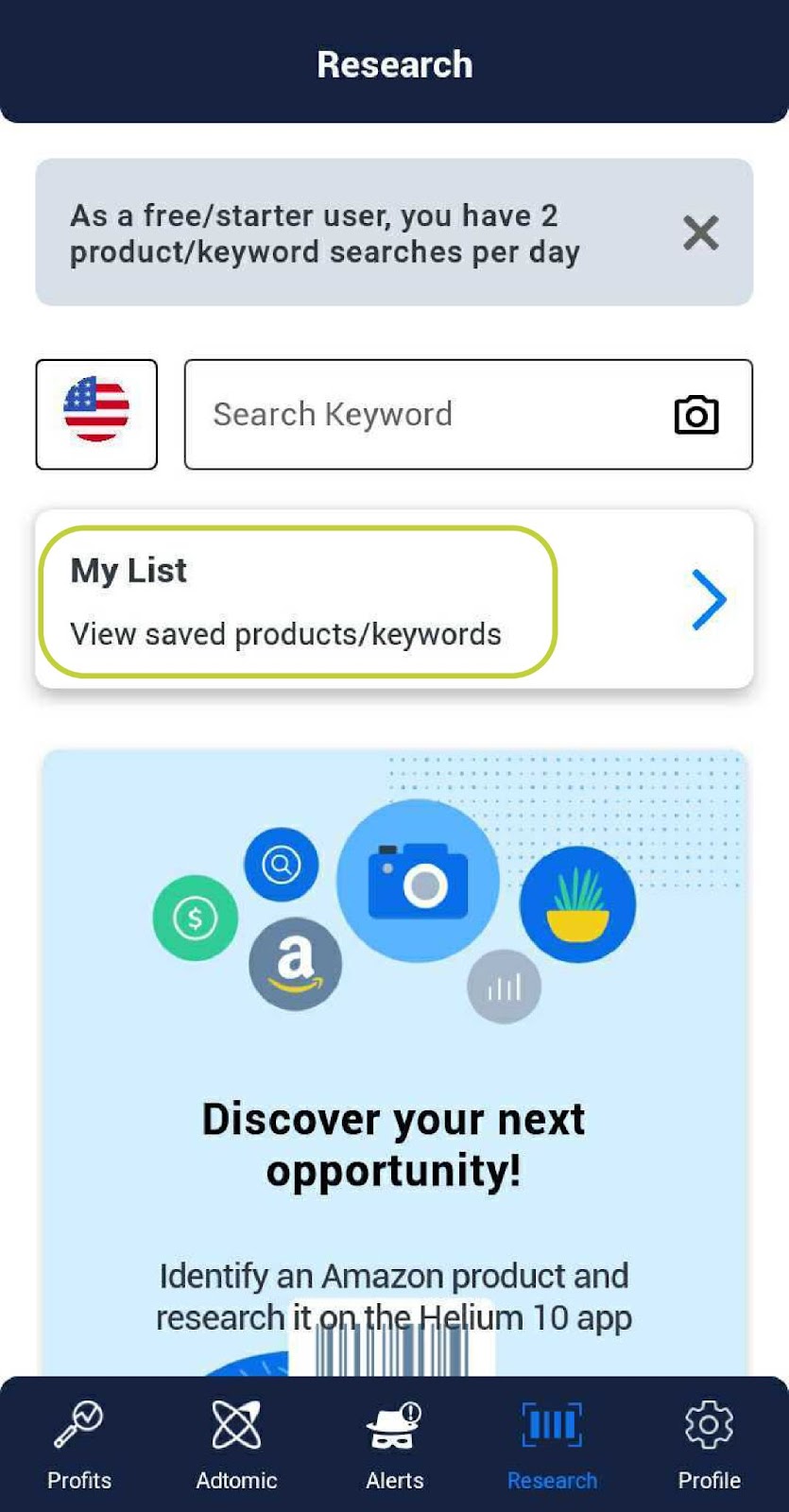
Se desejar salvar alguns produtos ou palavras-chave, você pode adicioná-los à Minha lista. Normalmente, essas são as palavras-chave que você monitora de vez em quando.
Para encontrar um produto pelo código de barras UPC, basta tocar no pequeno ícone da câmera. Isso abrirá uma tela que permite digitalizar um código de barras UPC com sua câmera.
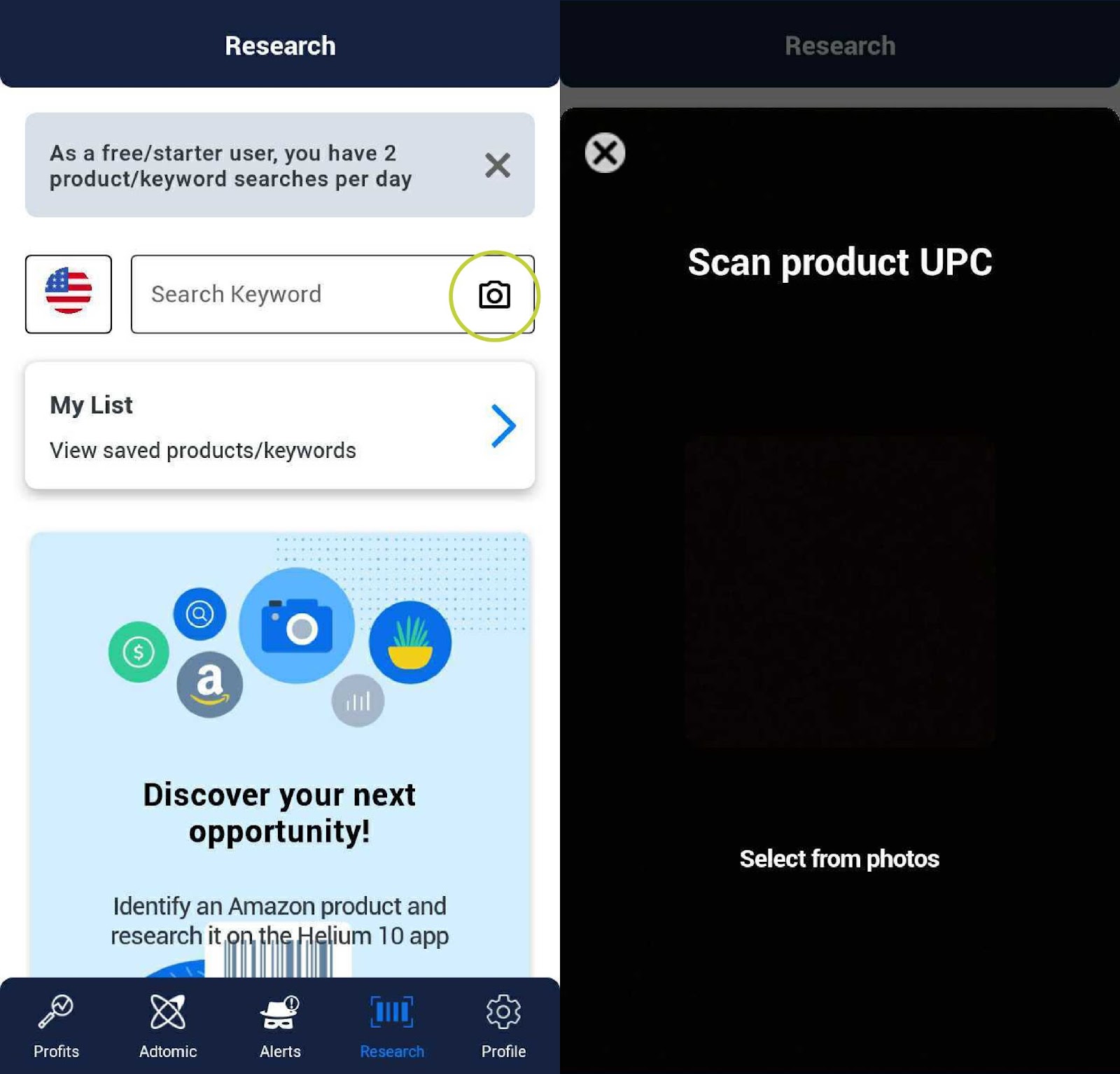
Por fim, você poderá ver suas Pesquisas recentes na parte inferior da seção Pesquisa.
Perfil
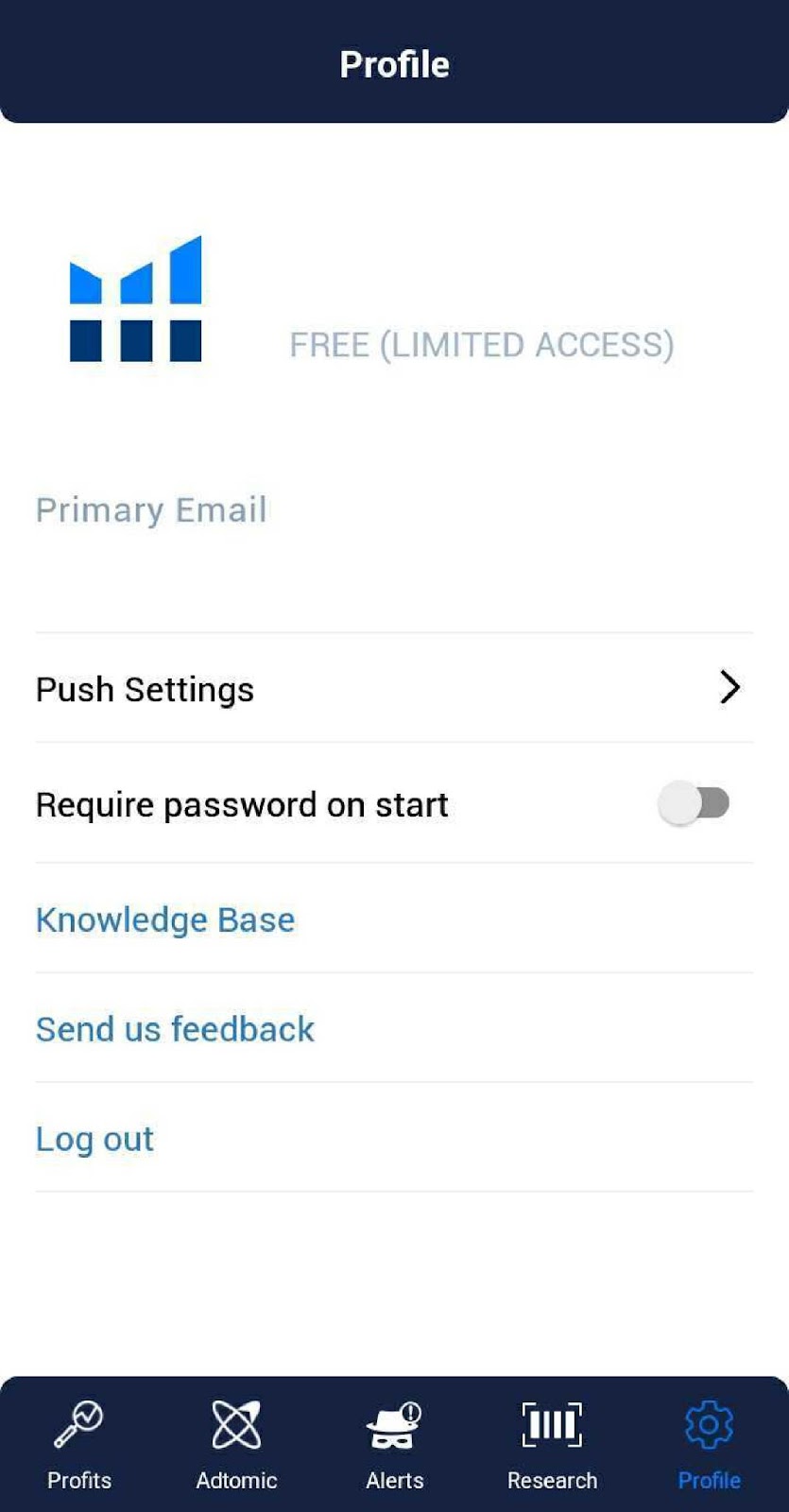
É aqui que você pode enviar feedback aos desenvolvedores, encontrar as configurações para notificações push ou fazer logout.
Pensamentos finais
O aplicativo móvel Helium 10 está disponível para Android 5+ e iOS 10+. Ele está disponível para download em 155 países na App Store e em 149 países no Google Play. É um aplicativo fácil de usar que traz muitas funcionalidades para a portabilidade do seu telefone.
Aprender a usar o aplicativo Helium 10 ajudará você a aproveitar ao máximo este aplicativo. Você poderá levar sua empresa para qualquer lugar e verificar como está a qualquer hora.
A seção Lucros é perfeita para ver rapidamente todas as estatísticas importantes de que você precisa. Ele mostra relatórios de vendas brutas, pedidos, promoções e reembolsos.
A seção ADS é ótima para ver o desempenho de suas campanhas PPC. Você também será capaz de monitorar seu gasto atual com PPC, Vendas PPC, Custo das vendas com publicidade e Vendas totais.
A seção Alertas ajuda você a se manter atualizado com todas as suas notificações. Por fim, a seção Conta ajuda a personalizar suas notificações push e enviar feedback aos desenvolvedores.
No geral, o aplicativo oferece muito controle sobre o seu negócio. É algo que você deveria ter como proprietário de uma loja Amazon.
Fonte Adicione ao Google Notícias


