
 Fonte: Andrew Myrick / Android Central
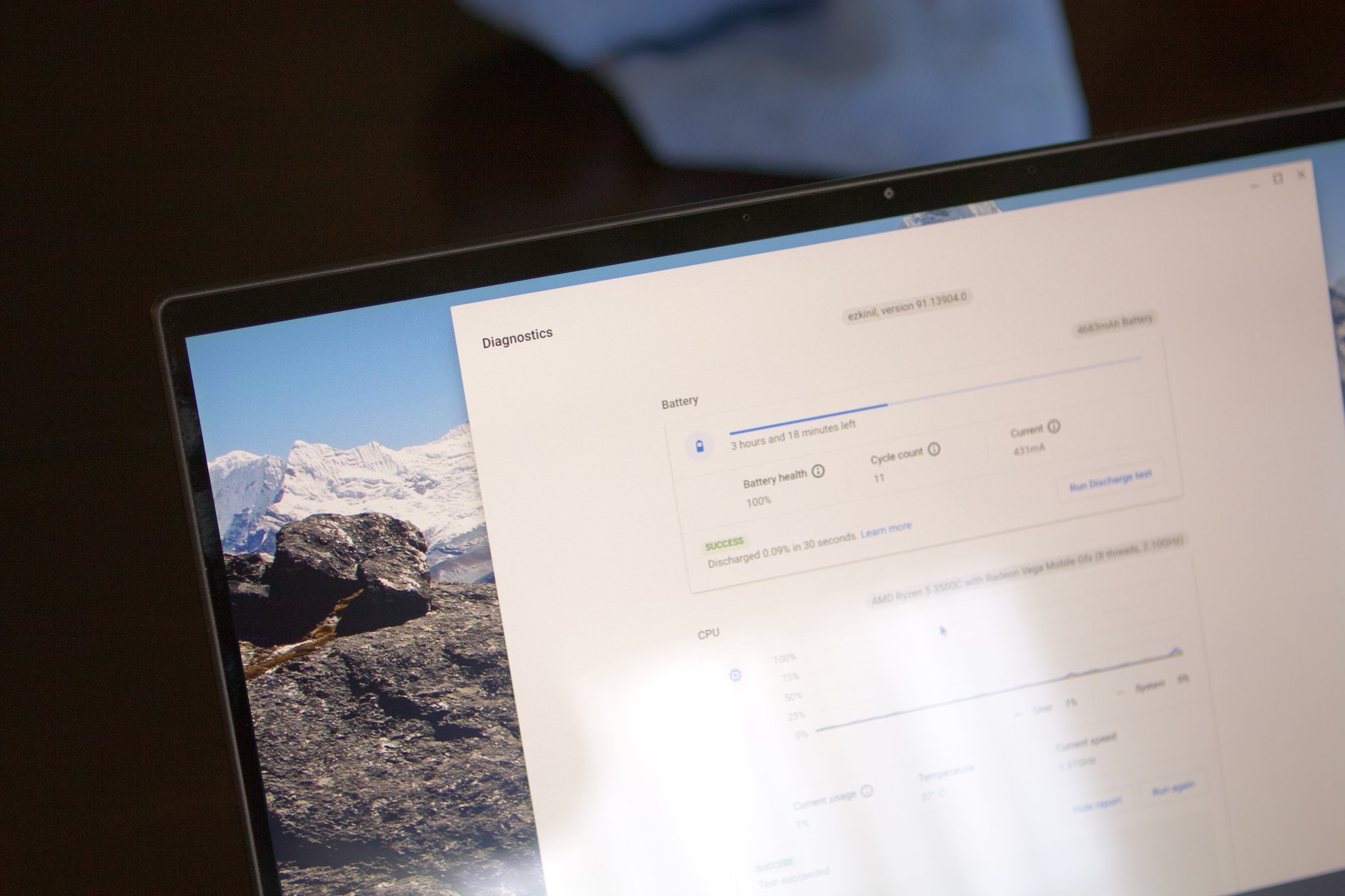
Quando o Google anunciou o Chrome OS 90 em abril, a empresa adicionou um novo aplicativo Diagnostics. Como esperado, o aplicativo facilita a análise dos melhores Chromebooks para identificar quaisquer problemas em potencial que você possa estar enfrentando.
Como usar o aplicativo Diagnostics em um Chromebook
A realização de um teste de diagnóstico estava disponível antes do anúncio do Chrome OS 90, mas exigia que você visse uma página interna do sistema. Agora, você tem um aplicativo dedicado que apresenta diferentes informações sobre bateria, CPU e memória. Veja como você pode acessar o aplicativo Diagnostics:
- Com seu Chromebook desbloqueado, clique no Tempo no canto inferior direito.
- Selecione Configurações.
- Clique Sobre o Chrome OS.
- Selecione Diagnóstico.
Outra forma de acessar o aplicativo Diagnostics é pressionando a tecla do iniciador no teclado e digitando Diagnóstico na barra de pesquisa. aperte o Digitar e você será direcionado diretamente para a página Diagnóstico.
Ofertas VPN: Licença vitalícia por US $ 16, planos mensais por US $ 1 e mais

Fonte: Android CentralComo afirmamos acima, existem três áreas diferentes no aplicativo Diagnóstico em que o Chrome OS se concentra. Estes são sua bateria, CPU e memória (ou RAM), e você pode realizar uma série de testes para garantir que seu Chromebook esteja funcionando perfeitamente.
Teste sua bateria
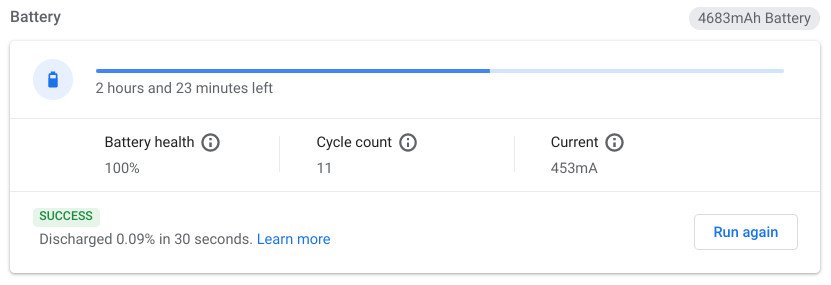
Fonte: Android CentralNa seção Bateria, você encontrará três informações diferentes para seu Chromebook. São os seguintes:
- Saúde da bateria: A capacidade da bateria diminui com o uso
- Contagem de ciclo: O número de vezes que sua bateria passou por um ciclo completo de carregamento
- Atual: A taxa na qual o dispositivo está carregando ou descarregando
Abaixo dessas três seções, há um Executar teste de descarga botão. Clicar nele executará um rápido teste de bateria, apresentando alguns resultados rápidos junto com um link "Saiba mais". Navegar até este link leva você à página de Ajuda do Chrome, explicando por que um teste de alta é útil.

Fonte: Android CentralSe você tiver problemas para manter a bateria carregada, o Google sugere que pode haver um problema com a própria bateria ou com a porta de carregamento. E se o problema persistir, você terá que entrar em contato com a loja onde comprou o Chromebook ou diretamente com o fabricante.
Teste a CPU
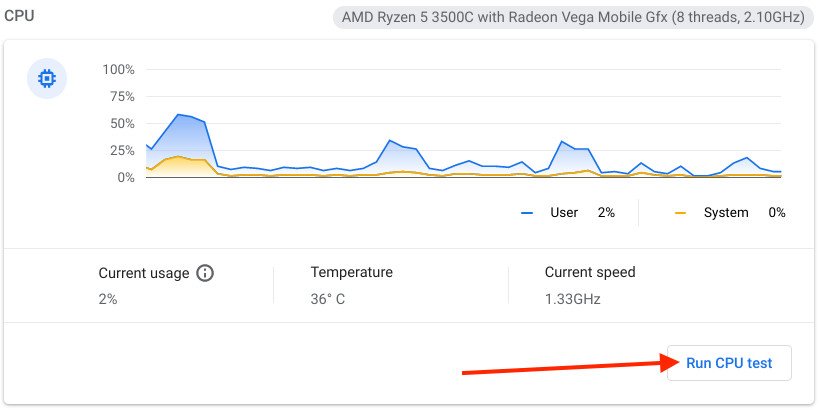
Fonte: Android CentralA próxima etapa nesta série de testes de diagnóstico é a CPU. À primeira vista, é mostrado um gráfico de barras móvel com base na capacidade de processamento de seu Chromebook enquanto o aplicativo Diagnóstico está aberto. Existem três informações diferentes mostradas, e são as seguintes:
- Uso atual: Esta é uma agregação de todos os núcleos
- Temperatura
- Velocidade atual
Não é sempre que você realmente precisa testar a CPU, mas se as coisas estiverem travadas, você pode executar um teste. Clique no Executar teste de CPU e, em seguida, observe como todas as suas barras aumentam conforme o teste prossegue. Esse teste também é o mais demorado, então você vai querer se afastar do Chromebook e pegar algo para beber. Ao executar este teste, o aplicativo Diagnostics executa os seguintes testes:
- Estresse
- Cache
- Precisão de ponto flutuante
- Busca primária
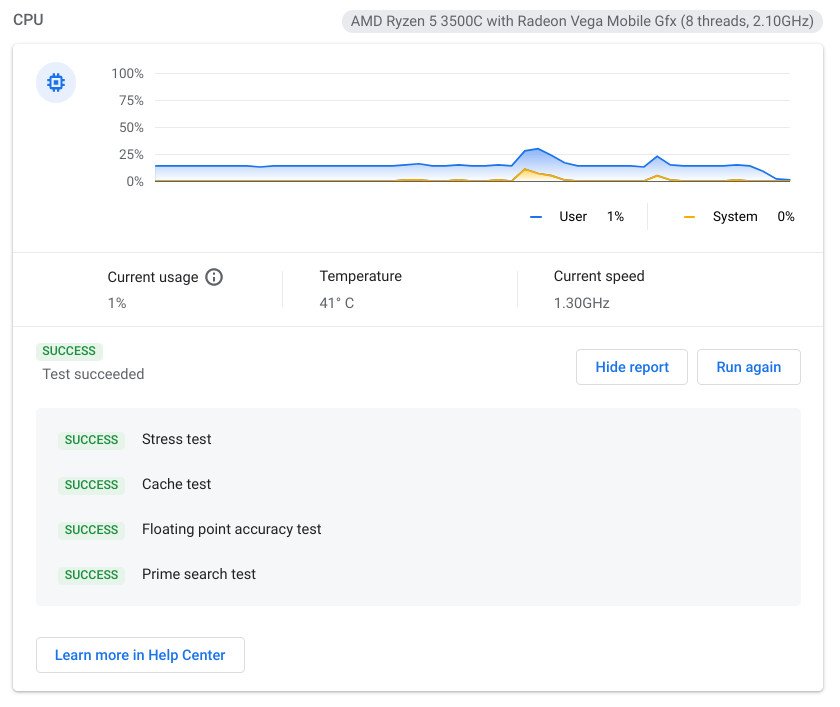
Fonte: Android CentralDesde que tudo corra sem problemas, você verá uma série de SUCESSO mensagens ao lado de cada teste. Caso contrário, você pode acessar a página de ajuda do Chromebook para saber mais.
Execute um teste de memória
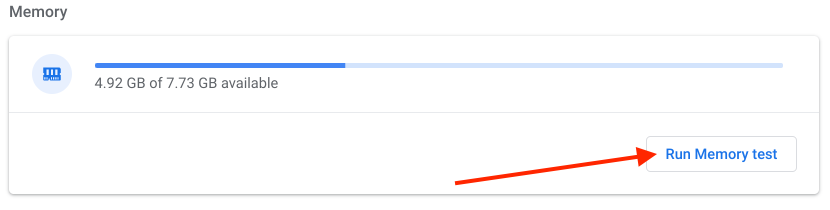
Fonte: Android CentralPor último, mas não menos importante, o aplicativo Diagnostics permite que você fique de olho na memória ou RAM do seu Chromebook. Você verá um gráfico de linha básico com um pequeno logotipo de RAM à esquerda e a quantidade de RAM sendo usada abaixo do gráfico.
Assim como as seções CPU e Bateria, o Google tornou possível executar um teste de estresse na memória. Não há nenhum resultado específico exibido depois que o teste é concluído, a não ser uma mensagem "Teste bem-sucedido" na parte inferior.
Mantenha um registro de seus testes
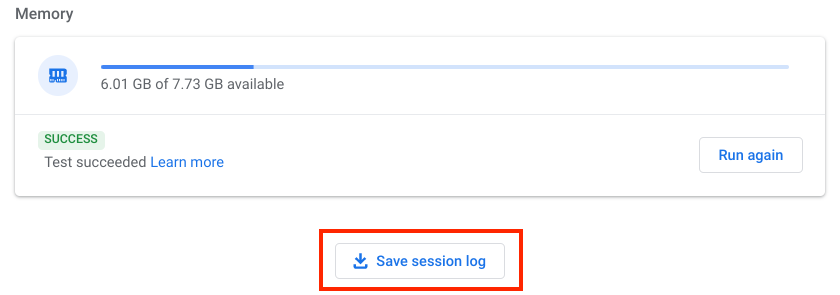
Fonte: Android CentralO aplicativo Diagnostics tem outra ferramenta bacana se você está tentando descobrir e controlar o que está acontecendo com seu Chromebook. Rolar até o final da página revela um botão "Salvar log da sessão". Clicar nele fornecerá um arquivo .txt básico, perguntando onde você deseja salvá-lo.
Como você provavelmente pode supor neste ponto, o Log da sessão contém os resultados e as informações coletadas ao realizar esses testes. Se você precisar entrar em contato com o fabricante, um Log de sessão pode ser solicitado, e é assim que você pode fornecer um, se necessário.

Os dimmers ou lâmpadas inteligentes são uma escolha melhor para minha casa?
Existem algumas maneiras de atualizar a iluminação da sua casa, mas uma das mais econômicas é através da instalação de dimmers inteligentes. Esses interruptores permitem controlar suas luzes e ajustar seu brilho no interruptor, por meio de um aplicativo ou com comandos de voz.
Fonte Adicione ao Google Notícias


