
Não seria ótimo ter o poder dos maiores artistas e designers do mundo em suas mãos? Bem, isso é o que o aplicativo Canva em seu telefone Android pode fazer por você!
Portanto, se você estiver interessado em como usar o aplicativo Canva para ajudá-lo em seu próximo projeto, continue lendo e você descobrirá!
Leitura obrigatória:
Melhores alternativas de Photoshop no Android
Procreate for Android - Melhores aplicativos alternativos para Procreate for Android
10 melhores aplicativos de edição de fotos para Android para cortar e dados
Canva em poucas palavras
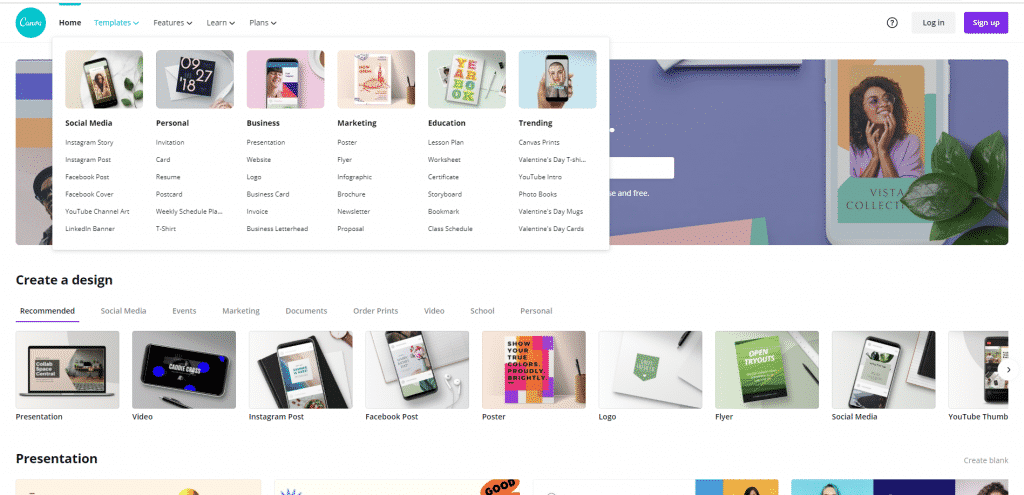
Mas antes de entrarmos nisso, vamos primeiro ter uma visão geral do que é Canva e como funciona.
Para começar, Canva é um software gratuito que permite aos usuários criar gráficos bonitos e com aparência profissional, mesmo sem nenhum conhecimento de layout ou design.
Para começar a projetar, você precisará se inscrever para uma conta. O Canva armazena todos os seus arquivos, para que você possa acessá-los facilmente, independentemente de estar abrindo-o do aplicativo ou da web.
Aqui está o ponto: você não precisa dominar nenhum software sofisticado, como Adobe Photoshop, para começar! Tudo o que você precisa fazer é arrastar e soltar.
Navegue por todos os elementos fascinantes do aplicativo e selecione o que você acha que funcionaria melhor para o projeto em que está trabalhando.
Mas que tipo de projetos, você pode perguntar. Bem, muito!
O Canva oferece aos seus usuários uma flexibilidade imensa, para que eles tenham tudo o que precisam para qualquer tipo de mídia gráfica, como as apresentadas a seguir.
Quais são as coisas que você pode fazer no Canva?
1. Cartazes, folhetos e brochuras
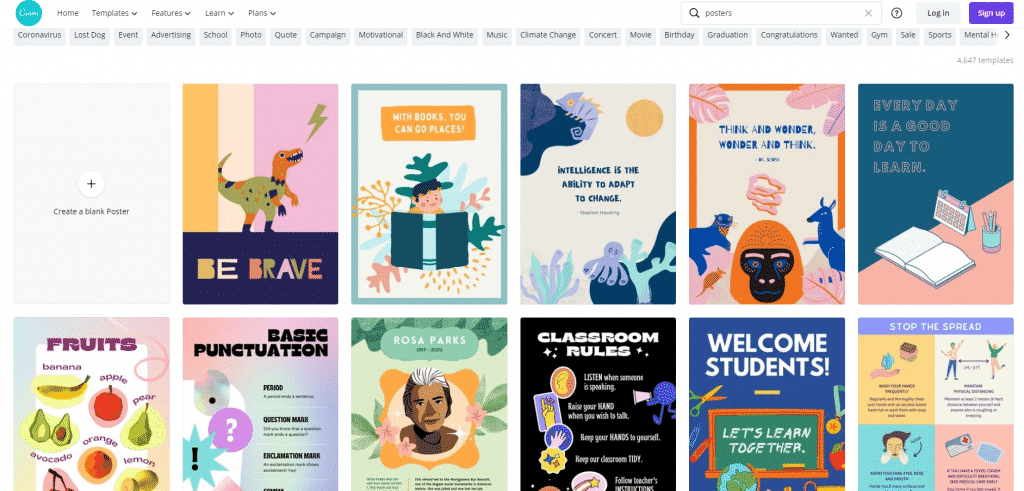
Você tem um show beneficente que deseja promover? Um produto que você deseja vender? Ou uma empresa que você deseja apresentar?
Qualquer que seja o seu propósito, os pôsteres, folhetos e brochuras do Canva sempre podem ser úteis. São ótimas maneiras de comunicar uma mensagem ou anunciar uma marca específica.
O Canva tem centenas de modelos para esses tipos de projetos. De pôsteres de ciências a folhetos de inauguração, o Canva tem o que você precisa!
2. Vídeos
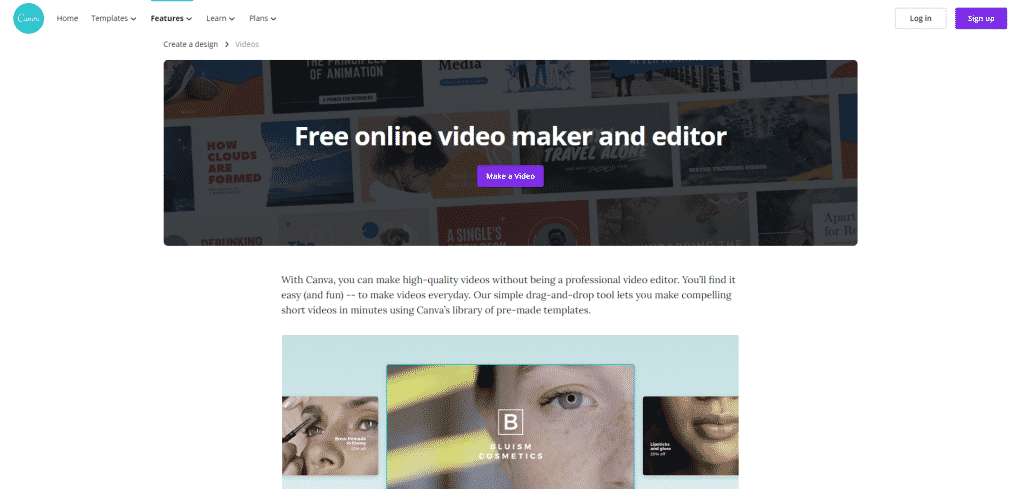
Como se isso não fosse impressionante o suficiente, você sabia que também pode editar vídeos no Canva? Isso mesmo!
Todos nós sabemos como é cansativo produzir um vídeo - ainda mais quando você está tentando criar um animado! Correto?
Portanto, o Canva torna a edição de vídeos divertida e fácil para os usuários com seus modelos predefinidos e um enorme banco de dados contendo milhares de vídeos de ações, faixas de música e gráficos animados, para citar alguns.
Relacionado:
VideoProc - Uma maneira fácil e rápida de mesclar vídeos grandes em 4K
5 Good Video Merger or Combine Video Android Apps (Comparado)
10 melhores aplicativos de edição de vídeo para Android: transforme seu filme em Oscar Gold
3. Apresentações
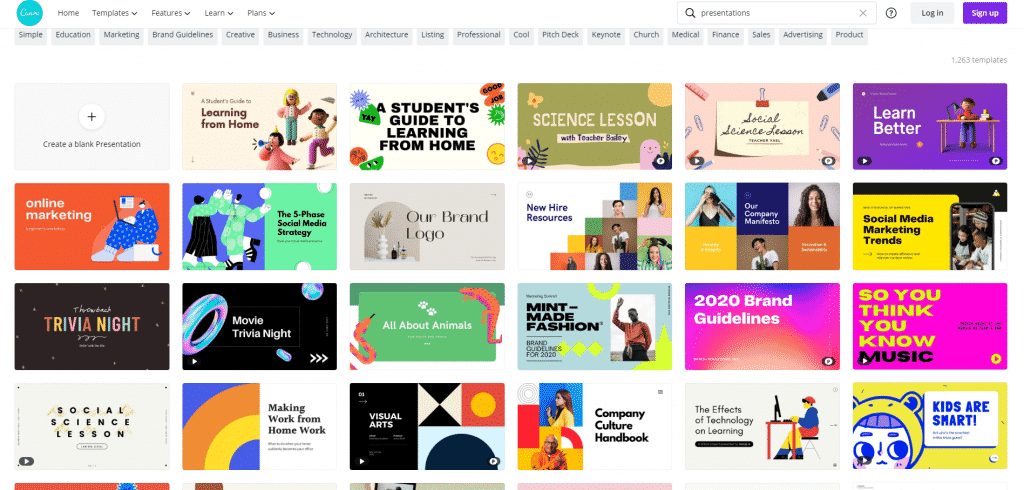
E outra coisa: eu mencionei que você também pode criar slides de apresentação no Canva? Pode apostar!
Portanto, você não precisa se estressar com seus relatórios agora como costumava fazer. Com o Canva, você tem mais tempo para se concentrar em seu conteúdo e praticar seu discurso do que gastar horas projetando seus slides.
Portanto, seja você um professor se preparando para a próxima aula ou um funcionário de escritório que está liquidando as despesas mensais, o Canva, sem dúvida, foi feito para você.
4. Currículos
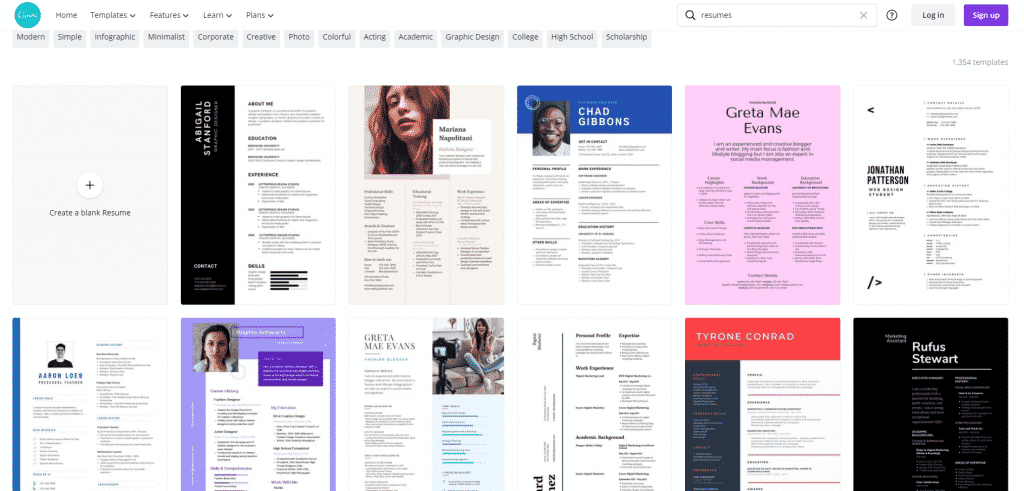
Como exatamente você faz um bom currículo? Você tem alguma ideia? Bem, o Canva tem muitos deles!
Vamos encarar. Elaborar seu currículo é uma tarefa enervante.
Imagine que um pedaço de papel pode fazer ou destruir sua carreira. Portanto, você certamente precisa dar o seu melhor.
E uma das melhores maneiras de causar uma ótima primeira impressão é projetar seu currículo de forma adequada.
Saber quais detalhes incluir ou onde colocar, usar o Canva o deixa um passo mais perto do emprego dos seus sonhos.
5. Conteúdo de mídia social
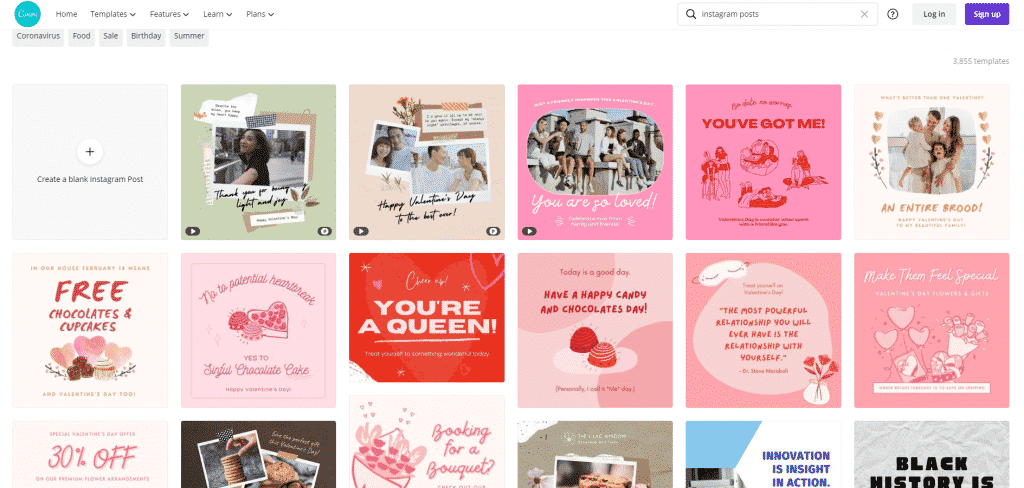
Você pode viver sem mídia social? Sinceramente, talvez a maioria de nós não consiga!
E o Canva sabe disso. Ele sabe como a maioria de nós não consegue durar um dia sem postar uma história no Instagram ou enviar uma nova postagem no Facebook.
Portanto, o Canva oferece a seus usuários uma maneira mais rápida de criar materiais de mídia social, como capas do Facebook, artes do canal do YouTube, postagens do Instagram, histórias do Instagram, banners do LinkedIn e mais!
Você sabe o que torna isso interessante? Todos os tamanhos de seu conteúdo de mídia social serão ideais. Portanto, quando carregados, eles ficarão exatamente como você deseja.
Como usar o Canva: guia passo a passo
E agora você está pronto! Como você já aprendeu o básico do Canva e a infinidade de coisas que pode fazer com ele, vamos tentar abordar o lado mais técnico das coisas.
Neste ponto, sei que você tem muitas perguntas, como "Como você altera a fonte?" ou “Como você insere uma imagem?”
Se sim, então hoje é seu dia de sorte, porque, nos próximos parágrafos, vou mostrar como!
Depois de fazer login com sucesso em sua conta, você deve ser redirecionado imediatamente para a página inicial.
Lá você verá centenas de modelos à sua escolha. Eles são organizados com base no tipo de gráfico que são. Assim, será mais fácil localizar o que procura.
Selecione o modelo com o qual deseja trabalhar clicando nele uma vez. Posteriormente, você entrará na área de trabalho de edição, onde poderá começar a modificar o modelo escolhido.
1. Mudando o fundo
Como você pode ver, o modelo já vem com um fundo padrão. Mas isso não significa que você não possa mais mudá-lo!
Para substituir o fundo, toque nele uma vez, certificando-se de não clicar em alguns outros elementos. Um novo menu aparecerá na parte inferior.
Selecione “Substituir” e escolha a imagem que você prefere. Se desejar, você também pode usar uma cor sólida como fundo.
2. Formatando as fotos
Se você achou a etapa anterior muito fácil, então você não vai suar muito com esta também!
A mesma lógica se aplica ao editar as fotos. Toque no elemento uma vez e um novo conjunto de opções aparecerá na parte inferior. Por exemplo, você pode ver o seguinte refletido: Substituir, Cortar, Inverter, Posição, Deslocar, entre outros.
Ver? Não é nada difícil!
3. Adicionar textos
Caso você não tenha percebido (mas seria assustador se você realmente não notasse), os textos do template são muito diferentes da mensagem que você deseja comunicar.
Para editar, clique no texto e um novo menu aparecerá. A partir daí, você poderá alterar o tamanho e a cor da fonte e muito mais.
Além disso, você mesmo pode adicionar um texto! Você pode fazer isso clicando no botão inferior direito com um “sinal de cruz” e selecionando “Texto” entre as opções.
Verificação de saída:
5 métodos fáceis para alterar fontes no Android (com imagens)
Como instalar fontes personalizadas em seu dispositivo Android
4. Inserindo novos elementos
Você percebeu que acabamos de fazer isso? Sim, é verdade!
Acontece que você não pode simplesmente adicionar novos textos, mas um monte de outros elementos também!
Então, mais uma vez, clique no botão no canto inferior direito e selecione “Elementos”.
Por fim, clique em um elemento para ajustar seu tamanho, uma vez que apareceu em seu trabalho. Você verá pontos ao redor, cada um correspondendo a uma dimensão específica.
Sinta-se à vontade para mover os pontos para atingir o tamanho de sua preferência.
5. Salvar o design
Finalmente chegamos à última etapa - salvar seu trabalho!
Neste ponto, você deve estar orgulhoso de si mesmo por fazer todo esse trabalho.
Mas espere - ainda temos uma última coisa a fazer. Então, como exatamente você exporta seu arquivo?
Primeiro, olhe para as duas setas na parte superior direita da página. Um está voltado para baixo enquanto o outro está voltado para cima.
Você pode clicar na seta para baixo para salvar imediatamente o seu design. Ele será salvo como uma imagem e pode ser visto diretamente de sua galeria.
Enquanto isso, a seta para cima oferece mais opções. Você pode salvar seu design em diferentes formatos e publicá-los instantaneamente em seus sites de mídia social.
Perguntas frequentes (FAQs)
Aprenda a usar o Canva experimentando você mesmo!
Mas isso é apenas a ponta do iceberg! Existem ainda mais coisas incríveis que você pode fazer no Canva para alimentar sua imaginação criativa.
Portanto, se você ainda não fez o download, certifique-se de instalá-lo no telefone imediatamente. Como sempre dizem, você nunca consegue realmente aprender algo completamente, a menos que tente você mesmo.


Você tem algumas dicas e truques pessoais sobre como usar o Canva? Compartilhe um pouco de amor comentando-os abaixo.
Além disso, não se esqueça de se divertir! Sua viagem com o Canva certamente valerá a pena. E, afinal, gostar do que você faz é o que importa.
Fonte Adicione ao Google Notícias


