
O aplicativo Mensagens é uma maneira rápida de manter contato com amigos e familiares. Ao viajar para um lugar ou local em sua cidade, você pode compartilhar sua localização ao vivo usando o aplicativo Mensagens. Às vezes, você não quer compartilhar isso, mas apenas informar que chegou ao destino ou local com segurança.
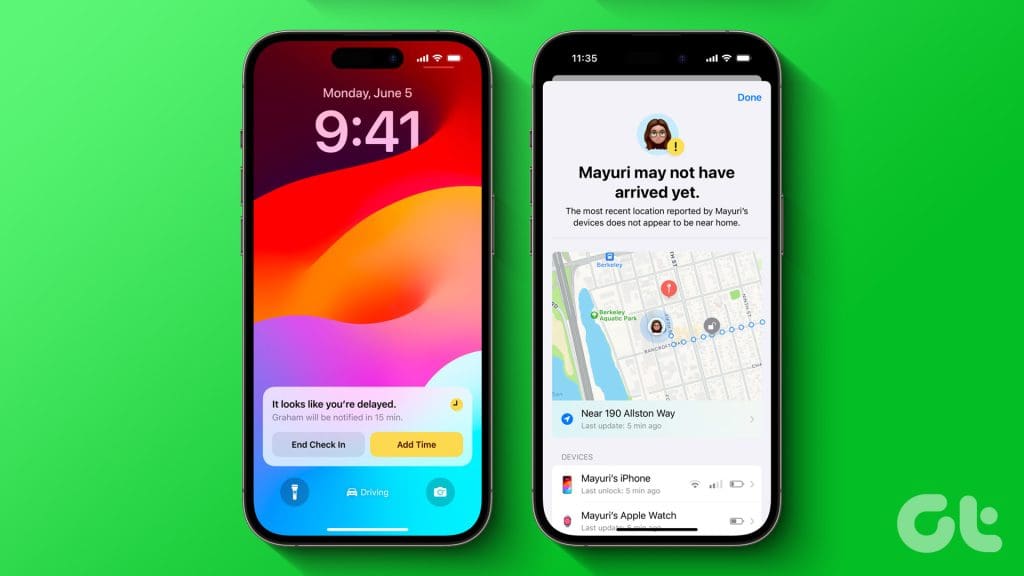
O lançamento do iOS 17 da Apple traz um novo recurso chamado Apple Check In. Como o nome sugere, é uma sugestão rápida sobre como chegar a um local ou destino que você pode compartilhar com qualquer pessoa.
Compartilharemos como usar o Apple Check In no seu iPhone. Testamos esse recurso no iOS 17 Public Beta e funcionou bem para uso. Ele estará disponível para todos os usuários do iPhone com o lançamento estável do iOS 17 ainda neste outono.
O que é o check-in da Apple
O Check In está disponível no aplicativo Mensagens para usuários do iPhone. Você pode selecionar contatos específicos e notificá-los após chegar a um local específico, como aeroporto, escritório ou chegar em casa. O Apple Check In compartilhará uma notificação criptografada que inclui informações de localização atual, rota, nível de bateria e intensidade do sinal no seu iPhone. De certa forma, é como se fosse o último local conhecido onde você chegou com segurança.
Sua chegada ao destino será detectada automaticamente por este recurso. E o mais importante, se o seu iPhone ficar off-line por um longo período, o Check In notificará o seu contato.
Como fazer um check-in no iPhone usando o aplicativo Mensagens
Deixe-nos compartilhar as etapas para usar o recurso Apple Check In no iOS 17. Certifique-se de estar conectado à Internet no seu iPhone.
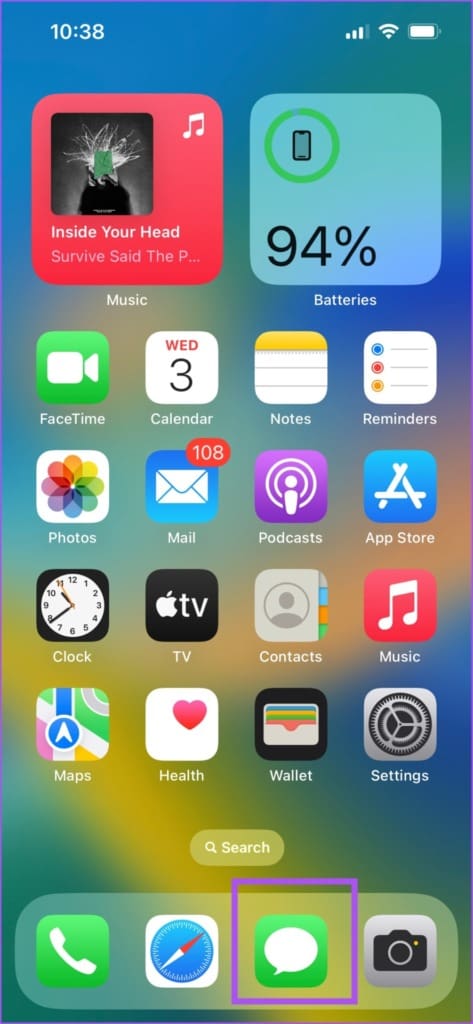
Passo 1: Abra o aplicativo Mensagens no seu iPhone.
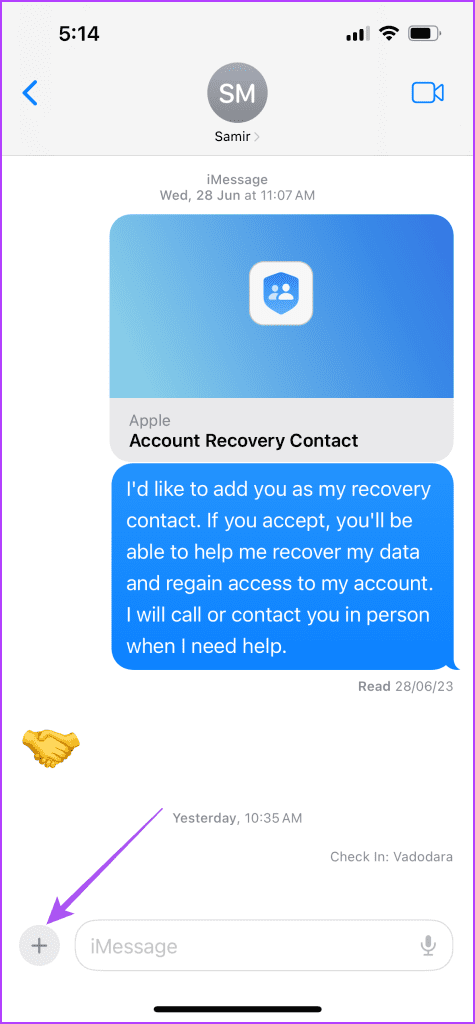
Passo 2: Inicie um bate-papo com o contato com quem deseja compartilhar seus dados de Check In.
Etapa 3: Toque no ícone de adição no canto inferior esquerdo.
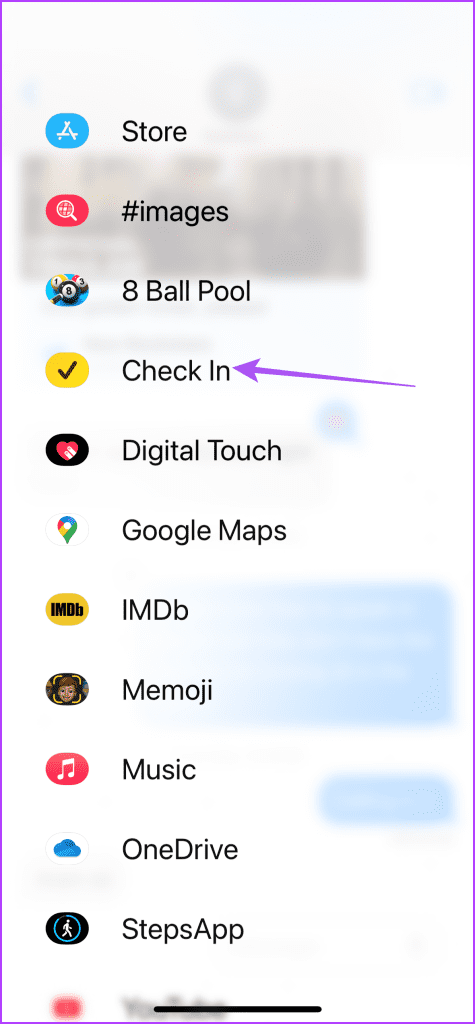
Passo 4: Role para cima e selecione Check-in na lista de opções.
Etapa 5: Toque em Continuar na tela inicial.
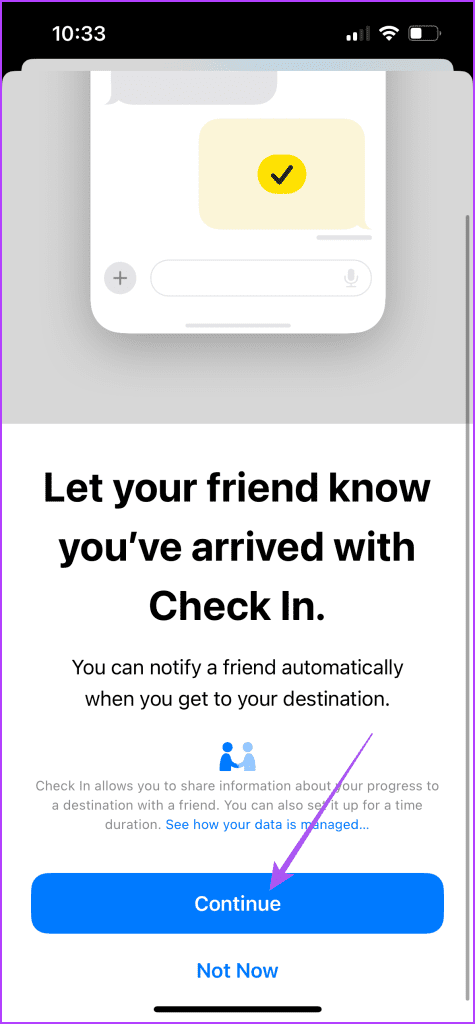
Etapa 6: Toque em Continuar novamente para prosseguir.
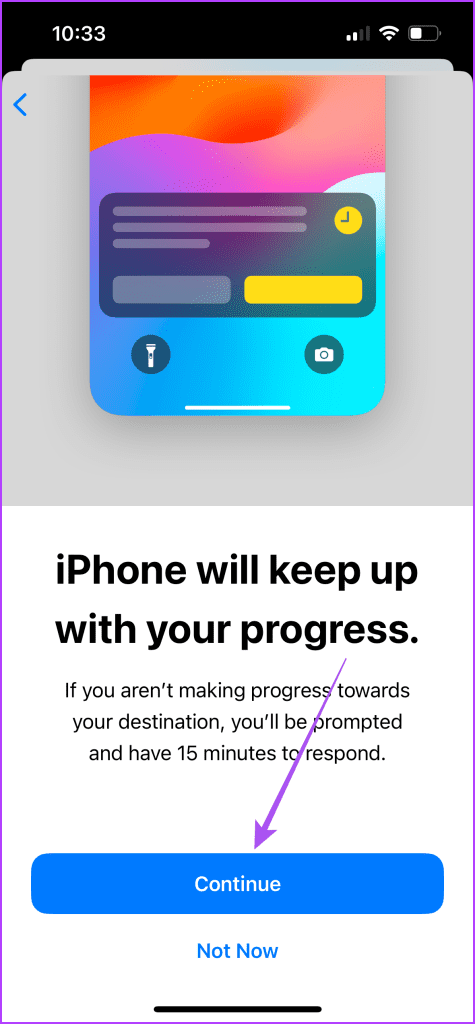
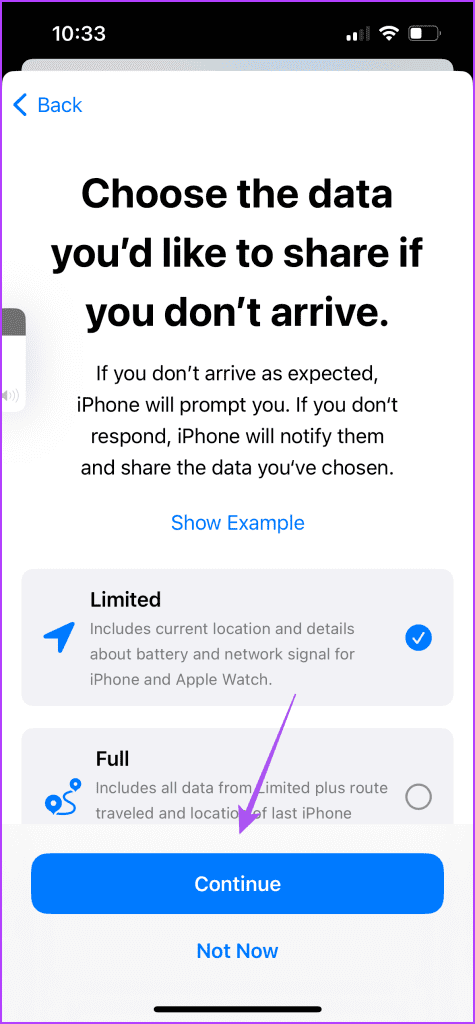
Etapa 7: Selecione o nível de compartilhamento de dados e toque em Continuar.
Etapa 8: Toque em Enviar check-in.
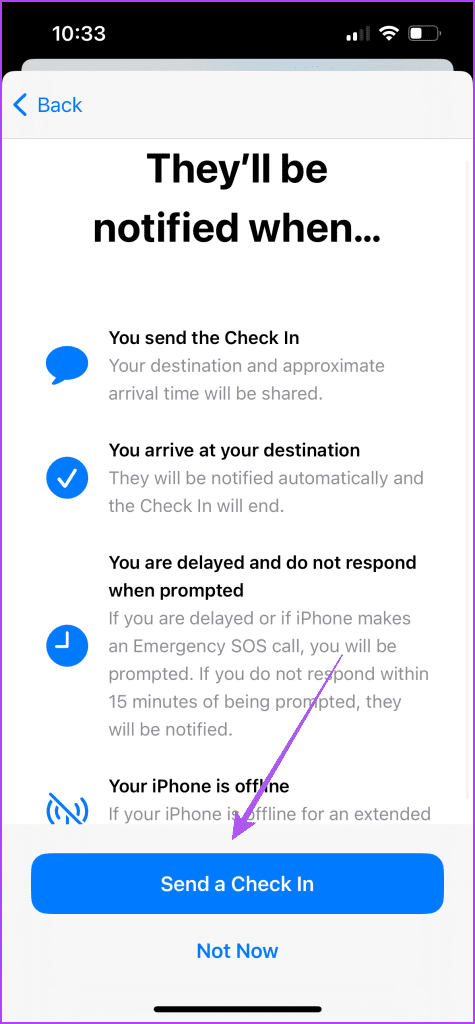
Você verá o ícone Check-in na caixa de texto.
Etapa 9: Toque no ícone Enviar para compartilhar seu check-in.
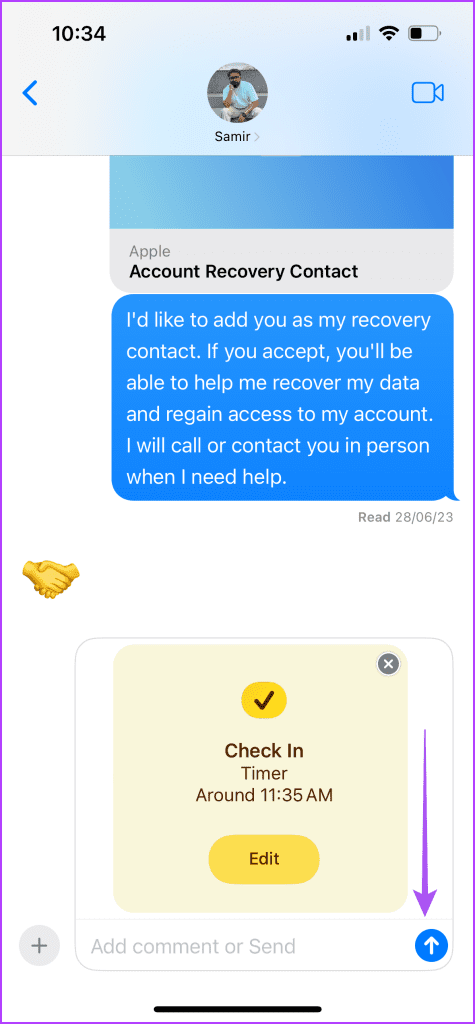
Como editar os detalhes do seu check-in no iPhone
Você também pode editar os detalhes do seu check-in antes de enviá-los ao seu contato a partir do seu iPhone. Veja como.
Passo 1: Abra o aplicativo Mensagens no seu iPhone.
Passo 2: Toque no ícone de adição no canto inferior esquerdo e deslize para cima para selecionar Check-in.
Etapa 3: Siga as instruções na tela para compartilhar seu check-in.
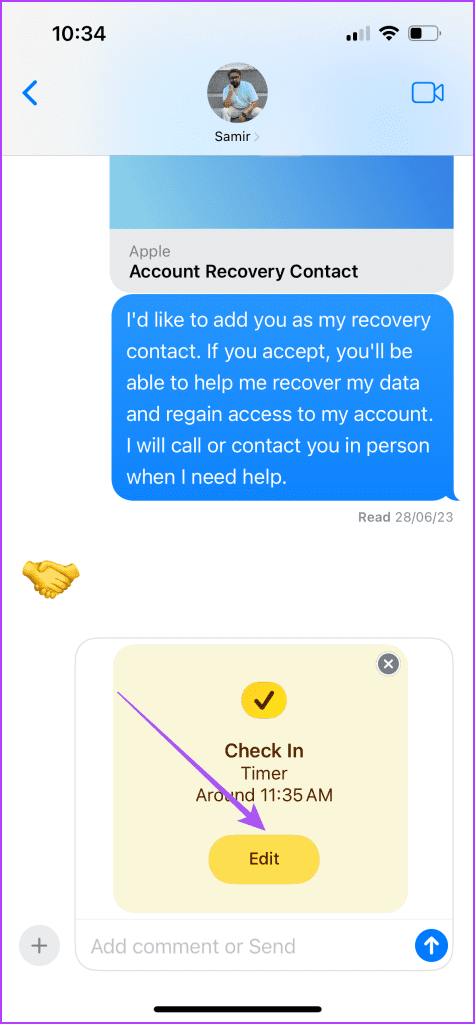
Passo 4: Antes de enviar para o seu contato, toque em Editar.
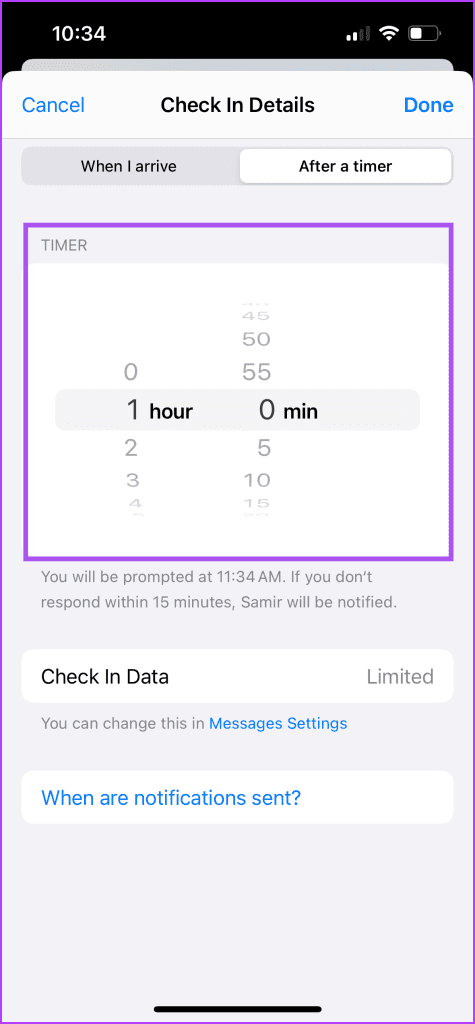
Etapa 5: Selecione o horário após o qual você deseja que a Apple solicite o check-in. Isso vai depender de quanto tempo você espera chegar ao seu destino.
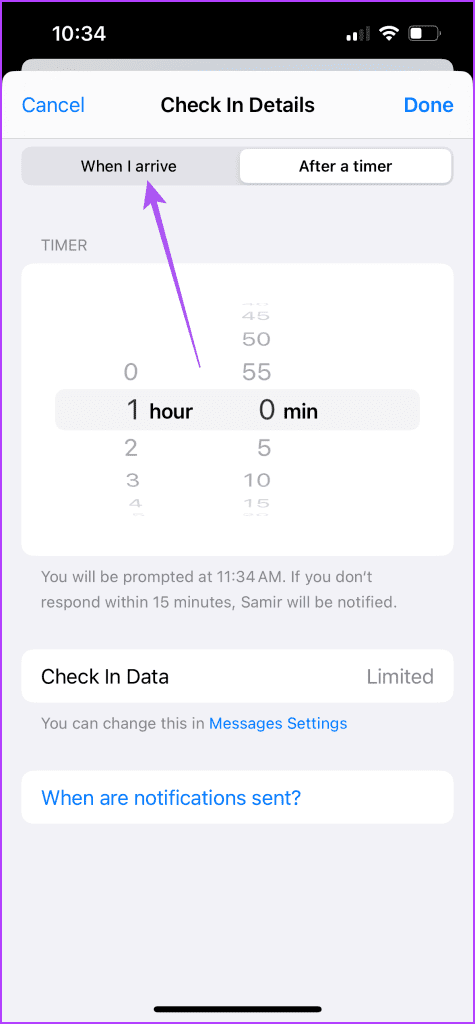
Etapa 6: Toque em Quando eu chegar.
Etapa 7: Toque em Adicionar destino.
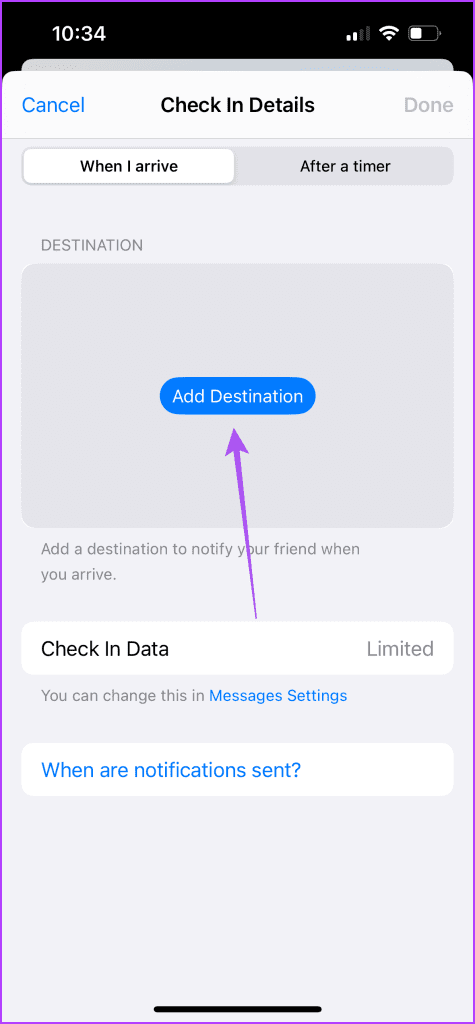
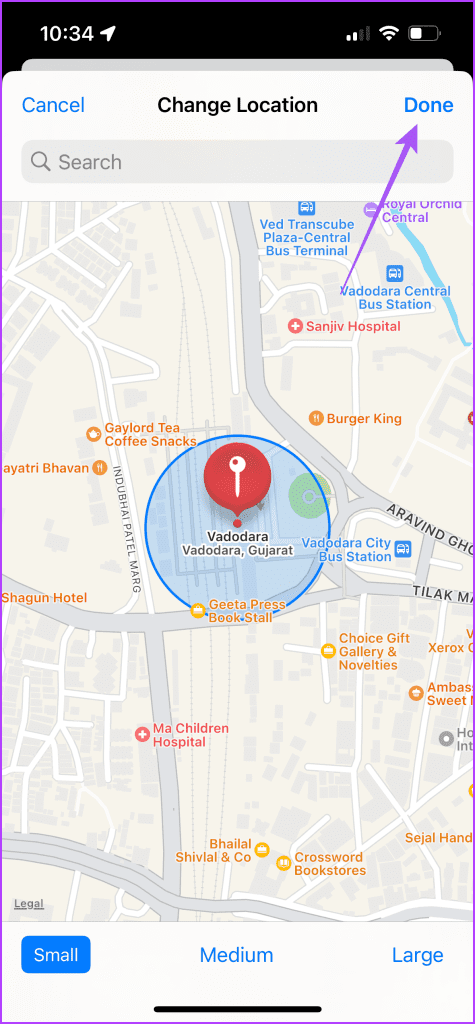
Etapa 8: Pesquise seu destino e a área de cobertura. Em seguida, toque em Concluído no canto superior direito para confirmar.
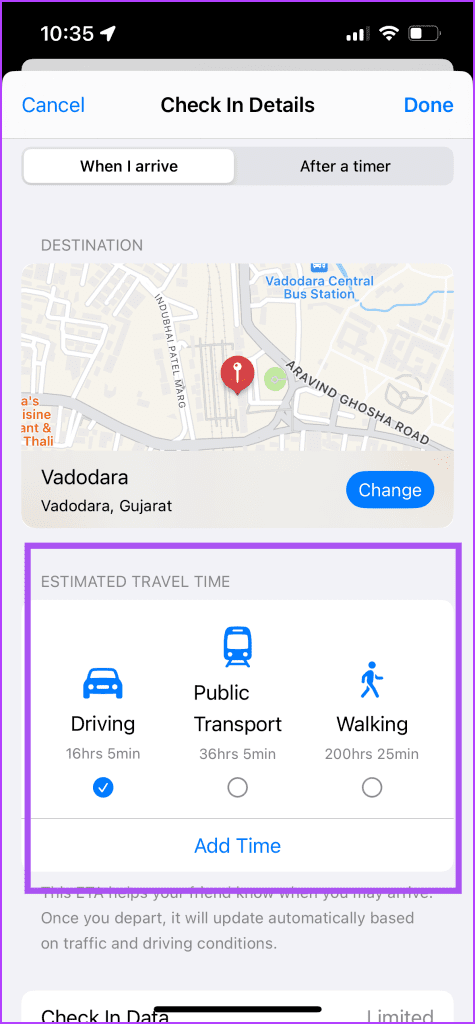
Etapa 9: Selecione seu tempo estimado de viagem selecionando seu meio de viagem.
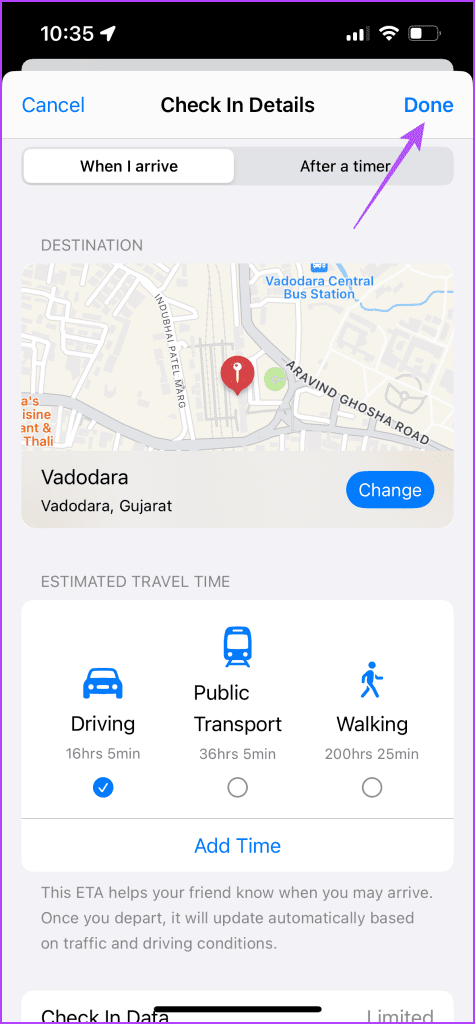
Etapa 10: Toque em Concluído no canto superior direito para confirmar.
Etapa 11: Toque no ícone Enviar para compartilhar seu check-in.
Como cancelar o check-in no iPhone
Caso queira cancelar seu Check In após enviá-lo ao seu contato, veja como fazê-lo.
Passo 1: Abra o aplicativo Mensagens no seu iPhone.
Passo 2: Abra o chat com o contato com quem você compartilhou seus dados de Check In.
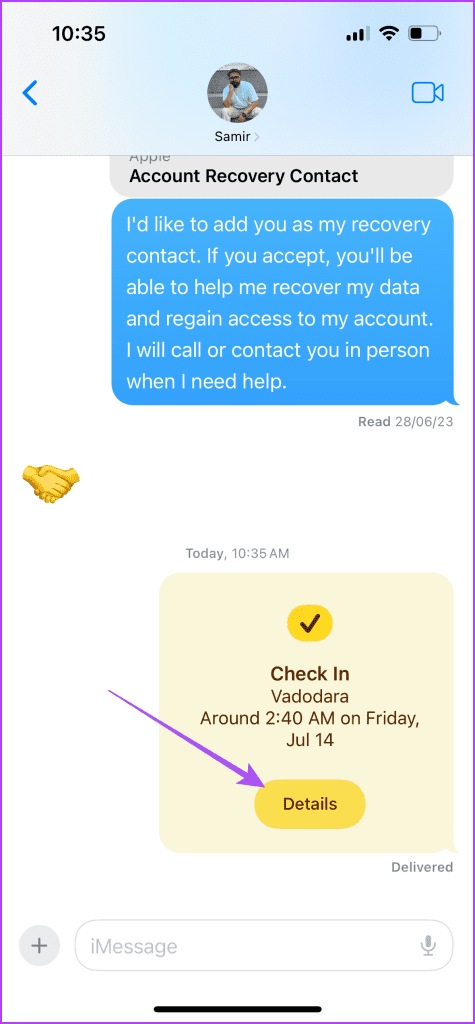
Etapa 3: Toque em Detalhes no ícone Check In.
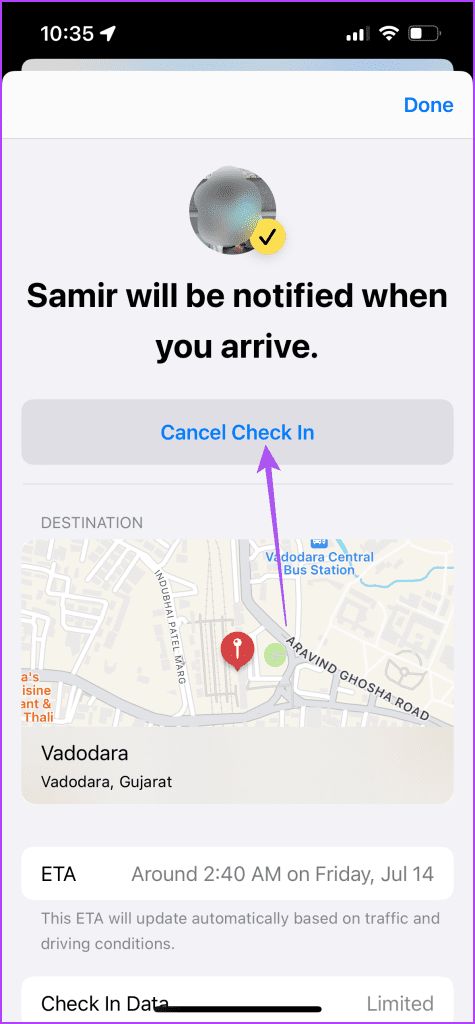
Passo 4: Selecione Cancelar check-in.
Etapa 5: Toque em Cancelar check-in novamente para confirmar.
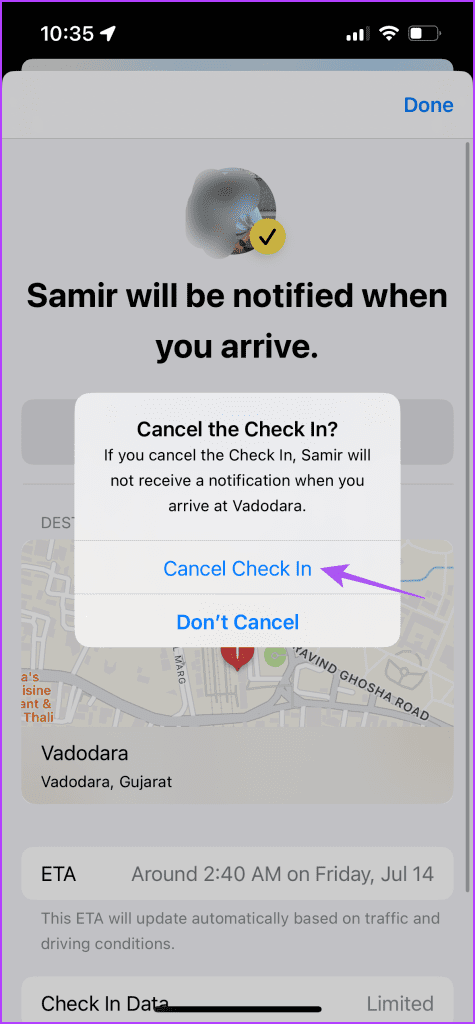
O Check In será removido do chat.
Você pode usar o Apple Check In no seu iPhone para informar seus contatos sobre mais do que apenas sua localização atual. De certa forma, ajuda os pais a acompanhar o paradeiro de seus filhos. Além disso, seu iPhone permite obter informações detalhadas sobre os lugares visitados recentemente na semana passada. Você pode ler nossa postagem sobre como verificar o histórico de localização no seu iPhone.


