
Aposto que você já sabe disso:
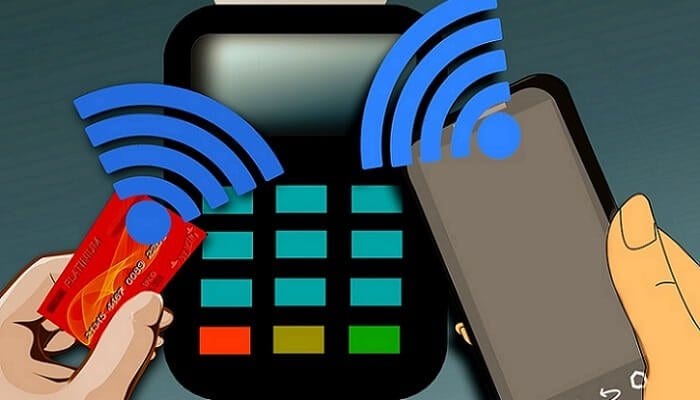
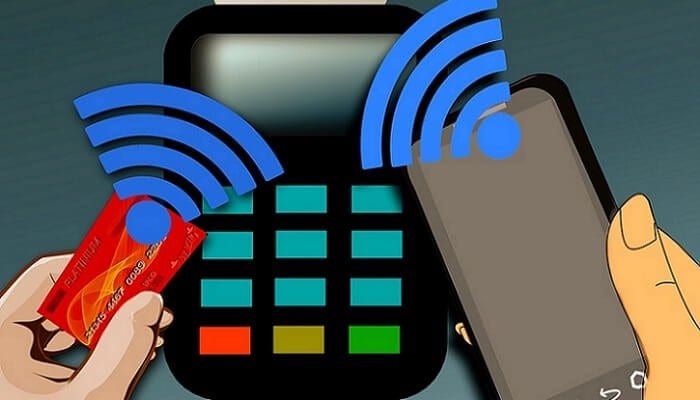
O Google Pay agora trabalha com Tecnologia NFC! NFC é a abreviação de Near Field Communication.
Claro, você pode estar perguntando ...
"O que é NFC?"
Essa é a tecnologia que possibilita que você faça um pagamento sem contato, simplesmente sacando o telefone ou o relógio.
Além disso, há muitas perguntas em torno do uso de NFC.
Você ainda pode use o Google Pay sem ele, se você tiver um dispositivo mais antigo ou tiver enraizado seu telefone? E as lojas que ainda não fizeram upgrade para terminais NFC; você pode usar o Google Pay lá?
Agora, a resposta para todas essas perguntas é…
Sim e não.
Por quê?
Existem situações, circunstâncias e configurações em que o Google Pay pode ser usado sem NFC (embora não muitos) e outros nos quais é obrigatório. Ajudaremos você a entender o que é e o que não é possível e como lidar com cada situação.
Mas o que acontecerá se você não estiver familiarizado com o Google Pay?
Não se preocupe, esse é apenas o novo nome do Android Pay. Um dia, o Google Pay também incluirá o Google Pay Send (anteriormente conhecido como Google Wallet) se tudo correr conforme o planejado.
Método 1: Como o Google Pay funciona nas lojas
O lema do Google para pagamentos na loja é Pague aqui. Pague lá. Pague em qualquer lugar, mas isso é verdade em todos os casos? Não necessariamente. Nem todos os dispositivos podem efetuar pagamentos na loja via Google Pay, e nem todos os sistemas de ponto de venda têm capacidade para aceitá-los. Quando você configura o aplicativo Google Pay no seu dispositivo, ele informa se está faltando NFC ou HCE (Host Card Emulation), o que também é necessário para efetuar pagamentos sem contato.
Para usar o Google Pay nas lojas, usando NFC, você deve primeiro configurá-lo. Se você já tinha o Android Pay, seu aplicativo será atualizado e as informações do seu cartão serão transferidas automaticamente. Depois de configurado, é hora de experimentá-lo na loja.
Garantir elegibilidade
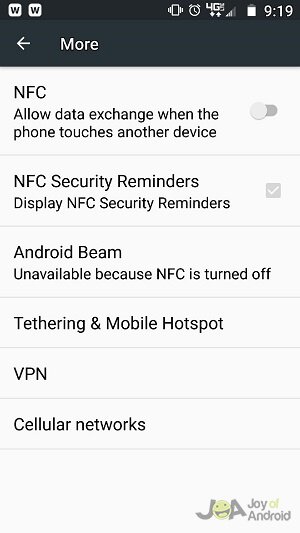
Seu telefone deve estar executando o Android Kitkat 4.4 ou superior e ter NFC. Caso contrário, o Google Pay o alertará. Para saber mais sobre a NFC, vá para Configurações> Redes sem fio e outras> Mais e procure um NFC opção. Se alguém não estiver presente, é possível que seu dispositivo não o tenha, mas o caminho para chegar à opção também pode variar de acordo com o dispositivo.

Instale o Google Pay (se aplicável)
Se você possui um telefone mais novo, é altamente provável que o Google Pay já esteja instalado. Aqui está o link, se não estiver.
Download: Google Pay



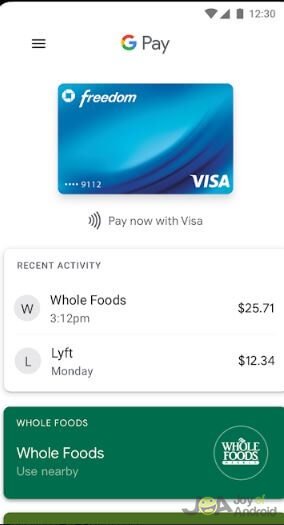
Faça login na Conta do Google
Quaisquer cartões associados à sua conta do Google, como os que você possui no Google Play, serão adicionados automaticamente a esta etapa.
Configurar bloqueio de tela (se aplicável)
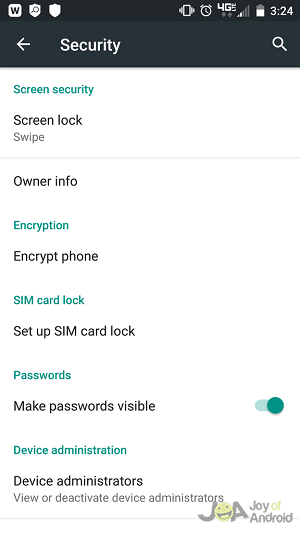
O Google Pay exigirá uma senha, PIN, padrão ou bloqueio de tela de impressão digital. A impressão digital é melhor, se disponível no seu dispositivo. É uma boa ideia, independentemente de você estar usando o Google Pay com ou sem NFC.
Ativar NFC (se aplicável)
Vamos para Configurações> Redes sem fio e outras> Mais e alternar NFC para ON.
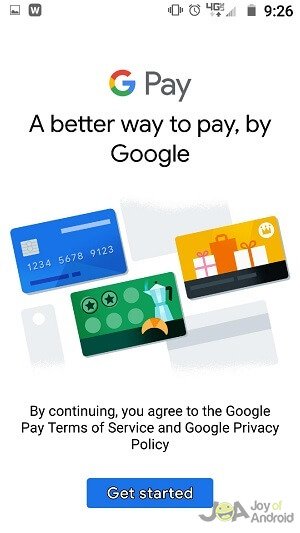
Concorde com permissões
Existem alguns, mas você não poderá usar o aplicativo a menos que concorde com eles.
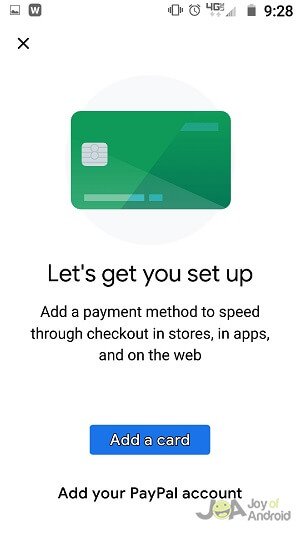
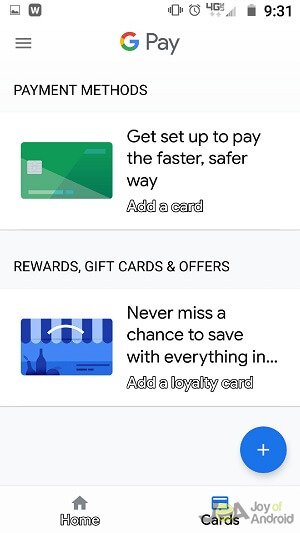
Adicionar cartão (s) de crédito / débito
Adicionar um cartão pode ser tão fácil quanto tirar uma foto ou você pode adicionar as informações manualmente. Basta pressionar o sinal de adição para adicionar um cartão de crédito ou débito.
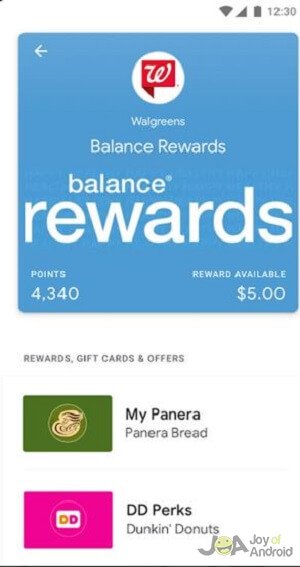
Adicionar cartão (s) de presente / fidelidade
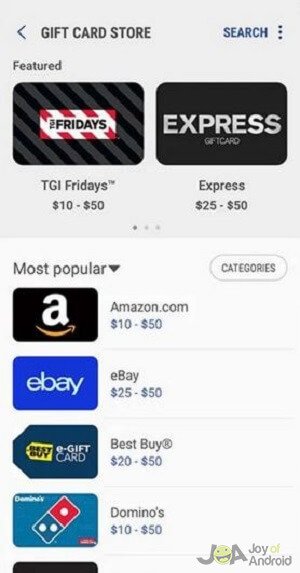
Para cartões de fidelidade, pressione Adicionar um programa de fidelidade. Se você deseja adicionar um presente, toque em Adicionar um vale-presente. Procure a loja / marca. As instruções serão fornecidas na tela. Você será notificado quando estiver perto da loja onde ela pode ser resgatada.
Adicionar ofertas
Você também pode salvar ofertas no seu telefone ao tocar em G Pay Salvar no telefone em sites e aplicativos de revendedores.

Pagar
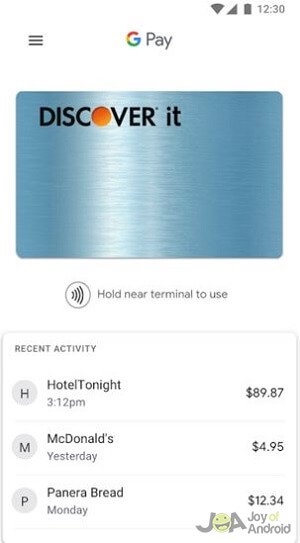
Para efetuar um pagamento via NFC, você só precisa reter seu dispositivo em um terminal POS. Pequenas quantias podem ser pagas sem qualquer senha ou assinatura, especialmente se seu dispositivo foi desbloqueado recentemente. Em alguns casos, você será solicitado a autenticação.

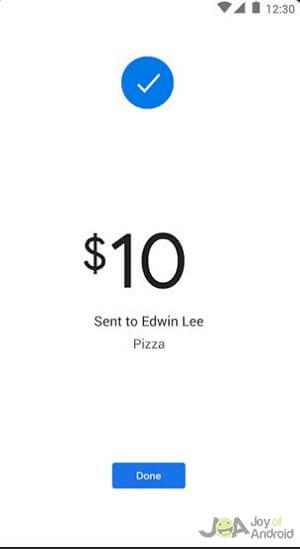
Método 2: usando o Google Pay Send sem NFC
Sou péssimo por não carregar dinheiro, o que geralmente não é um problema. Existem algumas exceções, no entanto. Uma delas é quando vou jantar com os amigos e decidimos dividir a conta. Sem dinheiro, geralmente precisamos pedir ao garçom / garçonete para recalcular a conta e dividir nossos pedidos.
Isso é inconveniente para a equipe de espera e leva a um aumento do tempo gasto aguardando nossa fatura. Não é necessário fazer isso quando você possui o Google Pay Send e também não há necessidade de NFC. Para usar o Google Pay Send, você só precisa de informações que podem ser tão simples quanto o número de telefone do seu amigo. Você também pode optar por aplicativos alternativos que não usam NFC dentro ou fora das lojas, como: Venmo, PayPal, Samsung Pay ou Square Cash App.
Download: Venmo: Envie e receba dinheiro

Download: PayPal
Download: Samsung Pay
Download: Aplicativo Cash
Visite o Google Pay Send
Como alternativa, você pode visitar pay.google.com.

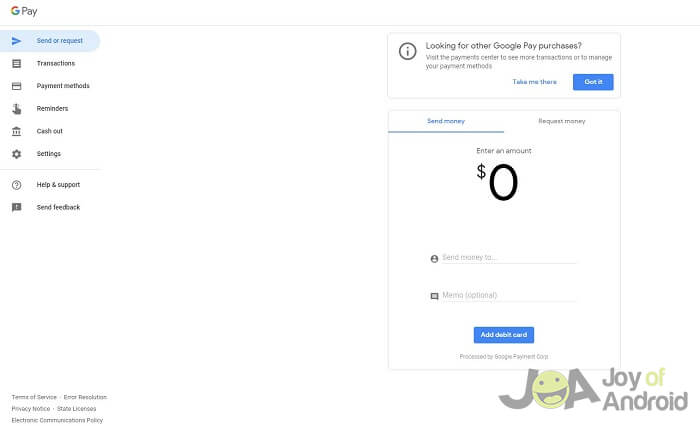
Digite o valor
Especifique o valor que você deseja enviar.
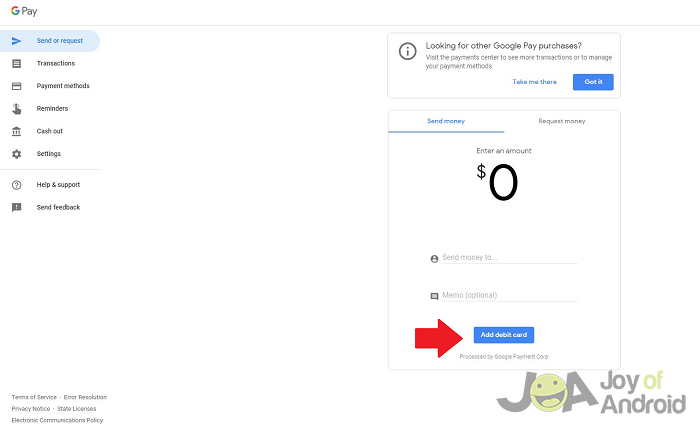
Adicionar forma de pagamento
Adicione um cartão de débito, se necessário.
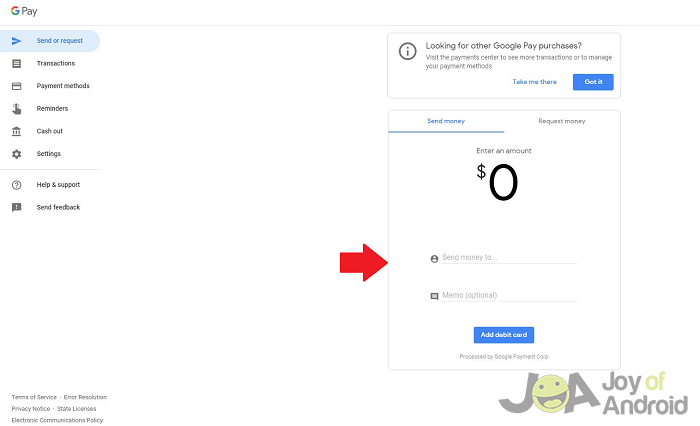
Inserir informações do destinatário
Você precisará do endereço de e-mail, nome ou número de telefone da parte receptora.
confirme
Verifique se o valor e o método do pagamento são precisos. Verifique se você está fazendo isso, independentemente de estar usando o Google Pay com ou sem NFC.
Toque em Enviar
pressione Mandar novamente.
Método 3: Como o Android Pay funciona nos aplicativos?
Você pode usar o Google Pay em centenas de aplicativos sem precisar digitar suas informações de pagamento. Mas como é feito e envolve NFC?
Iniciar aplicativo compatível
Abra um aplicativo compatível, como Uber ou Kayak.
Download: Uber
Download: Caiaque Voos, Hotéis e Carros
Procure o Google Pay no Checkout
Você deve ver um Compre com o Google botão.
Selecione Google Pay
Pressione o botão Google Pay.
confirme
O Google Pay também pode solicitar autenticação, mas não exige que a NFC faça compras no aplicativo.
Método 4: Como o Google Pay funciona em sites?
Você sabe o motivo (ou pelo menos parte do motivo) pelo qual muitas lojas físicas estão lutando para permanecer abertas. É devido ao aumento das compras on-line. O Google Pay torna isso mais conveniente, tornando-o onde você não precisa digitar novamente suas informações de pagamento para cada site, seus números sensíveis de cartão de crédito ou débito nunca são compartilhados diretamente com cada fornecedor e tudo é feito sem NFC.
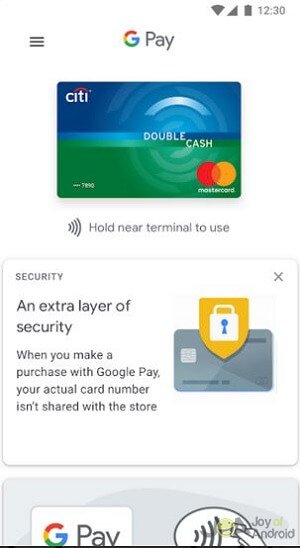
Abra qualquer navegador
Você precisará comprar de um comerciante participante.

Verifique se há um botão do Google Pay
Procure um botão no caixa que diz Compre com GPay.
Toque no botão
Pressione o botão de compra do Google Pay.
Escolha uma forma de pagamento
Você pode ser perguntado sobre a forma de pagamento que deseja usar se não tiver selecionado um padrão, mas ainda não é tarde para fazer isso agora.

Digite o endereço de entrega
Isso se cuidará praticamente se você definir um padrão para a próxima vez.
confirme
As pessoas também perguntam
O que é NFC?
NFC é uma nova tecnologia usada em relógios inteligentes. NFC significa Nova Comunicação de Campo.
O que a NFC faz?
Basicamente, ele permite que seu dispositivo interaja com outros dispositivos nas proximidades. NFC ou New Field Communication fornece uma conexão sem fio entre dispositivos dentro de um raio específico.
Empacotando
Você sabia que também pode enviar dinheiro via Gmail? É tão fácil quanto anexar um arquivo. Escreva um e-mail para o destinatário dos fundos que você está enviando e clique no ícone de símbolo de dinheiro abaixo. Digite o valor que você deseja enviar e a forma de pagamento. Se você já está configurado no Google Pay, a forma de pagamento será fácil e não é necessário NFC.
Qual é a sua maneira favorita de pagar? O Samsung Pay não exige NFC, mesmo nas lojas, mas você precisa ter um dispositivo Samsung. Tem dicas sobre o uso do Google Pay? Compartilhe seus pensamentos nos comentários.
Imagem em destaque
Fonte Adicione ao Google Notícias


