
Ok, então isso não é um segredo:
Usar seu smartphone enquanto dirige um carro muitas vezes pode ser muito perigoso. Em muitos países, é proibido até mesmo enviar mensagens de texto e dirigir.
A desvantagem disso é…
Pode impedir que você use outros recursos não perigosos que o seu dispositivo Android possa oferecer. Seja no Google Maps, no Waze ou em um reprodutor de áudio, pode ser útil, especialmente para uma longa viagem.
Mas espere, porque temos ótimas notícias para você!
Android Auto - O que é e como funciona?
Então, você pode estar perguntando ...
O que é Android Auto e como usá-lo?
Android Auto é um aplicativo gratuito que você pode baixar facilmente da loja Google Play.

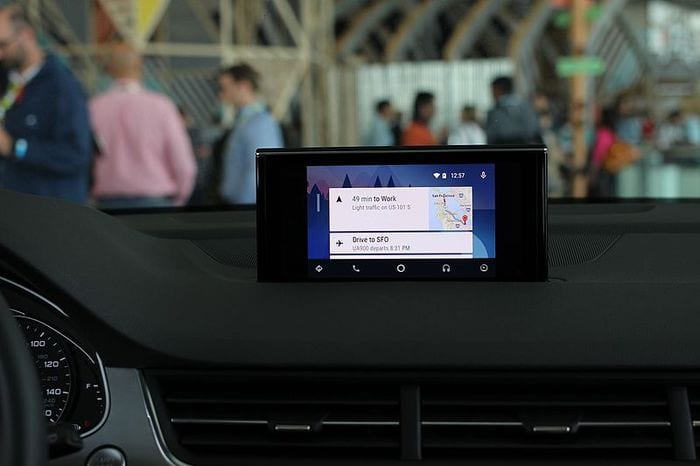
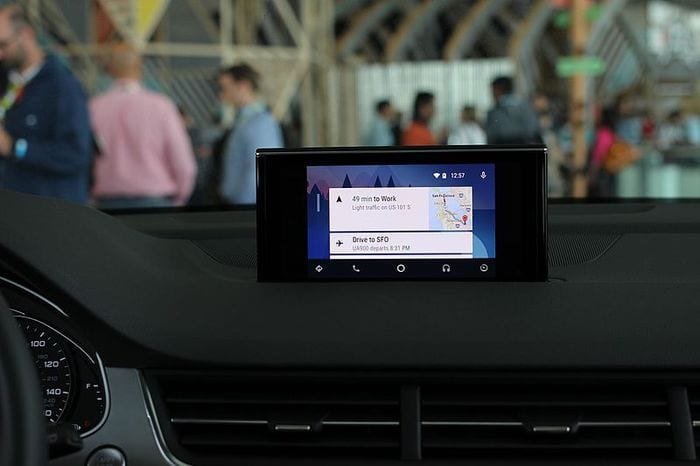
Basicamente, este aplicativo permite conectar seu smartphone ao painel do carro. Portanto, suas mãos podem permanecer no volante, tornando mais fácil e seguro para você dirigir.
Incrível, né?
Quando foi desenvolvido em 2015, apenas uma quantidade limitada de recursos poderia ser usada. No entanto, com muitas atualizações recentes, Android Auto está se tornando cada vez mais popular entre os motoristas. Yay!
Agora:
Existem 2 maneiras diferentes de usar Android Auto:
- conectando-o ao painel do carro,
- ou usando-o diretamente no seu telefone.
O segundo método é geralmente usado se o seu carro não suportar Android Auto. Portanto, sem mais delongas, vamos dar uma olhada!
Método 1: Como usar o Android Auto App no seu dispositivo
O aplicativo Android Auto funciona de uma maneira muito simples. Você baixa o aplicativo da Play Store, instala-o e conecta seu smartphone ao carro usando USB, AUX ou Bluetooth. Quando conectado, você poderá usar os recursos do Android Auto no painel do seu carro.
No entanto, se o seu carro não suportar esse recurso, você poderá usar o Android Auto no seu telefone. De qualquer forma, você ainda deve conectá-lo ao sistema de áudio do seu carro. Isso tornará o processo de "automação" muito mais fácil, e falaremos sobre isso na próxima seção.
Baixar e instalar

Android Auto Logo
Primeiro, faça o download e instale o Android Auto. Você pode facilmente baixar este aplicativo na loja Google Play.

Conectar ao sistema de áudio do carro
Depois de instalar o aplicativo. Inicie o aplicativo Android Auto no seu dispositivo e conecte-o ao sistema de áudio do seu carro com Bluetooth, USB ou AUX.
Iniciar o Android Auto
Uma vez conectado, inicie o Android Auto e toque em "Introdução" e depois toque em "Aceitar" na tela de informações de segurança.
Permitir permissões
Toque em "Continuar" e permita as permissões solicitadas pelo aplicativo.

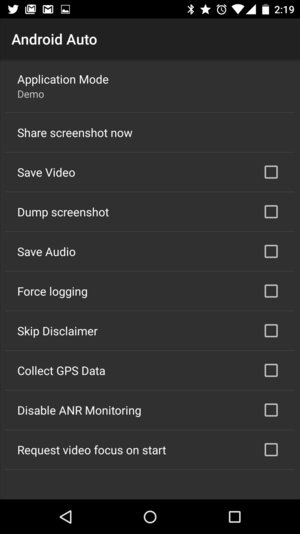
Configurações diferentes suportadas no Android Auto
E é isso!
Processo de automação
Se você pretende usar o Android Auto diariamente, mostraremos algumas etapas sobre como automatizar o processo. Basicamente, você deseja que o aplicativo inicie automaticamente, assim que entrar no carro. Observe que você precisará de conexão Bluetooth para isso.
Abrir menu do aplicativo
Depois de iniciar o aplicativo, toque no botão Menu no canto superior esquerdo.
Ativar inicialização automática
Na interface do Menu, vá para as configurações do aplicativo e role para baixo. Encontre “Inicialização automática” e ative-o. Em seguida, ative a opção "Detecção de bolso".

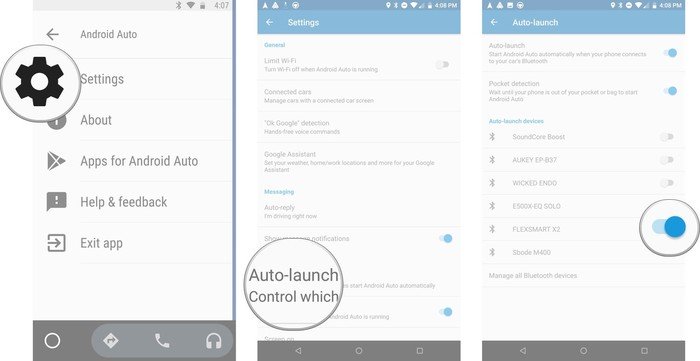
Ativar o AutoLaunch apenas para determin ados dispositivos
A “Detecção de Bolso” realmente impede que o aplicativo seja iniciado enquanto o telefone estiver no seu bolso.
Método 2: Como usar o Android Auto App em um painel de carro
Se o seu carro suportar o Android Auto, você poderá usar o aplicativo no painel do carro. É ainda mais simples e seguro do que usá-lo no seu dispositivo móvel.
Mas antes de qualquer outra coisa, verifique se você executou todas as etapas encontradas no Método 1 e verifique se o carro está funcionando.
Permitir permissões
Se for a primeira vez que você usa o Android Auto, a tela de permissão aparecerá no painel do carro. Toque em "Ativar uma vez" ou "Ativar sempre". Em seguida, uma caixa de perguntas aparecerá e você deverá tocar em "Não perguntar mais". Caso contrário, ele perguntará se você deseja usar o Android Auto com este dispositivo sempre que ligar o carro.
Conexão segura
O ícone Auto Android deve aparecer. Toque no ícone para iniciar o aplicativo, e é isso!

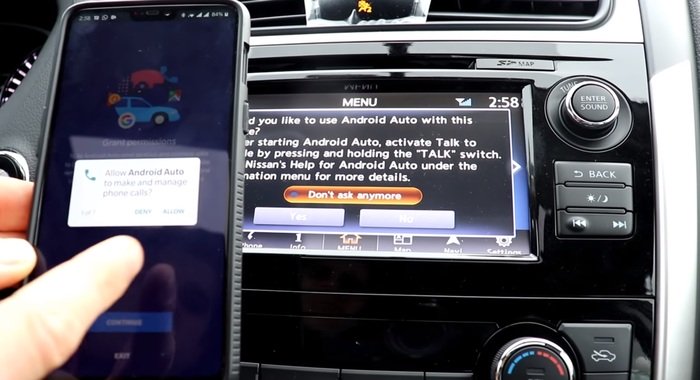
A menos que você toque no botão laranja, sempre será solicitado
Como você pode ver, é muito fácil configurar e iniciar o Android Auto em um carro compatível com esse recurso.
Alternativas automáticas para Android
Se, por algum motivo, você não gostar do aplicativo Android Auto, tente uma das alternativas abaixo. Nós escolhemos as melhores alternativas para você.
AutoMate Car

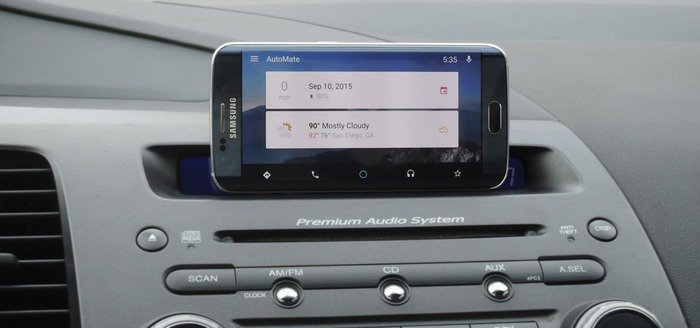
AutoMate Car
A interface do aplicativo é muito semelhante ao Android Auto, no entanto, oferece muito mais recursos e personalizações. A melhor parte é que permite selecionar um aplicativo favorito para cada função, como música, navegação, etc. O controle por voz também é suportado, o que é legal.


Drivemode: Condução Segura

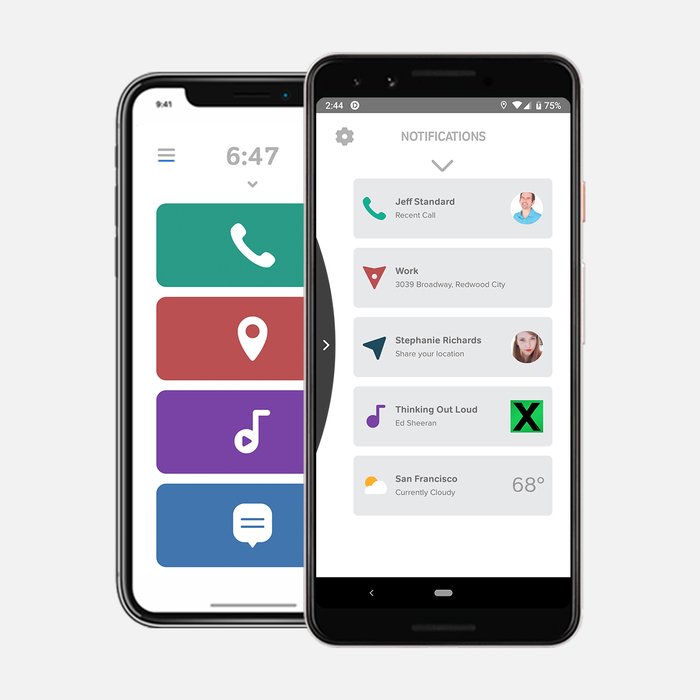
Drivemode: Condução Segura
A interface deste aplicativo é baseada na simplicidade. Embora ele não ofereça muitos recursos, o controle de voz é suportado. Você também pode tocar música enquanto usa a navegação, graças ao music player transparente. Definitivamente vale a pena tentar se você quiser uma interface simples e fácil de usar.
Waze

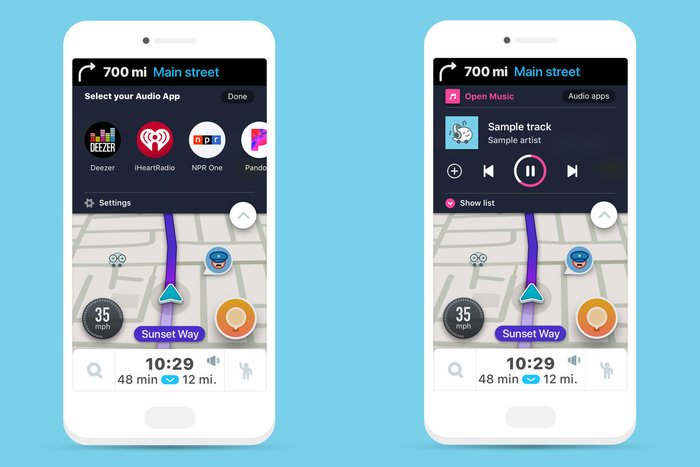
Waze
Esta é definitivamente a melhor alternativa ao Android Auto. Além de ser muito simples, oferece muitos recursos e é muito personalizável. Você pode até inserir as informações do seu carro, como combustível, tipo de veículo etc., para que não o levem aonde você não está autorizado. Pode ser útil evitar possíveis multas. Ele também pode integrar este aplicativo ao Spotify, para que você possa ouvir música sem sair do aplicativo.
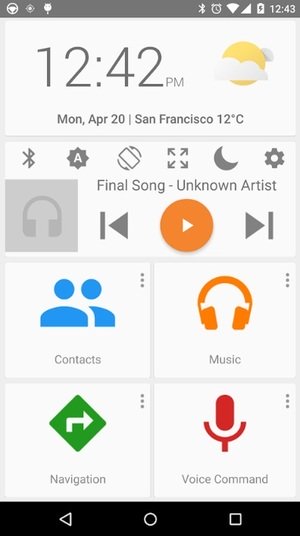
Car Dashdroid


Car Dashdroid
O interessante desse aplicativo é que a interface é feita de blocos, para que você possa personalizá-lo quantas vezes quiser. Além disso, você pode permitir que as notificações sejam lidas em voz alta, em vez de precisar lê-las. Isso pode ajudá-lo a manter os olhos na estrada. O aplicativo também inclui WhatsApp e Facebook, para que você não precise sair para usar esses recursos.
Perguntas frequentes
E se meu carro não suportar o Android Auto?
Então você pode usá-lo no seu dispositivo móvel. Outra ótima dica é comprar um suporte para smartphone e consertá-lo em algum lugar próximo ao painel do carro.
O Android Auto funcionará em um tablet?
Atualmente, os tablets não são suportados. Talvez com alguma nova atualização, haja suporte para tablet, mas ainda não há notícias sobre isso.
Quais telefones são compatíveis com o Android Auto?
Qualquer telefone Android com a versão 5.0 e superior do sistema, no entanto, 6.0 é recomendado para o melhor desempenho.
Artigo relacionado: Android Auto - As coisas que você deve saber e entender.
Se o seu carro não suporta o Android Auto e você deseja usá-lo, atualize seu cartão com o mais recente sistema de painel multimídia compatível com o Android Auto. Se isso interessa a você, é altamente recomendável Pioneer AVH-2300NEX.
Pioneer AVH-2300NEX
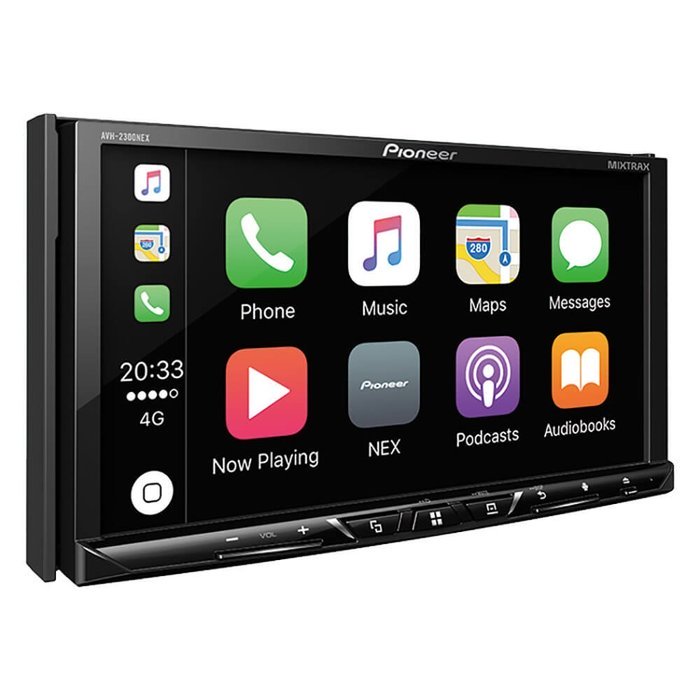
Pioneer Multimedia Receiver
O Pioneer AVH-2300NEX é um receptor multimídia com tela WVGA de 7 ″ e suporte a Bluetooth. O AVH-2300NEX também possui o Android Auto, que estende a plataforma Android para o carro de uma maneira projetada para dirigir e traz automaticamente informações úteis e as organiza em cartões simples que aparecem exatamente quando são necessários. Ele foi projetado para minimizar as distrações, para que você possa se concentrar na estrada à frente.
<img class="aligncenter wp-image-61342 size-full" src="data:image/svg+xml,%3Csvg%20xmlns='http://www.w3.org/2000/svg'%20viewBox='0%200%20236%2072'%3E%3C/svg%3E" alt="amazon-buy-button-3 "width =" 236 "height =" 72 "data-lazy-src =" https://joyofandroid.com/wp-content/uploads/2018/12/amazon-buy-button-3 .png "/>
Palavras Finais
Por fim, o Método 1 é obrigatório se você deseja usar o Android Auto. Se o seu carro não suporta este aplicativo, recomendamos atualizar o painel do carro com um sistema multimídia compatível com o Android Auto.
De qualquer forma, verifique o Processo de automação se você pretende usá-lo diariamente para economizar muito tempo.
Se o Android Auto não funcionar para você por qualquer motivo, tente os que recomendamos como alternativa. De todos os aplicativos que recomendamos como alternativa ao Android Auto, nosso favorito é Waze.
Não deixe de conferir nossa lista completa de carros compatíveis com o Android Auto em 2019
Você conseguiu configurar o Android Auto? Você teve algum problema? Por favor, deixe-nos saber nos comentários abaixo…
Imagem em destaque
Fonte Adicione ao Google Notícias


