
Git é um dos sistemas de controle de versão mais avançados para suportar ramificações e mesclagens fáceis, várias áreas de teste e um paradigma de fluxo de trabalho distribuído. Para obter mais do Git, você pode usar uma de suas propriedades chamada “Git Alias”. Como o apelido de uma pessoa, esse recurso de alias economiza tempo ao mesclar etapas repetitivas para uma experiência do usuário mais rápida na janela do terminal Git. Aqui, mostramos o que são aliases do Git, como adicioná-los e alguns dos exemplos mais úteis.
Git Alias: O que é?
Git Alias pode ser definido como um comando criado que infere automaticamente o texto de um comando maior para trazer as referências repetitivas como um processo de atalho. O programador pode usar aliases do Git para projetar comandos que deveriam existir ou fazem sentido lógico para uma confirmação eficiente.
Aqui está um dos exemplos de um alias global sendo criado para “checkout”, que é usado para intercambiar ramos em um repositório. Em vez do comando longo mostrado aqui, pode-se agora simplesmente usar git co.
git config --global alias.co checkout
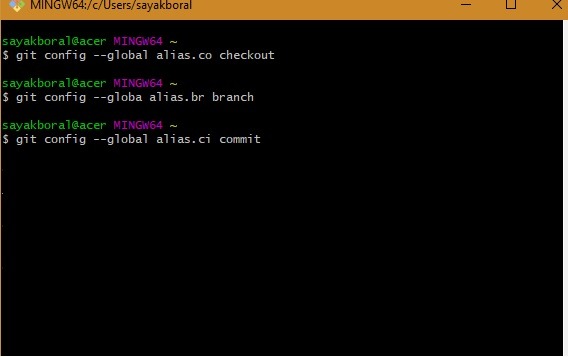
Um alias Git para branch está sendo usado para criar um novo branch no repositório Git. Em vez do comando longo, pode-se usar o alias git br.
git config --global alias.br branch
Finalmente, aqui está um alias definido para o Git commit, com uma tecla de atalho: git ci.
git config --global alias.ci commit
Para começar a usar o Git Alias, você deve primeiro instalar o Git corretamente. Depois de fazer isso, prossiga conforme mostrado aqui.
Como adicionar aliases do Git
Adicionar apelidos do Git na janela do terminal torna o Git Bash bastante direto e fácil. Mas antes de fazer isso, você precisa posicionar seus comandos no repositório Git correto, caso contrário, isso levará a um erro “fatal: não é um repositório git”.
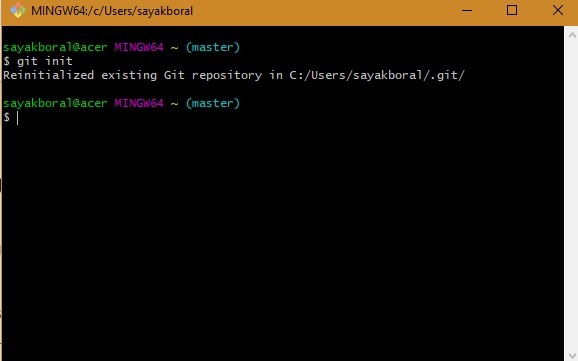
Para posicionar seus comandos e garantir que está trabalhando no diretório correto, você deve inicializar o repositório conforme mostrado aqui. É necessário realizar esta etapa apenas uma vez no início. No exemplo a seguir, o Repo foi reinicializado.
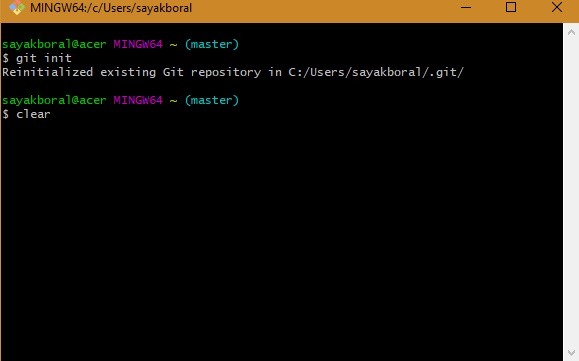
Entrar clear para limpar a tela. Agora você pode começar a experimentar os aliases do Git, entre outras funções.
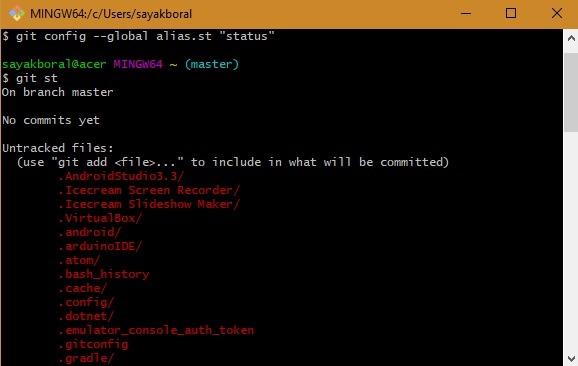
Vamos adicionar um alias Git para um comando “Status”. Isso é útil para controlar todos os arquivos alterados no fluxo de trabalho. Você pode definir o alias para isso como “st”, conforme mostrado aqui.
git config --global alias.st "status"
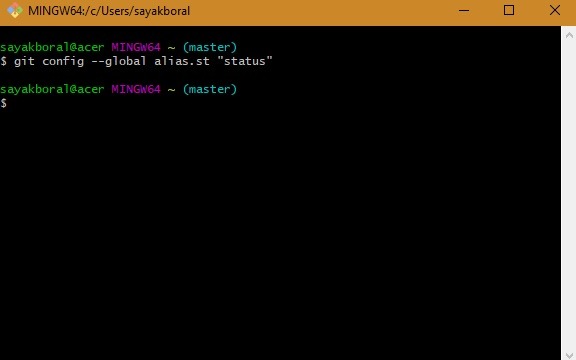
Uma vez feito isso, conforme mostrado aqui, você pode simplesmente digitar git st como um atalho. Não há nada adicionado para se comprometer aqui, porque todos esses sistemas de arquivos não são rastreados, mas o alias de status funciona corretamente.
Mais exemplos de alias do Git
1. Git Commit
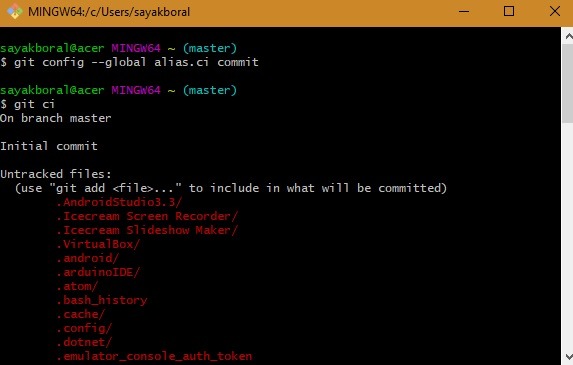
Para fazer qualquer trabalho em sua extremidade no Git, seria necessário submeter-se ao repositório Master. Isso torna o Git commit um dos comandos alias mais essenciais.
git config --global alias.ci commit
2. Git Reverter Commit
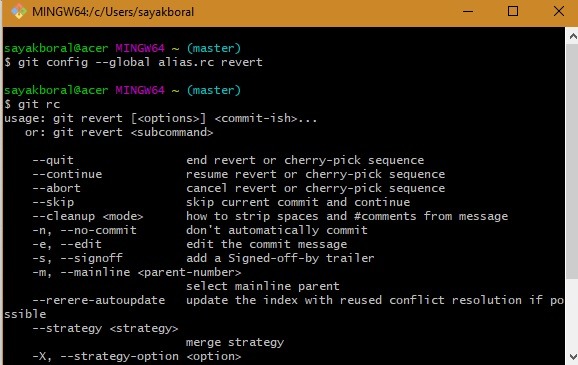
Às vezes, você precisa desfazer um commit feito usando apenas o terminal Git Bash. O alias do Git para esta reversão pode ser definido como segue.
git config --global alias.rc revert<commit#>
3. Git Remove Commit
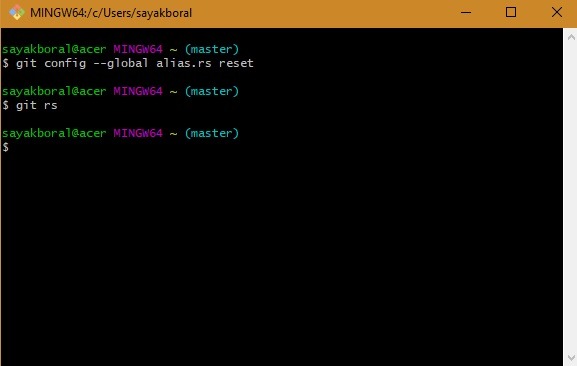
Para uma exclusão definitiva do commit, que o remove inteiramente do branch, você precisa usar o alias do comando reset para versões específicas.
git config --global alias.rs reset
4. Mensagem de confirmação de mudança do Git
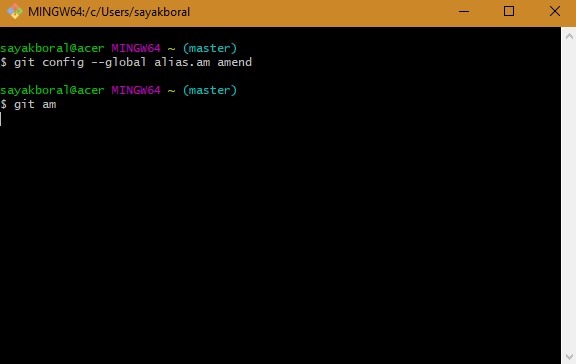
Quer mudar a mensagem do commit mais recente? A mensagem Git Change Commit desempenha um papel nisso. O seguinte pode ser um apelido para ele. Claro, isso afetará a mensagem mais recente.
git config --global alias.am amend
5. Git Change Branch
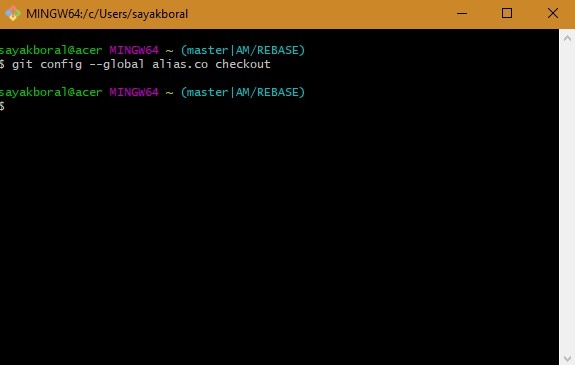
Você quer passar de um branch Git para outro? É aí que o alias de checkout assume importância.
git config --global alias.co checkout git co <existing branch> git co -b <new branch>
De maneira semelhante, podemos criar aliases Git apropriados para alguns dos seguintes comandos:
- Verifique o nome de usuário do Git: algo como
git config --global user.name "James Joyce"pode ter um alias para evitar menções frequentes do nome de usuário. - Git show branches: quer ver todos os ramos juntos? Você precisa encontrar um alias para
git config --global branch;para filiais remotas, adicione- rao comando.
O tutorial acima explica a metodologia sistemática e passo a passo de criação de aliases do Git para os comandos usados com mais frequência na janela do terminal do Git Bash. Veja como você pode começar a usar o gerenciamento de projetos do GitHub. Você também pode hospedar seu blog gratuitamente com Jekyll e GitHub Pages.
Relacionado:
Este artigo é útil?
Sayak Boral é redator de tecnologia com mais de dez anos de experiência trabalhando em diferentes setores, incluindo semicondutores, IoT, TI corporativa, OSS / BSS de telecomunicações e segurança de rede. Ele tem escrito para a MakeTechEasier em uma ampla gama de tópicos técnicos, incluindo Windows, Android, Internet, guias de hardware, navegadores, ferramentas de software e análises de produtos.
Fonte Adicione ao Google Notícias


