
Se você usa seu Mac para transmitir seus filmes favoritos, talvez queira visualizá-los em uma tela maior. Talvez você queira ter uma noite de cinema com sua família ou amigos, mas seu laptop é muito pequeno ou seu computador não está em um local conveniente.
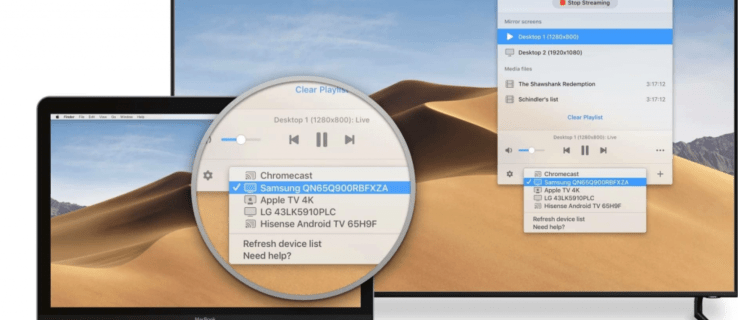
Felizmente, você pode usar o AirPlay para ver o que está no seu Mac na tela da TV. Neste artigo, discutiremos como visualizar qualquer coisa que esteja na tela do seu Mac e espelhá-lo na TV.
Como usar o AirPlay de um Mac para uma tela de TV
Não há melhor maneira de assistir seus filmes de streaming favoritos do que no conforto da sua própria casa. Embora assistir a filmes e vídeos seja ótimo no seu Mac, a experiência é ainda melhor quando visualizada na tela da sua TV.
Usando uma técnica chamada espelhamento, você pode ver o que estiver na tela do seu Mac na sua TV. Tudo o que é necessário é uma conexão Wi-Fi e uma TV compatível com AirPlay. Veja como é feito:
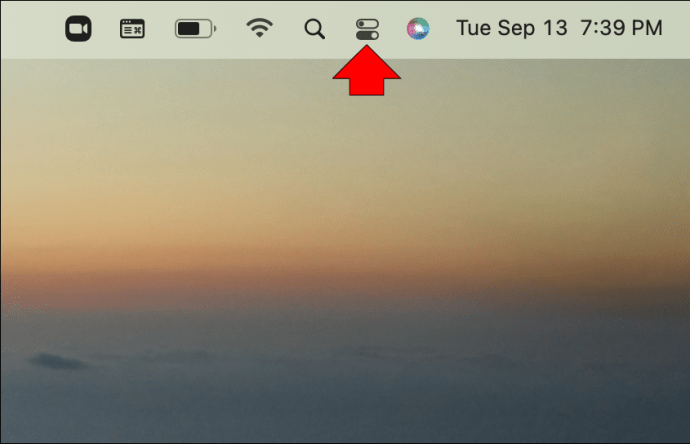
- Usando o menu na parte superior da tela, selecione o ícone “Centro de Controle”.
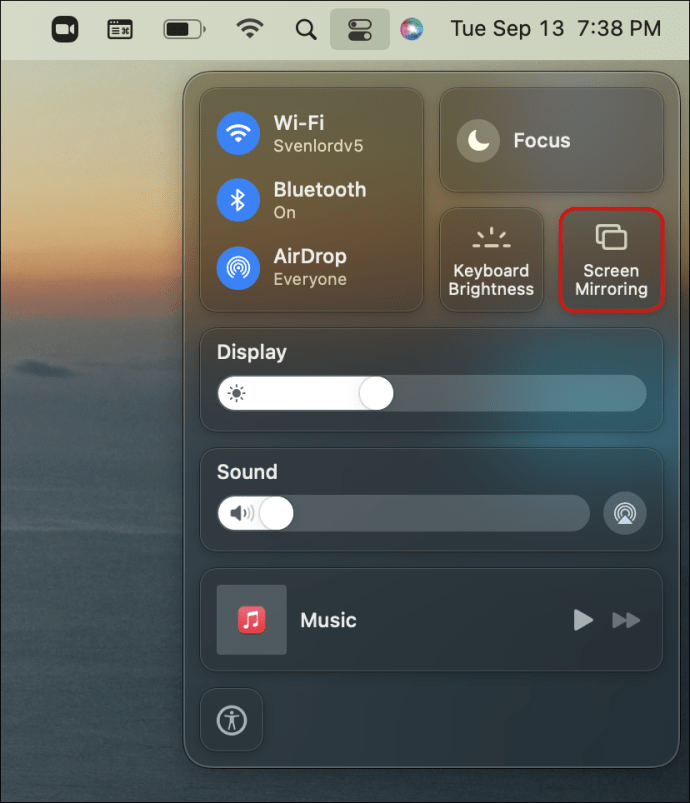
- Na janela do Centro de Controle, clique em “Espelhamento de Tela”.
- Selecione o nome do dispositivo para o qual deseja exibir (por exemplo, Apple TV).
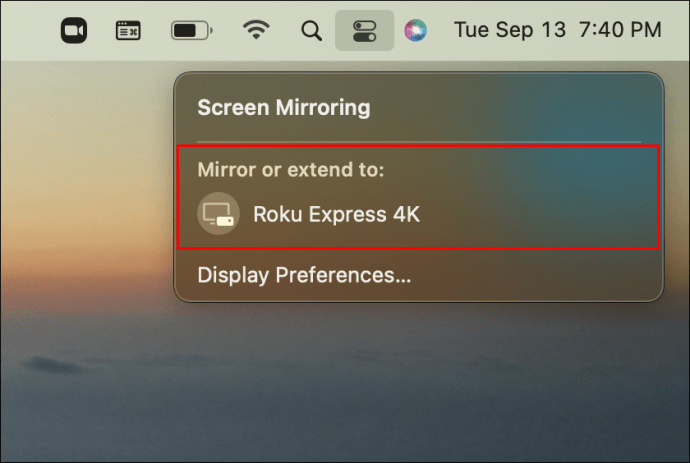
Depois de selecionar o dispositivo, a tela do seu Mac será espelhada. Quando terminar de espelhar, veja como desativar o AirPlay:
- Retorne à janela do “Centro de Controle” e toque em “Espelhamento de Tela”.
- Usando o menu suspenso, selecione “Preferências de exibição”.

- Na janela pop-up, clique em "Desconectar" e depois em "Concluído".
Isso é tudo. Com apenas alguns cliques ou toques, você pode usar o AirPlay para exibir o que está na tela do seu Mac na sua smart TV. Desativar esse recurso é igualmente simples.
Requisitos para o AirPlay funcionar na sua TV
Existem apenas alguns requisitos para o AirPlay funcionar na sua TV. Felizmente, se você não tiver um Apple TV, ele também funcionará em outros dispositivos. Para garantir que você possa espelhar a tela do seu Mac na sua smart TV, aqui está tudo o que você precisa saber.
Verifique se sua Smart TV é compatível com AirPlay
A maioria das smart TVs são compatíveis com AirPlay. Muitos modelos têm suas configurações padrão de fábrica com o AirPlay ativado. TVs Roku e alguns outros dispositivos de streaming também são compatíveis com AirPlay. Verifique a documentação do seu dispositivo para ver se ele também é compatível com AirPlay.
Conexão de rede
Para uso contínuo, você deseja que seu Mac e sua smart TV estejam conectados à mesma rede sem fio. Para a maioria dos usuários, isso provavelmente já está configurado. Se o Mac e a smart TV estiverem usando redes diferentes, é melhor conectá-los à mesma rede sem fio.
Atualize o software da sua Smart TV
Para que o AirPlay funcione da melhor maneira possível, você deve verificar periodicamente se há atualizações para o software da sua TV. Garantir que seu software esteja atualizado fornecerá a melhor experiência de visualização. Verifique a documentação da sua smart TV para saber como atualizar o software.
perguntas frequentes
O AirPlay não está funcionando. O que devo fazer?
Ocasionalmente, você pode ter problemas para fazer o AirPlay espelhar do seu Mac para a sua smart TV. Felizmente, esse problema geralmente é fácil de corrigir. Aqui estão algumas coisas que você pode tentar para que funcione corretamente:
• Verifique se o Mac e a smart TV estão conectados à mesma rede Wi-Fi
• Reinicie o Mac e a smart TV
• Certifique-se de que sua smart TV seja compatível com AirPlay
• Desligue e reinicie o Wi-Fi
Posso usar o AirPlay apenas no meu Mac para exibir na tela da TV?
Você não está limitado a usar o Airplay apenas do seu Mac. Você pode usá-lo para espelhar a tela do seu dispositivo em sua TV compatível com AirPlay com um iPhone, MacBook ou iPad.
Minha smart TV é compatível com AirPlay, mas não está funcionando. Como faço para corrigir isso?
Se você tem certeza de que sua smart TV é compatível com AirPlay, mas não está espelhando do seu Mac, o motivo mais provável é que ele não está habilitado na sua TV. Percorra as opções de menu da sua TV e localize as configurações do AirPlay. Dependendo da interface de usuário da sua TV, geralmente você só precisa configurá-la para “ativada” ou “ligada”.
Vá da tela do seu Mac para a TV com apenas alguns cliques
O AirPlay é uma ótima maneira de passar de uma tela pequena para uma tela grande. Usando Wi-Fi, um Mac e uma smart TV, você pode facilmente espelhar o que está na tela do seu Mac e assistir na sua TV. A configuração está a apenas alguns cliques de distância. Observe que você não precisa de uma Apple TV para usar o AirPlay. A maioria das smart TVs são compatíveis com AirPlay.
Você já usou o AirPlay para espelhar seu Mac em uma smart TV? Você usou o mesmo método descrito neste artigo? Deixe-nos saber na seção de comentários abaixo.
ViaAdicione ao Google Notícias


