
O acesso remoto autônomo do AnyDesk pode ser seu recurso mais notável. Por que? Porque você não precisa de um usuário remoto para se conectar a um dispositivo. Com o rápido aumento de trabalhadores em home office, esse recurso facilita seu trabalho. Você não precisa parar de trabalhar porque um arquivo importante está em seu laptop no escritório.

Se isso soa como algo que economizaria tempo e esforço, continue lendo. Este artigo aborda todos os detalhes que você precisa saber sobre o acesso autônomo do AnyDesk.
Acesso não supervisionado AnyDesk
O tempo mudou as necessidades dos consumidores em relação ao acesso remoto. AnyDesk está entre as marcas que estão fazendo o possível para se ajustar. Uma maneira de o AnyDesk fazer isso é criando uma senha que elimina a necessidade de um usuário remoto aceitar a solicitação de conexão.
Você pode acessar seu dispositivo remoto e obter os arquivos necessários para realizar seu trabalho.
Veja como isso funciona.
Já ouviu o ditado que dois não podem andar juntos a menos que concordem? Esse é o conceito por trás do AnyDesk. Primeiro, o dispositivo remoto deve dar ao local permissão para acessá-lo. E então os dois devem ser capazes de se comunicar.
Para que o dispositivo remoto dê acesso à máquina local, você terá que instalar o AnyDesk em ambos. Em seguida, ajuste as configurações do dispositivo remoto.
Como os dispositivos se comunicarão? Através do AnyDesk ID gerado pelo dispositivo remoto.
Embora possa parecer simples, também há alguns problemas técnicos a serem resolvidos. A seção a seguir mostra todas as etapas necessárias para obter acesso autônomo.
Como configurar o acesso autônomo no AnyDesk
AnyDesk funcionará em várias plataformas – Windows, macOS, Linux, iOS e Android. Para começar, baixe o aplicativo AnyDesk:
- Inicie seu navegador e abra o site AnyDesk.
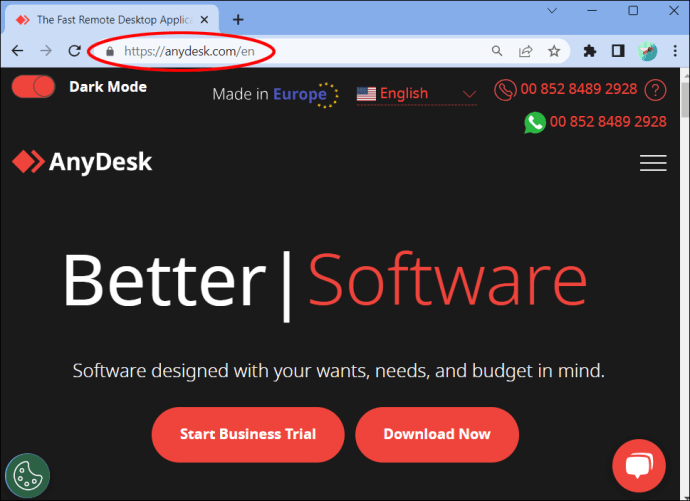
- Clique no link “Instalar AnyDesk neste dispositivo”.
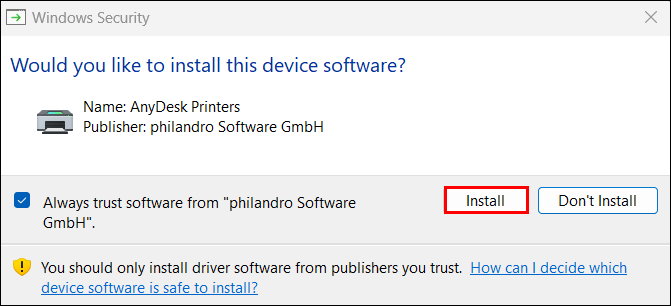
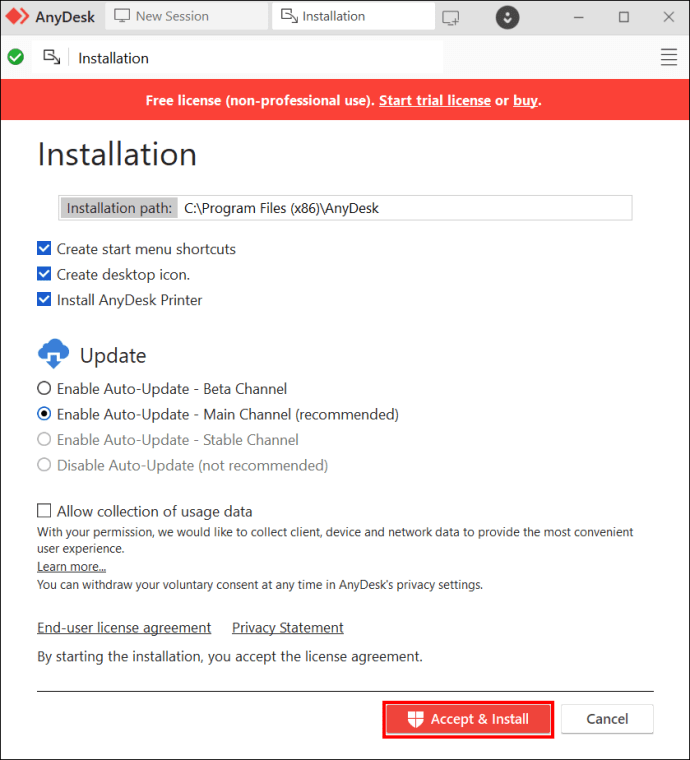
Observação: O AnyDesk para uso pessoal é gratuito e possui recursos limitados. A versão profissional requer uma licença de usuário paga, mas vem com uma avaliação gratuita. Você pode testá-lo antes de se comprometer a pagar por ele. - Quando o download estiver concluído, abra o aplicativo e selecione os parâmetros de instalação desejados. Marque a caixa ao lado de "Permitir a coleta de dados de uso".
- Clique em "Aceitar e instalar".
- Se você não tiver uma conta AnyDesk, clique em “Registrar” após a instalação.
- Ao preencher o formulário de registro, você encontrará a pergunta “Eu uso o AnyDesk para...?” Escolha “Apoiar a família” ou “Conectar aos meus dispositivos de forma privada” para obter a licença gratuita.
Se o AnyDesk estiver pronto em ambos os dispositivos, você precisará configurar a máquina remota para ativar o acesso remoto autônomo. É assim que você faz:
- No seu dispositivo remoto, vá para “Configurações”. Para acessar a engrenagem de configurações, clique no menu suspenso (com linhas horizontais) no canto superior direito.
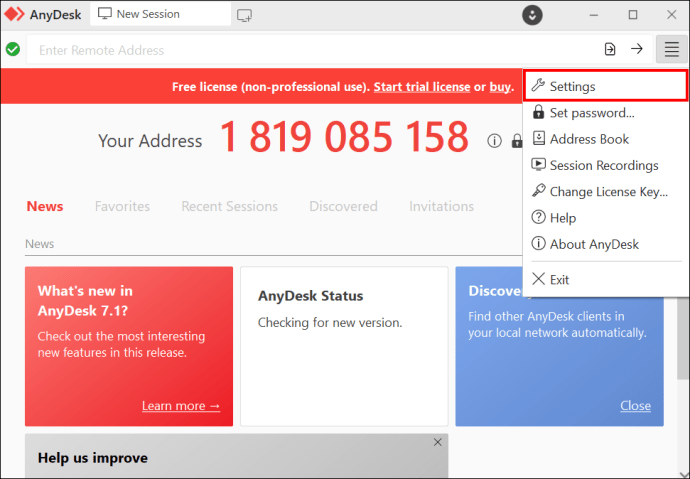
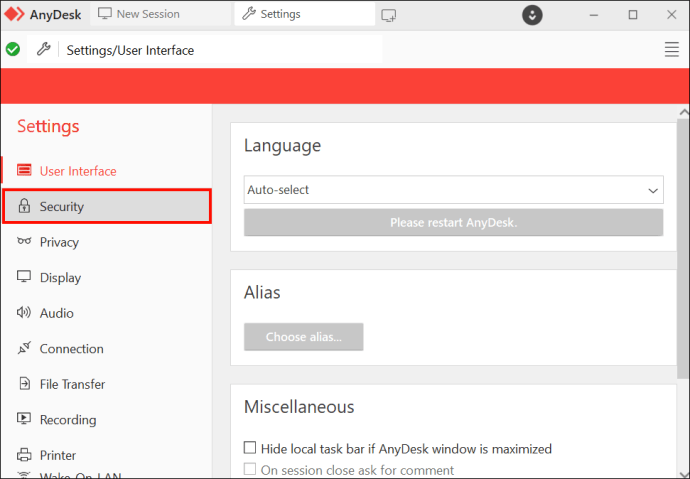
- Quando abrir, localize “Segurança” no painel de tarefas esquerdo e toque nele para abrir.
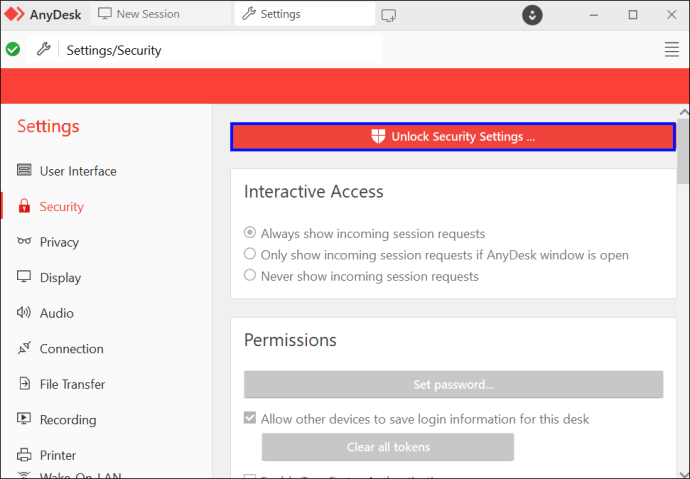
- Toque em “Desbloquear configurações de segurança” na parte superior.
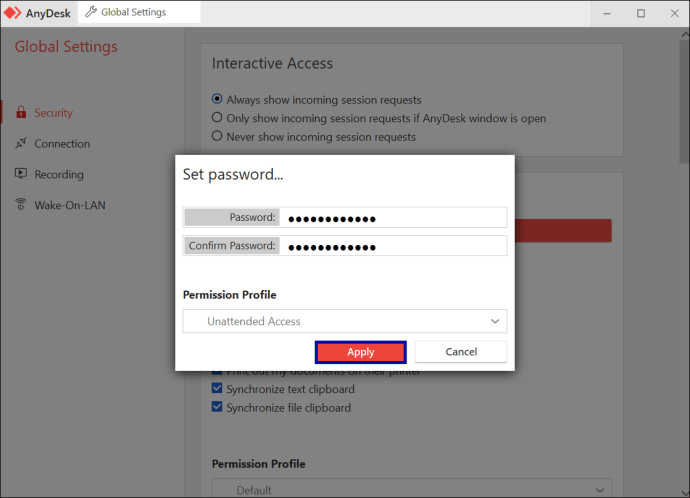
- Em permissões, selecione "Definir senha". Escolha um senha forte, confirme e certifique-se de que se lembra dela. Você precisará dele ao se conectar ao dispositivo local.
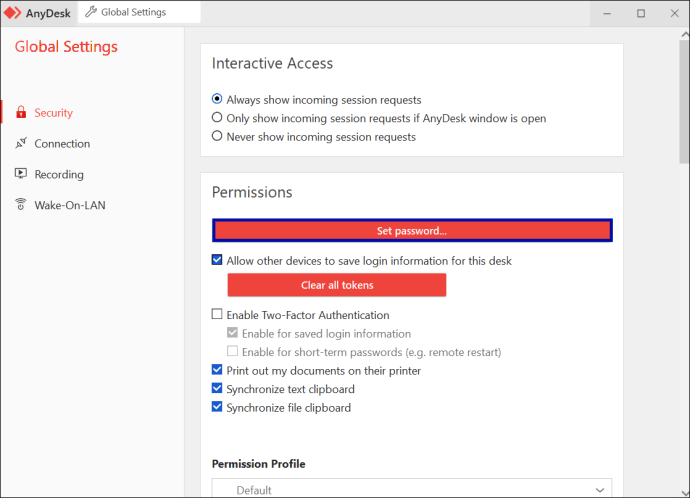
- Depois de definir sua senha, marque a opção “Permitir que outros dispositivos salvem informações de login para esta mesa”. Em seguida, verifique outros parâmetros que você deseja que o dispositivo local acesse. Aqui, você também tem a opção de habilitar autenticação de dois fatores para aumentar a segurança. Certifique-se de ativá-lo.
- Na parte inferior da página, você encontrará "Permissões de perfil". Clique no “Menu suspenso” e selecione “Acesso não assistido”.
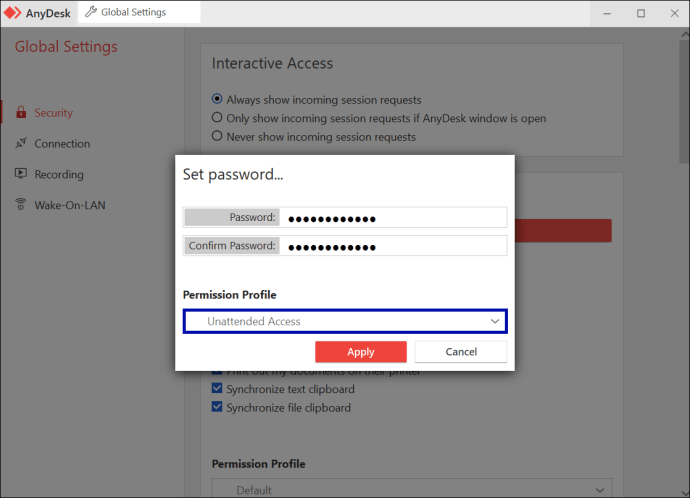
- Clique em "Aplicar".
Agora é hora dos dispositivos se conectarem.
- Abra o AnyDesk nos dispositivos local e remoto.
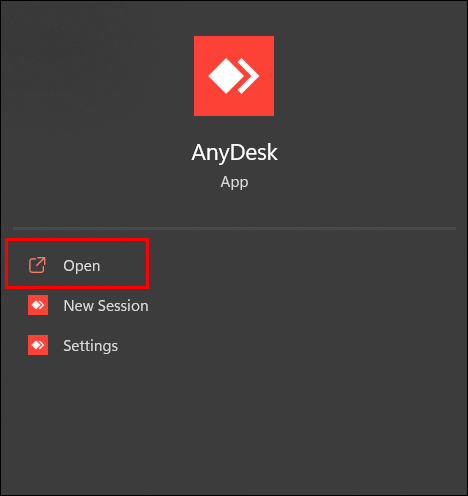
- Localize e copie “AnyDesk ID ou endereço” no dispositivo remoto. É um número de nove dígitos no canto superior esquerdo.
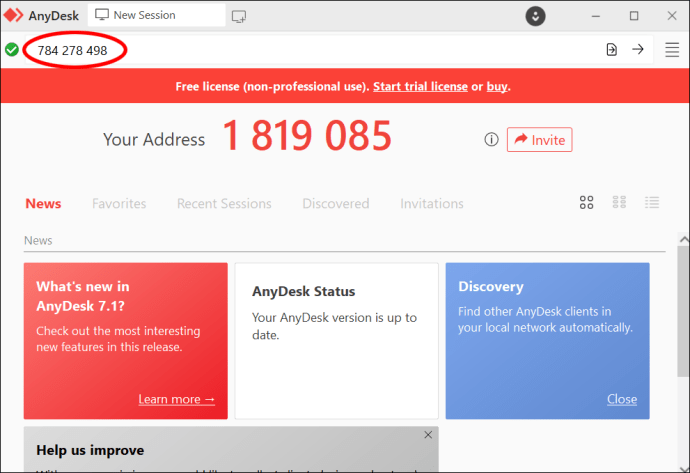
- Insira a ID no dispositivo local.
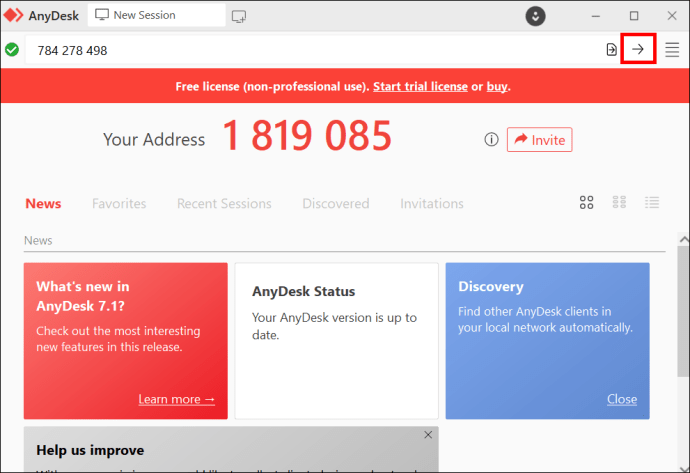
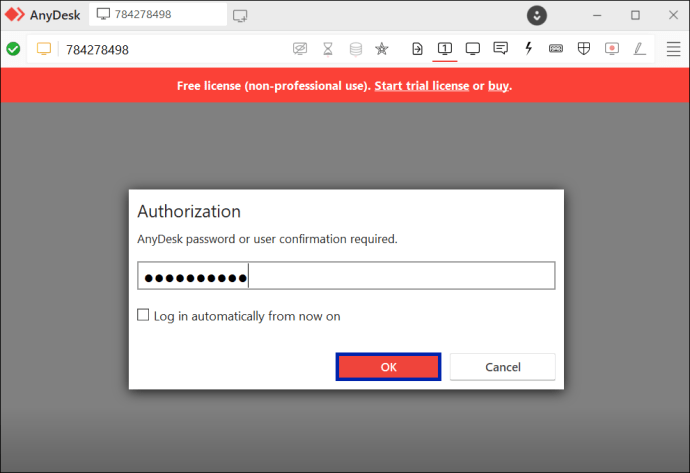
- Digite a senha que você definiu no dispositivo remoto no dispositivo local em “Autorização”.
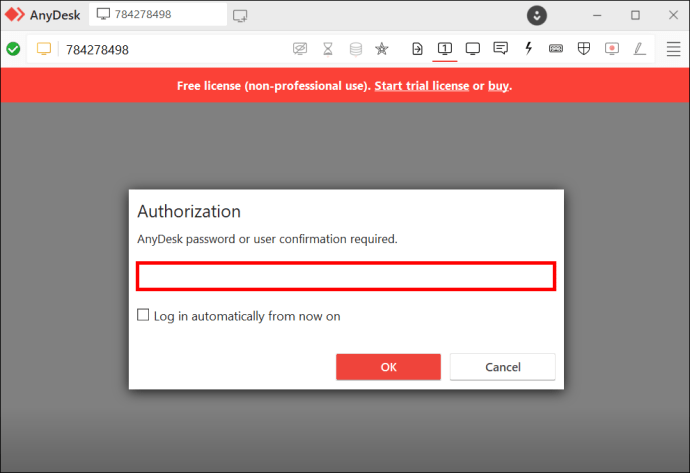
- Se você não quiser usar uma senha toda vez que fizer login, marque “Login automaticamente a partir de agora”.
Observação: Ao fazer isso, o dispositivo remoto fornece ao dispositivo local um token que permite que a máquina remota aceite a conexão automaticamente sem uma senha. Caso queira desfazer esta opção, vá nas configurações de segurança do dispositivo remoto e selecione “Limpar todos os tokens” ou altere a senha de acesso remoto autônomo. - Clique OK."
Possíveis problemas
Se você seguir as etapas acima, o AnyDesk deve funcionar perfeitamente. No entanto, em algum momento você pode enfrentar erros frustrantes de acesso remoto autônomo. Vamos discutir por que esses erros ocorrem e como resolvê-los.
- Falta de conexão com a Internet: se o acesso remoto autônomo falhar, pode ser que seu dispositivo local ou remoto não tenha conexão com a Internet. Ligue a internet em ambos os dispositivos e tente reconectar.
- Senha modificada ou tokens limpos: esse problema comum pode levar a um erro de acesso não assistido. O dispositivo local é bloqueado se alguém limpar todos os tokens ou redefinir a senha de acesso autônomo. Você precisará configurar o acesso autônomo novamente.
- Software antivírus: você instalou recentemente um software antivírus no dispositivo remoto ou ativou as configurações estritas de restrição de firewall? O primeiro causa problemas no estabelecimento de uma conexão remota, enquanto o último nega a conexão. Você deve desativar o antivírus (temporariamente) e desfazer as configurações do firewall.
- Dispositivo local bloqueado: se o dispositivo remoto colocou o dispositivo local na lista negra, os dois não funcionarão juntos. Você não terá acesso remoto autônomo até que o dispositivo remoto o remova da lista negra.
Portanto, se você tiver um erro de acesso não assistido, verifique se algum dos erros acima é a causa.
Quão seguro é o acesso autônomo do AnyDesk?
Os benefícios do acesso autônomo do AnyDesk são muitos. No entanto, esse privilégio não vem sem sua parcela de riscos de segurança. Os golpistas estão por toda parte na Internet e, se tiverem acesso ao seu dispositivo, os resultados podem ser devastadores.
Então, quais recursos de segurança o AnyDesk implementou para proteger todas as suas atividades locais e remotas?
Criptografia de dados avançada
Todo usuário de acesso autônomo espera que seus dados sejam bloqueados e que nenhuma conexão não autorizada possa acessar dispositivos remotos. AnyDesk entende essas preocupações, e é por isso que apresenta um Protocolo TLS 1.2 que verifica todas as conexões. Se o AnyDesk não puder confirmar uma conexão, ele a removerá instantaneamente.
Permissões
Esse recurso adiciona uma camada de segurança às suas atividades. Você pode definir o controle que dá aos dispositivos de conexão. Além disso, você pode configurar a autenticação de dois fatores. Sem uma chave de segurança, terceiros não podem se conectar ao seu dispositivo.
Modo de privacidade
Você não quer que ninguém veja seu dispositivo remoto para ver o que você está fazendo. E é aí que entra o modo de privacidade. Ele permite que você escureça a tela do dispositivo remoto para manter as informações de qualquer pessoa por perto. Para ativar o modo privado, certifique-se sempre de que o ícone da área de trabalho na barra de endereços esteja em negrito.
Lembretes de segurança
AnyDesk se preocupa com a segurança de seus usuários. Eles lembram você regularmente sobre as melhores práticas de segurança em seus blogs, redes sociais e newsletter. Com isso, você sempre estará alerta para manter os olhares indiscretos longe.
Potencialize sua produtividade remota
Com AnyDesk, você nunca precisa estar fisicamente presente para acessar o trabalho em seu dispositivo. Você só precisará baixar o AnyDesk e configurar o acesso autônomo a partir do dispositivo remoto. E com recursos de segurança rígidos, sua transmissão de dados é segura.
O que você acha do acesso autônomo do AnyDesk? Você acha que isso vai melhorar sua produtividade remota? Deixe-nos saber na seção de comentários abaixo.


