
A Apple também tem trabalhado para tornar seus produtos mais confortáveis e acessíveis para pessoas com deficiência. Por exemplo, você pode ativar o leitor de tela VoiceOver em um Mac para deficientes visuais. E com o lançamento do iOS 17 e iPadOS 17, a Apple fez mais uma adição à sua lista de funções de acessibilidade.
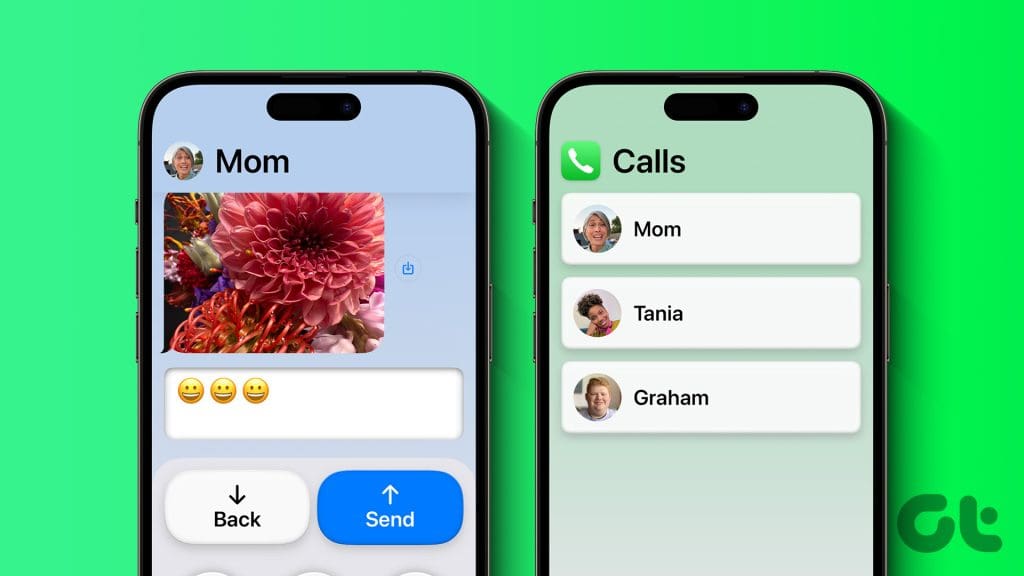
É chamado de Acesso Assistivo. Mostraremos como usar o Assistive Access no iPhone e iPad. Estamos usando o Beta Público do iOS 17 e iPadOS 17 para esta postagem. E esse recurso estará disponível durante o lançamento do software estável no final de setembro.
O que é acesso assistencial
Assistive Access é um recurso de acessibilidade projetado especificamente para pessoas com deficiências cognitivas. De acordo com a FCC, “Deficiências cognitivas” é um termo que se refere a uma ampla gama de condições que incluem deficiência intelectual, distúrbios do espectro do autismo, doenças mentais graves e persistentes, lesões cerebrais, acidente vascular cerebral, doença de Alzheimer e outras demências.
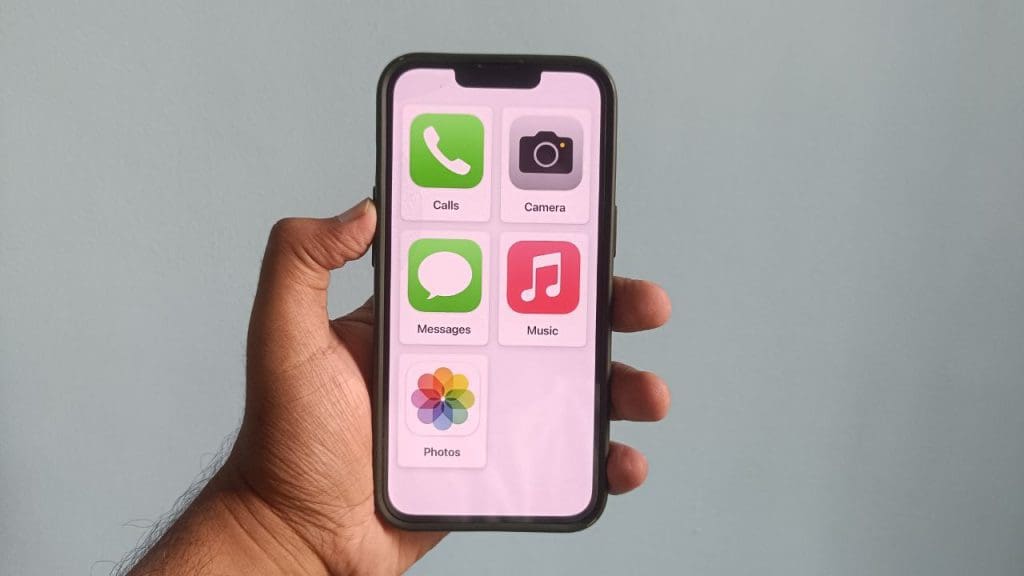
Portanto, se algum de seus entes queridos estiver enfrentando alguma dessas deficiências cognitivas, você poderá ativar o Assistive Access no iPhone ou iPad para simplificar a interface do usuário do dispositivo. Depois de ativar esse recurso, o usuário verá apenas uma versão simplificada do software do dispositivo com os aplicativos básicos como Chamadas, Mensagens, Fotos, Câmera e Música na tela inicial.
Isso facilitará o acesso do usuário às funções básicas do iPhone e iPad. Você também pode usar o Assistive Touch para seus avós que desejam os aplicativos básicos e acham a interface de usuário normal opressora e cansativa.
Como ativar o acesso assistido no iPhone
Deixe-nos mostrar as etapas para ativar o Assistive Access no iOS. O processo é o mesmo para ativar o Assistive Access no iPad. Mas antes de prosseguir, aqui estão algumas coisas para lembrar:
- Registre o Face ID do usuário para quem você configurará o Assistive Access
- Configure ‘Hey Siri’ usando a voz da pessoa.
- Certifique-se de que o iPhone ou iPad esteja conectado a uma rede Wi-Fi ou celular.
Depois de cuidar dos pontos acima, veja como proceder com a configuração.
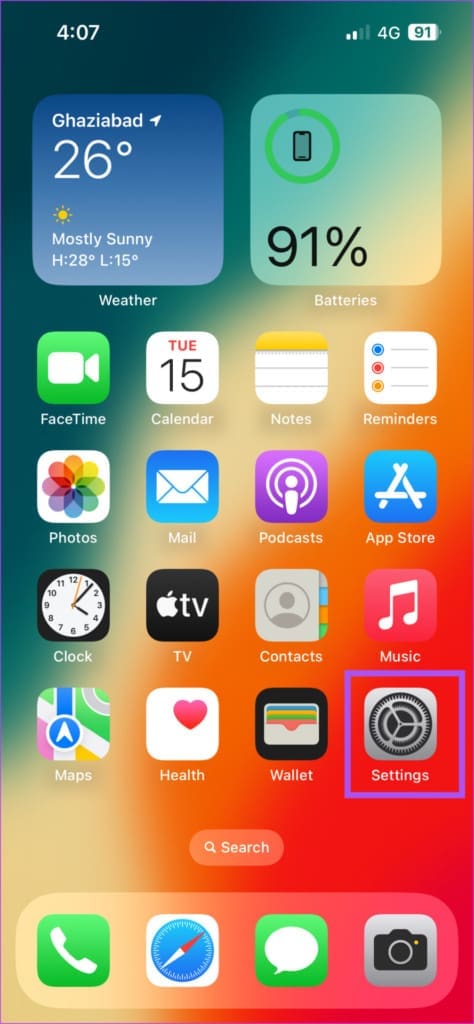
Passo 1: Abra o aplicativo Ajustes no iPhone ou iPad.
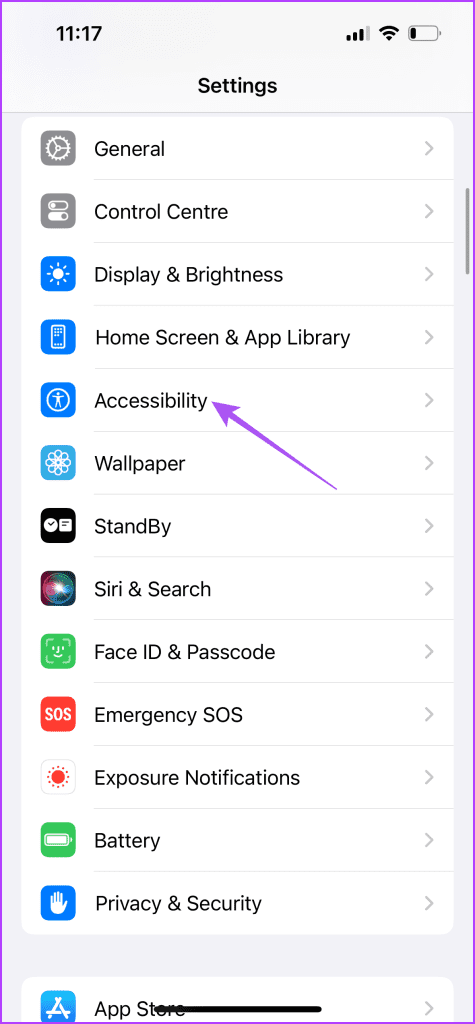
Passo 2: Role para baixo e toque em Acessibilidade.
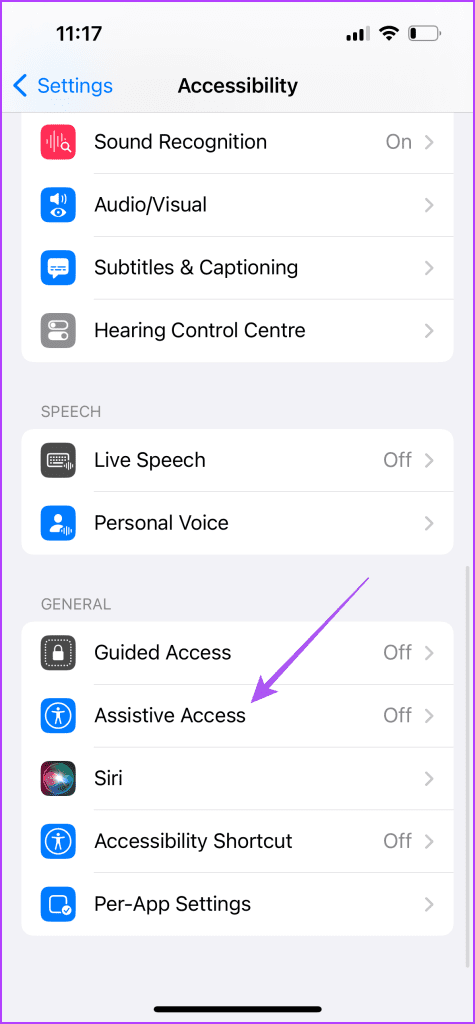
Etapa 3: Role para baixo e toque em Acesso Assistivo.
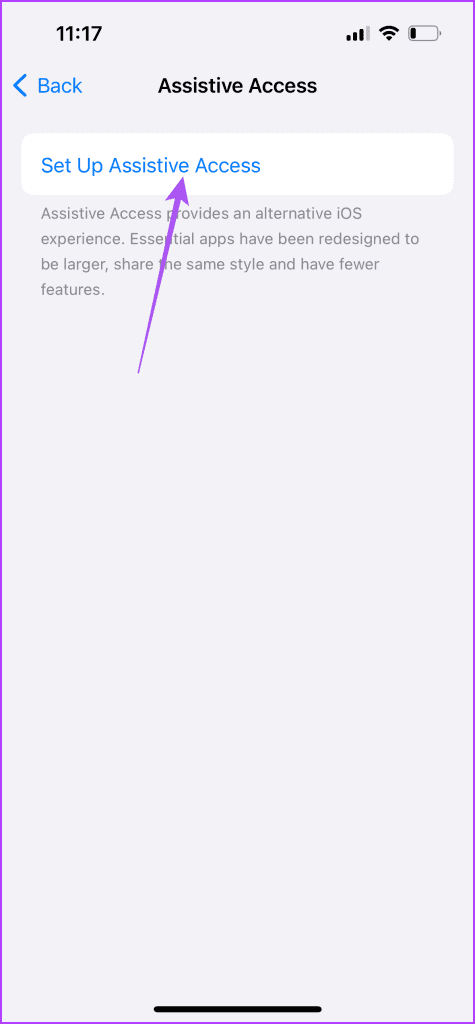
Passo 4: Toque em Configurar acesso assistido.
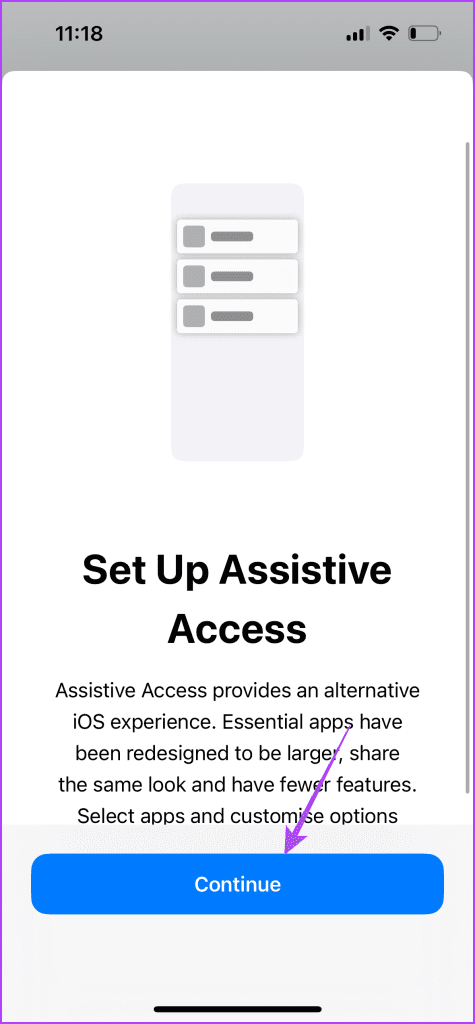
Etapa 5: Toque em Continuar na tela inicial.
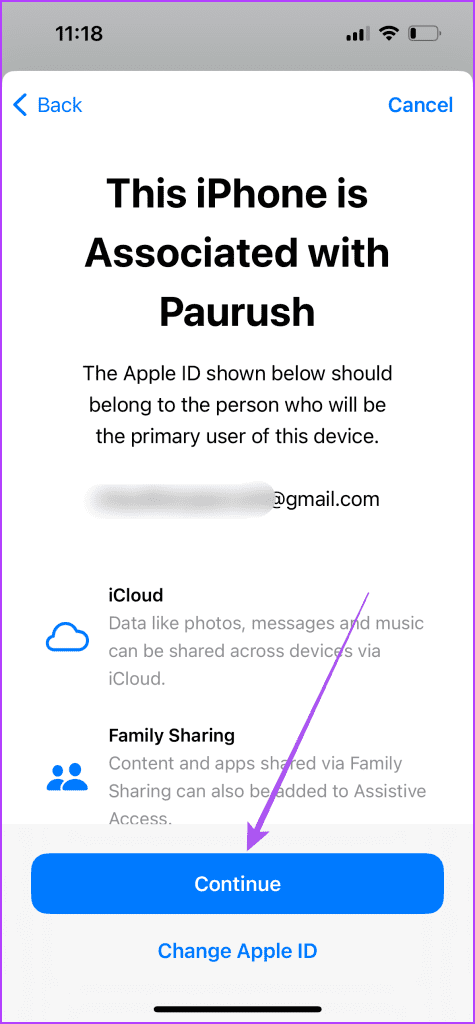
Etapa 6: Toque em Continuar novamente para confirmar seu ID Apple. Se você quiser adicionar um novo, selecione Alterar ID Apple.
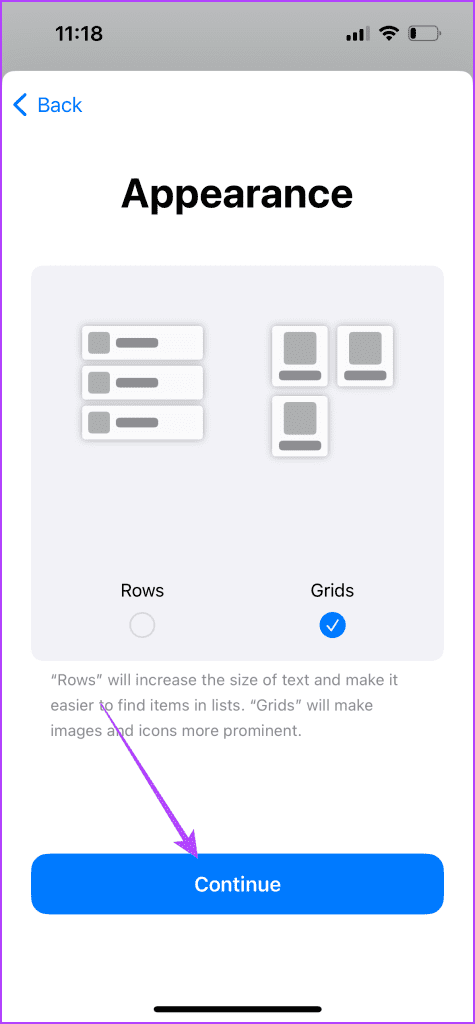
Etapa 7: Selecione a aparência dos ícones do aplicativo para Assistive Access e toque em Continuar.
Etapa 8: Toque no ícone de adição ao lado para adicionar aplicativos ao Assistive Access que você deseja que a pessoa use.
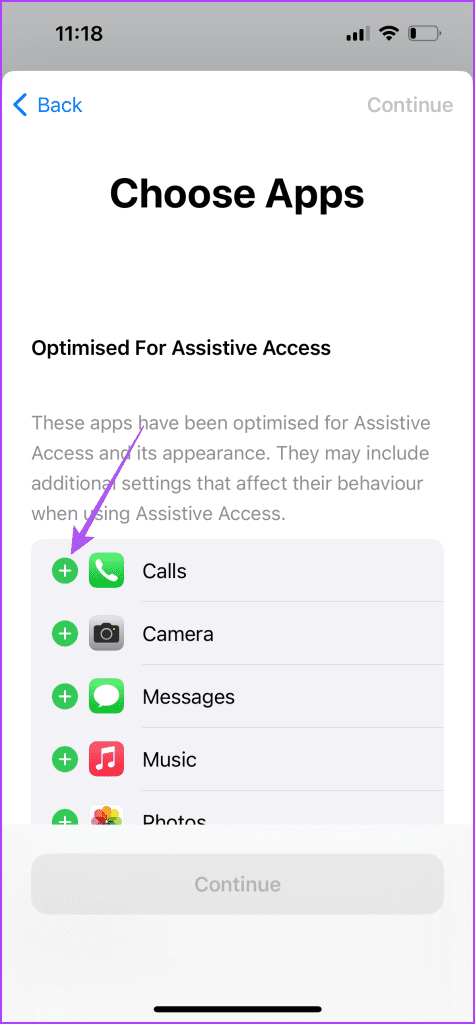
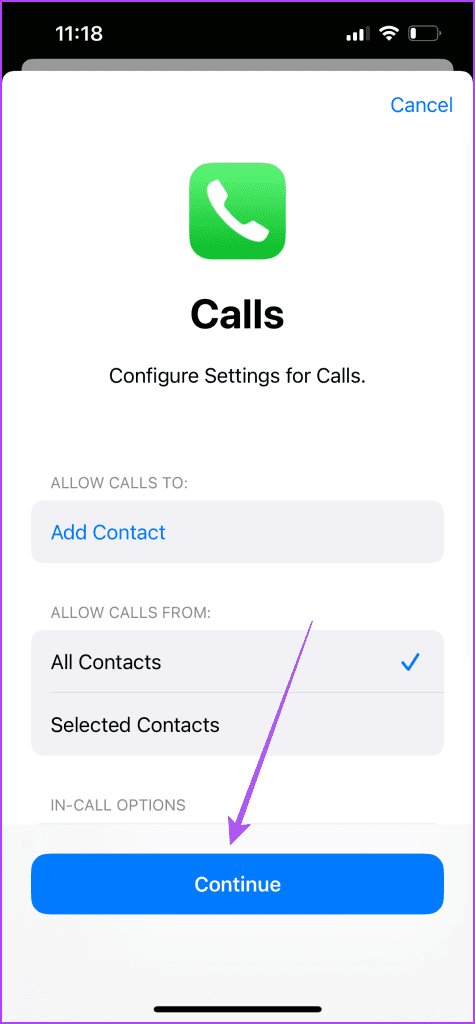
Etapa 9: Selecione a funcionalidade do aplicativo que deseja ativar e toque em Continuar.
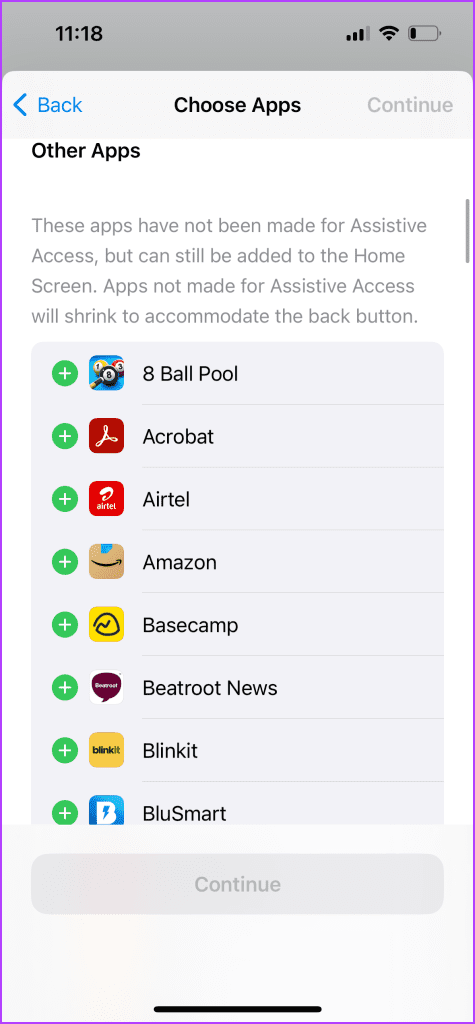
Você também pode escolher outros aplicativos além dos básicos.
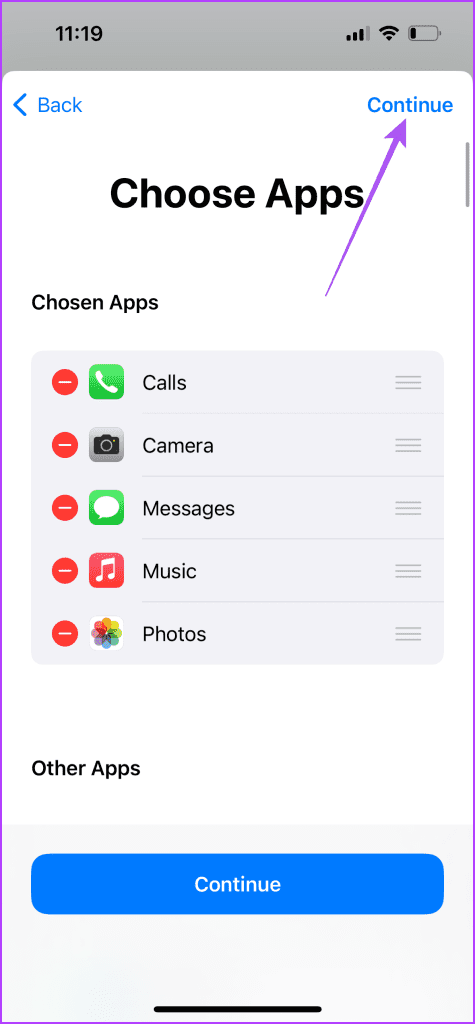
Etapa 10: Depois que a seleção do aplicativo for concluída, toque em Continuar no canto superior direito.
Etapa 11: Toque em Continuar para prosseguir.
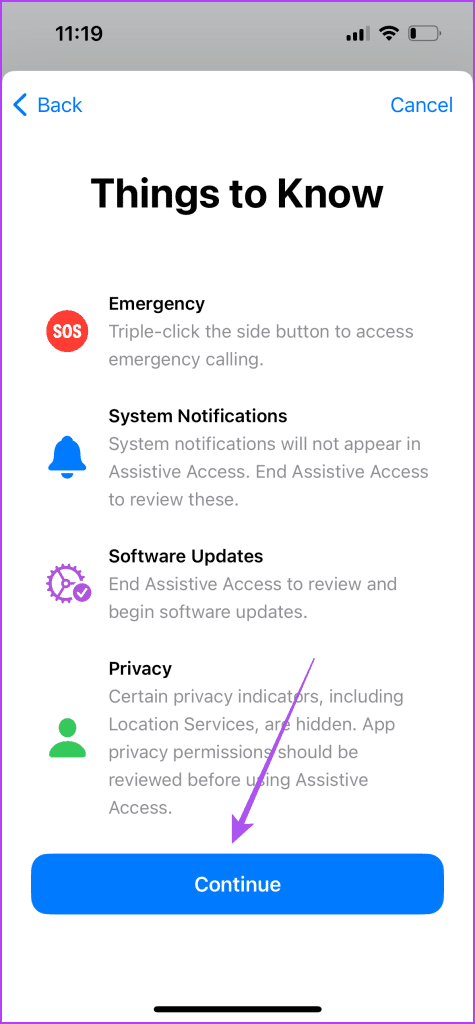
Etapa 12: Toque em Continuar para definir a senha de acesso assistido que você e o usuário precisam saber.

Etapa 13: Confirme a senha e prossiga.
Etapa 14: Depois de configurado, toque em Iniciar acesso assistido.
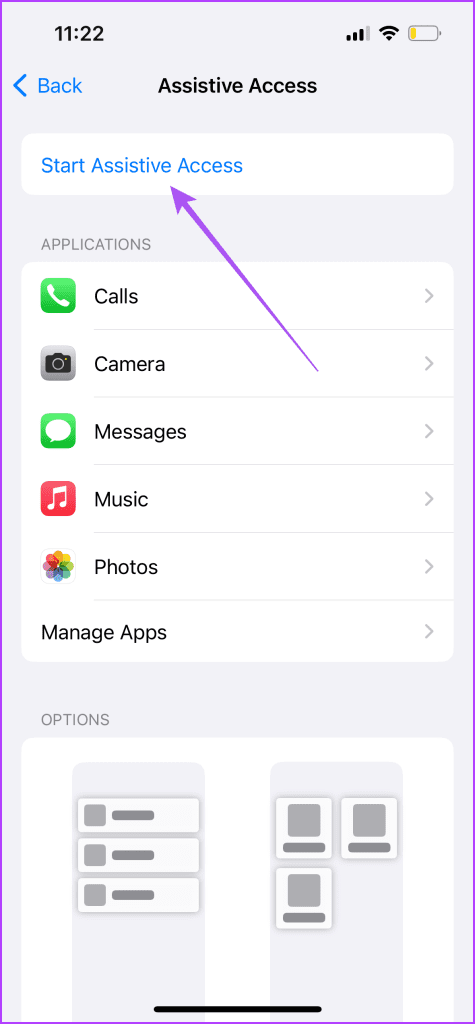
Digite a senha e seu iPhone ou iPad levará alguns segundos para iniciar o modo Assistive Access.

Depois de habilitá-lo, a pessoa pode usar o Assistive Access para acessar todos os aplicativos selecionados com facilidade.
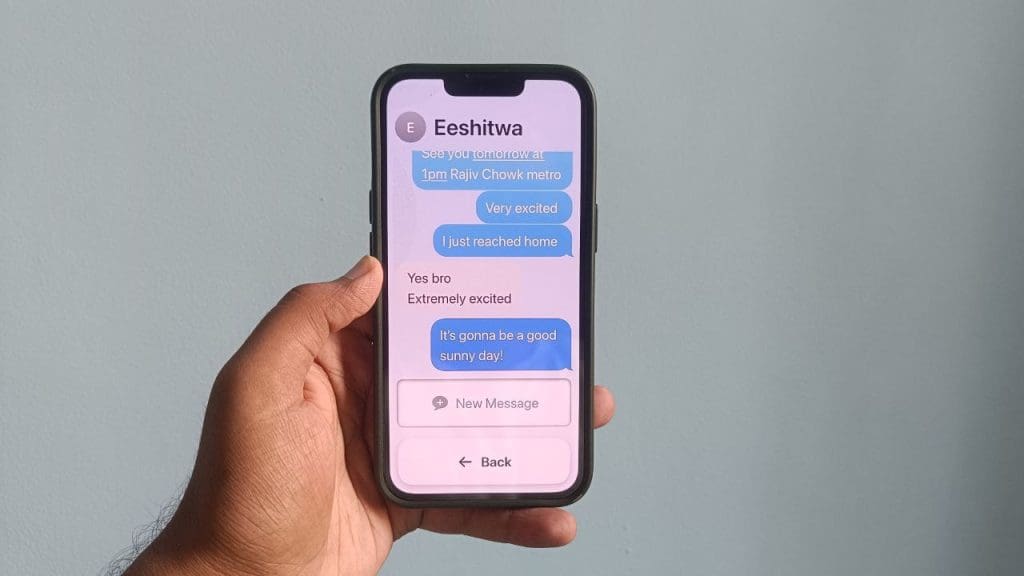
Haverá um único botão de navegação na parte inferior para facilitar o uso e o tamanho do texto aumentará para melhor legibilidade.
Como desativar o acesso assistido no iPhone
Para desligar o Assistive Access, basta pressionar três vezes o botão liga / desliga do seu iPhone e digitar a senha para sair do modo. Observe que você terá que desligar o Assistive Access para atualizar a versão do software do seu iPhone ou iPad.
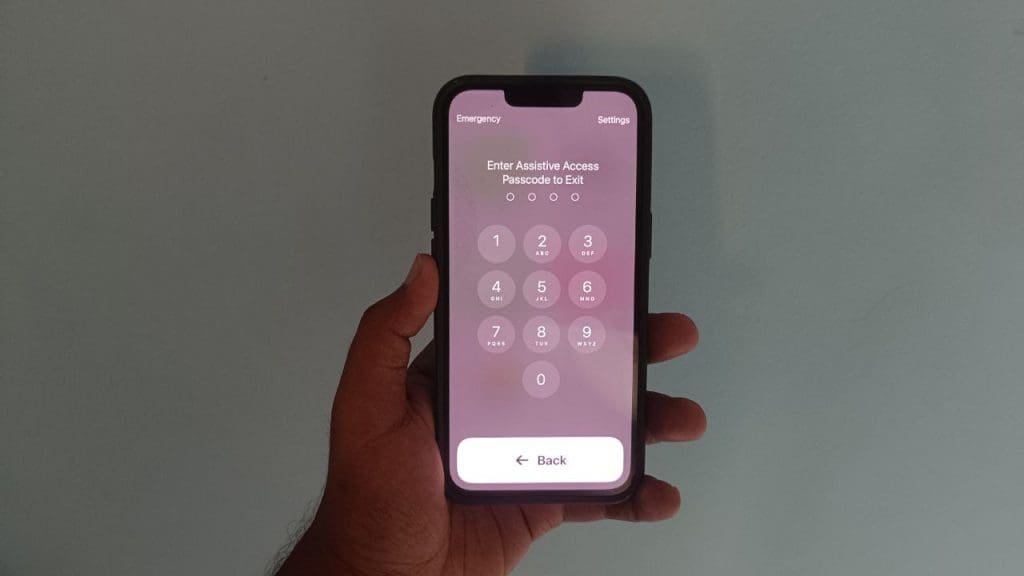
Como editar as configurações de acesso assistido no iPhone
Veja como você pode editar e fazer alterações no Assistive Access do seu iPhone.
Passo 1: Abra o aplicativo Ajustes no seu iPhone.
Passo 2: Role para baixo e toque em Acessibilidade.
Etapa 3: Role para baixo e toque em Acesso Assistivo.
Passo 4: Você pode fazer alterações no Assistive Access, como remover aplicativos escolhidos, adicionar um papel de parede, alterar a aparência do aplicativo e muito mais.
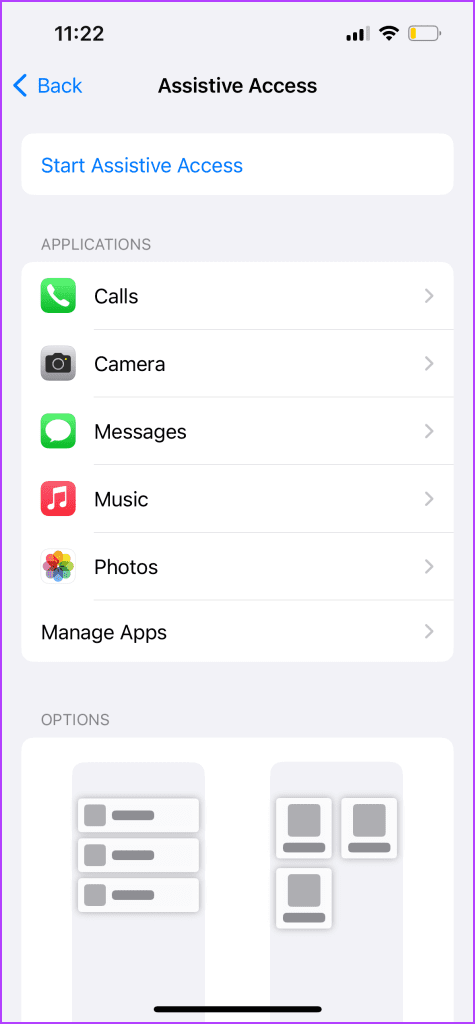
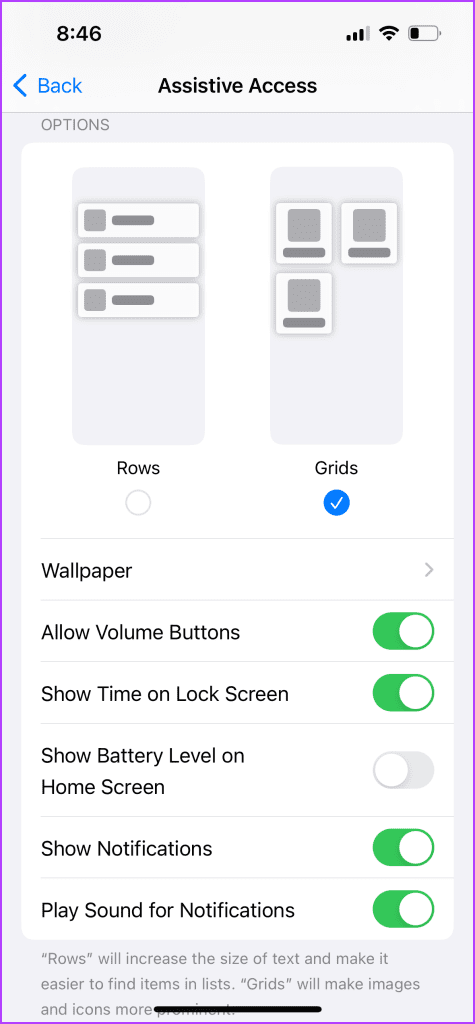
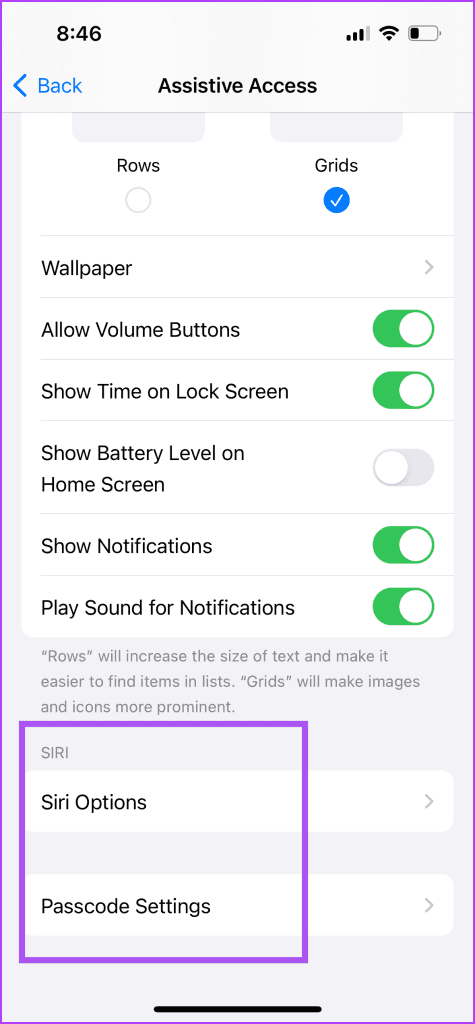
Você também pode ativar o Siri para acesso assistido e alterar a senha.
Use o Acesso Assistivo no iPhone e iPad
Esse recurso vai melhorar a facilidade de acesso ao iPhone e iPad para usuários com deficiência cognitiva ou para idosos em sua casa. Outro recurso é o escurecimento automático das luzes piscantes enquanto assiste vídeos no iPhone e iPad.


