
A Apple atualiza os aplicativos padrão uma vez por ano com as principais atualizações do sistema operacional. Esse também é o caso com o aplicativo Notas. Com as atualizações do macOS Monterey e iPadOS 15, a empresa adicionou a função Quick Notes para permitir que os usuários façam anotações sem abrir o aplicativo. Veja como usar notas rápidas no Mac, iPad e até no iPhone.


Você já passou por uma situação em que deseja anotar rapidamente um pensamento ou número de celular, mas não tem o aplicativo certo para isso? Claro, você sempre pode abrir seu aplicativo de anotações preferido e criar uma nova nota. Mas esse não é o ponto aqui. Você pode perder esse momento no momento em que abrir um aplicativo para escrever uma nota.
As notas rápidas da Apple podem salvá-lo de tais situações. Com o macOS Monterey e o iPadOS 15, os usuários podem fazer anotações rapidamente no aplicativo Notes padrão sem abrir o aplicativo. Veja como.
Use as notas rápidas no Mac
A função Quick Notes está disponível apenas para computadores Mac executando macOS Monterey ou mais. Veja como usá-lo.
Passo 1: Você pode passar o cursor no canto inferior direito.
Passo 2: Você verá um pop-up de Nota rápida.

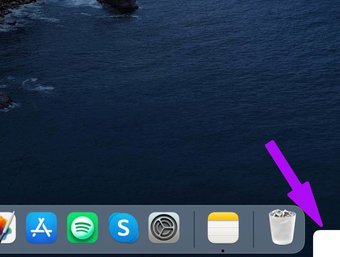
Etapa 3: Clique nele e o macOS abrirá uma pequena janela do Notes para fazer uma anotação.

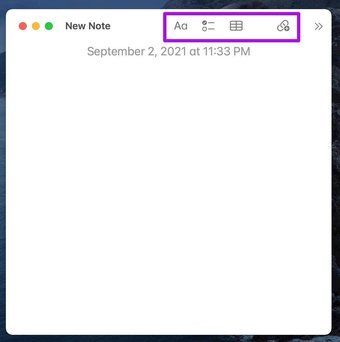
Passo 4: Adicionar título, anote e aperte o botão Fechar na parte superior.


Notas rápidas no Mac não são uma solução simples. Você pode usar todas as funções de edição de texto disponíveis no aplicativo principal do Notes. Pode-se editar o texto com vários estilos de texto, criar uma lista, tabela e até adicionar um link da web.
Sempre que você abre as Notas Rápidas no Mac, a mesma nota que você criou há algum tempo será aberta. E se você quiser fazer outra anotação rápida?
Nesse caso, você precisa abrir o aplicativo Notas no Mac. Você verá a seção Recados na barra lateral esquerda. Clique com o botão direito na nota e mova-a para sua conta iCloud.

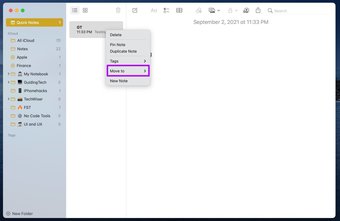
As notas rápidas agora oferecem uma nota limpa para escrever notas. Além disso, o iCloud irá sincronizar todas as suas notas rápidas nos dispositivos conectados.
Também em Tecnologia de Orientação
Use Recados no iPhone
Não há uma maneira direta de usar as Notas Rápidas no iPhone. A Apple adicionou uma alternância de notas no Centro de controle para permitir que os usuários criem uma nota rápida em movimento.
Por padrão, está desabilitado. Você precisa habilitá-lo no menu Configurações. Veja como.
Etapa 1: s Abra o aplicativo Ajustes no iPhone.
Passo 2: Vá para Centro de controle> Mais controles.

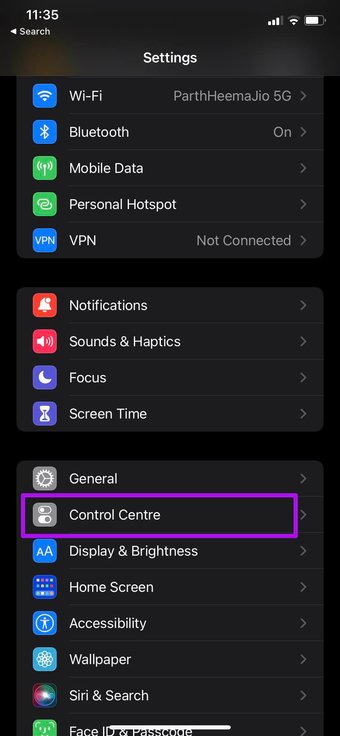

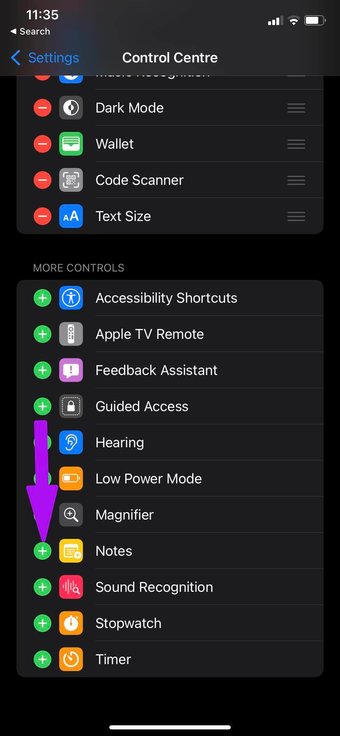
Etapa 3: Toque no ícone + ao lado das Notas.
Passo 4: Ele será incluído no menu do Control Center.

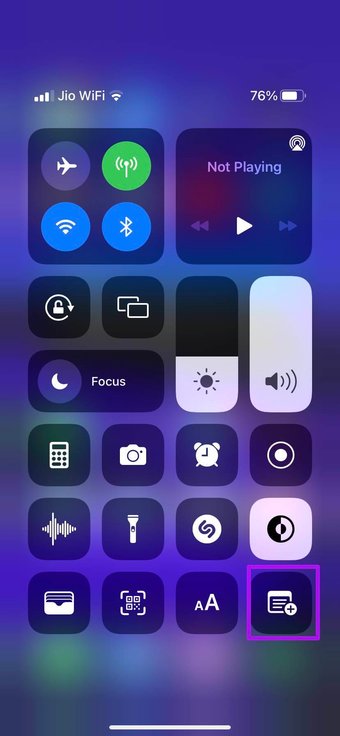
Agora você pode deslizar para cima a partir do canto superior direito e revelar o Centro de Controle no iPhone. Toque no botão de alternância de notas para ir para a seção de escrever notas. Crie uma nota com opções de edição de rich text e volte para a tela inicial.

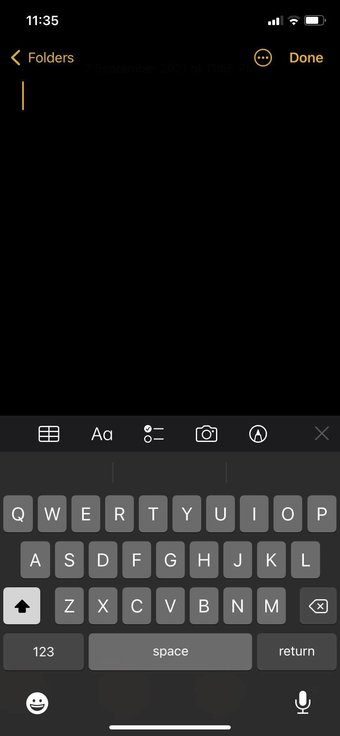
As notas adicionadas não serão armazenadas na seção Recados. Este é o exemplo perfeito de aplicativos padrão da Apple aproveitando a integração no nível do sistema operacional. A Apple não permite que nenhum outro aplicativo de anotações adicione uma alternância no Centro de controle.
Use as notas rápidas no iPad
A função Quick Notes faz mais sentido no iPad. Aqueles que usam o iPad com o iPadOS 15 podem usar o Apple Pencil para fazer anotações rápidas em qualquer lugar.
Passo 1: Pegue o lápis Apple e passe-o sobre o canto inferior direito.
Passo 2: Um pop-up indicando uma nota rápida aparecerá.

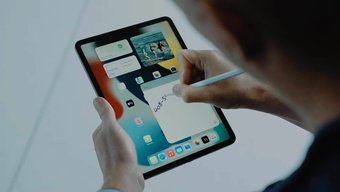
Etapa 3: Clique nele para abrir uma janela de anotação rápida para fazer uma anotação.
Use seu lápis Apple e crie uma nota manuscrita no iPad. Abra o aplicativo Notas no iPad e acesse suas Notas Rápidas na barra lateral esquerda. Você pode mover essas notas para uma pasta no Apple Notes.
Faça anotações em movimento
A Apple também incluiu suporte a tags no aplicativo Notes em todo o hardware. Assim, por exemplo, você pode criar uma tag #quicknote e adicioná-la junto com todas as notas compostas por meio de Notas Rápidas. Dessa forma, você pode identificar e gerenciar facilmente essas notas com tags.
Esperamos ver uma implementação semelhante no iPhone para criar uma nota rápida. O Control Center é bom, mas algo como um rápido gesto de nota no canto inferior direito do iPhone pode ser útil para os usuários.
O artigo acima pode conter links afiliados que ajudam a apoiar a Guiding Tech. No entanto, isso não afeta nossa integridade editorial. O conteúdo permanece imparcial e autêntico.
Fonte Adicione ao Google Notícias


